- Verifikimi i përputhshmërisë së harduerit dhe statusit të aktivizimit të përshtatësit pa tel.
- Optimizimi i drajverëve dhe firmware-it të sistemit për të siguruar komunikim të qëndrueshëm.
- Menaxhimi i shërbimeve të brendshme të Windows dhe mjeteve të automatizuara diagnostikuese.
- Cilësime specifike të çiftëzimit dhe konfigurim i daljes audio për pajisjet e jashtme.
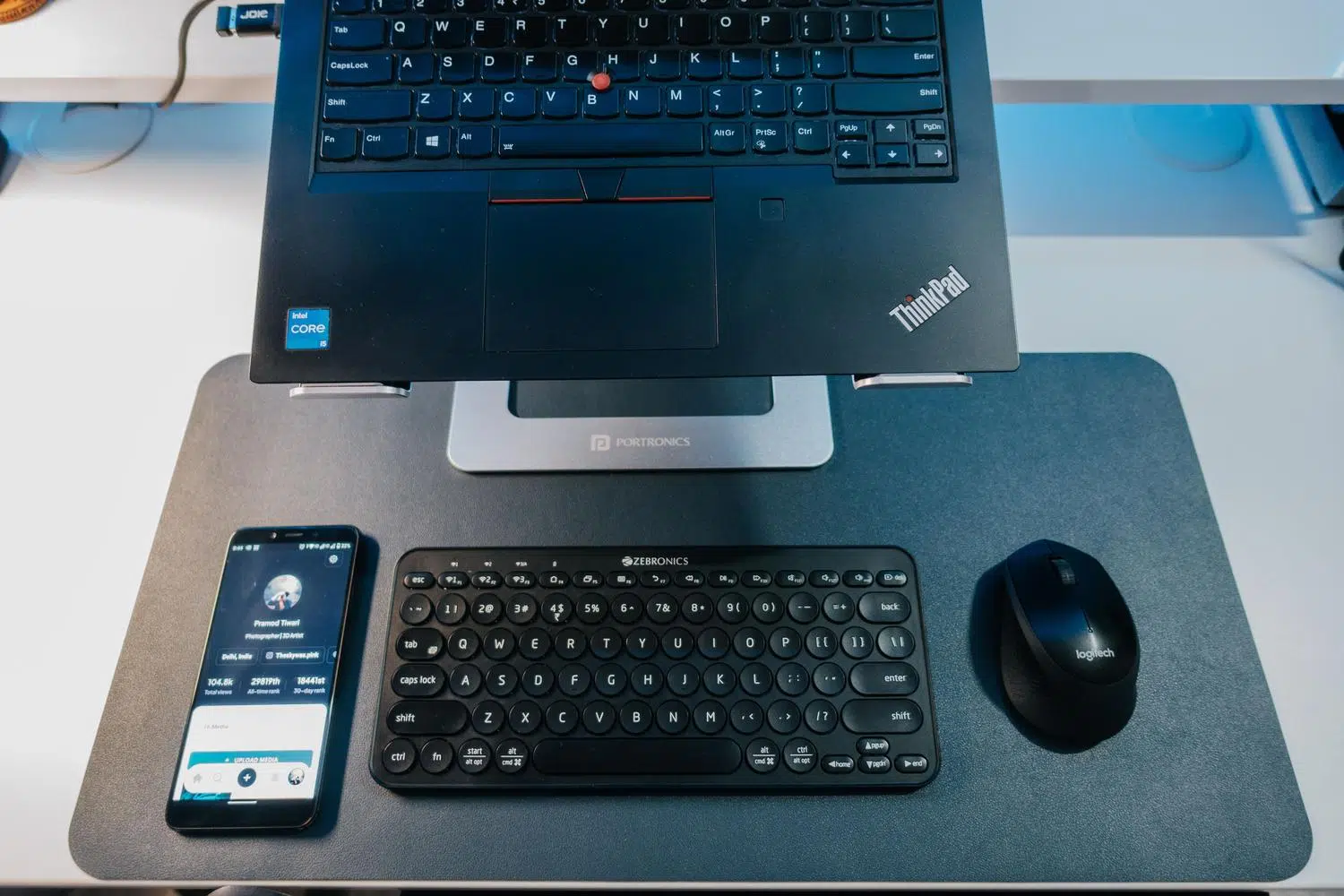
Jam i sigurt që edhe juve ju ka ndodhur: doni të lidhni kufjet ose mausin dhe papritmas Windows Bluetooth vendos të ndalojë së punuari . Është një teknologji e shkëlqyer për të hequr qafe kabllot, por kur dështon, mund të jetë një dhimbje koke e vërtetë që ju lë plotësisht të bllokuar.
Mos u shqetëso, nuk ke nevojë të jesh ekspert kompjuterash për ta rregulluar. Në këtë artikull, do të analizojmë të gjitha zgjidhjet e mundshme , nga më të thjeshtat deri te ato që kërkojnë pak më shumë kërkime në sistem, në mënyrë që pajisjet e tua të mund të funksionojnë përsëri pa probleme.
Hapat e parë: Kontrollet bazë dhe të shpejta
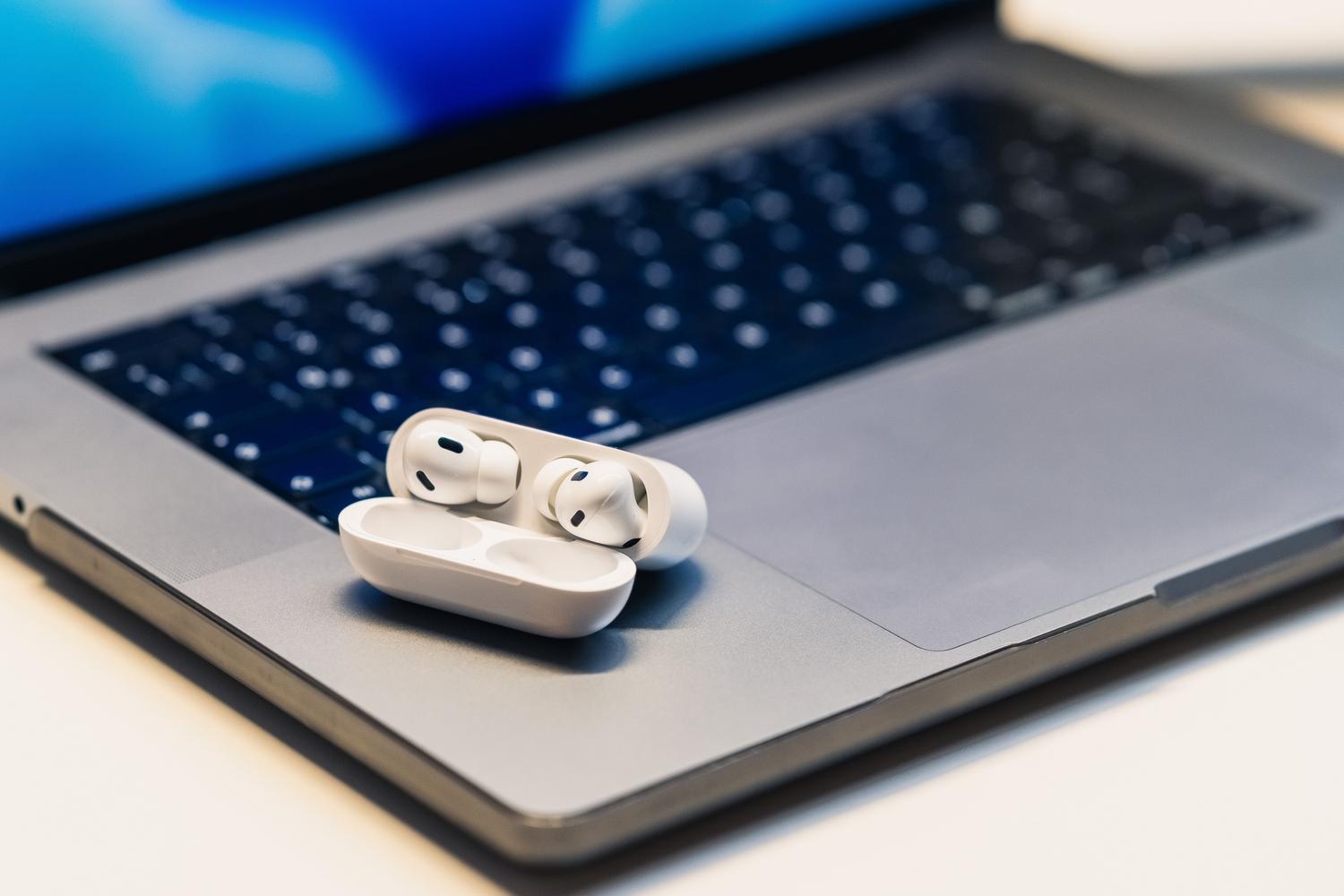
Para se të futemi në konfigurime komplekse, le të fillojmë me atë që është e dukshme. Së pari, kontrolloni nëse kompjuteri juaj ka Bluetooth duke konsultuar specifikimet teknike, pasi disa modele desktopi nuk e përfshijnë atë si standard. Nëse përdorni një laptop, kontrolloni nëse ka ndonjë çelës fizik në kuti që mund të jetë i çaktivizuar.
Nga ana tjetër, pajisja që dëshironi të lidhni duhet të jetë e ndezur, të ketë energji të mjaftueshme baterie — mund të kontrolloni nivelin e baterisë së pajisjeve Bluetooth në Windows për t'u siguruar — dhe, më e rëndësishmja, të jetë në modalitetin e çiftëzimit. Një truk që shpesh funksionon është ta fikni aksesorin, të prisni disa sekonda dhe pastaj ta ndizni përsëri. Gjithashtu, mbani mend se portat e pambrojtura USB 3.0 mund të krijojnë ndërhyrje elektrike që prishin lidhjen, prandaj përpiquni ta mbani marrësin Bluetooth larg këtyre portave.
Përdorimi i mjeteve diagnostikuese dhe automatizuese

Windows përfshin një mjet të quajtur " Merr Ndihmë", i cili ka një mjet automatik për zgjidhjen e problemeve. Ky është vendi i parë ku duhet të kërkoni, pasi kryen diagnostikime të shpejta dhe përpiqet të riparojë problemet më të zakonshme pa kërkuar ndërhyrje manuale. Nëse keni një kompjuter ASUS, mund të përdorni aplikacionin MyASUS në seksionin "Diagnostika e Sistemit" për të kryer një kontroll specifik të modulit Bluetooth.

Nëse preferoni rrugën tradicionale, mund të shkoni te Cilësimet > Sistemi > Zgjidhja e problemeve dhe të ekzekutoni mjetin e zgjidhjes së problemeve të Bluetooth nga lista e mjeteve të tjera. Edhe pse ndonjëherë mund të duket sikur ju ridrejton vetëm në një faqe interneti, është prapëseprapë një pikënisje e dobishme për zbulimin e gabimeve të softuerit.
Kontrollues dhe menaxhim i avancuar i harduerit
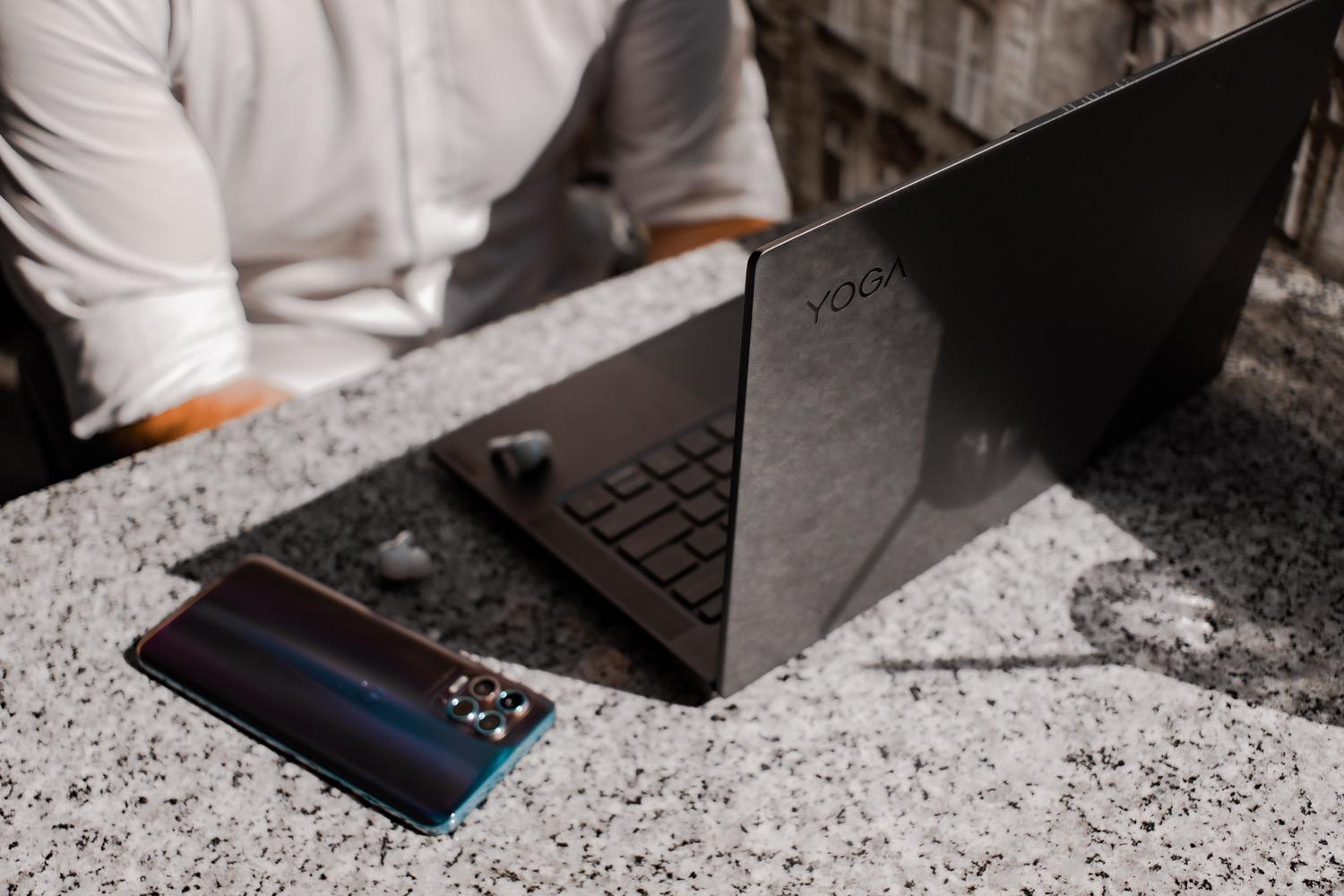
Nëse ikona është zhdukur ose pajisja nuk përgjigjet, Device Manager është miku juaj më i mirë. Për ta aksesuar atë, klikoni me të djathtën mbi butonin Start dhe zgjidheni atë. Pasi të jeni atje, kërkoni seksionin Bluetooth; nëse shihni një ikonë me një shigjetë poshtë, kjo do të thotë që përshtatësi është i çaktivizuar, prandaj klikoni me të djathtën mbi të dhe zgjidhni Aktivizo pajisjen.
Kur problemi është stabiliteti, zgjidhja më e mirë është të përditësoni programin e drajverit . Mund ta bëni këtë automatikisht nga menaxheri i pajisjeve, por nëse Windows nuk gjen asgjë, qasja më efektive është të shkoni në faqen e internetit të prodhuesit të PC-së dhe të shkarkoni versionin më të fundit. Nëse drajveri është i dëmtuar ose ka konflikte midis programit dhe drajverëve në Windows , veprimi më i mirë është të çinstaloni plotësisht përshtatësin , të zgjidhni opsionin për të hequr programin e drajverit dhe të rinisni kompjuterin tuaj në mënyrë që sistemi ta riinstalojë atë nga e para.
Cilësimet e dukshmërisë dhe shërbimet e sistemit
Ndonjëherë problemi nuk është teknik, por më tepër një problem konfigurimi. Në Windows 11, mund ta ndryshoni zbulimin e pajisjeve në modalitetin e Avancuar brenda cilësimeve të Bluetooth dhe pajisjeve për të lejuar sistemin të gjejë aksesorët që normalisht i injoron. Në versionet e mëparshme, sigurohuni që opsioni " Lejo kompjuterët e tjerë ta gjejnë këtë kompjuter" të jetë zgjedhur në cilësimet shtesë.

Nëse të gjitha sa më sipër dështojnë, është e mundur që shërbimet e brendshme të Windows të mos jenë përgjigjur. Hapni komandën Run (Win + R), shkruani services.msc dhe kërkoni të gjitha shërbimet që fillojnë me fjalën Bluetooth. Klikoni me të djathtën mbi to dhe zgjidhni Restart për të rifreskuar komunikimin midis harduerit dhe sistemit operativ.
Zgjidhje specifike për problemet me audion
Është shumë e zakonshme që pajisja të jetë e lidhur, por të mos dalë zë nga altoparlantët Bluetooth. Në këtë rast, kontrolloni që pajisja të jetë vendosur si pajisja dalëse e parazgjedhur në cilësimet e zërit të Windows. Nëse ende nuk ka zë, shkoni te Paneli i Kontrollit, pastaj te Pajisjet dhe Printerët, klikoni me të djathtën mbi pajisjen tuaj dhe në skedën Shërbimet, sigurohuni që opsioni Audio Sink të jetë aktivizuar.
Nëse vini re ndërprerje të audios, mos harroni se diapazoni standard është rreth 10 metra, por çdo mur ose objekt metalik mund ta bllokojë sinjalin . Në kompjuterët desktop, është thelbësore që antenat e jashtme Wi-Fi/Bluetooth të instalohen siç duhet, pasi pritja është pothuajse inekzistente pa to.
Burimet përfundimtare dhe restaurimi
Kur të gjitha opsionet e tjera të jenë shteruar, mund të provoni një mbyllje të plotë të sistemit duke mbajtur shtypur tastin Shift ndërsa klikoni te Fik. Kjo e detyron PC-në të mbyllë të gjitha proceset dhe të pastrojë memorien e mbetur para se të rifillojë. Nëse problemi filloi pas një përditësimi, përdorimi i një pike rivendosjeje të sistemit për t'u rikthyer në një datë të mëparshme mund të jetë zgjidhja përfundimtare.
Si zgjidhje e fundit, nëse asnjë nga këto nuk ka funksionuar dhe dyshoni për një defekt serioz të softuerit, mund ta rivendosni kompjuterin në konfigurimin e tij origjinal , megjithëse mos harroni të bëni gjithmonë kopje rezervë të skedarëve tuaj personalë përpara se të merrni një vendim kaq drastik.
Që Bluetooth të funksionojë siç duhet, çelësi është të kombinohet mirëmbajtja e drajverëve me kontrollet e shërbimit të sistemit dhe konfigurimin e saktë të harduerit. Nga ekzekutimi i diagnostikimit automatik deri te rregullimi i sinkronizuesve të audios ose riinstalimi i drajverëve nga faqja e internetit e prodhuesit, ekzistojnë shtresa të shumëfishta zgjidhjesh që mund të zgjidhin çdo gjë, nga një problem i thjeshtë ndërhyrjeje deri te një gabim kritik i regjistrit të Windows.
