- Shkurtoret më efektive të Master Nano për ruajtjen, daljen dhe redaktimin e tekstit nga terminali.
- Mësoni si të kapërceni gabimet tipike të lejeve dhe të menaxhoni skedarët kritikë në mënyrë të sigurt.
- Zbuloni veçori të përparuara si kërkimi, zëvendësimi, kopjimi, prerja dhe puna në servera të largët.
A keni qenë ndonjëherë duke redaktuar një skedar në terminal dhe nuk dini si t’i ruani ndryshimet ose të dilni pa humbur punën tuaj? Mos u shqetësoni, nuk jeni vetëm. Redaktuesi Nano është një nga më të përdorurit në mjediset Linux dhe Unix pikërisht për shkak të lehtësisë së përdorimit të tij për njerëzit e rinj në linjën e komandave, por ka detaje dhe truke të rëndësishme që ia vlen t’i zotëroni për ta përfituar sa më shumë prej tij pa ndërlikime ose surpriza.
Në këtë artikull, do të zbuloni, të shpjeguar hap pas hapi dhe qartë, gjithçka që duhet të dini për të modifikuar, ruajtur dhe dalë nga skedarët në Nano, duke përfshirë shkurtoret thelbësore, opsionet e avancuara dhe zgjidhjet për gabimet e zakonshme. Nëse doni të bëheni një ekspert i vërtetë në shfrytëzimin e plotë të të gjitha veçorive që ofron Nano nga terminali, vazhdoni të lexoni sepse do të gjeni pika kyçe që shumica e tutorialeve i anashkalojnë.
Çfarë është Nano dhe pse është kaq popullor?
Nano është një editor teksti që funksionon në tastierën Linux dhe Unix, i projektuar për të përmbushur nevojat e atyre që duan të editojnë skedarë shpejt dhe rehat. Pa ndërlikimet e mjeteve si Vim ose Emacs. Popullariteti i tij bazohet në një ndërfaqe intuitive, shkurtore të tastierës në ekran që duken qartë dhe funksione kyçe për menaxhimin e skedarëve të konfigurimit, skripteve, shënimeve ose kodit pa shpërqendrime.
Është përfshirë si parazgjedhje në shumicën dërrmuese të shpërndarjeve Linux (Ubuntu, Debian, CentOS, Fedora, ndër të tjera) dhe gjithnjë e më shumë përdorues e preferojnë atë edhe në servera të largët ose makina virtuale, pikërisht për shkak të lehtësisë së përdorimit dhe lehtësisë së tij të përdorimit.
Si të dini nëse Nano është i instaluar dhe si ta instaloni atë
Në shumicën e sistemeve Linux, Nano zakonisht vjen i parainstaluar . Për ta kontrolluar, thjesht ekzekutoni komandën e mëposhtme në terminal:
nano --version
Nëse shihni informacion me numrin e versionit, mund ta përdorni. Nëse nuk është instaluar, thjesht duhet të përdorni menaxherin e paketave të përshtatshëm për sistemin tuaj.
- Në Debian, Ubuntu ose derivatet:
sudo apt-get install nano - Në CentOS ose RHEL:
sudo yum install nano - Në sistemet me
dnf:sudo dnf install nano - Në macOS, zakonisht është i disponueshëm si parazgjedhje, por nëse jo:
brew install nano(kërkon Homebrew)
Si të hapni skedarë dhe të filloni redaktimin në Nano
Për të hapur një skedar ekzistues ose për të krijuar një të ri duke përdorur Nano, thjesht shkruani në terminal:
nano nombre_del_archivo.txt
Nëse skedari ekziston tashmë, ai do të hapet automatikisht dhe do të jetë gati për redaktim. Nëse skedari nuk ekziston, Nano do ta krijojë atë sapo të ruani ndryshimet.Mund të specifikoni edhe një shteg të plotë, për shembull nano /etc/mi_config.cfg o nano ~/documentos/nota.txt.
Dëshironi të hapni një skedar dhe të shihni në ekran se në cilën rresht dhe kolonë është kursori? Shtoni opsionin -c:
nano -c nombre_del_archivo.txt
Ndërfaqja Nano: si të lundroni dhe të shikoni shkurtoret
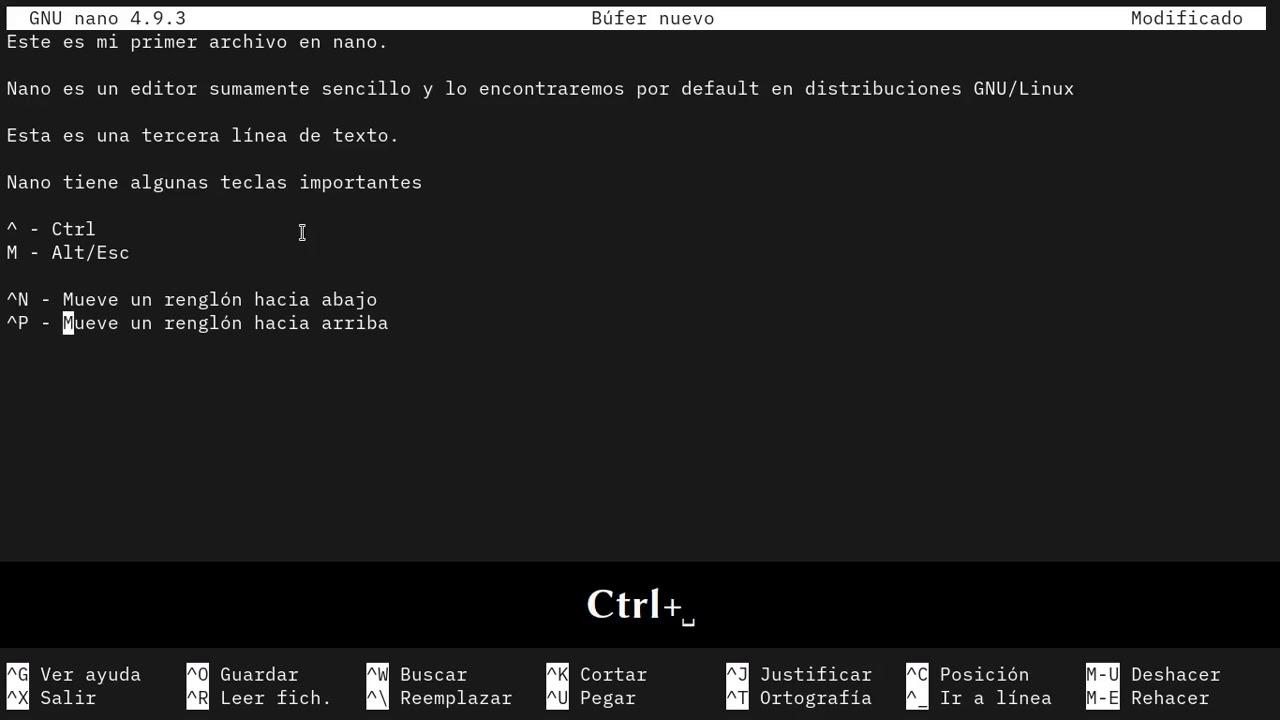
Nano dallohet për shfaqjen gjithmonë të një liste të shkurtoreve më të dobishme të tastierës në fund të ekranit . Këto shkurtore zakonisht përfaqësohen nga simboli ^ (që qëndron për Ctrl) pranë një shkronje, si p.sh. ^O për Ctrl + O.
- Shigjeta drejtuese: Për të lëvizur nëpër tekst (lart, poshtë, majtas, djathtas).
- Ctrl + F dhe Ctrl + B: Lëvizni përpara ose prapa një pozicion.
- Ctrl + P dhe Ctrl + N: Shko lart e poshtë një vijë.
- Ctrl + Y dhe Ctrl + V: Lëviz lart ose poshtë një faqe të plotë.
Si të ruani ndryshimet në Nano
Është shumë e lehtë të ruash atë që ke modifikuar në Nano:
- Ctrl + O (Shkruaj): Ruani skedarin me emrin origjinal ose lejoni që të ndryshohet. Pasi të shtypni kombinimin, shfaqet një rresht që kërkon emrin (mund ta ndryshoni nëse doni ta ruani si skedar të ri) dhe më pas thjesht duhet të shtypni Shkruani për të konfirmuar
Një tjetër avantazh i ruajtjes është se nëse duhet të ruani në formate specifike, mund të përdorni Alt+D për DOS ose Alt+M për Mac. Për të krijuar një kopje rezervë, përdorni Alt+B.
A po redaktoni një skedar sistemi dhe po merrni një gabim lejesh? Nëse merrni mesazhin "Aksesi është mohuar", ka shumë të ngjarë që ju nevojiten lejet e superpërdoruesit. Mbylleni skedarin (Ctrl + X), zgjidhni jo kur të pyet nëse dëshiron ta ruash, dhe e rihap me sudo nano /ruta/del/archivoNëse nuk doni të humbni ndryshimet tuaja aktuale, mund të ruani një kopje në dosjen tuaj kryesore dhe pastaj ta zhvendosni atë me sudo mv.
Si të dilni nga Nano (me dhe pa ruajtje)
Për të dalë nga Nano, komanda universale është:
- Ctrl+X: Do t'ju kërkojë të konfirmoni nëse keni bërë ndonjë ndryshim. Nëse nuk e keni ruajtur, do t'ju pyesë nëse doni ta ruani duke shtypur Y o Ndhe pastaj emrin e skedarit nëse zgjidhni ta ruani. Nëse nuk keni modifikuar asgjë, do të mbyllet direkt.
A ka ndonjë shkurtore për të ruajtur dhe për të dalë me një veprim të vetëm? Aktualisht, jo. Së pari duhet të ruani (Ctrl+O) dhe pastaj të dilni (Ctrl+X) . Për të anuluar ndonjë veprim ose për të ndërprerë një komandë, përdorni Ctrl+C.
Redaktim i shpejtë: Kopjo, prit dhe ngjit në Nano
Nano ju lejon të modifikoni tekstin me kombinime të thjeshta:
- Ctrl+K: Pritini një vijë ose bllok.
- Alt+6: Kopjoni rreshtin ose bllokun e zgjedhur.
- Ctrl + UNgjit në pozicionin e kursorit.
- Alt + A: Shënon se ku duhet të fillojë përzgjedhja për të kopjuar ose prerë një bllok.
Për shembull, zgjidhni me Alt + A , lundroni me tastet e shigjetave dhe vendosni nëse doni të prisni ( Ctrl + K ) apo të kopjoni ( Alt + 6 ). Ngjitni me Ctrl + U kur është e nevojshme.
Gjeni dhe zëvendësoni tekstin në Nano
Keni nevojë të gjeni një fjalë ose frazë specifike? shtyp Ctrl + W, shkruani fjalën ose frazën dhe shtypni ShkruaniPër të gjetur përputhjen tjetër, përsëriteni Ctrl + W ose përdorni Alt+W.
Dëshironi të zëvendësoni tekstin? Përdorim Ctrl + \ dhe ndiqni hapat për të futur fjalën që do të zëvendësohet dhe zëvendësuesin e saj, duke qenë në gjendje të zgjidhni të zëvendësoni vetëm atë aktuale (Y) ose të gjitha (A).
Nano komandat më të dobishme dhe funksionet e tyre
- Ctrl+G: Hap ndihmën e Nano-s.
- Ctrl+C: Anulon një veprim ose shfaq pozicionin e kursorit.
- Ctrl+U: Ngjit atë që ke prerë ose kopjuar.
- Ctrl+L: Rivizaton ekranin.
- Ctrl+J: Argumentoni paragrafin.
- Ctrl+M: Fut një ndërprerje rreshti.
- Ctrl + _: Kaloni në një vijë specifike.
- Ctrl+X: Mbyll Nano-n.
- Ctrl+R: Fut përmbajtje nga një skedar tjetër.
- Ctrl+W: Kërkoni për tekst.
- Ctrl + Y dhe Ctrl + V: Navigoni midis faqeve.
- Ctrl+T: Kontroll drejtshkrimor.
Studime rastesh: Redaktimi i skedarëve në Nano
Nano është i dobishëm për redaktimin e gjithçkaje, nga skedarët e konfigurimit ( /etc/ssh/sshd_config ) te skriptet, faqet HTML ose shënimet e shpejta . Thjesht hapni skedarin, modifikoni atë që ju nevojitet, ruajeni me Ctrl+O dhe dilni me Ctrl+X . Për skedarët e sistemit, ekzekutoni me privilegje administratori ( sudo nano /path/to/file ) për të shmangur gabimet e lejeve.
Një truk: përdorni opsionin -w për të parandaluar që Nano të mbështjellë automatikisht tekstin në skedarët e konfigurimit që nuk mbështesin ndërprerjet e rreshtave. Për të mësuar më shumë rreth redaktuesve të kodit dhe konfigurimit të tyre, mund të shikoni tutorialin tonë mbi Çfarë është Brackets IDE?.
Gabime të zakonshme dhe si t'i zgjidhni ato
Gabimi më i zakonshëm është 'Gabim gjatë shkrimit: Qasja e mohuar'.Kjo tregon që nuk keni leje për të modifikuar skedarin. Zgjidhja është ta mbyllni atë (Ctrl + X), të tregoni që nuk doni ta ruani (N) dhe ta rihapni atë me sudoNëse doni t'i ruani ndryshimet, ruajini në dosjen tuaj kryesore dhe zhvendosini me sudo mv.
A harruat ta ruani dhe dolët aksidentalisht? Nano do të kërkojë gjithmonë konfirmim nëse keni bërë ndryshime, duke ju lejuar të ruani (Y) ose jo (N).
Kjo njohuri do t'ju lejojë të modifikoni, ruani dhe dilni me besim, madje edhe në situata me leje të kufizuara ose skedarë të ndjeshëm, duke rritur efikasitetin tuaj në menaxhimin e terminalit pa pasur nevojë për mjete komplekse.
