- Përdorimi i llogarisë suaj Google është mekanizmi qendror për sinkronizimin automatik të kontakteve, aplikacioneve dhe cilësimeve.
- Ekzistojnë metoda të shumta transferimi në dispozicion, duke përfshirë asistentin vendas Android, kopjet rezervë në cloud dhe mjetet specifike të prodhuesit.
- Përgatitja e pajisjes paraprakisht, siç është karikimi i baterisë dhe kontrollimi i hapësirës në Drive, është thelbësore për të shmangur gabimet.
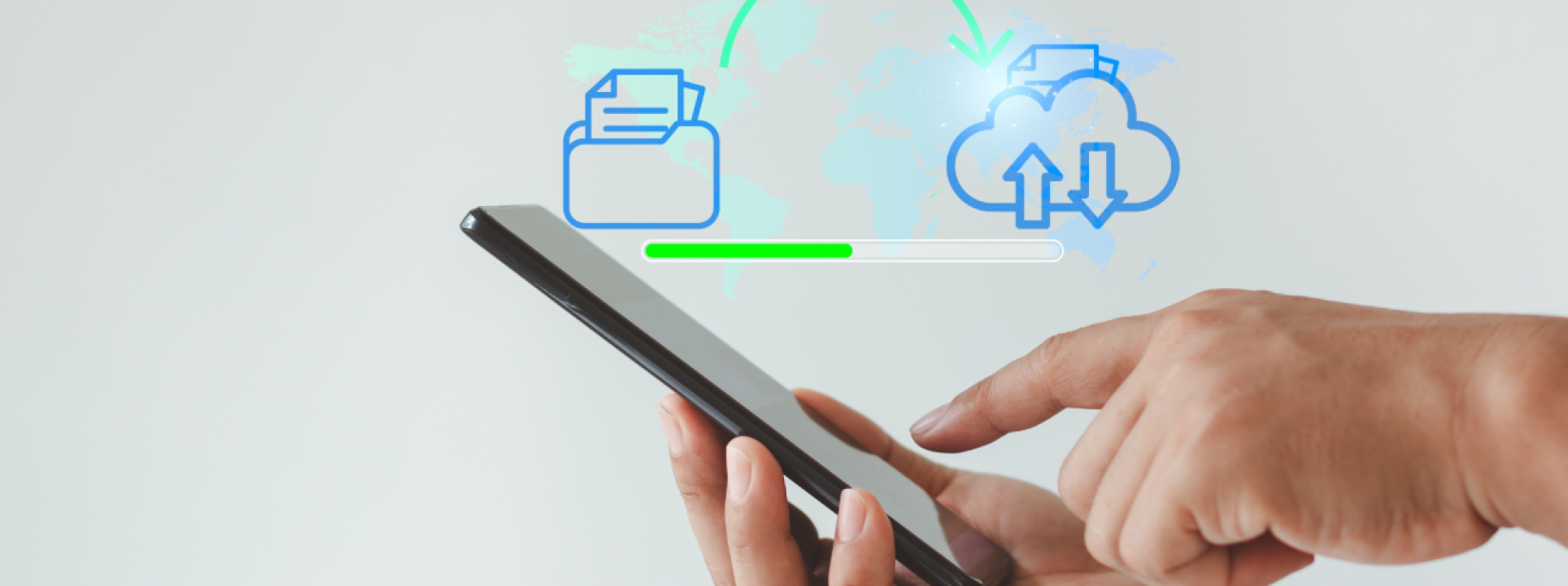
Blerja e një telefoni të ri inteligjent është gjithmonë emocionuese, por kur vjen koha për të transferuar të gjithë jetën tonë dixhitale nga pajisja e vjetër në atë të renë, është normale të ndihemi nervozë. Lajmi i mirë është se ekosistemi i sotëm i Google e ka bërë këtë proces shumë më të thjeshtë dhe më të lehtë sesa ishte disa vite më parë.
Nuk ke nevojë të jesh ekspert kompjuterash për të konfiguruar telefonin tënd të ri. Me pak organizim dhe duke ndjekur hapat e duhur, mund të shmangësh dhimbjen e kokës së humbjes së fotove të vjetra, kontakteve të rëndësishme ose atyre lojërave të ruajtura për të cilat ke punuar kaq shumë për t'i fituar. Le të shohim se si ta bëjmë këtë tranzicion praktikisht pa dhimbje.

Përgatitjet thelbësore para fillimit
Për të shmangur çdo surprizë gjatë rrugës, është thelbësore të merrni disa minuta për t'u përgatitur. Gjëja e parë dhe më e dukshme është të karikoni plotësisht të dyja pajisjet ; nuk doni që telefoni juaj të fiket vetëm kur kopjon videot tuaja më të mëdha. Gjithashtu, sigurohuni që ta keni pajisjen tuaj të vjetër të zhbllokuar, pasi do t'ju duhet të futni PIN-in ose modelin tuaj disa herë.
Një pikë kyçe është menaxhimi i hapësirës së ruajtjes. Pjesa më e madhe e informacionit tuaj është e centralizuar në llogarinë tuaj të Google, por mos harroni se 15 GB hapësirë falas e ruajtjes në Google Drive mund të jetë e pamjaftueshme nëse keni mijëra skedarë. Nëse shihni se nuk përshtatet gjithçka, do t'ju duhet të blini më shumë hapësirë ruajtjeje me Google One ose të kërkoni alternativa si Dropbox ose OneDrive për t'u siguruar që nuk do të lini asgjë jashtë.
Gjithashtu rekomandohet fuqimisht të bëni disa pastrime paraprakisht. Fshini çdo aplikacion që nuk e përdorni më për të shpejtuar transferimin dhe për të kursyer hapësirë në pajisjen tuaj të re. Mos harroni të verifikoni nëse sinkronizimi automatik është aktivizuar duke shkuar te cilësimet e llogarisë suaj Android; kjo siguron që gjithçka të ngarkohet në cloud përpara se të bëni kalimin.
Së fundmi, mbani mend se disa aplikacione kërkojnë trajtim të veçantë. Për shembull, me WhatsApp, është më mirë të detyroni një kopje rezervë manuale në Google Drive menjëherë para se të ndërroni telefonat për të shmangur humbjen e mesazheve tuaja të fundit. Nëse përdorni menaxherë të jashtëm fjalëkalimesh ose aplikacione shumë specifike për mbajtjen e shënimeve, sigurohuni që ta keni shkruar emrin e përdoruesit dhe fjalëkalimin diku të sigurt.
Asistenti i Migrimit në Android
Mënyra më e drejtpërdrejtë për të zhvendosur gjithçka është duke përdorur asistentin e konfigurimit që shfaqet kur e ndizni telefonin për herë të parë. Kur të filloni procesin e konfigurimit, sistemi do t'ju pyesë nëse doni të kopjoni aplikacionet dhe të dhënat nga një pajisje tjetër. Thjesht zgjidhni opsionin Android dhe ndiqni udhëzimet për të lidhur të dy telefonat.
Në varësi të modelit, mund ta kryeni këtë proces pa tel duke skanuar një kod QR ose duke i lidhur fizikisht pajisjet me një kabllo USB. Opsioni i fundit është zakonisht më i qëndrueshëm dhe më i shpejtë, veçanërisht nëse keni një numër të madh fotosh dhe videosh për të transferuar.
Nëse për ndonjë arsye nuk e keni më telefonin tuaj të vjetër, mos u shqetësoni. Mund t’i riktheni të dhënat tuaja nga një kopje rezervë e mëparshme . Për ta bërë këtë, zgjidhni opsionin për të anashkaluar kopjen rezervë të drejtpërdrejtë dhe identifikohuni me llogarinë tuaj Google; sistemi do të kërkojë kopjen rezervë më të fundit të ruajtur në cloud dhe do t'ju lejojë të zgjidhni se cilat artikuj dëshironi të rikuperoni.
Mjete specifike të prodhuesit
Edhe pse Google ofron një zgjidhje të përgjithshme, çdo markë ka "recetën" e vet për një migrim pa probleme, veçanërisht nëse qëndroni brenda të njëjtës familje pajisjesh. Këto aplikacione mund të nxjerrin të dhëna nga aplikacionet vendase (si shënimet e prodhuesit ose kalendarët) që Asistenti i Google ndonjëherë i injoron.
- Ndërprerësi inteligjent i Samsung: Është perla e kurorës për përdoruesit e Samsung, duke ju lejuar të lëvizni gjithçka nëpërmjet kabllit ose WiFi-t në një mënyrë shumë intuitive.
- Xiaomi Mi Mover: Ideale për përdoruesit e Xiaomi, Redmi dhe Poco, duke lehtësuar transferimin e SMS-ve, kontakteve dhe cilësimeve të sistemit.
- Klon i telefonit Huawei: Përdorni një kod QR për të lidhur telefonat celularë dhe për të migruar shpejt regjistrat e thirrjeve dhe dokumentet.
- Telefoni klon i OPPO dhe OnePlus: Mjete shumë të ngjashme që optimizojnë transferimin e të dhënave midis pajisjeve me ColorOS dhe OxygenOS.
- Transferimi i Sony Xperia dhe Transferimi i të Dhënave të Asus: Zgjidhje të dedikuara për zhvendosjen e skedarëve multimedialë dhe konfigurime specifike të markave përkatëse.
Nëse po kaloni nga një markë në një tjetër, gjëja më e zgjuar që mund të bëni është të instaloni aplikacionet origjinale të Google (Kontaktet, Fotot, Kalendari) në telefonin tuaj të vjetër para se të migroni. Në këtë mënyrë, të gjitha informacionet tuaja do të ruhen në renë kompjuterike të Google dhe jo në llogarinë e prodhuesit, duke e bërë më të lehtë për telefonin tuaj të ri ta njohë atë pa probleme.
Alternativa manuale dhe kabllore
Kur metodat automatike dështojnë ose duam kontroll të plotë, kopjimi manual mbetet një mundësi e zbatueshme. Për skedarët multimedialë, metoda më efikase është të lidhni telefonin me një kompjuter dhe të kopjoni dosjet e fotove, muzikës dhe dokumenteve në një hard disk, dhe pastaj t'i transferoni ato në pajisjen e re.
Për muzikën, nëse përdorni shërbime si Spotify ose YouTube Music, nuk keni nevojë të bëni asgjë; thjesht instaloni aplikacionin dhe hyni me llogarinë tuaj , dhe listat tuaja të këngëve do të shfaqen magjikisht. E njëjta gjë vlen edhe për email-in; thjesht shtoni llogarinë tuaj Gmail ose Outlook në pajisjen e re.
Për ata që preferojnë metodën me tel pa përdorur një PC, Android lejon transferimin e drejtpërdrejtë. Kur lidhni të dy telefonat, telefoni i vjetër do të shfaqë një njoftim për të zgjedhur opsionin e transferimit të skedarëve , duke ju lejuar të zgjidhni saktësisht se cilat dosje dëshironi të klononi në pajisjen e re.
Këshilla të fundit për sigurinë dhe riciklimin
Pasi të keni konfirmuar që absolutisht gjithçka është në telefonin e ri, mos bëni gabimin ta dhuroni ose ta shisni të vjetrin pa e fshirë. Është shumë e rëndësishme të kryeni një rivendosje në cilësimet e fabrikës për të fshirë të gjitha gjurmët tuaja dixhitale dhe për të mbrojtur privatësinë tuaj.
Për ta bërë këtë siç duhet, shkoni te cilësimet e sistemit tuaj, gjeni seksionin e rivendosjes dhe zgjidhni fshini të gjitha të dhënat . Mbani mend se ky proces është i pakthyeshëm, prandaj sigurohuni që telefoni juaj i ri të ketë të gjitha fotot dhe kontaktet tuaja përpara se të shtypni butonin e fshirjes.
Zhvendosja e informacionit tuaj nga një pajisje Android në një tjetër është një proces i thjeshtë nëse jeni të organizuar mirë, duke u mbështetur kryesisht në llogarinë tuaj Google dhe mjetet e prodhuesit për t'u siguruar që asgjë nuk mbetet pas, duke përfunduar gjithmonë me një fshirje të sigurt të pajisjes së mëparshme.