- Rivendosja e CMOS heq fjalëkalimin dhe e kthen BIOS-in në cilësimet e fabrikës.
- Butoni ose kërcyesi i qartë CMOS e thjeshtojnë procesin në varësi të pllakës.
- Ndezja mund të ndihmojë, por nuk ju lejon gjithmonë të anashkaloni çelësin.
- Konsideroni nëse ju nevojitet ai fjalëkalim dhe mbajini çelësat tuaj të sigurt.
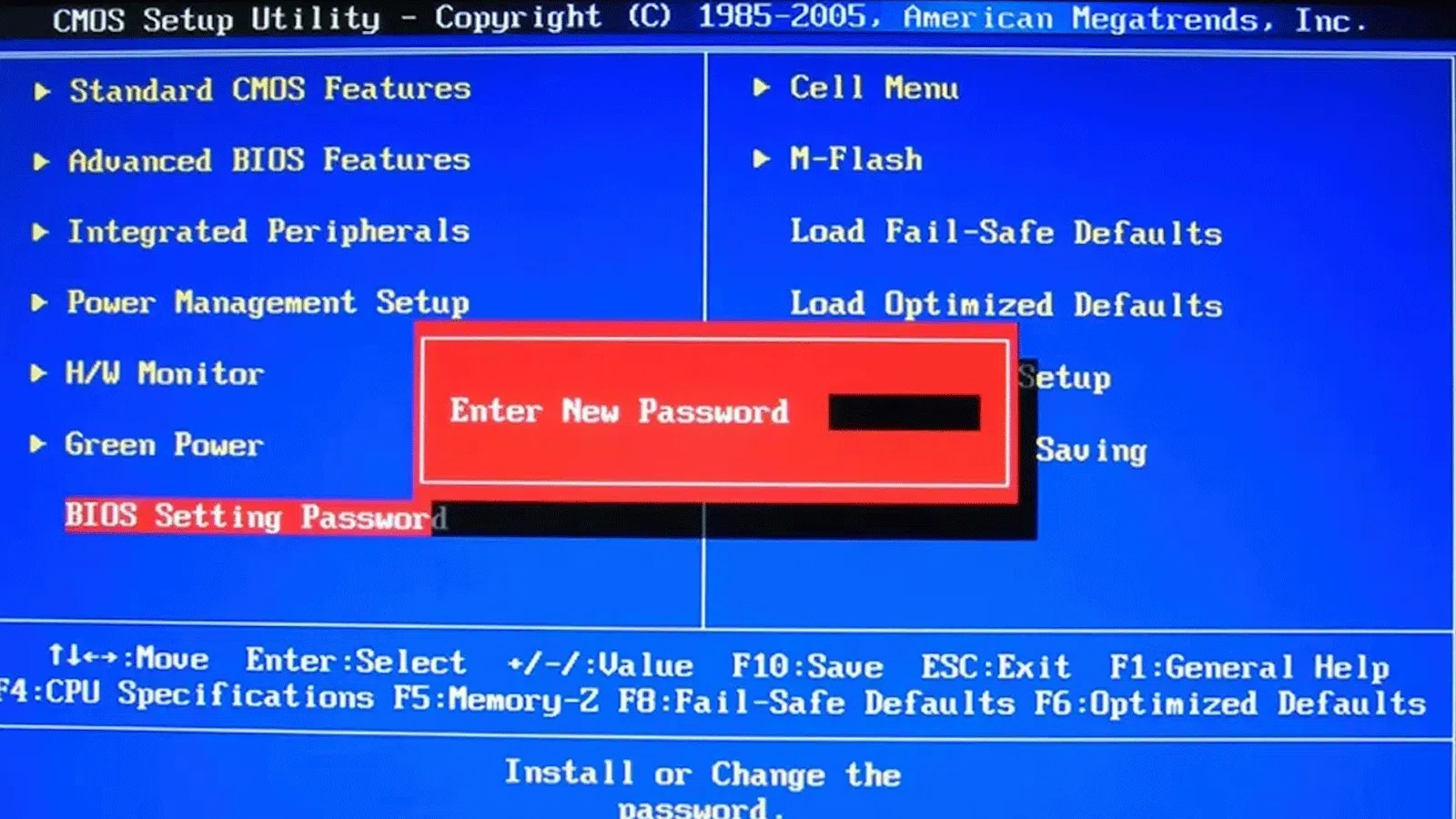
Nëse e keni harruar çelësin e aksesit dhe kompjuteri juaj nuk ju lejon të prekni asgjë, nuk jeni vetëm: rivendosja ose heqja e fjalëkalimit të BIOS është një problem më i zakonshëm nga sa duket, dhe për fat të mirë, ekzistojnë metoda efektive për të rifituar kontrollin pa u çmendur.
Në këtë udhëzues, ne shqyrtojmë në detaje të gjitha opsionet që shfaqen në burimet e analizuara: nga heqja e baterisë CMOS deri te përdorimi i butonit ose i xhumperit Clear CMOS , duke përfshirë aktivizimin e firmware-it dhe disa raste të veçanta në varësi të markës dhe modelit. Gjithashtu shpjegojmë se kur ka kuptim të përdoret një fjalëkalim BIOS dhe cilat praktika më të mira duhen ndjekur për të shmangur bllokimin përsëri.
Pse të vendosni një fjalëkalim në BIOS?
Shumica e përdoruesve nuk shqetësohen kurrë për të mbrojtur BIOS-in, pjesërisht sepse mezi hyjnë në të dhe mendojnë se PC është për përdorimin e tyre ekskluziv; megjithatë, bllokimi i qasjes në menutë e nisjes dhe konfigurimit shton një shtresë sigurie për të parandaluar ndryshimet e paautorizuara.
Në mjedise të përbashkëta ose pune, kjo ka kuptim të veçantë; nëse disa persona përdorin të njëjtën pajisje ose ekziston rreziku i ndërhyrjes, një fjalëkalim parandalon prekjen e parametrave kritikë siç janë rendi i nisjes, nisja e sigurt ose çaktivizimi i kontrolleve të sigurisë.
Në laptopë, kjo bëhet edhe më e rëndësishme: ndërsa këto pajisje lëvizin, rreziku i humbjes ose vjedhjes është real, dhe për këtë arsye, mbrojtja e BIOS-it e bën nisjen e paautorizuar më të vështirë dhe kufizon përpjekjet për të çaktivizuar mekanizmat e mbrojtjes.
Megjithatë, meqenëse BIOS-i aksesohet rrallë, është e lehtë të harrohet fjalëkalimi me kalimin e kohës. Lajmi i mirë është se ekzistojnë procedura për të rivendosur BIOS-in në cilësimet e fabrikës dhe, për këtë arsye, për të hequr fjalëkalimin kur e keni harruar.
Para se të filloni: masat paraprake dhe fushëveprimi
Hapja e kompjuterit dhe përdorimi i pllakës amë nuk është lojë: shkëputeni energjinë elektrike, shkarkoni çdo energji elektrike të mbetur dhe vazhdoni me qetësi . Disa metoda rivendosin të gjithë konfigurimin, që do të thotë se do të humbisni cilësimet e nisjes, profilet XMP/EXPO, prioritetet e pajisjes dhe më shumë.
Sipas prodhuesit, disa pjesë të procesit mund të ndryshojnë. Disa motherboard-e kanë një buton fizik Clear CMOS të arritshëm nga paneli i pasmë, të tjerat kërkojnë një xhumper të brendshëm me pozicione specifike dhe në disa modele, instalimi i firmware-it mund të kërkojë që të futni fjalëkalimin tuaj aktual.
Nëse laptopi juaj është nën garanci ose nuk ndiheni rehat ta hapni atë, është më mirë të kontaktoni mbështetjen teknike zyrtare. Sidoqoftë, veproni me rrezikun tuaj dhe, nëse keni ndonjë dyshim, konsultohuni me manualin e motherboard-it ose faqen e internetit të mbështetjes së prodhuesit.
Si të hyni në BIOS nëse e keni harruar fjalëkalimin tuaj
Metodat e përshkruara janë ato që gjenden në burimet e konsultuara. Ato fillojnë me "pastrimin klasik të CMOS-it" dhe vazhdojnë me alternativa të tilla si azhurnimi i BIOS-it . Qëllimi është të detyrohet një rivendosje në cilësimet e fabrikës në mënyrë që fjalëkalimi të zhduket.
Hiqni baterinë CMOS
Bateria në formë monedhe e pllakës amë mirëmban kohën e sistemit dhe cilësimet e BIOS-it kur kompjuteri është i fikur; heqja e saj fshin konfigurimin e ruajtur dhe, bashkë me të, zakonisht edhe fjalëkalimin.
Hapat që theksohen vazhdimisht janë: fikeni pajisjen, shkëputeni nga priza dhe prisni disa minuta që të shkarkohet çdo energji elektrike e mbetur; pastaj, gjeni baterinë CMOS (tip monedhe) dhe hiqeni me kujdes duke përdorur thoin e gishtit ose një mjet jo-përçues; udhëzuesit sugjerojnë kohë të ndryshme pritjeje pas heqjes: nga 30-40 sekonda deri në 20-30 minuta me pajisjen të shkëputur dhe pa bateri. Kjo kohë shtesë siguron që qarku të humbasë plotësisht konfigurimin e tij.
Pasi të ketë kaluar koha, vendoseni baterinë në prizën e saj, lidhni kompjuterin dhe ndizeni atë. Nëse gjithçka shkon mirë, BIOS do të jetë kthyer në cilësimet e tij fillestare dhe nuk do të kërkojë më fjalëkalimin. Mbani mend se çdo cilësim tjetër manual që keni ruajtur do të humbasë gjithashtu.
Butoni fizik i qartë i CMOS-it
Shumë motherboard-e moderne përfshijnë një buton Clear CMOS të arritshëm nga paneli i pasmë ose brenda kutisë. Funksioni i tij është i njëjtë me heqjen e baterisë, por në një mënyrë më të kontrolluar dhe, në disa modele, pa e hapur kutinë.
Procedura tipike: me PC-në të fikur dhe të lidhur me furnizimin me energji (duke ndjekur udhëzimet në manual), mbani shtypur butonin për kohën e treguar nga prodhuesi, për shembull, rreth 10 sekonda; kur e ndizni përsëri, BIOS fillon me vlerat e fabrikës dhe çelësi hiqet.
Ky sistem e thjeshton procesin, por ka një pengesë të dukshme: nëse butoni është i dukshëm dhe dikush me qëllim keqdashës e shtyp atë, ai mund të rivendosë cilësimet tuaja . Nuk është e zakonshme, por është mirë të jeni të vetëdijshëm për të.
CMOS i pastër nëpërmjet xhumperit
Nëse pllaka juaj amë nuk ka një buton, do të shihni një urë lidhëse me dy ose tre kunja të etiketuar "CLR_CMOS", "CLRMOS" ose të ngjashme. Ndryshimi i pozicionit të saj detyron fshirjen e CMOS-it: fikeni dhe shkëputeni PC-në, zhvendosni urë lidhësen dhe ndizeni atë për të fshirë konfigurimin.
Në motherboard-et me tre kunja, shpesh do të gjeni një diagram të shtypur pranë lidhësit me diçka si "1-2 Normal" dhe "2-3 Clear CMOS". Kjo ju tregon se në cilat kunja duhet ta lini lidhësin për të pastruar CMOS-in dhe ku ta vendosni përsëri më pas. Nëse nuk jeni i sigurt, konsultohuni me manualin e prodhuesit përpara se të bëni ndonjë ndryshim.
Kjo metodë është gjithashtu e dobishme nëse bateria CMOS është e shkarkuar dhe nuk kursen kohën ose cilësimet. Në këtë rast, përveç zëvendësimit të baterisë, këshillohet të detyroni fshirjen e CMOS dhe të kontrolloni që cilësimet të jenë ruajtur përsëri.
Përditëso BIOS-in (përditëso firmware-in)
Në disa modele, përditësimi i BIOS-it në një version më të ri rivendos konfigurimin dhe për këtë arsye heq fjalëkalimin . Megjithatë, disa prodhues kërkojnë që të futni fjalëkalimin aktual për të autorizuar procesin e ndezjes, kështu që metoda nuk do të funksionojë nëse nuk e mbani mend.
Nëse pllaka juaj amë lejon përditësimin pa futur çelësin (nëpërmjet programeve si USB BIOS Flashback ose mjeteve të integruara të përditësimit), operacioni mund të rivendosë kontrollin; megjithatë, ndezja mbart më shumë rrezik sesa një CMOS i thjeshtë Clear, prandaj vazhdoni me kujdes dhe ndiqni udhëzimet e prodhuesit shkronjë për shkronjë.
Rastet, markat dhe veçoritë
Në praktikë, çdo markë ka hapat e vet specifikë. Burimet e analizuara përfshijnë raste nga bota reale dhe lista të produkteve të prekura, së bashku me udhëzues dhe këshilla. Për shembull, disa përdorues raportojnë se janë bllokuar pasi kanë vendosur fjalëkalime si të përdoruesit ashtu edhe të administratorit në PC lojërash, siç është një Asus ROG Strix G15 , ku BIOS ndaloi së lejuari aksesin pavarësisht se dinte të dy fjalëkalimet.
Në këto raste, këshilla që gjendet në përgjigjet e mbështetjes së pavarur është të filloni me bazat: hiqni baterinë CMOS dhe prisni para se ta riinstaloni. Disa rekomandojnë 30-40 sekonda, ndërsa udhëzues të tjerë e zgjasin këtë pritje në 20-30 minuta për të siguruar një fshirje të plotë; cilado qoftë afati kohor që zgjidhni, mos harroni se rezultati është i njëjtë: BIOS rivendoset në cilësimet e fabrikës dhe të gjitha konfigurimet e mëparshme humbasin.
Përmenden gjithashtu lista të gjera të familjeve dhe gamave nga prodhuesit me dokumentacion specifik. Në rastin e Dell, për shembull, shfaqen referenca për kompjuterët desktop, laptopët dhe stacionet e punës: Alienware, Dell All-in-One, Dell Pro All-in-One, Dell Pro Max Micro, Dell Pro Max Slim, Dell Pro Max Tower, Dell Pro Micro, Dell Pro Slim, Dell Pro Tower, Dell Slim, Dell Tower, Inspiron, Legacy Desktop Models, OptiPlex, Vostro, XPS, G Series, G Series, Alienware, Dell Laptops, Dell Plus, Dell Pro, Dell Pro Max, Dell Pro Plus, Dell Pro Premium, Inspiron, Latitude, Dell Pro Rugged, Vostro, XPS, Legacy Laptop Models, XPS Tablets, Fixed Workstations, Mobile Workstations, Dell Pro Max Micro MA16250, Dell Pro Max 16 Plus MB16250, Dell Pro Max 18 Plus MB18250, Dell Pro Max 16 XE MC16250, Dell Pro Micro Plus XE QBM1250, Dell Pro Slim Plus XE5 QBS1250, Dell Pro Tower Plus XE5 QBT1250 , ndër të tjera. Ky lloj liste tregon se procedurat e zhbllokimit ose dokumentacioni mbështetës mbulojnë një gamë të gjerë produktesh.
Një tjetër pikë mbresëlënëse e theksuar nga burimet është një teknikë laboratorike e aplikuar në laptopët e vjetër: në modele të tilla si Lenovo ThinkPad L440 dhe X230 , studiuesit kanë arritur të anashkalojnë fjalëkalimin duke lidhur shkurt kunjat e çipit EEPROM (linjat SCL dhe SDA) me një kaçavidë, në një moment specifik gjatë ndezjes.
Kjo metodë nuk është një udhëzues i rekomanduar për përdoruesit, por tregon se, në pajisjet më të vjetra, ka mënyra për të rifituar aksesin në firmware për të çaktivizuar fjalëkalimin dhe për ta ripërdorur pajisjen . Nëse hulumtoni më thellë në këtë, këshillohet kujdes i madh dhe, si gjithmonë, çdo model përdor çipa të ndryshëm dhe kërkon identifikimin e PIN-eve dhe numrave specifikë të pjesëve.
A duhet ta ruani fjalëkalimin në BIOS?
Duke parë që është e mundur të fshihet fjalëkalimi, ia vlen të merret në konsideratë nëse ia vlen vërtet ta mbash atë. Në pajisjet e ndjeshme ndaj humbjes ose vjedhjes, veçanërisht laptopët, një fjalëkalim i BIOS-it pengon ndryshimet keqdashëse dhe shton vështirësi për këdo që përpiqet të nisë nga media e jashtme.
Megjithatë, merrni në konsideratë alternativa po aq efektive që mund të jenë më të përshtatshme dhe moderne: forconi sigurinë e sistemit operativ, përdorni llogari me autentifikim dhe enkriptim të fortë dhe mbështetuni te menaxherët e fjalëkalimeve dhe shërbimet në cloud për të mbrojtur çelësat tuaj.
Fjalëkalimi i BIOS-it u prezantua dekada më parë dhe nuk është gjithmonë masa më efektive për mbrojtjen gjithëpërfshirëse që na nevojitet sot. Nëse vendosni ta aktivizoni, shmangni mbështetjen te kujtesa juaj: ruajeni fjalëkalimin në një vend të sigurt (dixhital dhe/ose fizik) në mënyrë që të mos humbisni të gjitha cilësimet nëse e harroni.
Pyetje dhe situata të shpeshta
A do t'i humbas të gjitha cilësimet nëse e pastroj CMOS-in? Po: ky është qëllimi i procesit. Prandaj, nëse keni pasur të konfiguruara cilësimet e ventilatorit, profilet e memories ose prioritetet e nisjes, do t'ju duhet t'i rikonfiguroni ato në nisjen e parë pas rivendosjes.
Për sa kohë duhet ta lë baterinë jashtë? Rekomandimet ndryshojnë: disa thonë se 30-40 sekonda janë të mjaftueshme, ndërsa të tjerë preferojnë të presin 20-30 minuta për t'u siguruar që është fshirë. Nëse pllaka juaj merr pak kohë për t'u karikuar, një interval më i gjatë zakonisht funksionon më mirë.
A funksionon butoni Clear CMOS njësoj si heqja e baterisë? Në thelb, po. Avantazhi është se nuk keni nevojë ta hapni kutinë në motherboard-et që e kanë atë në panelin e pasmë. Megjithatë, ndiqni gjithmonë manualin: jo të gjitha motherboard-et rivendosen duke përdorur të njëjtën procedurë.
A mund ta instaloj BIOS-in pa fjalëkalim? Varet nga prodhuesi dhe modeli. Në disa raste, procesi do të kërkojë fjalëkalimin ; në të tjera, mund të përdorni metoda specifike (siç është USB BIOS Flashback) që nuk e kërkojnë atë dhe gjithashtu të rivendosni vlerat fillestare.
A është truku i EEPROM-it me kaçavidë një ide e mirë? Jo për përdoruesin mesatar. Është një teknikë laboratori që përdoret në laptopë specifikë, të vjetër; nëse bëhet gabimisht, mund ta dëmtoni në mënyrë të pakthyeshme pllakën amë . Nëse jeni të interesuar, konsultohuni me burime teknike të specializuara dhe përgatituni të merrni rrezikun.
Udhëzues i detajuar i procedurës
Para se të prekni ndonjë gjë: fikeni pajisjen, shkëputeni kabllon e energjisë, prisni disa minuta dhe shtypni butonin e ndezjes për disa sekonda për të shkarkuar çdo energji elektrike të mbetur . Nëse është laptop, hiqni edhe baterinë e lëvizshme nëse modeli juaj e lejon (kjo nuk është e mundur në shumë modele aktuale).
Hiqni baterinë CMOS: Vendoseni atë në pllakën amë (zakonisht është në një prizë të dukshme në formë monedhe). Shtypni me kujdes butonin metalik dhe hiqeni baterinë pa e detyruar; prisni sa të dëshironi (nga 30-40 sekonda deri në 20-30 minuta ), vendoseni përsëri duke respektuar polaritetin dhe, kur ta nisni, hyni në BIOS për të ngarkuar vlerat fillestare nëse ju kërkohet dhe rregulloni cilësimet bazë (kohën, nisjen, etj.).
Butoni i Fshirjes së CMOS-it: Gjeni butonin në panelin e pasmë ose në pllakën amë. Me pajisjen të fikur dhe të lidhur, shtypni dhe mbani shtypur butonin për kohën e specifikuar në manual (p.sh., 10 sekonda ). Kur të ndizet, verifikoni që nuk kërkon më fjalëkalim dhe rivendosni cilësimet sipas dëshirës.
Pastroni Jumperin CMOS: Gjeni lidhësin "CLR_CMOS/CLRMOS". Nëse ka dy kunja, hiqeni jumperin për disa sekonda dhe vendoseni përsëri; nëse ka tre kunja, zhvendoseni jumperin nga pozicioni normal (1-2) në pozicionin e pastër (2-3), prisni kohën e treguar dhe kthejeni në 1-2. Ndizni për të përfunduar rivendosjen.
Ndërrimi i BIOS-it: Shkarkoni versionin e saktë të BIOS-it për pllakën tuaj amë nga faqja e internetit e prodhuesit, përgatiteni atë në një disk USB nëse kërkohet nga mjeti (kontrolloni llojet e portave të kompjuterit tuaj ) dhe ndiqni procedurën zyrtare. Nëse kërkon fjalëkalimin dhe ju nuk e keni, kontrolloni nëse modeli juaj mbështet metoda të paautorizuara të ndërrimit të BIOS-it (siç është BIOS Flashback) dhe lexoni udhëzuesin specifik para se të filloni.
Gabime tipike për të shmangur
Mos dokumentimi i cilësimeve: Përpara se të pastroni CMOS-in, bëni fotografi ose shkruani opsionet kryesore (modaliteti i nisjes, RAID/AHCI, renditja e diskut). Kjo do t'ju kursejë orë të tëra kur të rindërtoni konfigurimin më vonë.
Komponentët që sforcojnë: Prizat dhe urëlidhëset e baterisë nuk janë të projektuara për t'u tërhequr ashpër. Përdorni mjete të përshtatshme dhe shmangni lidhjen aksidentale të çdo gjëje.
Duke injoruar manualin: çdo motherboard dhe laptop ka kërkesat e veta specifike. Një vështrim pesëminutësh i udhëzuesit zyrtar do t'ju shpëtojë nga procedurat e pasakta që nuk arrijnë asgjë ose, më keq akoma, shkaktojnë dëme.
Neglizhimi i sigurisë fizike: Nëse e lini një buton Clear CMOS ose pjesën e brendshme të kullës lehtësisht të arritshme, kushdo mund t'i fshijë cilësimet tuaja. Siguroni akses fizik nëse integriteti i pajisjeve tuaja ka rëndësi në mjedisin tuaj.
Kur të kërkoni ndihmë profesionale
Nëse pajisja është kritike për punën tuaj, është nën garanci ose thjesht nuk mund të përballoni ndonjë defekt, gjëja më e mençur që duhet të bëni është të kontaktoni mbështetjen zyrtare. Për rastet që përfshijnë enkriptimin e diskut, politikat e korporatave ose firmware-in me kufizime shtesë , një qendër shërbimi e autorizuar do të parandalojë problemet e kokës dhe pajtueshmërinë.
Në mënyrë të ngjashme, nëse ju tërheq kërkimi i nivelit të ulët (EEPROM, autobusët I2C, etj.), merrni në konsideratë praktikën në pajisjet e testimit. Teknikat e treguara në modelet më të vjetra janë të dobishme për të mësuar, por nuk ka garanci për sukses dhe rreziku është i lartë.
Zhbllokimi i BIOS-it përfshin rivendosjen e tij në cilësimet e fabrikës: heqja e baterisë CMOS , përdorimi i butonit ose xhumperit Clear CMOS dhe, në disa modele, instalimi i firmware-it janë metodat më të zakonshme; këshillohet që së pari të vendosni nëse fjalëkalimi ju ofron vërtet ndonjë vlerë sot, të shkruani cilësimet tuaja dhe të ruani çelësat tuaj në mënyrë që të mos gjendeni përsëri në të njëjtën situatë të vështirë.
