- Lidhja HDMI është metoda më e thjeshtë dhe më e besueshme për të transferuar video dhe audio nga kompjuteri juaj në televizor, me kusht që të zgjidhni llojin e duhur të kabllit.
- Nëse PC ose televizori juaj nuk ka një portë HDMI direkte, mund të përdorni DVI, DisplayPort, USB-C dhe adaptorë për të marrë një sinjal cilësor.
- Lidhjet pa tel me Miracast, AirPlay, Chromecast dhe teknologji të ngjashme ju lejojnë të pasqyroni ose zgjeroni ekranin tuaj pa kabllo.
- Rregullimi i rezolucionit, modaliteteve të ekranit dhe cilësimeve të audios është çelësi për të shmangur problemet me imazhin, bllokimin e ekranit dhe vonesën.
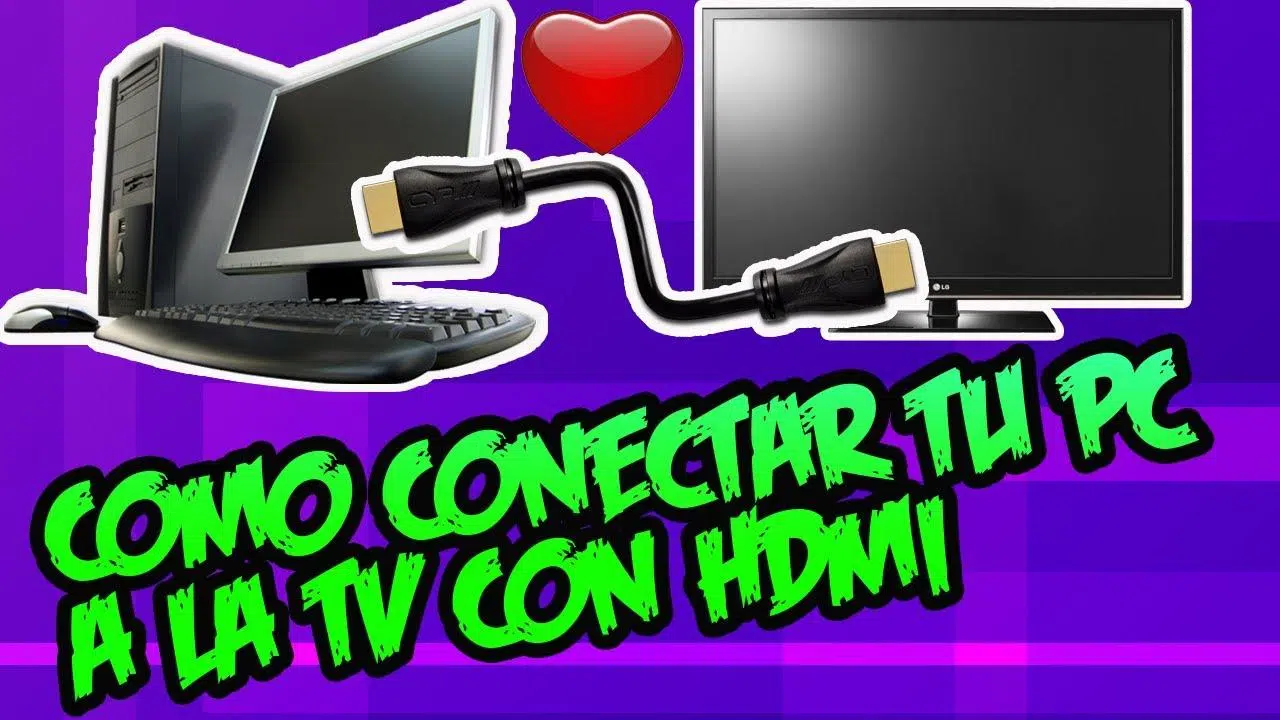
Dëshironi të shikoni filmat, serialet ose fotot tuaja në një ekran të madh pa qenë të gjithë të ngjitur pas laptopëve të tyre? Lidhja e kompjuterit tuaj me televizorin, qoftë me kabllo ose nëpërmjet Wi-Fi, ju lejon të shijoni përmbajtjen tuaj të preferuar në dhomën e ndenjes, të përdorni një tastierë dhe maus pa tel nga divani dhe madje të luani tituj AAA në një televizor të madh 4K.
Përveç argëtimit, lidhja e kompjuterit me televizorin hap një botë mundësish : prezantime pune, video-thirrje familjare, redaktim fotosh dhe videosh me një pamje paraprake të madhe ose thjesht zgjerim të desktopit tuaj për punë më të rehatshme. Më poshtë, do të gjeni udhëzime hap pas hapi se si të lidhni saktë një kompjuter me televizorin, kabllot që do t'ju nevojiten, si të lidheni pa tel dhe si të zgjidhni problemet e zakonshme të imazhit, zërit dhe vonesës.
Lidhja e një PC me një TV përmes HDMI hap pas hapi
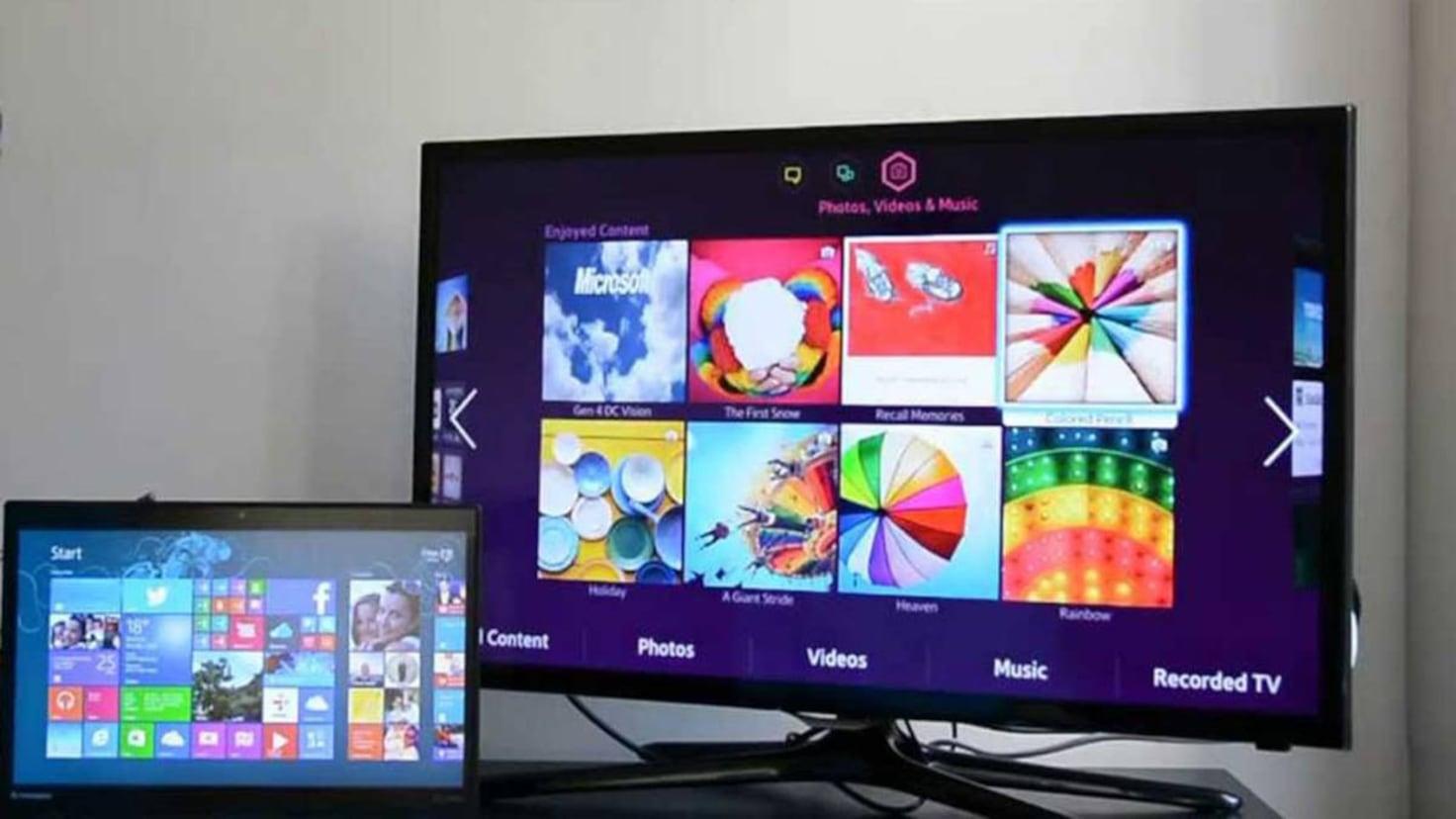
Mënyra më e thjeshtë dhe më e besueshme për të lidhur një kompjuter me një televizor është duke përdorur një kabllo HDMI, e cila transmeton si video ashtu edhe audio dixhitale në një lidhës të vetëm. Pothuajse të gjithë televizorët modernë kanë hyrje të shumëfishta HDMI, dhe shumica e laptopëve dhe PC-ve aktualë përfshijnë të paktën një dalje HDMI ose një port që mund të përshtatet për HDMI.
Standardi HDMI, shkurtim për High Definition Multimedia Interface (Ndërfaqe Multimediale me Përkufizim të Lartë) , ju lejon të dërgoni një sinjal me definicion të lartë nga kompjuteri juaj në televizorin tuaj. Ndryshe nga lidhjet më të vjetra si VGA, audioja udhëton gjithashtu përmes të njëjtit kabllo, kështu që nuk keni nevojë për kabllo shtesë audio nëse gjithçka është konfiguruar siç duhet.
Për të lidhur fizikisht të dyja pajisjet, thjesht lidhni njërën anë të kabllit HDMI në PC (dalja HDMI) dhe anën tjetër në njërën nga hyrjet HDMI të televizorit. Në një kompjuter desktop, duhet të shikoni pjesën e pasme të kullës; në një laptop, porta zakonisht është në njërën nga anët.
Nëse kompjuteri juaj është larg televizorit, do t'ju duhet të zgjidhni gjatësinë e duhur të kabllit. Kabllot e gjata HDMI janë shumë të përshtatshme për të kaluar nëpër dhomën e ndenjes, por përtej një distance të caktuar, sinjali mund të përkeqësohet, duke rezultuar në cilësi më të dobët të figurës ose rënie të zërit. Sa herë që është e mundur, përpiquni të mos tejkaloni 5 metra ose zgjidhni kabllo me cilësi të lartë nëse duhet të shtriheni më tej.
Çfarë lloj kablli HDMI të zgjidhni
Në dyqane, do të shihni se ka disa lloje kabllosh HDMI, dhe disa janë dukshëm më të shtrenjta se të tjerat. Nuk ju nevojitet gjithmonë modeli më i shtrenjtë ; ajo që është e rëndësishme është që kablloja të përmbushë specifikimet e kërkuara nga rezolucioni dhe shpejtësia e rifreskimit që dëshironi të përdorni midis PC-së dhe televizorit tuaj.
- HDMI standardeTë projektuara për sinjale 720p dhe 1080i. Në shumë raste ato mbështesin edhe 1080p dhe madje 4K, por rezolucioni dhe shpejtësia e rifreskimit nuk janë të garantuara.
- HDMI me shpejtësi të lartëËshtë projektuar për të transmetuar pa probleme rezolucione Full HD, 4K dhe UHD me gjerësi bande më të lartë. Është opsioni më i mirë nëse do të luani lojëra, do të shikoni përmbajtje UHD ose do të përdorni një televizor 3D.
- HDMI me EthernetSi versioni standard ashtu edhe ai me shpejtësi të lartë përfshijnë një kanal të dhënash që lejon ndarjen e lidhjes së internetit midis pajisjeve të pajtueshme, siç janë disa PC dhe TV Smart.
Për shumicën e përdorimeve në shtëpi, një kabllo standarde HDMI është zakonisht më se e mjaftueshme . Nëse qëllimi juaj është të përfitoni sa më shumë nga grafika e përparuar, lojërat e vështira ose përmbajtja 4K HDR, ia vlen të zgjidhni një kabllo me shpejtësi të lartë që garanton një shpejtësi të mirë transferimi të të dhënave.
Këshillë e rëndësishme : Nëse vini re dridhje të imazhit, ekrane të zeza ose ndërprerje të zërit, provoni të përdorni një kabllo më të shkurtër ose me cilësi më të lartë. Këto probleme janë tipike kur kablloja është në kapacitetin e saj maksimal për sa i përket distancës ose gjerësisë së brezit.
Hapat e detajuar për të lidhur PC-në dhe TV-në me HDMI
Pasi të keni vendosur se cilin kabllo të përdorni, lidhja e kompjuterit me televizorin nëpërmjet HDMI është mjaft e thjeshtë. Megjithatë, ndjekja e një rendi specifik ndihmon në shmangien e surprizave dhe lidhjeve të pasakta.
- Fikeni televizorin dhe PC-në para se të lidhni ndonjë gjë, veçanërisht nëse do të mbani pjesën e pasme të kullës ose televizorin.
- Lidhni kabllon HDMI Lidhni daljen e PC-së me hyrjen HDMI të televizorit që do të përdorni (për shembull, HDMI 1 ose HDMI 2; shikoni etiketën pranë lidhësit).
- Ndiz televizorin dhe, duke përdorur telekomandën, zgjidhni burimin e saktë të hyrjes HDMI nga menyja "Input" ose "Source".
- Ndizni PC-në ose laptopin tuajSistemi zakonisht e zbulon automatikisht televizorin si një monitor shtesë.
- Nëse imazhi nuk përshtatet ose nuk shfaqet, shkoni te Windows Paneli i Kontrollit > Ekrani > Rregullo Rezolucionin (ose Cilësimet > Sistemi > Ekrani në versionet moderne) dhe zgjidhni televizorin nga lista zbritëse e ekraneve.
Shumë televizorë, nëse janë të ndezur, do të zbulojnë automatikisht një sinjal të ri HDMI dhe do të ofrojnë kalimin në atë burim. Nëse kjo nuk ndodh, do t'ju duhet të zgjidhni hyrjen përkatëse HDMI nga menyja. Në modelet me sisteme si webOS, mund të ndiqni udhëzuesit specifikë në menynë e tyre të hyrjes.
Në disa laptopë, aktivizimi i daljes HDMI mund të kërkojë shtypjen e një kombinimi të tasteve të funksioneve (si Fn + F4, Fn + F8, etj.). Ky informacion zakonisht gjendet në manualin e kompjuterit ose në vetë tastierën, ku shfaqet një ikonë ekrani ose projektori.
Mbani mend se HDMI mund të përcjellë edhe zërin nga kompjuteri juaj në altoparlantët e televizorit. Nëse nuk dëgjoni asgjë përmes televizorit , por imazhi është në rregull, kontrolloni cilësimet e audios në sistemin tuaj operativ; në seksionin e pajisjeve të riprodhimit, HDMI duhet të zgjidhet si dalja e parazgjedhur.
Konfiguro audion HDMI në Windows (përfshirë Vista)
Që zëri të dalë nga televizori dhe jo nga altoparlantët e laptopit, do t'ju duhet të ndryshoni pajisjen e parazgjedhur të luajtjes në Windows . Ky cilësim është i ngjashëm në të gjitha versionet, megjithëse në Windows Vista kishte disa detaje shtesë për t'u marrë në konsideratë.
Në përgjithësi, procesi është:
- Klikoni me të djathtën mbi ikona e altoparlantit në shiritin e detyrave.
- Shkoni te "Pajisjet e riprodhimit" ose "Cilësimet e zërit".
- Në skedën Playback, zgjidhni pajisjen e quajtur "Dalje dixhitale (HDMI)”, “Altoparlantë HDMI”, ose diçka e ngjashme me prodhuesin e kartës suaj të zërit (për shembull, “Dalja HDMI Realtek”).
- Klikoni në "Vendos si parazgjedhje" dhe pranoni ndryshimet.
Në kompjuterët me Windows Vista dhe disa drajverë Realtek, ishte gjithashtu e nevojshme të zgjidhnit frekuencën 48.0 Hz në skedën "Formatet e Mbështetura" të cilësimeve të pajisjes HDMI dhe të çzgjidhnit formatet e tjera. Pas zbatimit dhe pranimit të ndryshimeve, audioja HDMI u aktivizua siç duhet në televizor.
Nëse pas gjithë kësaj televizori ende nuk luan zë, kontrolloni edhe menynë e tij të audios për të konfirmuar që po përdor altoparlantin e brendshëm me hyrje HDMI dhe jo një sistem audio të jashtëm të konfiguruar gabimisht.
Rregulloni cilësinë e grafikës dhe imazhit në lojëra dhe video
Nëse e përdorni televizorin si ekranin kryesor për lojëra ose për të parë përmbajtje me cilësi të lartë, ia vlen të ndryshoni cilësimet e kartës grafike. Kjo do të parandalojë kufijtë e çuditshëm, shkallëzimin e çuditshëm ose një imazh që duket shumë i errët ose i zbehtë.
Në PC-të me karta grafike të dedikuara NVIDIA ose AMD, klikoni me të djathtën në desktop dhe hapni panelin e kontrollit të kartës grafike . Nga aty mund të:
- Ndryshoni rezolucioni dhe shpejtësia e rifreskimit për t'u përputhur me aftësitë e televizorit.
- Rregulloni shkallën e imazhit (shmangni kufijtë e zinj ose prerjen në skaje).
- Modifikoni opsionet e ngjyrës, kontrastit dhe formatit të sinjalit (RGB i plotë, RGB i kufizuar, YCbCr, etj.).
- Optimizoni profilet 3D për videolojëra me kërkesa të larta kur përdoren në një ekran të madh.
Mund të rregulloni edhe cilësimet e figurës në menynë e televizorit. Rregullimi i ndriçimit, kontrastit dhe modaliteteve të figurës (kinema, lojë, dinamike, etj.) do të ndihmojë që gjithçka të duket më natyrale dhe të zvogëlojë vonesën e të dhënave në lojëra nëse zgjidhni "Modalitetin e Lojës".
Lidhje të tjera me tela: DVI, DisplayPort dhe adaptorë
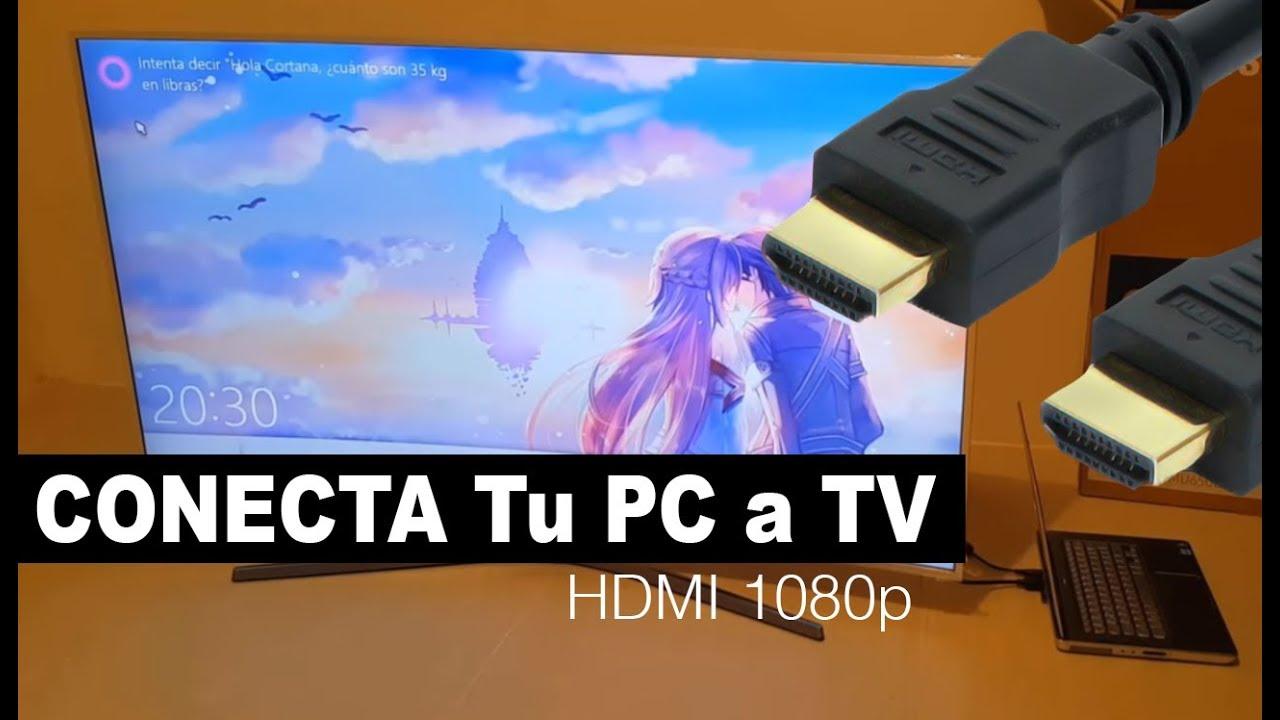
Nëse kompjuteri juaj nuk ka HDMI, nuk është gjithçka e humbur. Shumë PC të vjetër ose profesionalë kanë porta DVI ose DisplayPort që mund të përdoren për t'u lidhur me një televizor duke përdorur adaptorë relativisht të lirë.
Lidhësi DVI, shumë i zakonshëm në monitorë që nga disa vite më parë, ju lejon të transmetoni video dixhitale me rezolucion të lartë. Me një përshtatës DVI-në-HDMI, mund ta lidhni kompjuterin tuaj me televizorin pa shumë probleme, por ka një paralajmërim të rëndësishëm: ky kombinim nuk transmeton audio, vetëm video.
Në një konfigurim DVI-në-HDMI, do t'ju duhet ta drejtoni sinjalin audio ndryshe : për shembull, duke lidhur daljen e kufjeve të PC-së me hyrjen audio të televizorit, nëse televizori ka një hyrje të lidhur me HDMI ose një hyrje analoge të veçantë. Në varësi të modelit, kjo hyrje mund të etiketohet si "Audio In", "PC Audio" ose diçka e ngjashme.
Një tjetër alternativë e zakonshme në pajisjet moderne është DisplayPort ose USB-C me Modalitet Alternativ DisplayPort. Në këto raste, mund të përdorni adaptorë DisplayPort-në-HDMI ose USB-C-në-HDMI për të marrë video dhe, zakonisht, audio përmes kabllit HDMI që rezulton, me kusht që adaptori dhe porta ta mbështesin atë.
Nëse asnjë nga këto nuk i përshtatet konfigurimit tuaj, gjithmonë mund të përdorni zgjidhje të jashtme si adaptorët USB-në-HDMI , të cilët veprojnë si një kartë grafike e jashtme bazë. Ato nuk janë ideale për lojëra, por mund të funksionojnë për aplikacione zyre, prezantime ose video me rezolucione të moderuara.
Si ta lidhni kompjuterin tuaj me televizorin tuaj inteligjent pa tel
Nëse doni të hiqni qafe kabllot që kalojnë nëpër dhomën e ndenjes, lidhja e kompjuterit me televizorin nëpërmjet Wi-Fi është shumë e përshtatshme këto ditë . Çelësi është që të dyja pajisjet të jenë të lidhura në të njëjtin rrjet dhe që televizori të jetë një Smart TV i pajtueshëm me teknologjitë e pasqyrimit të ekranit ose të pritjes pa tel.
Së pari, sigurohuni që kompjuteri dhe Smart TV juaj të jenë të lidhur me të njëjtin router , qoftë nëpërmjet Wi-Fi ose kabllit Ethernet. Nëse janë në rrjete të ndryshme (për shembull, rrjeti i mysafirëve kundrejt rrjetit kryesor), ata ndoshta nuk do të jenë në gjendje ta shohin njëri-tjetrin.
Shumica e televizorëve modernë ofrojnë një lloj funksioni pasqyrimi të ekranit, pasqyrim ose të ngjashëm. Windows 10 dhe 11, nga ana e tyre, kanë mbështetje të integruar për Miracast dhe për transmetim në ekrane pa tel të pajtueshme.
Konfiguroni lidhjen pa tel në PC
Në një kompjuter modern me Windows, hapat për të filluar dërgimin e imazhit në televizor pa tel janë shumë të thjeshtë. Thjesht shtoni televizorin si një pajisje pa tel dhe zgjidhni metodën e projeksionit.
- Klikoni mbi Filloni dhe shkoni te Cilësimet të sistemit.
- Shkoni te seksioni "Pajisjet".
- Zgjidhni seksionin "Bluetooth dhe pajisje të tjera".
- Trokitni te "Shto pajisje".
- Zgjidhni opsionin "Ekran ose bazë pa tel" ose "Pa tel".
- Prisni derisa Smart TV juaj të shfaqet në listë dhe klikoni mbi të për të filluar çiftimin.
- Ndiqni udhëzimet në ekran, duke pranuar në televizor nëse ju kërkon të konfirmoni lidhjen.
Gjithashtu mund të shkoni te Cilësimet > Sistemi > Ekrani dhe të përdorni opsionin "Lidhu me një ekran pa tel" brenda seksionit të ekraneve të shumëfishta. Kur televizori shfaqet në listë, zgjidheni atë dhe zgjidhni nëse dëshironi të pasqyroni ekranin, ta zgjeroni atë apo të përdorni vetëm televizorin.
Konfiguroni Smart TV për të marrë ekranin e kompjuterit.
Në televizor, procesi ndryshon në varësi të markës, por ideja është gjithmonë e ngjashme: aktivizoni funksionin e pritjes pa tel të ekranit dhe zgjidhni PC-në kur të shfaqet.
- Hap aplikacionin ose menynë "Connect", "Screen Mirroring", "Duplicate screen" ose të ngjashme në televizorin tënd.
- Kontrolloni atë Televizori tregon se është gati për të marrë pajisje..
- Kur kompjuteri juaj shfaqet në listën e pajisjeve të disponueshme, zgjidheni atë dhe konfirmoni lidhjen në televizor.
Nëse rezolucionet e PC-së dhe televizorit tuaj janë shumë të ndryshme, imazhi mund të mos jetë aq i qartë sa prisni. Mund ta përmirësoni duke rregulluar rezolucionin e ekranit në Windows dhe modalitetin e figurës në menynë e Smart TV derisa të gjeni një ekuilibër që ju përshtatet më së miri.
Ndonjëherë është gjithashtu e nevojshme të rirregulloni ndriçimin, kontrastin dhe modalitetin e figurës për ta bërë gjithçka të duket ashtu siç dëshironi, veçanërisht nëse shikoni shpesh filma ose luani lojëra nga ai burim pa tel.
Ndarja e ekranit kundrejt zgjerimit të desktopit në televizor
Kur lidhni një PC me një Smart TV, mund të bëni më shumë sesa thjesht të pasqyroni atë që shihni në monitor. Windows ju lejon të zgjidhni midis pasqyrimit dhe zgjerimit të ekranit , dhe secili modalitet ka avantazhet e veta në varësi të mënyrës se si dëshironi ta përdorni televizorin.
Kur e ndani ekranin tuaj në modalitetin e pasqyrës, televizori shfaq saktësisht të njëjtën gjë si monitori juaj kryesor: çdo dritare, çdo lëvizje e mausit, gjithçka replikohet në një shkallë më të madhe. Është sikur të keni një pasqyrë të desktopit tuaj.
Megjithatë, në modalitetin e zgjeruar, televizori vepron si një desktop i dytë dhe i pavarur . Mund të tërhiqni dritaret nga një ekran në tjetrin, të keni një aplikacion të hapur në monitorin e kompjuterit tuaj dhe një tjetër në televizor, ose edhe të përdorni vetëm një ekran ndërsa tjetri përdoret për një detyrë tjetër.
Zgjedhja e njërës ose tjetrës mundësi varet nga ajo që do të bëni.
Kur të ndash ekranin (kopjo)
Modaliteti i pasqyrës është perfekt kur përparësia juaj është të shihni se çfarë po ndodh në kompjuterin tuaj në një madhësi më të madhe , pa shqetësimin e desktopëve të zgjeruar ose konfigurimeve të ndërlikuara. Disa shembuj tipikë:
- Shikoni filma, seriale ose transmetime të drejtpërdrejta në Twitch në televizorin e dhomës së ndenjes, ndërsa kontrolloni gjithçka nga divani.
- Të luash videolojëra me një fushëpamje më të gjerë, arrin një përvojë më gjithëpërfshirëse.
- Shfaq foto ose video në mbledhje me miqtë ose familjen pa pasur nevojë të gjithë të shikojnë ekranin e laptopit.
Në këto situata, të kesh të njëjtin imazh në të dy ekranet është më i përshtatshmi , sepse çdo gjë që hap në PC do të shfaqet direkt në televizor pa pasur nevojë të zhvendosësh dritaret midis ekraneve.
Kur duhet të zgjerohet ekrani (desktopi i dytë)
Nëse shpesh punoni me shumë dritare njëkohësisht ose dëshironi të ndani atë që po bëni në kompjuterin tuaj nga ajo që shihni në televizor, zgjerimi i ekranit është fantastik. Ja disa skenarë ku mund të jetë jashtëzakonisht i dobishëm:
- Kryerja e shumë detyrave njëkohësisht: Përdorni monitorin e kompjuterit për email dhe dokumente, si dhe televizorin për spreadsheet-e, shfletues ose videothirrje.
- Redaktimi i videove ose fotove: vendosni vijën kohore dhe mjetet në monitorin kryesor dhe një pamje paraprake në ekran të madh Në TV.
- Zhvillimi i uebit ose i aplikacionit: programoni në redaktuesin e kodit në PC dhe shikoni faqen e internetit ose aplikacionin që funksionon në Smart TV në të njëjtën kohë.
Shkurt, modaliteti i zgjeruar e kthen televizorin në një monitor të dytë gjigant , ideal për produktivitet dhe rrjedha pune komplekse ku hapësira e ekranit nuk është kurrë e tepërt.
Probleme të zakonshme kur lidhni PC-në dhe TV-në pa tel
Lidhshmëria pa tel është tepër e përshtatshme, por nuk është perfekte. Ndërhyrja, distanca nga ruteri ose lloji i rrjetit Wi-Fi mund të shkaktojnë ndërprerje të lidhjes, cilësi të dobët të imazhit ose vonesa bezdisëse midis asaj që po bëni në kompjuterin tuaj dhe asaj që shihni në televizor.
Lajmi i mirë është se shumica e këtyre problemeve mund të zgjidhen me disa rregullime të vogla. Është e dobishme të jesh i vetëdijshëm për më të zakonshmet, në mënyrë që të dish si të reagosh nëse diçka nuk po funksionon siç duhet.
Sinjal i keq ose ndërprerje në riprodhim
Nëse vini re se videot ndalen, imazhi ngrin ose televizori juaj humbet shpesh lidhjen me kompjuterin, ka shumë të ngjarë që sinjali i Wi-Fi-t të mos jetë mjaftueshëm i fortë . Muret, distanca nga routeri ose edhe pajisje të tjera mund të ndërhyjnë.
Për të përmirësuar performancën, provoni ta afroni ruterin me kompjuterin dhe televizorin tuaj , ose anasjelltas. Gjithashtu ndihmon ta vendosni ruterin në një zonë më të hapur, lart, dhe të shmangni fshehjen e tij në dollapë të mbyllur.
Shumë ruterë shtëpiakë ofrojnë dy banda frekuencash: 2,4 GHz dhe 5 GHz. Banda 2,4 GHz ka një diapazon më të gjatë, por zakonisht është më e ngadaltë dhe më e mbingarkuar; në të kundërt, banda 5 GHz ofron shpejtësi dhe stabilitet më të madh në këmbim të mbulimit pak më të vogël.
Nëse keni mundësinë, provoni të lidhni PC-në dhe Smart TV-në tuaj në të njëjtin rrjet Wi-Fi 5 GHz. Do të vini re më pak ndërprerje dhe cilësi më të mirë të riprodhimit , me kusht që sinjali të jetë mjaftueshëm i fortë.
Vonesa ose vonesa e lartë midis PC-së dhe TV-së
Kur ka një vonesë të konsiderueshme midis asaj që bëni me mausin ose kontrolluesin dhe asaj që shihni në televizor, përvoja bëhet shumë zhgënjyese. Kjo vonesë e lartë zakonisht është për shkak të një lidhjeje pa tel të ngadaltë ose të paqëndrueshme , ose përpunimit të tepërt të imazhit në vetë televizorin.
Një mënyrë e shpejtë për të zvogëluar problemin është ulja e rezolucionit ose cilësisë së imazhit të dërguar në televizor. Më pak piksel dhe më pak të dhëna nënkuptojnë më pak ngarkesë në rrjet dhe në harduerin e pajisjes.
Ndërkohë, në menynë e televizorit tuaj, kërkoni "Loja Mode" ose një modalitet që zvogëlon përpunimin e imazhit. Sa më pak ta përpunojë televizori sinjalin që merr , aq më pak vonesë do të vini re kur luani lojëra ose lëvizni mausin.
Teknologji të tjera pa tel: Miracast, Intel Unite, AirPlay dhe Chromecast
Përveç pasqyrimit standard të Windows, ekzistojnë platforma të ndryshme që ju lejojnë të dërgoni përmbajtje pa tel nga PC-ja juaj në televizorin tuaj , secila me nuancat dhe kërkesat e veta të përputhshmërisë. Më të njohurat sot janë Miracast, disa zgjidhje të Intel, AirPlay në ekosistemin Apple dhe Chromecast i Google.
Në botën e Windows, Miracast është bërë praktikisht standardi de facto. Windows 10 dhe versionet e mëvonshme përfshijnë mbështetje për Miracast , duke ju lejuar të pasqyroni desktopin, prezantimet, fotot ose videot tuaja në një televizor ose pajisje tjetër të përputhshme pa ndonjë pajisje shtesë.
Pajisjet që nuk kanë të integruar Miracast mund të përdorin adaptorë të jashtëm si stika HDMI (Roku, Amazon Fire TV, etj.) ose softuer specifik të instaluar si në PC ashtu edhe në Smart TV për të ofruar funksione të ngjashme të ekranit pa tel.
Intel, nga ana e saj, ofroi sisteme si WiDi (Wireless Display) dhe, së fundmi, platformën Intel Unite. Intel Unite është projektuar për mjedise bashkëpunuese dhe dhoma takimesh , duke lejuar ndarjen e përmbajtjes midis laptopëve, tabelave të bardha dixhitale, projektorëve dhe monitorëve përmes një platforme të hapur, pavarësisht nëse ato përdorin Windows, macOS apo sisteme të tjera.
Përdorni AirPlay me një Mac për të dërguar ekranin tuaj në televizorin tuaj
Nëse punoni me një Mac dhe keni një televizor që mbështet AirPlay 2 (shumica e modeleve të prodhuara nga viti 2019 e tutje e përfshijnë atë), mund ta pasqyroni ekranin e Mac-it tuaj në televizor pa tel dhe shumë lehtë.
- Sigurohuni që Mac dhe Smart TV juaj mbështesin AirPlay 2 Ata janë në të njëjtin rrjet WiFi.
- Në Mac-in tuaj, hapni Qendra e kontrollit (ikona e dy çelësave në këndin e sipërm të djathtë).
- Klikoni te “Pasqyrimi i ekranit” ose “Duplikimi i ekranit”.
- Zgjidhni televizorin ku dëshironi të shikoni ekranin e Mac-it tuaj.
- Kur të doni të ndaloni dërgimin e sinjalit, kthehuni te “Pasqyrimi i ekranit” dhe zgjidhni opsionin për të ndalo dyfishimin.
AirPlay ju lejon gjithashtu të dërgoni vetëm përmbajtjen e aplikacioneve specifike (si një video në Safari ose një prezantim) në vend të të gjithë ekranit të Mac-it tuaj, gjë që është shumë e dobishme nëse doni të vazhdoni të përdorni desktopin pa shfaqur gjithçka.
Lidh një Chromebook me televizorin me Chromecast
Nëse jeni përdorues i Chromebook dhe preferoni të shmangni kabllot, një Google Chromecast i lidhur me televizorin tuaj është një zgjidhje e shpejtë për të projektuar përmbajtjen e tij pa tel.
- Lidheni Chromecast-in me një portë të lirë HDMI në Smart TV dhe me furnizimin me energji.
- Duke përdorur telekomandën e televizorit, zgjidhni Hyrja HDMI që korrespondon me Chromecast-in.
- Në Chromebook, klikoni mbi kohën (këndi i poshtëm djathtas) për të hapur zonën e statusit.
- Kontrolloni që WiFi (dhe Bluetooth nëse është e nevojshme) të jenë të aktivizuara.
- Zgjidhni opsionin "Pajisjet e Disponueshme të Transmetimit" ose "Transmetimi".
- Zgjidhni Chromecast-in dhe vendosni nëse dëshironi Ndani të gjithë ekranin ose vetëm një skedë shfletues.
- Shtypni te "Ndaj" dhe televizori do të fillojë të shfaqë atë që keni zgjedhur.
- Për të ndaluar transmetimin, kthehuni te paneli i kohës në Chromebook-un tuaj dhe trokitni te "Ndalo" pranë pajisjes në përdorim.
Në mënyrë të ngjashme, shfletuesit si Chrome dhe teknologjitë si AirPlay në pajisjet Apple ju lejojnë të dërgoni përmbajtje multimediale në televizor pa tel , për sa kohë që televizori dhe pajisja janë të pajtueshme me njëri-tjetrin.
Të marra së bashku, të gjitha këto opsione — HDMI, DVI/DisplayPort me adaptorë, pasqyrim pa tel, Miracast, AirPlay ose Chromecast — ofrojnë fleksibilitet të madh për të përshtatur lidhjen tuaj PC-TV me pajisjet tuaja, televizorin tuaj dhe mënyrën se si preferoni të shijoni përmbajtjen tuaj, qoftë për kohën e lirë, punë apo të dyja në të njëjtën kohë.
Duke kuptuar mundësitë e secilës metodë, llojet e kabllove, opsionet e ekranit (të kopjuar ose të zgjeruar) dhe mënyrën e zgjidhjes së problemeve tipike të imazhit, zërit dhe vonesës, është e lehtë të zgjidhni metodën e lidhjes që ju përshtatet më së miri dhe të keni PC-në dhe televizorin tuaj që punojnë së bashku si një qendër e vërtetë argëtimi dhe produktiviteti në shtëpi.

Indeks
- 1 Lidhja e një PC me një TV përmes HDMI hap pas hapi
- 2 Lidhje të tjera me tela: DVI, DisplayPort dhe adaptorë
- 3 Si ta lidhni kompjuterin tuaj me televizorin tuaj inteligjent pa tel
- 4 Ndarja e ekranit kundrejt zgjerimit të desktopit në televizor
- 5 Probleme të zakonshme kur lidhni PC-në dhe TV-në pa tel
- 6 Teknologji të tjera pa tel: Miracast, Intel Unite, AirPlay dhe Chromecast