- Ngadalësia e Ubuntu-s zakonisht është për shkak të një kombinimi të proceseve në sfond, mungesës së pastrimit dhe konfigurimeve të optimizuara dobët.
- Rregullimi i nisjes, memories (swap, zram, swappiness) dhe mjedisit grafik sjell përmirësime të mëdha edhe në harduerin e vjetër.
- Pastrimi i rregullt, kontrolli i shfletuesit dhe monitorimi i proceseve janë thelbësore për ruajtjen e performancës afatgjatë.
Nëse kompjuteri juaj Ubuntu ngarkohet pafundësisht, ngrin kur hapni shfletuesin ose duket sikur zvarritet kur ndërroni dritare, nuk është vetëm një veçori teknike: po humbni kohë duke pritur që sistemi të përgjigjet . Ndjesia "Ubuntu është i ngadaltë" është, në thelb, një humbje kontrolli mbi harduerin tuaj.
Optimizimi i Ubuntu-s për ta ndaluar atë të funksionojë ngadalë nuk është një detyrë opsionale e rezervuar për entuziastët e terminaleve; është një mënyrë shumë praktike për të përfituar sa më shumë nga kompjuteri juaj ekzistues dhe për të luftuar vjetërimin e planifikuar pa shpenzuar asnjë qindarkë për pajisje të reja . Me disa ndryshime të menduara mirë, mund ta transformoni një Ubuntu të ngadaltë në një makinë të shpejtë, madje edhe në kompjuterë që janë disa vjeçarë.
Pse Ubuntu ngadalësohet me kalimin e kohës
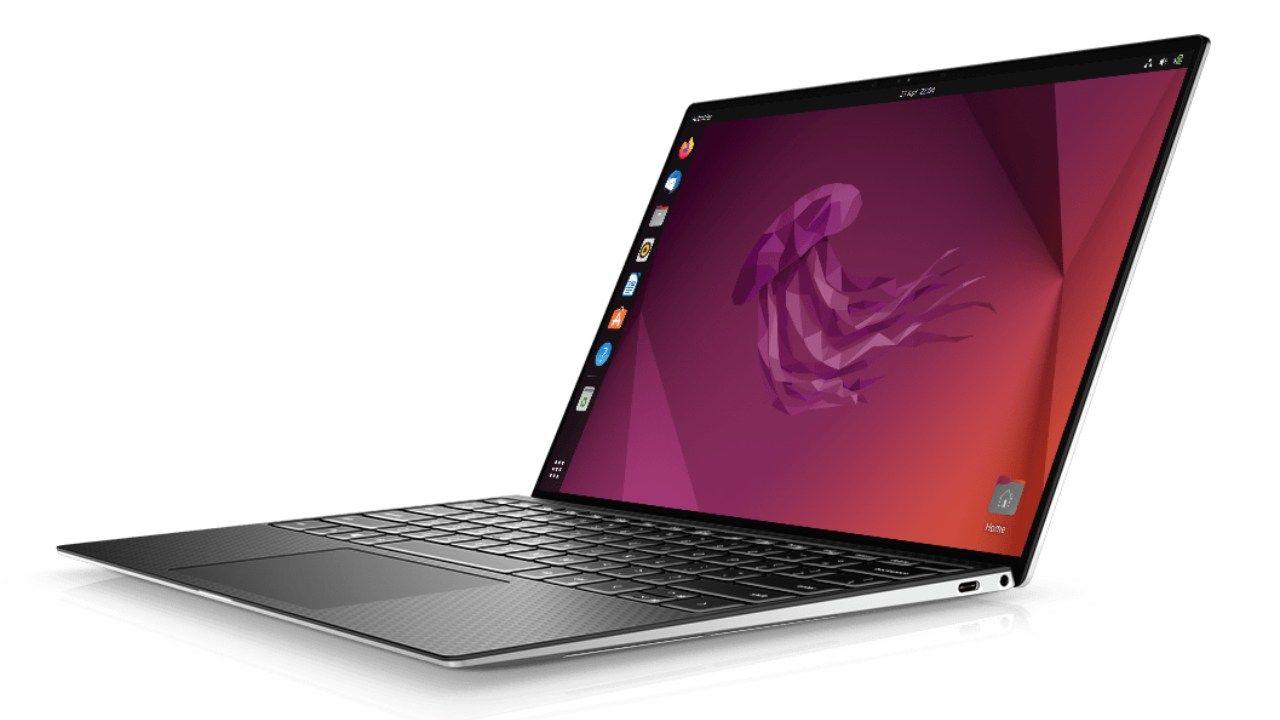
Shumicën e kohës, një sistem Ubuntu i ngadaltë nuk është për shkak të një shkaku të vetëm specifik, por për shkak të shumës së faktorëve të vegjël që grumbullohen : programe që ngarkohen gjatë nisjes pa e vënë re ju, shërbime në sfond, skedarë të mbetur, konfigurime të optimizuara dobët... E gjithë kjo dëmton performancën ditë pas dite.
Çdo aplikacion që instaloni lë një gjurmë në sistem dhe shumë prej tyre shtojnë procese në sfond që vazhdojnë të funksionojnë edhe kur nuk e keni dritaren hapur. Klientët e sinkronizimit në cloud, përditësimet automatike, shërbimet e printimit, daemonë të ndryshëm… Një instalim i ri mund të ketë rreth 150-200 procese; pas muajsh përdorimi, ky numër mund të dyfishohet lehtësisht.
Sa më shumë procese aktive të ketë, aq më pak RAM lirohet për atë që përdorni në të vërtetë dhe aq më shumë duhet të punojë CPU-ja duke kaluar nga një detyrë në tjetrën. Shtojini kësaj një shfletues me 15 skeda, disa aplikacione që kërkojnë shumë burime dhe një mjedis desktopi që kërkon shumë punë, dhe rezultati është një sistem i ngadaltë.
Skedarët dhe paketat që grumbullohen me kalimin e kohës kanë gjithashtu një ndikim : memorjet e vjetra APT, paketat jetime që nuk nevojiten më, konfigurimet e programeve që i keni çinstaluar muaj më parë, miniaturat e imazheve që nuk pastrohen kurrë… E gjithë kjo zë hapësirë dhe ndërlikon leximin dhe shkrimin e diskut, diçka veçanërisht kritike në disqet e forta mekanike dhe kompjuterët me pak RAM.
Kur memoria është e pakët, Ubuntu mbështetet më shumë në hapësirën e shkëmbimit (memoria e shkëmbimit të diskut) , e cila është dukshëm më e ngadaltë se RAM-i fizik. Në harduerin më të vjetër ose me vetëm 2-4 GB RAM, ky efekt është menjëherë i dukshëm: sistemi fillon të "mendojë" para se të hapë çdo dritare.
3 veprimet më të shpejta nëse Ubuntu juaj po funksionon shumë ngadalë
Nëse keni pak kohë dhe dëshironi vetëm një përmirësim të shpejtë të performancës, ekzistojnë tre manovra shumë të thjeshta që zakonisht kanë një ndikim të menjëhershëm në shumicën e sistemeve Ubuntu:
1. Pastrim i thellë i sistemit me APT
Hapni një terminal dhe ekzekutoni:
sudo apt autoremove && sudo apt autoclean && sudo apt clean
Ky kombinim heq paketat jetime, versionet e vjetruara të paketave të shkarkuara dhe pastron plotësisht memorien e përkohshme APT. Në sistemet që nuk janë mirëmbajtur për muaj të tërë, mund të rikuperoni lehtësisht disa gigabajt hapësirë dhe të ulni ndjeshëm shpejtësitë e leximit/shkrimit.
2. Hiqni programet nga nisja automatike
Nga menyja e Ubuntu-s, futni Cilësimet > Aplikacionet > Aplikacionet e nisjes (Ose kërkoni për "Aplikacionet e fillimit" në Dash.) Rishikoni çdo hyrje një nga një dhe çaktivizoni çdo gjë që nuk ju nevojitet që nga fillimi: klientët e email-it, sinkronizimin në cloud, paketat e zyrës, etj. Më pak gjëra që ngarkohen gjatë fillimit do të thotë një kohë nisjeje shumë më e shpejtë dhe konsum më i vogël i RAM-it si parazgjedhje.
3. Çinstaloni programet e padëshiruara dhe programet kompjuterike që nuk i përdorni
Hapni Qendrën e Softuerit Ubuntu ose Synaptic dhe gjeni programet që nuk i përdorni kurrë: lojëra të parainstaluara, mjete të dyfishta, klientë mesazhesh që nuk ju nevojiten… Për t'i hequr ato plotësisht, mund të përdorni:
sudo apt remove --purge nombre-del-paquete
Opsioni `-purge` fshin gjithashtu skedarët e konfigurimit. Çdo aplikacion që hiqni liron hapësirë në disk dhe zvogëlon proceset e mundshme në sfond , duke ndihmuar sistemin të funksionojë më mirë.
Cilësimet dhe shërbimet e nisjes: kontrollimi i asaj që ngarkohet
Përtej një përmbledhjeje të shpejtë, ia vlen të ndani disa minuta për të shqyrtuar në mënyrë kritike saktësisht se çfarë hapet kur ndizni kompjuterin . Koha e nisjes është një metrikë shumë e qartë e gjendjes së sistemit tuaj.
Në mjediset GNOME mund ta rihapni Aplikimet gjatë fillimit (gjithashtu nga) gnome-session-properties (nëse përdorni Alt + F2) dhe analizoni çdo hyrje. Shumë programe të lidhura me cloud-in, sinkronizues skedarësh, menaxherë shënimesh ose menaxherë fjalëkalimesh Ato shtohen në fillim pa kërkuar leje.Në secilin rast, pyet veten nëse duhet ta hapësh sapo të ndezësh kompjuterin apo nëse mund ta hapësh manualisht kur të nevojitet.
Çaktivizimi i një shërbimi nisjeje nuk do të thotë çinstalimi i tij; thjesht e ndalon atë të marrë burime memorieje dhe CPU që nga fillimi . Në laptopët e vjetër, ky reduktim mund të nënkuptojë disa sekonda kohë nisjeje më të shpejta dhe një ndjesi të menjëhershme të rrjedhshmërisë kur të arrini në desktop.
Në sistemet që përdorin Ubuntu 22.04 dhe derivatet e tij, është dokumentuar gjithashtu një problem i performancës që lidhet me opsionin IOMMU gjatë nisjes së kernelit, veçanërisht në sistemet Intel. Nëse vini re bllokime të pazakonta ose sjellje të ngadaltë që nga publikimi i atij versioni, mund të provoni të çaktivizoni IOMMU për CPU-në tuaj Intel nga brenda GRUB.
Për ta bërë këtë, modifikoni cilësimet:
sudo nano /etc/default/grub
Gjeni rreshtin ku shfaqet GRUB_CMDLINE_LINUX_DEFAULT dhe shtoni parametrin e mëposhtëm në fund:
intel_iommu=off
Linja do të dukej diçka si kjo:
GRUB_CMDLINE_LINUX_DEFAULT="quiet splash intel_iommu=off"
Ruani ndryshimet, dilni nga nano dhe aplikoni konfigurimin e ri me:
sudo update-grub
sudo reboot
Pas rinisjes, shumë kompjuterë me këtë kombinim të versionit të harduerit dhe sistemit shfaqin sjellje më të qetë kur menaxhojnë pajisjet periferike dhe pajisjet.
Pastrim i avancuar: memorje të përkohshme, skedarë të përkohshëm dhe BleachBit
Përveç komandave bazë APT, ekzistojnë mjete dhe truke shtesë për të pastruar plotësisht Ubuntu-n kur bëhet gjithnjë e më i ngadaltë për shkak të skedarëve të panevojshëm dhe mbetjeve të ndryshme.
Një program shumë i njohur është BleachBit , i disponueshëm në depot zyrtare. Ai mund të pastrojë memorjet e përkohshme të aplikacioneve, të fshijë cookie-t, të pastrojë historikun e shfletuesit, skedarët e përkohshëm, regjistrat e vjetër dhe më shumë, të gjitha me një ndërfaqe të thjeshtë.
Për ta instaluar, hapni terminalin dhe ekzekutoni komandën:
sudo apt install bleachbit
BleachBit është i disponueshëm si për Linux ashtu edhe për Windows, nuk përmban programe reklamuese ose spyware, mbështet mbi 60 gjuhë dhe madje ju lejon të mbishkruani hapësirën e lirë të diskut në mënyrë që skedarët e fshirë të mos mund të rikuperohen lehtësisht. Ofron si një ndërfaqe grafike ashtu edhe një ndërfaqe të linjës së komandës, kështu që mund të integroni pastrime automatike në skripte nëse dëshironi kontroll më të saktë.
Kur hapni BleachBit për herë të parë, do të shihni një dritare fillestare të konfigurimit dhe një listë kategorish (shfletues, sistem, APT, etj.). Zgjidhni vetëm artikujt që dini se doni të pastroni dhe klikoni "Pastro". Disa opsione janë shumë agresive (për shembull, disa hyrje konfigurimi), prandaj lexoni me kujdes çdo përshkrim përpara se të kontrolloni ndonjë kuti.
Përveç BleachBit, ka edhe veprime pastrimi manuale që ia vlen t'i dini. Për shembull, mund të fshini memorjen lokale të përdoruesit dhe miniaturat e vjetra nga terminali:
sudo rm -rf ~/.cache
sudo rm -rf ~/.thumbs (në shumë distro moderne është ~/.thumbnails)
Mbani mend se pastrimi i memorjes së përkohshme do të bëjë që disa aplikacione të zgjasin pak më shumë kohë për t'u hapur herën e parë ndërsa rigjenerojnë atë informacion, por në këmbim, po hiqni të dhëna të vjetra që nuk shërbejnë më për asnjë qëllim. Kombinojeni këtë pastrim me:
sudo apt autoclean && sudo apt clean && sudo apt autoremove
Dhe do të keni një sistem shumë më të qartë, duke zvogëluar kështu ngarkesën e diskut dhe pengesat e mundshme.
Menaxhimi i hapësirës së diskut: Analizuesi i diskut dhe paketat e instaluara
Kur Ubuntu është i ngadaltë dhe disku është pothuajse plot, gjëja e parë që duhet të bëni është të kuptoni se çfarë po zë në të vërtetë hapësirën . Për këtë, mjeti i integruar "Disk Analyzer" (ndonjëherë i quajtur "Disk Usage") është i paçmuar.
Gjejeni në menynë e aplikacioneve dhe ekzekutojeni. Zgjidhni diskun ose dosjen që dëshironi të kontrolloni dhe prisni që analiza të përfundojë. Do të shihni një paraqitje grafike që tregon se cilat drejtori dhe skedarë po zënë më shumë gigabajt . Kjo ju lejon të gjeni shpejt kopjet rezervë të harruara, dosjet gjigante të shkarkimit, makinat virtuale dhe "përbindëshat" e tjerë të ruajtjes.
Pasi ta dini se ku qëndron problemi, mund t’i fshini manualisht skedarët nga menaxheri i skedarëve ose terminali. Nëse dyshoni se keni instaluar shumë paketa që nuk i përdorni më , mund t’i listoni të gjitha në sistem me:
apt list --installed | less
Navigoni me tastet e shigjetave dhe kërkoni emra specifikë duke përdorur tastin / . Kur identifikoni paketa të panevojshme, hiqini ato me:
sudo apt remove --purge nombre-del-paquete
Përsëri, qasja më e mirë është ta bësh ngadalë dhe të shmangësh fshirjen rastësore të komponentëve të sistemit . Përqendrohu te programet e përdoruesit, lojërat që nuk i përdor, mjetet e testimit etj. Vetëm kjo do të të kursejë shumë kohë.
Si të zvogëloni peshën vizuale të Ubuntu dhe të modifikoni GNOME-n
Mjedisi i desktopit ka një ndikim të madh në perceptimin e butësisë. GNOME ofron një pamje moderne dhe të rafinuar, por animacionet dhe efektet grafike të tij mund të kërkojnë shumë burime në kompjuterët e vjetër ose në ata me karta grafike modeste.
Një hap i parë shumë efektiv është instalimi i GNOME Tweaks , i disponueshëm në dyqanin e aplikacioneve Ubuntu:
sudo apt install gnome-tweaks
Kur ta hapni, shkoni te seksioni Animacione dhe çaktivizoni ato. Gjithashtu mund të rregulloni shkallën e ndërfaqes, të zvogëloni efektet e transparencës dhe të modifikoni detajet vizuale për ta bërë mjedisin më pak të kërkuar. Desktopi do të duket disi më i sheshtë, por në këmbim, dritaret do të hapen dhe do të lëvizin shumë më lehtë.
Nëse dëshironi ta personalizoni më tej GNOME pa përdorur terminalin, mund të përdorni dyqanin e aplikacioneve dhe zgjerimet grafike. Dyqani i Aplikacioneve Ubuntu (Softueri Ubuntu) ofron Menaxherin e Zgjerimeve , i cili i centralizon të gjitha zgjerimet e GNOME në një format vizual.
Instalojeni duke kërkuar për “Extension Manager” (aplikacioni me ikonën blu të copës së enigmës të krijuar nga Matthew Jakeman). Pasi të hyni brenda, mund të shihni zgjerimet e parainstaluara dhe të kërkoni për të reja. Disa zgjerime shumë të dobishme për përmirësimin e rrjedhës së punës dhe ndjesinë e përgjithshme të sistemit janë:
- Dash të Panelitkombinon stacionin e ankorimit dhe shiritin e sipërm në një panel të vetëm të personalizueshëm, të ngjashëm me Windows.
- Treguesi i Hapësirës së Punës: tregon qartë desktopin aktiv të punës dhe e bën të lehtë kalimin midis hapësirave.
- ArcMenushton një menu aplikacionesh në stilin e Windows ose klasik, më të drejtpërdrejtë se doku standard.
- Ikonat e tabakasë: Ringarkuar: rikthen ikonat e tabakasë për aplikacionet që funksionojnë në sfond.
- Përsosmëriju lejon të fshihni, modifikoni ose çaktivizoni elementët e ndërfaqes GNOME që nuk ju nevojiten.
- GSConnectintegron celularin me desktopin (njoftime, dërgim skedarësh, kontroll multimedial, etj.).
Aktivizimi vetëm i shtesave që shtojnë vërtet vlerë ju lejon të personalizoni GNOME sipas dëshirës tuaj pa e mbingarkuar atë me veçori të panevojshme . Nëse vini re se diçka po funksionon më keq pas instalimit të një shtese, thjesht çaktivizoni atë nga vetë menaxheri i shtesave.
Përdorimi i memories: cilësimet e swap, zram, zswap dhe swappiness
Mënyra se si Ubuntu menaxhon memorien bën një ndryshim të madh, veçanërisht nëse hapni shpesh shumë skeda të shfletuesit, punoni me IDE që kërkojnë shumë burime ose zhvilloni lojëra video. Këtu hyjnë në lojë koncepte si swap tradicional, zram dhe zswap.
Ndërrimi klasik përfshin përdorimin e një skedari ose ndarjeje disku ku një pjesë e memories zbrazet kur RAM është plot. Funksionon, por është i ngadaltë. Për ta përmirësuar këtë, ekzistojnë teknika si zram , e cila rezervon një pjesë të RAM-it si një pajisje ndërrimi të kompresuar: kur sistemi është "plot", në vend që të hyjë drejtpërdrejt në disk, ai kompreson të dhënat në memorie , gjë që zakonisht është më e shpejtë se shkrimi në një HDD ose edhe në shumë SSD.
Në Ubuntu mund ta aktivizoni ZRAM-in me:
sudo apt install zram-config
Pas rinisjes, sistemi do të krijojë automatikisht pajisje zRAM për të lehtësuar ngarkesën. Shumë përdorues që bëjnë programim intensiv ose zhvillim lojërash përdorin një kombinim, për shembull, 4 GB zRAM me kompresim LZ4 (të shpejtë) dhe një ndërrim disku më të madh (8 GB ose të ngjashëm) si rezervë. Me këtë konfigurim, për sa kohë që presioni i memories mbetet i moderuar, sistemi do të vazhdojë të funksionojë pa probleme.
Një tjetër parametër kyç është swappiness , i cili tregon se sa shpejt kerneli fillon të përdorë swap në vend që të mbajë gjithçka në RAM. Vlera e parazgjedhur është zakonisht 60, e menduar për serverat, por shumë agresive për një desktop.
Për të parë vlerën tuaj aktuale, ekzekutoni:
cat /proc/sys/vm/swappiness
Nëse është 60, ndoshta do të dëshironi ta ulni në 10 ose 15. Mund ta bëni përkohësisht këtë me:
sudo sysctl vm.swappiness=10
Nëse dëshironi që të jetë i përhershëm, modifikoni skedarin e konfigurimit të sistemit:
sudo nano /etc/sysctl.conf
Shtoni në fund:
vm.swappiness=10
Ruaj dhe mbyll. Për të qenë të sigurt, rekomandohet të bëni një kopje rezervë më parë:
sudo cp /etc/sysctl.conf /etc/sysctl.conf.backup
Nëse diçka shkon keq, gjithmonë mund ta rikuperoni skedarin origjinal me:
sudo mv /etc/sysctl.conf.backup /etc/sysctl.conf
Duke zvogëluar ndërrimin e të dhënave, Ubuntu do të përpiqet t'i mbajë të dhënat në RAM për aq kohë sa të jetë e mundur dhe do ta përdorë ndërrimin vetëm kur kapaciteti i tij është i ulët, gjë që zakonisht rezulton në një desktop shumë më të përgjegjshëm.
SSD, GRUB dhe disa përmirësime të vogla që shtohen
Nëse po përdorni një SSD, është e rëndësishme të siguroheni që mirëmbajtja automatike TRIM është e aktivizuar . TRIM ndihmon diskun të menaxhojë më mirë blloqet e shënuara për fshirje dhe të ruajë performancën me kalimin e kohës.
Për të parë statusin e kohëmatësit TRIM, ekzekutoni:
systemctl status fstrim.timer
Nëse duket joaktiv ose i çaktivizuar, mund ta aktivizoni me:
sudo systemctl enable fstrim.timer
Me këtë, Ubuntu do të caktojë një detyrë javore për të optimizuar SSD-në në sfond. Nëse kompjuteri juaj ende ka një hard disk mekanik (HDD), ky cilësim nuk është i rëndësishëm.
Një fushë tjetër ku mund të përmirësoni performancën është në GRUB, menaxheri i nisjes . Si parazgjedhje, zakonisht shfaq menunë disa sekonda para se të niset sistemi. Nëse e nisni shpesh të njëjtin instalim të Ubuntu-s, mund ta zvogëloni ose edhe ta eliminoni këtë pritje.
Redaktoni skedarin e konfigurimit:
sudo nano /etc/default/grub
Gjeni rreshtin GRUB_TIMEOUT dhe rregulloni vlerën e tij:
- 5 (ose çfarëdo që preferoni) për t'i dhënë vetes disa sekonda liri veprimi.
- 0 për të nisur Ubuntu direkt pa shfaqur menunë.
- -1 për ta lënë menynë në pritje për një kohë të pacaktuar derisa të zgjidhni një hyrje.
Ruaj, mbyll dhe përditëso GRUB me:
sudo update-grub
Nuk do të fitosh minuta shtesë në jetë me këtë, por shkurton pak kohën totale nga momenti kur shtyp butonin e ndezjes deri sa të fillosh punën, gjë që nuk është kurrë keq.
Ndërro mjedisin e desktopit për të rritur shpejtësinë
Pavarësisht se sa shumë i optimizoni shërbimet, memorjen e përkohshme dhe memorien, disa kompjuterë ende e gjejnë mjedisin kryesor të desktopit (GNOME, Unity në versionet më të vjetra, etj.) shumë të kërkuar nga burime . Nëse kompjuteri juaj është më shumë se 6-8 vjeç ose ka më pak se 4 GB RAM, kalimi në një mjedis më të lehtë mund të jetë zgjidhja më efektive.
Opsionet më të rekomanduara brenda ekosistemit Ubuntu janë:
- Xubuntu (XFCE)Një mjedis i plotë, modern, por shumë i lehtë. Zakonisht konsumon midis 400 dhe 500 MB RAM në gjendje joaktive.
- Lubuntu (LXQt): edhe më i lehtë, ideal për kompjuterë me 2 GB RAM ose shumë të vjetër, me konsum të papërdorshëm prej 300-350 MB.
Për të shtuar XFCE në një Ubuntu të instaluar tashmë:
sudo apt install xubuntu-desktop
Për LXQt:
sudo apt install lubuntu-desktop
Gjatë instalimit, mund t'ju kërkohet se cilin menaxher sesioni dëshironi të përdorni; zgjidhni opsionin tuaj të preferuar. Pasi të keni mbaruar, dilni dhe në ekranin kryesor zgjidhni mjedisin e ri nga ikona e zakonshme (ingranazh ose e ngjashme pranë emrit tuaj të përdoruesit).
Mund të mbani të instaluara disa mjedise në të njëjtën kohë dhe të kaloni midis tyre sipas nevojës, megjithëse secili prej tyre zë midis 1 dhe 2 GB hapësirë në disk. Pasi të keni vendosur të mbani një, çinstalimi i mjedisit të mëparshëm liron hapësirë në disk dhe zvogëlon paketat e mbetura.
Nëse nuk doni ta ndryshoni plotësisht menaxherin e dritareve, gjithmonë mund të zgjidhni një menaxher dritaresh më të lehtë (si OpenBox ose Fluxbox) nga instalimi juaj aktual, megjithëse përvoja do të jetë disi më pak e rafinuar vizualisht.
Drajverët grafikë dhe performanca vizuale
Efektet dhe performanca e desktopit në lojëra dhe aplikacione 3D varen shumë nga drajveri i grafikës që po përdorni . Nëse sistemi juaj nuk po përdor drajverin e duhur, mund të përjetoni ngecje, përdorim të tepërt të CPU-së ose një ndërfaqe përgjithësisht të ngadaltë.
Për të kontrolluar, shkoni te Cilësimet > Softueri dhe përditësimet > Drajverët shtesë . Ubuntu do t'ju tregojë më pas opsionet e disponueshme për kartën tuaj.
- Në grafikë IntelZakonisht, drajveri i saktë i kernelit është tashmë në përdorim dhe nuk keni nevojë të prekni asgjë.
- Në kartat AMD/ATIShpesh këshillohet të zgjidhni drajverin e rekomanduar pronësor, nëse është i disponueshëm, për të përmirësuar përshpejtimin 3D.
- Në grafikë NVIDIAËshtë pothuajse gjithmonë e preferueshme të zgjidhni drajverin pronësor me numrin më të lartë të disponueshëm (më të fundit) për të marrë performancën më të mirë të mundshme.
Pasi të keni aplikuar ndryshimin, rinisni sistemin. Me drajverët e duhur, desktopi lëviz më lehtë dhe aplikacionet që kërkojnë shumë GPU reagojnë më mirë , gjë që në përgjithësi zvogëlon ndjesinë e ngadalësisë.
Në praktikë, programi që konsumon më shumë burime në pothuajse çdo sistem është shfletuesi i internetit. Firefox, Chrome ose Chromium mund të konsumojnë lehtësisht 2-4 GB RAM nëse grumbulloni skeda , zgjerime dhe faqe interneti që kërkojnë shumë burime.
Për t'i lehtësuar ato, ka disa zakone dhe rregullime të thjeshta:
- Kontrolloni numrin e skedaveKur ke 10-12 skeda të hapura njëkohësisht, përdorimi i të dhënave do të rritet ndjeshëm. Mbyll çdo gjë që nuk përdor dhe mbështetu te faqeshënuesit ose seancat e ruajtura.
- Çaktivizoni shtesat që nuk ju nevojitenÇdo zgjerim është një program i vogël rezident. Në Firefox, kontrolloni
about:addons; në Chrome/Chromium, shko techrome://extensions. - Përdorni një bllokues reklamash të lehtë, si uBlock Origin, i cili parandalon ngarkimin e skripteve dhe banderolave të rëndë. Kursen më shumë burime sesa konsumon.
- Nëse nevojat tuaja janë të thjeshta, merrni në konsideratë alternativa më të lehta si p.sh. Midori o Skiftertë cilat zakonisht konsumojnë dukshëm më pak memorie.
Në Firefox, nëse doni të përmirësoni gjërat, mund të hapni about:config dhe rregulloni disa parametra të avancuar:
- shfletuesi. historia e sesionit.max_entriesZvogëlojeni nga 50 në 10 në mënyrë që të mos ruhet një histori kaq e gjatë për skedë.
- browser.cache.memory.capacitykufizon madhësinë e memories së përkohshme në RAM (për shembull, 51200 për rreth 50 MB).
Mbani mend se këto ndryshime kërkojnë një rinisje të shfletuesit që të hyjnë në fuqi. Nëse bëni shumë ndryshime, gjithmonë mund të ktheheni në cilësimet fillestare.
Jashtë shfletuesit, është gjithashtu një ide e mirë të zgjidhni aplikacione të lehta kur nuk ju nevojiten të gjitha këto veçori . Disa shembuj:
- AbiWord në vend të LibreOffice Writer për tekste të thjeshta.
- Gnumeric në vend të LibreOffice Calc nëse punoni vetëm me spreadsheet-e bazë.
- Geany ose Mousepad kundrejt IDE-ve të rënda për redaktim të shpejtë të kodit ose tekstit.
- Mirazh ose Geeqie për të parë imazhe, të cilat konsumojnë më pak se menaxherët si Shotwell.
- Klementina ose Audacious si lexues muzikorë më kursimtarë sesa alternativat e tjera.
Zëvendësimi i disa mjeteve me këto alternativa mund t'ju kursejë qindra megabajt RAM në përdorim real , që është ar i pastër në makinat me fuqi të ulët.
Prioritetet e proceseve dhe demoni i Ananicy-së
Nëse ju pëlqen rregullimi i imët dhe shpesh keni shumë aplikacione të hapura njëkohësisht, mund të përmirësoni performancën e përgjithshme të sistemit duke rregulluar prioritetet e CPU-së dhe I/O për proceset . Një mënyrë mjaft e automatizuar për ta bërë këtë është duke përdorur Ananicy (një tjetër daemon Auto NICe).
Ananicy është një daemon që funksionon në sfond dhe zbaton rregulla të paracaktuara për proceset bazuar në llojin e tyre (multimedia, lojëra, terminale, etj.), në mënyrë që ato më të rëndësishmet të kenë përparësi pa pasur nevojë ta ndryshoni manualisht komandën çdo herë. nice o renice.
Për ta instaluar, së pari ju nevojiten disa mjete:
sudo apt install git make schedtool
Pastaj klononi depozitën zyrtare:
git clone https://github.com/Nefelim4ag/Ananicy.git
cd Ananicy
Kontrolloni përmbajtjen e direktorisë dhe gjeneroni paketën për Debian/Ubuntu:
sudo ./package.sh debian
Kur të keni mbaruar, instaloni paketën që rezulton:
sudo dpkg -i ./ananicy-*.deb
Rinisni sistemin tuaj dhe që aty, Ananicy do të ripërshtatë në mënyrë inteligjente prioritetet , duke përmirësuar reagimin e aplikacioneve që po përdorni në të vërtetë kundrejt detyrave më pak kritike.
Monitorimi: Mos optimizoni verbërisht
Përpara se të nxitoheni të bëni ndryshime vetëm për hir të ndryshimit, është thelbësore të kuptoni se çfarë po konsumon burime në çdo kohë të caktuar . Monitorimi ju kursen kohë dhe ju pengon të "rregulloni" atë që nuk është e prishur.
Ubuntu përfshin Monitorin e Sistemit si parazgjedhje , i cili është i arritshëm nga kërkimi i aplikacionit ose duke shtypur Ctrl + Alt + Delete në shumë desktopë. Me të, mund të shihni në kohë reale:
- Cilat procese po përdorin më shumë CPU?
- Sa RAM përdor secili program?
- Aktiviteti i diskut dhe rrjetit.
Rendit sipas përdorimit të CPU-së ose memories dhe kontrollo për çdo proces të panjohur që është në ekzekutim të vazhdueshëm . Mund të jetë një shërbim që nuk ju nevojitet dhe duhet ta çaktivizoni, ose, në raste të rralla, edhe një program keqdashës.
Nëse dëshironi diçka më të avancuar, mund të instaloni htop :
sudo apt install htop
htop
Është një version i përmirësuar i Top, me ngjyra, kolona të konfigurueshme dhe shkurtore të dobishme. Për shembull:
- F6: ndryshoni kolonën sipas së cilës po renditni (CPU, memorie, kohë, etj.).
- F9: dërgon sinjal për të përfunduar një proces të zgjedhur.
- F10 oq: dil jashtë.
Kini kujdes kur mbyllni proceset e sistemit të drejtuara nga rrënja pa e ditur se çfarë janë ato: mund ta bëni Ubuntu-n të paqëndrueshëm . Nëse nuk jeni i sigurt, është më mirë të kërkoni fillimisht emrin e procesit në internet.
Mirëmbajtje e rregullt: një disiplinë, jo një ndërhyrje e vetme.
Të gjitha sa më sipër funksionojnë shumë më mirë nëse e bëni një detyrë rutinë mirëmbajtjeje sesa një zgjidhje të minutës së fundit kur sistemi është tashmë i ngadaltë. Me disa zakone të rregullta, Ubuntu do të mbetet i shkathët për vite me radhë.
Një skemë e arsyeshme mund të jetë:
Mirëmbajtje mujore (rreth 10 minuta)
- Kryeni një pastrim të shpejtë të APT-së:
sudo apt autoremove && sudo apt autoclean. - Hidhini një sy Monitorit të Sistemit për të zbuluar çdo proces të ri të dyshimtë.
- Fshini memorjet e përkohshme të shfletuesit nga cilësimet e privatësisë.
- Kontrolloni hapësirën e disponueshme të diskut me
df -h.
Mirëmbajtje tremujore (rreth 30 minuta)
- Rishikoni aplikacionet gjatë nisjes dhe hiqni çdo gjë që është futur së fundmi.
- Auditoni softuerin e instaluar dhe çinstaloni çdo gjë që nuk e keni përdorur në tre muajt e fundit.
sudo apt remove paquete). - Kontrolloni statusin e
fstrim.timernëse përdorni një SSD. - Përditësoni të gjithë sistemin me
sudo apt update && sudo apt upgrade.
Mirëmbajtje vjetore (2-4 orë)
- Konsideroni një instalim të pastër nëse sistemi ka shumë patch-e, teste dhe ndryshime.
- Rivlerësoni nëse mjedisi juaj aktual i desktopit është ende i përshtatshëm për harduerin tuaj.
- Bëni një kopje rezervë të plotë të sistemit duke përdorur mjete si Timeshift ose Clonezilla.
- Rishikoni aspektet e sigurisë: fjalëkalimet, aksesin në SSH, firewall-in, etj.
Nëse vendosni përkujtesa në kalendarin tuaj, do të shmangni arritjen në një situatë ekstreme ku Ubuntu është aq i keq sa t'ju detyrojë të humbni orë të tëra duke zgjidhur probleme.
Paralelisht, ka edhe këshilla të shëndosha që ndihmojnë gjithashtu: përditësoni sistemin rregullisht, pastroni historikun dhe memorien e përkohshme të Firefox-it nëse e përdorni shumë, shmangni aplikacionet monstruoze kur RAM-i dhe CPU-ja juaj janë të pakta dhe, nëse buxheti e lejon, merrni në konsideratë përmirësimin e memories ose kalimin në një SSD kur ende përdorni një hard disk mekanik.
Me të gjitha këto rregullime dhe zakone, një kompjuter që është disa vjeç mund të funksionojë çuditërisht mirë, dhe Ubuntu juaj do të pushojë së qeni ai sistem "i ngadaltë dhe i ngadaltë", duke u bërë përsëri një mjet i shpejtë, efikas dhe mbi të gjitha, një nën kontrollin tuaj. Në fund të fundit, performanca nuk është një gjendje magjike; është rezultat i drejtpërdrejtë i mënyrës se si e mirëmbani dhe menaxhoni sistemin tuaj.