- Personalizimi i gjesteve me prekje dhe optimizimi i ekranit për të përmirësuar ndërveprimin.
- Mjete ekskluzive softuerësh si njohja automatike e muzikës dhe titrat live.
- Cilësime të përparuara për foto dhe video me përpunim në cloud dhe formate me efikasitet të lartë.
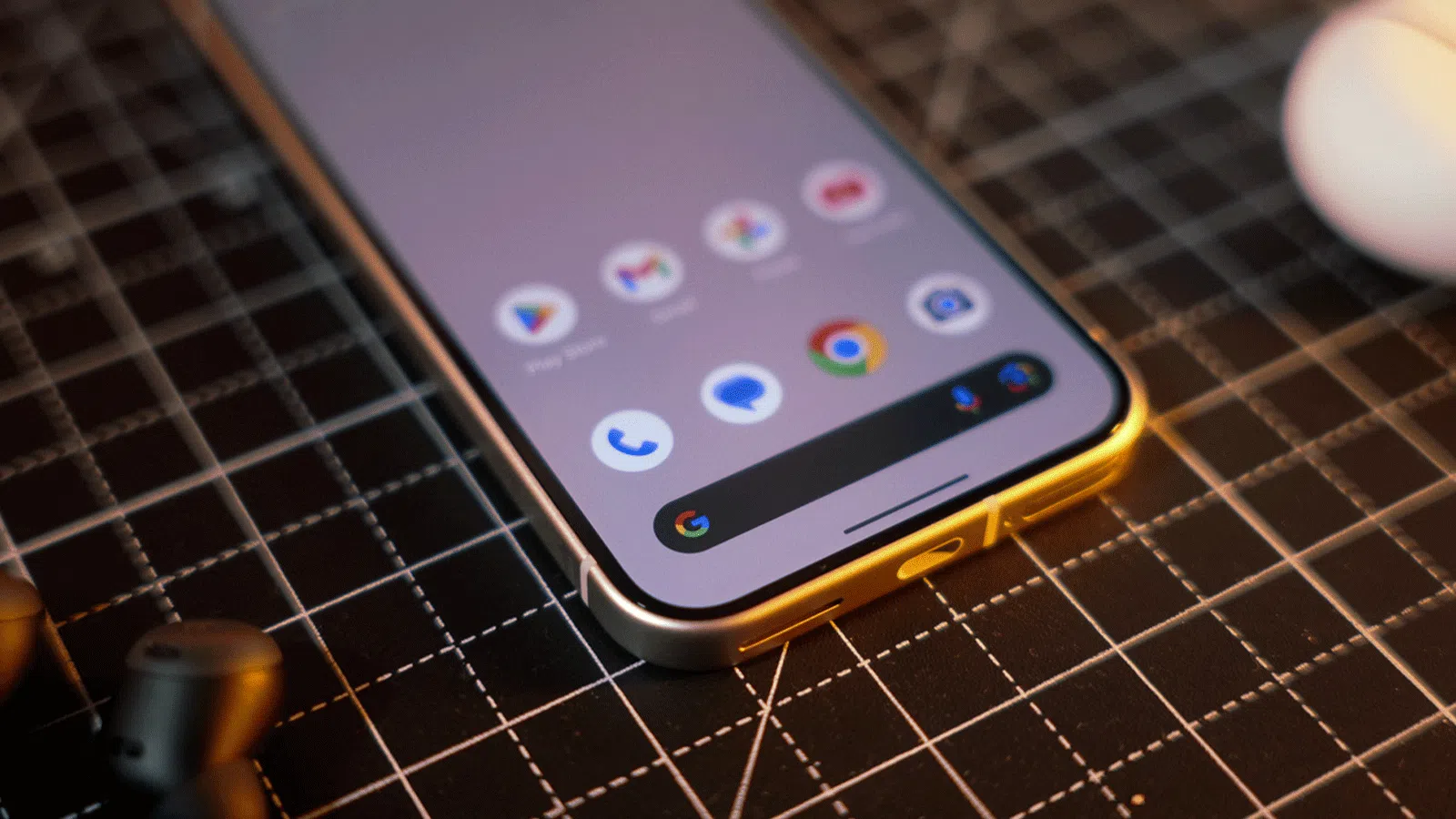
Nëse keni një telefon Google në xhep, ndoshta e dini tashmë se përvoja e përdoruesit është tepër e qetë. Magjia e këtyre pajisjeve nuk qëndron aq shumë në fuqinë e papërpunuar të komponentëve të tyre, por në softuerin e optimizuar dhe veçoritë ekskluzive që bëjnë që gjithçka të funksionojë si një ëndërr, megjithëse shumë nga mjetet më të mira janë të çaktivizuara si parazgjedhje për të shmangur mbingarkesën e përdoruesit.
Të shfrytëzosh sa më shumë pajisjet e tua është thelbësore, pasi ka aftësi që kalojnë pa u vënë re, por që e transformojnë plotësisht punën tënde të përditshme . Është pak a shumë si ajo që ndodh në botën e biznesit: ndonjëherë ke softuer tepër të fuqishëm, por përdor vetëm dhjetë përqind të funksioneve të tij sepse askush nuk të ka thënë se ku janë butonat e fshehur.

Gjeste dhe shkurtesa për t'ju bërë më të shpejtë
Një nga xhevahiret e kurorës është Quick Touch . Në thelb, mund ta shndërroni pjesën e pasme të telefonit tuaj në një buton sekret. Duke e prekur dy herë, mund ta bëni telefonin të hapë dritën e baterisë, të bëjë një pamje të ekranit ose të hapë asistentin. Për ta aktivizuar, thjesht shkoni te Cilësimet, pastaj te Sistemi dhe kërkoni seksionin Gjestet ku do të gjeni opsionin për të konfiguruar veprimet e Quick Touch.
Një tjetër truk shumë i dobishëm është mundësia për të kopjuar artikuj nga funksioni shumëfunksional . Nëse po kaloni nga një aplikacion në tjetrin dhe shihni një lidhje ose imazh që ju pëlqen, nuk keni nevojë të ktheheni përsëri në aplikacion; thjesht shtypni dhe mbani shtypur artikullin në pamjen e aplikacioneve të fundit për të nxjerrë menjëherë tekstin ose URL-në .
Nëse ju pëlqen të keni kontroll të plotë, mos harroni se mund të ndryshoni sjelljen e butonit të ndezjes . Si parazgjedhje, Google zakonisht ia cakton atë asistentit Gemini, por nëse preferoni menynë klasike të fikjes dhe rinisjes, mund të ktheheni te cilësimet tradicionale ose të mësoni se si ta çaktivizoni Gemini në aplikacionet Google në seksionin Gjestet e cilësimeve të sistemit.
Karakteristika të zgjuara dhe ekskluzive të softuerit
Sistemi Now Playing është thjesht i mrekullueshëm. Është sikur të kesh një Shazam që është gjithmonë në gatishmëri; ai e njeh muzikën që luan përreth teje dhe e vendos atë në ekranin tënd të kyçjes pa pasur nevojë të bësh asgjë , dhe më e mira nga të gjitha, funksionon edhe nëse nuk ke lidhje interneti në atë kohë.

Për ata që konsumojnë shumë përmbajtje multimediale, titrat live janë një shpëtim jete. Ky mjet gjeneron tekst në kohë reale për çdo audio që luhet, gjë që është ideale për shikimin e videove në mjedise me zhurmë ose kur përmbajtja origjinale nuk ka titra. Kjo veçori ka evoluar dhe është e ngjashme me fuqinë e Google Translate me zë në kohë reale , duke mbështetur tashmë disa gjuhë , përfshirë spanjishten.
Për më tepër, nëse mendoni se mediat sociale po ju vjedhin jetën, ekziston mundësia për të ndaluar aplikacionet . Duke shtypur dhe mbajtur shtypur ikonën e një aplikacioni, do të shihni një orë me rërë që ju lejon ta çaktivizoni plotësisht zërin deri ditën tjetër, duke ju ndihmuar të zvogëloni shpërqendrimet dhe të rifitoni përqendrimin.
Optimizimi i ekranit dhe i pamjes
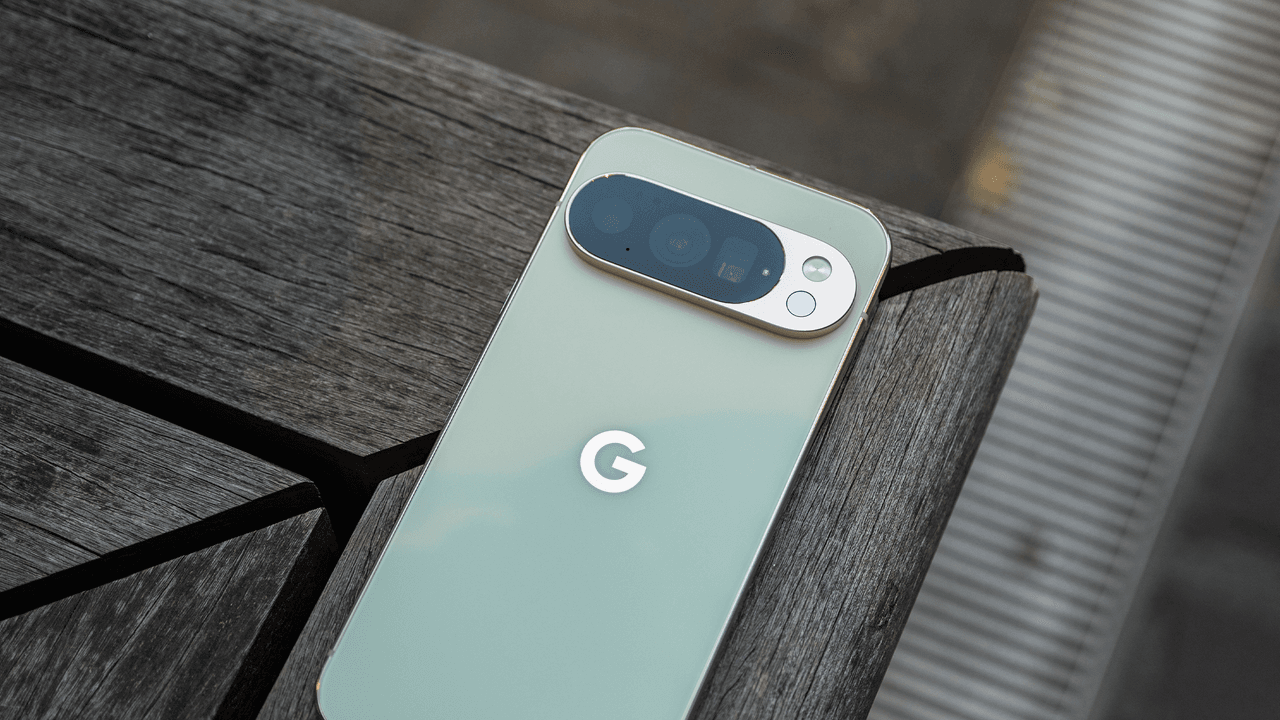
Mos u mjaftoni me cilësimet standarde. Nëse keni një model Pro, sigurohuni që rezolucioni i ekranit të jetë vendosur në maksimum në cilësimet e Ekranit dhe Prekjes. Po, bateria mund të shkarkohet pak më shpejt, por qartësia vizuale është në një nivel tjetër dhe është ajo që justifikon vërtet blerjen e një pajisjeje të nivelit të lartë.
Ekrani i kyçjes ofron gjithashtu shumë mundësi personalizimi. Mund të aktivizoni orën dinamike dhe të personalizoni shkurtoret e qosheve për të aksesuar dritën e baterisë ose për të përfituar sa më shumë nga Google Wallet me një prekje të vetme. Madje mund të luani me efektet kinematografike në sfond për t'i shtuar thellësi fotove tuaja të preferuara.

Përmirësoni kamerën dhe videon tuaj
Në fushën audiovizuale, modelet më të fundit lejojnë regjistrimin në formatin AV1 . Ky kodek është fantastik sepse kompreson videon duke ruajtur cilësi të shkëlqyer, duke ju lejuar të kurseni shumë hapësirë ruajtjeje në memorien e brendshme të pajisjes.
Për ata që kërkojnë përsosmëri, Video Boost është mjeti kryesor. Telefoni ngarkon klipin në Google Cloud për të përpunuar shkëlqimin, ngjyrën dhe stabilizimin. Edhe pse duhet pak kohë për t'u përpunuar, rezultati është një video me cilësi profesionale me zhurmë vizuale dukshëm më të ulët.
Nëse përdorni zmadhim ekstrem, duhet të dini se ekziston Pro Res Zoom , i cili përdor inteligjencën artificiale gjeneruese për të plotësuar boshllëqet kur arrini zmadhimin 100x. Nëse preferoni një imazh më natyral me më pak përpunim të inteligjencës artificiale , mund ta çaktivizoni shkarkimin e këtyre modeleve nga menyja e cilësimeve të kamerës.
Produktivitet dhe siguri e përparuar
Për ata që e urrejnë të shkruajnë fjalëkalime, integrimi i Gboard me Bitwarden është zgjidhja. Ai ju lejon të plotësoni automatikisht kredencialet tuaja direkt nga tastiera, duke e bërë aksesin në llogaritë tuaja jashtëzakonisht të shpejtë dhe të sigurt.
Dhe nëse duhet të dokumentoni diçka të gjatë, mos bëni dhjetë pamje të ekranit me radhë. Përdorni pamje të ekranit me lëvizje . Kur bëni një pamje të rregullt të ekranit, prekni "Kap më shumë" dhe lëvizni poshtë për të ruajtur të gjithë faqen e internetit ose bisedën në një imazh të vetëm, të zgjatur.
Të kesh një pajisje Google Pixel është si të kesh një thikë zvicerane teknologjike; sapo të eksplorosh menutë e sistemit dhe të rregullosh kamerën, menaxhimin e baterisë dhe gjestet e personalizuara, telefoni inteligjent bëhet një mjet pafundësisht më i fuqishëm se çdo konfigurim fabrike.