- Matja e performancës së SSD-së përfshin analizimin e shpejtësive të njëpasnjëshme dhe të rastësishme, IOPS dhe latencës për përdorim në botën reale.
- Mjete si CrystalDiskMark, AS SSD dhe ATTO ju lejojnë të krahasoni shpejtësinë dhe të zbuloni pengesa ose konfigurime të pasakta.
- Shërbimet SMART si CrystalDiskInfo ose Hard Disk Sentinel zbulojnë konsumimin (TBW), shëndetin dhe dështimet e afërta të diskut.
- Kombinimi i testeve të performancës, monitorimit të gjendjes dhe kopjeve të mira rezervë është çelësi për të shmangur humbjen e të dhënave dhe për të ditur se kur duhet të zëvendësoni SSD-në tuaj.
SSD-të janë bërë standardi i ruajtjes së të dhënave në pothuajse çdo PC modern, por kjo nuk do të thotë që duhet të harrojmë performancën dhe gjendjen e tyre. Nëse doni të dini se si funksionon një SSD nga brenda dhe pse ndikon në performancë, kjo njohuri do t'ju ndihmojë të interpretoni më mirë testet.
Matja e performancës së një SSD-je dhe monitorimi i gjendjes së tij nuk është vetëm për ekspertët: me disa mjete falas, disa komanda sistemi dhe pak logjikë të shëndoshë, kushdo mund të kontrollojë nëse disku i tij po funksionon siç premton prodhuesi, nëse po fillon të prishet ose nëse ka nevojë urgjente për zëvendësim. Ky udhëzues mbledh dhe riorganizon të gjithë informacionin kryesor nga faqet e internetit më të mira të specializuara, në mënyrë që të keni gjithçka në një artikull të vetëm, të shpjeguar në spanjisht (Spanjisht) dhe me një qasje shumë praktike. Ai gjithashtu përfshin këshilla për optimizimin e performancës së SSD-së tuaj në Windows.
Pse është e rëndësishme të analizoni performancën e SSD-së tuaj
Ka shumë arsye për të kontrolluar performancën e një SSD-je përtej kuriozitetit të thjeshtë. E para zakonisht lind kur blejmë një disk të ri: duam të sigurohemi që ai arrin shpejtësitë e reklamuara nga prodhuesi dhe që nuk ka probleme përputhshmërie me pllakën amë, portën PCIe ose kabllot në rastin e disqeve SATA.
Një arsye tjetër e zakonshme është diagnostikimi i ngadalësimeve që vërejmë me kalimin e kohës: sistemit i duhet më shumë kohë për t'u nisur, lojërat ngarkohen më ngadalë, kopjimet e skedarëve zgjasin shumë ose disa aplikacione fillojnë të ngrijnë. Një test i mirë i performancës mund të zbulojë nëse bllokimi është në diskun e ruajtjes së të dhënave apo nëse problemi buron nga RAM-i, CPU-ja, drajverët ose komponentë të tjerë. Nëse zbuloni një SSD të ngadaltë në Windows 11 , ky udhëzues do t'ju ndihmojë me shkaqet dhe zgjidhjet e zakonshme.
Është gjithashtu thelbësore për monitorimin e degradimit të diskut . SSD-të kanë një numër të kufizuar ciklesh shkrimi (të matura në TBW, Terabajt të Shkruar). Duke matur performancën dhe duke kontrolluar atributet SMART, mund të përcaktojmë nëse konsumimi po ndikon në shpejtësi ose nëse po i afrohemi fundit të jetëgjatësisë praktike të diskut - informacion thelbësor për të bërë kopje rezervë të të dhënave para se të jetë tepër vonë. Për informacion më të detajuar mbi diagnostikimin dhe shëndetin, mund të konsultoheni me udhëzuesit mbi zgjidhjen e problemeve të SSD-ve dhe HDD-ve.
Së fundmi, ndihmon në zbulimin e modeleve me cilësi të ulët , veçanërisht disqeve të lira pa DRAM ose njësive nga marka të pasigurta që premtojnë shumë në kuti, por që më pas prishen sapo mbushet memoria e përkohshme. Nëse ju është shitur një SSD "i lirë, por i shkëlqyer", disa teste mund t'ju tregojnë nëse ju kanë mashtruar.
Bazat e performancës: sekuenciale, e rastësishme, IOPS dhe latenca

Para se të filloni të kryeni teste standarde si të çmendura , është e rëndësishme të kuptoni se çfarë mat secili test, sepse shpejtësia "e mirë" e treguar në kuti nuk është e njëjtë me performancën në botën reale në përdorimin e përditshëm.
Shpejtësia sekuenciale : mat leximin dhe shkrimin e skedarëve të mëdhenj, të vazhdueshëm (video, imazhe të mëdha, kopje të skedarëve të mëdhenj). Këto janë shifrat që zakonisht reklamohen nga prodhuesit, zakonisht në MB/s ose GB/s. Ato kanë tendencë të jenë numrat më të lartë dhe më pak përfaqësues të përdorimit tipik të sistemit operativ.
Shpejtësia e aksesit të rastësishëm 4K : Kjo mat aksesin në blloqe shumë të vogla (4 KB) të shpërndara në të gjithë diskun. Ky model është shumë më i ngjashëm me atë që ndodh kur nisni Windows-in, hapni programe ose kur sistemi lexon dhe shkruan vazhdimisht skedarë të vegjël. Zakonisht shprehet në MB/s ose IOPS (operacione hyrëse/dalëse për sekondë) dhe është një tregues shumë më i mirë i shpejtësisë aktuale të kompjuterit.
Testet 4K me fije/radhë të shumta (4K-64Thrd, QD32, Q8T1, etj.) : Këto simulojnë shumë kërkesa të njëkohshme, tipike për serverat ose ngarkesat e rënda të punës. Ato na ndihmojnë të shohim se si shkallëzohet disku kur sistemi e shtyn atë në kufijtë e tij.
Kohët e vonesës ose të aksesit : këto tregojnë se sa kohë i duhet diskut për t'iu përgjigjur një kërkese për lexim ose shkrim. Ato maten në mikrosekonda (µs) ose milisekonda (ms). Sa më e ulët të jetë vonesa, aq më mirë. Disa teste, të tilla si Anvil ose AS SSD, i shfaqin këto kohë dhe ndihmojnë në identifikimin e disqeve që, pavarësisht se kanë një shpejtësi të mirë maksimale, janë të ngadalta në aksesin e rastësishëm.
Dallimet midis SSD-ve SATA, NVMe PCIe 3.0, 4.0 dhe 5.0
Lloji i ndërfaqes kufizon shumë performancën maksimale që do të shihni në një test testi, pavarësisht se sa i mirë është SSD-ja juaj:
Disqet SSD SATA (2,5″ ose M.2 SATA) : Këto përdorin ndërfaqen SATA III, me një maksimum praktik prej rreth 550-600 MB/s për shpejtësi leximi dhe shkrimi sekuenciale. Nëse shihni një shpejtësi dukshëm më të ulët, mund të ketë një problem me modalitetin SATA, kabllot ose portin.
SSD-të NVMe PCIe 3.0 : të montuara në slote M.2 në korsitë PCI Express 3.0, ato zakonisht arrijnë shpejtësi të njëpasnjëshme në diapazonin 2.500-3.500 MB/s. Vonesa dhe IOPS janë përmirësuar ndjeshëm krahasuar me SATA.
SSD-të NVMe PCIe 4.0 : Këto ofrojnë dyfishin e gjerësisë së brezit krahasuar me PCIe 3.0. Nuk është e pazakontë të shohësh disqe që arrijnë shpejtësi leximi sekuenciale prej rreth 5.000-7.000 MB/s. Për të përfituar plotësisht nga këto shpejtësi, pllaka juaj amë dhe foleja M.2 duhet të mbështesin PCIe 4.0.
SSD-të NVMe PCIe 5.0 : Këto janë më modernet dhe mund të kalojnë lehtësisht shpejtësitë sekuenciale prej 10 GB/s. Për t'i testuar siç duhet, përdoren pajisje të specializuara testimi me çipet e gjeneratës së fundit dhe mbështetjen për PCIe 5.0, së bashku me ftohje shumë të kujdesshme sepse këto disqe gjenerojnë shumë nxehtësi. Për shembull, modele si Micron 4600 NVMe PCIe Gen5 ilustrojnë shifrat ekstreme të performancës së kësaj gjenerate.
Nëse versioni i SSD është më i lartë se versioni i motherboard-it (për shembull, një SSD PCIe 5.0 në një motherboard PCIe 4.0), performanca do të kufizohet nga motherboard-i dhe nuk do të arrini kurrë shifrat e performancës të reklamuara nga prodhuesi. Megjithatë, nëse motherboard-i mbështet një version më të lartë se SSD-ja, nuk do të keni ndonjë pengesë në këtë aspekt.
CrystalDiskMark: standardi për matjen e shpejtësisë së SSD dhe HDD
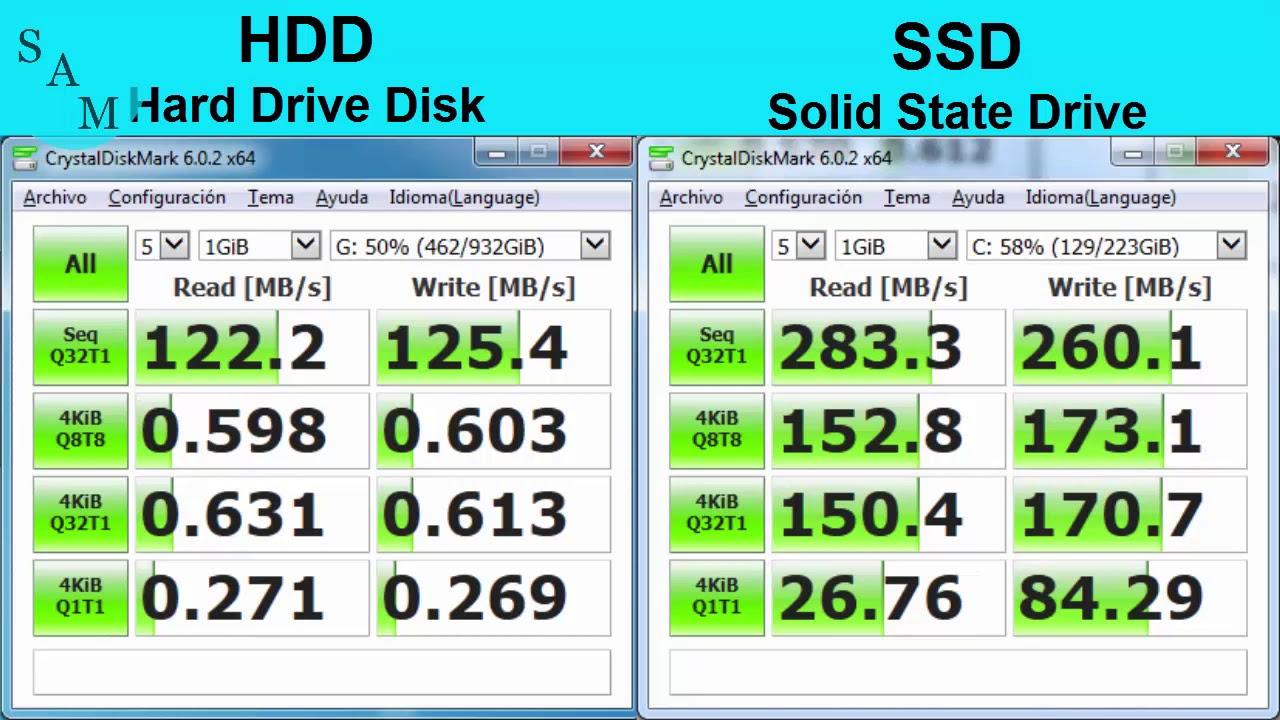
CrystalDiskMark është testi më i popullarizuar për kontrollin e shpejtësive të leximit dhe shkrimit si në SSD ashtu edhe në disqet mekanike të forta. Është falas, shumë i lehtë dhe përdoret nga shumë media të specializuara në vlerësimet e tyre.
Shkarkimi dhe instalimi : Mund ta shkarkoni nga faqja zyrtare e internetit e zhvilluesve të CrystalMark. Instaluesi është i thjeshtë: pranoni licencën, zgjidhni dosjen, vendosni nëse dëshironi një shkurtore dhe keni mbaruar. Ekziston gjithashtu një version i lëvizshëm nëse preferoni të mos instaloni asgjë.
Ndërfaqja bazë : Kur ta hapni, do të shihni një panel me katër rreshta testesh dhe dy kolona kryesore (lexo dhe shkruaj). Në krye, keni disa menu zbritëse për konfigurim:
- Numri i kalimeve (1-9): si parazgjedhje zakonisht është 5. Sa më shumë pasime, aq më i qëndrueshëm është rezultati, por aq më shumë kohë duhet.
- Madhësia e testitNga 64 MiB në 64 GiB, të matura në MiB/GiB sipas ISO/IEC 80000-1 (baza 2). Për një kontroll të shpejtë, zakonisht mjaftojnë 1-4 GiB.
- Disku ose dosja për të testuarMund të zgjidhni çdo disk sistemi ose edhe një drejtori specifike, e dobishme për testimin e disqeve të jashtme, kartave të kujtesës, etj.
- Njësia e rezultatitMB/s, GB/s, IOPS ose µs, varësisht nga ajo që preferoni të shihni.
Si të kryeni një test të shpejtë standard : Nëse dëshironi vetëm një referencë të shpejtë, zgjidhni diskun e duhur dhe klikoni butonin jeshil "Të gjitha". Programi do të ekzekutojë automatikisht katër llojet e testeve të leximit dhe shkrimit me parametra standardë.
Interpretimi i katër rreshtave të testeve (emrat tipikë):
- SEQ1M Q8T1Lexim/shkrim sekuencial i blloqeve 1 MiB me një radhë me 8 fije dhe 1 fije. Është testi i shpejtësisë sekuenciale "bukur", ai që i ngjan më shumë specifikimeve të prodhuesit.
- SEQ1M Q1T1: sekuencial me një radhë me 1 hap, diçka më realiste për përdorim në shtëpi.
- RND4K Q32T16 / Q32T1Qasje të rastësishme në blloqe 4 KB me thellësi të ndryshme të radhës, shumë përfaqësuese të përdorimit të sistemit operativ.
- RND4K Q1T1qasje e rastësishme me një radhë dhe një fije, një tregues i mirë i shkathtësisë bazë të SSD-së.
Opsione dhe profile të avancuara : Në menutë kryesore, mund të ndryshoni llojin e të dhënave të testimit (të rastësishme, të gjitha zero, të gjitha njësha), gjë që mund t'ju ndihmojë të shihni se si funksionon një SSD me të dhëna të kompresueshme dhe jo të kompresueshme. Menuja "Profili" ofron profile të ndryshme të parakonfiguruara (performancë maksimale, teste të përziera, demo, etj.), të cilat janë shumë të dobishme nëse nuk doni të ngecni në rregullime të hollësishme.
Përshtatje dhe këshilla : Nëse nuk jeni të sigurt se çfarë po ndryshoni, është më mirë të lini opsionet fillestare ose të përdorni "Parazgjedhur" për t'i rivendosur ato. Dhe, shumë e rëndësishme, shmangni kopjimin e skedarëve të mëdhenj ose ekzekutimin e softuerit antivirus gjatë kryerjes së testeve, pasi kjo do të shtrembërojë rezultatet.
Mjete të tjera referuese për të matur SSD-në tuaj
Ndërkohë që CrystalDiskMark shpesh konsiderohet si pikë referimi , ka shumë aplikacione të tjera falas që ofrojnë të dhëna shtesë ose qasje plotësuese. Idealisht, duhet t'i kombinoni ato për një analizë të plotë.
SIP Pika SSD
AS SSD Benchmark është një tjetër mjet klasik testimi SSD që përqendrohet në performancën e leximit/shkrimit pa përdorur ruajtjen në memorje të sistemit. Ai kryen teste 4K të njëpasnjëshme dhe të rastësishme, si me një fije të vetme ashtu edhe me shumë fije, dhe në fund cakton një rezultat të përgjithshëm leximi, një rezultat shkrimi dhe një rezultat të kombinuar.
Përfshin teste kopjimi skedarësh që simulojnë tre skenarë: shumë skedarë të vegjël, skedarë të mëdhenj dhe një skenar të përzier. Kjo ju jep një ide se si funksionon disku kur kopjon përmbajtje të botës reale. Ai gjithashtu përmban një test specifik me të dhëna të pakompresueshme, i cili ndihmon në zbulimin e disqeve që i fryjnë artificialisht rezultatet me kompresim.
Një pikë tjetër interesante është grafiku i performancës, i cili tregon stabilitetin e njësisë gjatë testit. Nëse shihni luhatje shumë të forta, kjo mund të tregojë probleme me temperaturën, ngopje të memories së përkohshme ose sjellje të çrregullt nën ngarkesë.
Standardi i diskut ATTO
ATTO Disk Benchmark ndjek një qasje të ndryshme : pika e tij e fortë është se shfaq performancën e leximit dhe shkrimit bazuar në madhësinë e bllokut të përdorur. Ai lejon testimin nga blloqe të vogla 512-bajtëshe deri në transferime 8 MB, me gjatësi të ndryshme testimi.
Kjo është veçanërisht e dobishme për SSD-të sepse një nga dobësitë e tyre, krahasuar me shifrat e marketingut, është shpesh trajtimi i skedarëve shumë të vegjël. Me ATTO, mund të shihni qartë se në çfarë madhësie blloku fillon të funksionojë SSD me shpejtësinë maksimale dhe si sillet me madhësi të vogla transferimi.
Edhe pse nuk përditësohej më vite më parë , versioni më i fundit ende funksionon në mënyrë perfekte në sistemet moderne dhe është një mjet i shkëlqyer plotësues për CrystalDiskMark për të marrë një pamje më të plotë të performancës.
Shërbimet e Storage Anvil's
Anvil Storage Benchmark kombinon disa lloje matjesh : shpejtësi sekuenciale dhe të rastësishme, IOPS dhe kohët e aksesit. Rezultati është një raport shumë gjithëpërfshirës që, përveç shfaqjes së shifrave të shpejtësisë, tregon qartë aftësinë e diskut për të trajtuar shumë operacione të vogla në sekondë.
Është shumë i dobishëm nëse jeni të interesuar për detajet e imëta të latencës dhe sjelljes në radhë të ndryshme kërkesash, përtej shifrës tipike MB/s. Për entuziastët dhe për krahasimin e modeleve të ngjashme SSD, është një mjet shumë i rekomanduar.
Mjete të tjera të përgjithshme të krahasimit
Ekzistojnë paketa më gjithëpërfshirëse që përfshijnë teste të ruajtjes së të dhënave së bashku me teste të CPU-së, GPU-së dhe RAM-it, siç është Novabench. Këto lloje programesh ju japin një pasqyrë të plotë të sistemit tuaj dhe ju lejojnë të krahasoni rezultatet para dhe pas ndryshimit të harduerit ose rregullimit të cilësimeve.
Për shembull, Novabench është ndërplatformë (Windows, macOS dhe Linux) dhe megjithëse ka opsione me pagesë, versioni falas është i mjaftueshëm për të matur performancën bazë të SSD-së brenda një sërë testesh të PC-së.
Mjete specifike për shëndetin dhe TBW: CrystalDiskInfo dhe të tjera
Matja e shpejtësisë nuk mjafton për të ditur nëse një SSD po funksionon siç duhet . Gjithashtu, duhet të kontrolloni gjendjen e tij shëndetësore, konsumimin dhe çdo gabim të brendshëm. Këtu hyjnë në lojë mjetet që lexojnë atributet SMART të diskut.
CrystalDiskInfo: Shëndeti, TBW dhe Atributet SMART
CrystalDiskInfo është plotësuesi perfekt i CrystalDiskMark . Ndërsa i dyti mat performancën, i pari ju tregon për gjendjen e brendshme të diskut. Është falas, i lehtë në peshë dhe gjithashtu i disponueshëm në një version portativ.
Kur ta hapni, do të shihni informacione të hollësishme rreth diskut : markën, modelin, kapacitetin, firmware-in, numrin serial, temperaturën aktuale, numrin e orëve të ndezura, numrin e ndezjeve, ndërfaqen e përdorur (SATA ose NVMe), modaliteti SATA (I, II, III) ose versionin/gjerësinë e PCIe dhe madje edhe të dhëna të tilla si të dhënat totale të shkruara, domethënë, madhësia aktuale e diskut.
Parametri TBW është thelbësor : ai tregon se sa terabajt janë shkruar në disk gjatë jetëgjatësisë së tij. Duke e krahasuar atë me TBW-në e garantuar nga prodhuesi (zakonisht gjendet në specifikime), mund të vlerësoni se sa konsumim ka pësuar SSD-ja. Nëse disku juaj ka, për shembull, një garanci prej 600 TBW dhe keni përdorur vetëm 10-20 TBW, konsumimi nuk duhet të jetë ende shkak për shqetësim.
Seksioni i atributeve SMART shfaq një listë parametrash
- Shkalla e gabimeve të leximit dhe shkrimit.
- Sektorë të ricaktuar ose në pritje.
- Numëruesi i ciklit të ndezjes.
- Përqindja e jetës së dobishme të mbetur ose "shëndetit" të llogaritur nga prodhuesi.
- Temperaturat maksimale të regjistruara, ndër shumë të tjera.
CrystalDiskInfo përdor ngjyra të ndryshme për të treguar gjendjen e përgjithshme të diskut (Mirë, Kujdes, Keq). Nëse ndonjë atribut i rëndësishëm bie jashtë diapazonit të tij normal, do ta shihni menjëherë. Në përgjithësi funksionon mirë për SSD-të, megjithëse mbani mend se, duke qenë pajisje elektronike, ato ndonjëherë mund të dështojnë pa paralajmërim ("vdekja e papritur" famëkeqe), kështu që kopjet rezervë mbeten thelbësore.
Hard Disk Sentinel, SSD Life dhe zgjidhje të tjera
Hard Disk Sentinel është një tjetër mjet i fuqishëm i projektuar për të monitoruar vazhdimisht gjendjen e SSD-ve dhe HDD-ve. Ai lexon të dhëna SMART, vlerëson gjendjen e tyre, shfaq temperaturën, ju lejon të kryeni teste sipërfaqësore dhe, në versionin e plotë, mund të përpiqet edhe të korrigjojë disa probleme të vogla.
Versioni i tij falas ka kufizime , por zakonisht është i mjaftueshëm për të kontrolluar gjendjen e përgjithshme dhe për të marrë paralajmërime të hershme. Gjithashtu lejon njoftime me email nëse gjendja e sistemit bie nën një prag të caktuar ose zbulohen gabime të rëndësishme.
SSD Life përqendrohet pothuajse ekskluzivisht në disqet SSD . Qëllimi i tij kryesor është të vlerësojë jetëgjatësinë e mbetur, duke shfaqur statusin, orët e funksionimit dhe statistikat bazë të leximit/shkrimit. Është shumë praktik nëse doni të dini "sa kohë ka mbetur" në SSD-në tuaj pa u zhytur në shumë detaje teknike.
GSmartControl dhe mjete të ngjashme me burim të hapur ju lejojnë të keni akses dhe të ekzekutoni teste të avancuara SMART (të shkurtra, të gjata dhe të thelluara). Ato janë më teknike dhe disi më pak miqësore për përdoruesit fillestarë, por shumë të sakta në zbulimin e defekteve latente që nuk janë ende të dukshme në përdorimin e përditshëm.
Komandat e Windows për të kontrolluar disqet: CHKDSK dhe WMIC
Windows përfshin programe konsole që ju lejojnë të kontrolloni integritetin logjik të sistemit të skedarëve dhe të lexoni gjendjen e përgjithshme të diskut pa instaluar asgjë.
CHKDSK (Check Disk) skanon diskun për gabime të sistemit të skedarëve dhe sektorë të dëmtuar. Duke e ekzekutuar atë si administrator nga Command Prompt, mund të ekzekutoni, për shembull:
chkdsk C: / f / r / x
Ku: /f përpiqet të korrigjojë gabimet e sistemit të skedarëve, /r skanon për sektorë të dëmtuar dhe përpiqet të rikuperojë të dhënat, dhe /x detyron diskun të çmontohet paraprakisht. Në disqet moderne NTFS, mund të përdorni edhe `chkdsk /scan` për një kontroll të shpejtë pa rinisje, megjithëse në diskun e sistemit shpesh do t'ju kërkojë të planifikoni kontrollin për nisjen tjetër.
WMIC ju lejon të pyesni sistemin për statusin bazë SMART të disqeve. Hapni CMD si administrator dhe ekzekutoni:
wmic
marrja e statusit të diskut
Do të merrni një status shumë të thjeshtuar . Nëse gjithçka është në rregull, do të shihni "Në rregull". Nëse shfaqet diçka si "Pred Fail" ose një mesazh tjetër, kjo do të thotë që firmware-i i diskut ka zbuluar probleme serioze me një nga parametrat e tij të brendshëm dhe duhet të filloni të krijoni kopje rezervë të të dhënave tuaja dhe të merrni në konsideratë zëvendësimin e tij.
Matni shpejtësinë e SSD duke përdorur vetë sistemin operativ
Nëse nuk doni të instaloni asgjë nga palë të treta , si Windows ashtu edhe Linux ofrojnë komanda për të kryer teste të vogla leximi dhe shkrimi, megjithëse ato janë më pak të lehta për t'u përdorur sesa testet grafike.
Windows: WinSAT
WinSAT është një mjet i integruar që, ndër të tjera, ju lejon të matni performancën e diskut. Për të testuar një disk (për shembull, C:), hapni CMD si administrator dhe ekzekutoni:
disku winsat -ran -write -drive C
Komanda do të kryejë teste të aksesit të rastësishëm dhe do të shfaqë një sërë rezultatesh shpejtësie. Nuk është aq e përshtatshme ose e detajuar sa CrystalDiskMark, por shërben si një referencë e shpejtë nëse nuk doni të instaloni softuer shtesë.
Linux: komandat dd dhe pastrimi i memorjes së përkohshme
Në Linux, është shumë e zakonshme të matet performanca e diskut me komandën `dd`, megjithëse duhet të përdoret me kujdes për të shmangur mbishkrimin aksidental të të dhënave. Një shembull i një testi shkrimi do të ishte:
dd nëse=/dev/zero e=/tmp/tempfile bs=1M count=1024 conv=fdatasync
Kjo krijon një skedar 1 GB në /tmp dhe, pas përfundimit, shfaq shpejtësinë mesatare të shkrimit. Për të matur shpejtësinë e leximit në mënyrë më realiste, këshillohet që së pari të pastrohet memoria e përkohshme e diskut me:
sudo /sbin/sysctl -w vm.drop_caches=3
dhe pastaj ekzekuto :
dd nëse = / tmp / tempfile e = / dev / null bs = 1M count = 1024
Kjo do t'ju japë një shpejtësi të përafërt leximi . Nuk është aq gjithëpërfshirëse sa një pikë referimi grafike, por ofron një ide të qartë nëse disku po funksionon mirë apo dukshëm nën pritjet.
Kontroll i shpejtë manual: kronometër dhe kopjim skedari
Nëse nuk u besoni mjeteve ose nuk doni ta mendoni shumë , gjithmonë mund të përdorni metodën e "shkollës së vjetër": merrni një skedar të madh dhe matni sa kohë duhet për ta kopjuar.
Për shembull, kopjoni një skedar 1GB brenda të njëjtit SSD (nga një dosje në tjetrën) me sa më pak procese në sfond të jetë e mundur. Duke përdorur një kronometër, nëse duhen rreth 10 sekonda, lëvizni me rreth 100 MB/s; nëse duhen 2 sekonda, jeni rreth 500 MB/s, e kështu me radhë. Është një metodë e përafërt, por ju lejon të zbuloni menjëherë nëse disku juaj po performon dukshëm nën potencialin e tij.
Megjithatë, ky sistem ju tregon vetëm shpejtësinë e përafërt të leximit/shkrimit në një skenar shumë specifik. Ai nuk ofron informacion mbi TBW, statusin SMART ose degradimin. Është i dobishëm për një kontroll të vetëm, jo për monitorimin e gjendjes.
Aplikacionet e prodhuesit: Samsung Magician, SeaTools dhe të tjerë
Pothuajse të gjithë prodhuesit me reputacion të mirë përfshijnë programin e tyre për monitorimin dhe optimizimin e SSD-ve të tyre. Shembuj tipikë janë Samsung Magician, Seagate SeaTools, Intel SSD Toolbox (që nuk prodhohet më, por përdoret ende në sistemet më të vjetra), Crucial Storage Executive, etj.
Këto mjete kanë disa përparësi ndaj testeve standarde gjenerike:
- Ato janë të optimizuara për modelet e tyre SSD.
- Ata mund t'i lexojnë parametrat SMART të pronarit më saktë.
- Ato përfshijnë funksione të përditësimit të firmware-it.
- Ato shpesh ofrojnë mundësi për mbi-furnizim, optimizim TRIM, fshirje të sigurt dhe diagnostikim të udhëhequr.
Në shumë raste, këto mjete funksionojnë vetëm me disqe nga vetë prodhuesi , por ka edhe programe si SeaTools që mbështesin disqe nga marka të tjera. Sidoqoftë, nëse SSD-ja juaj është nga një prodhues i njohur, rekomandohet fuqimisht të instaloni aplikacionin e tyre zyrtar dhe ta përdorni atë së bashku me mjete si CrystalDiskMark dhe CrystalDiskInfo.
Si të interpretohen rezultatet dhe të zbulohen problemet e performancës
Pasi të keni të dhëna referuese dhe shëndetësore , është koha për të nxjerrë përfundime. Nuk ka të bëjë vetëm me shikimin e numrit më të lartë, por me bashkimin e të gjitha pjesëve së bashku.
Shpejtësitë dukshëm më të ulëta se ato të premtuara mund të tregojnë:
- SSD PCIe e lidhur me një vend të kufizuar (p.sh., PCIe 4.0 në një vend të caktuar 3.0).
- Disku NVMe që funksionon në modalitetin PCIe x2 në vend të x4.
- Kabllo SATA me cilësi të dobët ose porta SATA të kontrolluesit dytësor më të ngadalta.
- Modaliteti SATA i konfiguruar në BIOS në IDE ose rare RAID në vend të AHCI.
- SSD të lira pa DRAM që bllokohen kur memoria e përkohshme mbushet.
Rezultatet e sakta sekuenciale, por performanca shumë e dobët e rastësishme zakonisht tregojnë për njësi të lira pa DRAM, firmware të papjekur mirë ose një SSD shumë të plotë dhe logjikisht të fragmentuar (jashtë marzhit të mbi-furnizimit).
Rëniet e papritura të performancës gjatë testit , ose testet që nuk janë përfunduar, mund të jenë një shenjë e:
- Mbinxehje e SSD-së (mbyllje).
- Blloqe memorieje NAND që janë tashmë të dëmtuara ose janë në proces heqjeje.
- Kontrolluesi SSD me probleme ose firmware të dëmtuar.
Gabimet e rënda SMART ose statusi "Pred Fail" janë sinjali më i keq paralajmërues: disku mund të vazhdojë të funksionojë për javë ose vite… ose mund të dështojë nesër. Në atë pikë, gjëja më e arsyeshme për të bërë është:
- Krijoni kopje rezervë të të gjitha të dhënave që kanë rëndësi për ju sa më shpejt të jetë e mundur.
- Konsideroni seriozisht zëvendësimin e njësisë.
- Përdorni garancinë nëse është ende brenda periudhës së garancisë dhe atributet përputhen me një defekt të parakohshëm.
Shenjat në jetën e përditshme që tregojnë se SSD ose HDD juaj është i dëmtuar
Nuk keni pse të prisni që një pikë referimi t'ju japë një numër të keq ; shpesh sjellja e vetë PC-së na tregon se diçka nuk shkon me memorien.
Shenjat tipike që tregojnë se hard disku po i afrohet fundit të jetëgjatësisë së tij përfshijnë:
- Programe që mbyllen pa asnjë arsye të dukshme, veçanërisht gjatë operacioneve intensive të leximit/shkrimit.
- Mesazhe gabimi që lidhen me skedarë të korruptuar ose të paruajtshëm.
- Në disqet mekanike të forta (HDD), nga disku dëgjohen zhurma të çuditshme, klikime ose gumëzhitje.
- Ekrane blu në Windows me kode që lidhen me dështimet e diskut ose të sistemit të skedarëve.
- Rritje e dukshme e kohës së aksesit gjatë hapjes së dosjeve, kërkimit të skedarëve ose nisjes së lojërave.
- Zhdukje ose korruptim spontan i skedarëve që askush nuk i ka fshirë.
- Temperatura anormalisht të larta në zonën ku ndodhet SSD ose HDD; mësoni si ta bëni këtë Shikoni dhe kontrolloni temperaturën e SSD-së tuaj.
- Sistemi herë pas here ndalon zbulimin e njësisë kur ndizet.
Nëse shihni një ose më shumë nga këto simptoma , është koha të kryeni një sërë testesh të mira: CrystalDiskInfo për gjendjen e sistemit të skedarëve, CHKDSK për sistemin e skedarëve, CrystalDiskMark ose AS SSD për performancën dhe, sigurisht, të bëni kopje rezervë të të dhënave tuaja para se të eksperimentoni shumë.
Çfarë duhet të bëni nëse SSD-ja juaj është e degraduar ose afër dështimit
Kur një mjet ose test SMART tregon qartë një disk me defekt , nuk ka kuptim të luani ruletë ruse me të dhënat tuaja. Ekziston një rrugë veprimi mjaft e thjeshtë.
Së pari, ruani atë që është e rëndësishme : bëni menjëherë një kopje rezervë të gjithçkaje që nuk doni të humbni. Nëse sistemi është ende i qëndrueshëm, mund ta klononi diskun në një SSD të ri duke përdorur softuer klonimi. Nëse tashmë po përjeton shumë gabime, veprimi më i sigurt është të kopjoni manualisht vetëm dokumente, foto, projekte dhe skedarë të tjerë thelbësorë, duke filluar me ato më kritikët. Nëse keni nevojë për opsione të avancuara, konsultohuni me udhëzuesit mbi rikuperimin e të dhënave për SSD-të NVMe dhe disqet e tjera flash.
Së dyti, zëvendësoni diskun : SSD-të e reja të nivelit të mesëm ofrojnë performancë më se të mjaftueshme për shumicën e përdoruesve dhe kushtojnë shumë më pak se disa vite më parë. Nuk ia vlen ta shtyni një disk që ka treguar tashmë shenja të qarta të një dështimi serioz fizik ose logjik deri në kufijtë e tij.
Së treti, rikonfiguroni dhe rivlerësoni : Pasi të instalohet SSD-ja e re, instaloni një sistem operativ të pastër ose rivendosni klonin tuaj, sigurohuni që BIOS/UEFI të ketë të aktivizuar modalitetin e duhur (AHCI për SATA, PCIe i përshtatshëm për NVMe), instaloni drajverët dhe ekzekutoni përsëri CrystalDiskMark për të verifikuar që tani i keni arritur shifrat e pritura.
Së fundmi, bëjeni zakon të kontrolloni shëndetin e diskut tuaj herë pas here me CrystalDiskInfo ose një mjet të ngjashëm - mos u bëni obsesivë, por as mos e neglizhoni për vite me radhë. Disa kontrolle vjetore dhe kopje rezervë të rregullta do t'ju ndihmojnë të shmangni problemet serioze.
Shkurt, të kuptuarit se si të matni dhe monitoroni performancën e SSD-së tuaj — duke kombinuar teste referimi si CrystalDiskMark, AS SSD ose ATTO me shërbime shëndetësore si CrystalDiskInfo, Hard Disk Sentinel ose aplikacionet zyrtare të prodhuesit, dhe duke përdorur komandat e sistemit kur është e nevojshme — ju lejon të dini nëse disku juaj po funksionon siç reklamohet, të zbuloni degradimin e rrezikshëm herët dhe të merrni vendime të informuara se kur ta zëvendësoni atë. Kjo e mban kompjuterin tuaj të funksionojë shpejt dhe, më e rëndësishmja, të dhënat tuaja të sigurta. Për të kuptuar ndryshimet midis formateve, mund të lexoni edhe SSD vs. NVMe: Dallimet Reale.
