- Konfiguroni Kindle-in tuaj nga vetë pajisja dhe gjithashtu nga distanca nga faqja e internetit e Amazon për të menaxhuar preferencat, përmbajtjen dhe sigurinë.
- Përmirësoni përvojën tuaj të leximit: madhësinë e shkronjave, temat, progresin, fjalorin, nënvizimet, shënimet, faqeshënuesit dhe veçoritë e shfletimit të shpejtë.
- Optimizoni baterinë dhe performancën duke kontrolluar WiFi-në, ndriçimin, rifreskimin e faqes, memorien e brendshme dhe lidhjet e ruajtura pa tel.
- Zgjeroni bibliotekën tuaj duke kombinuar blerjet nga Amazon me përdorimin e Send to Kindle, Calibre dhe burimeve të tjera ligjore të librave dixhitalë.
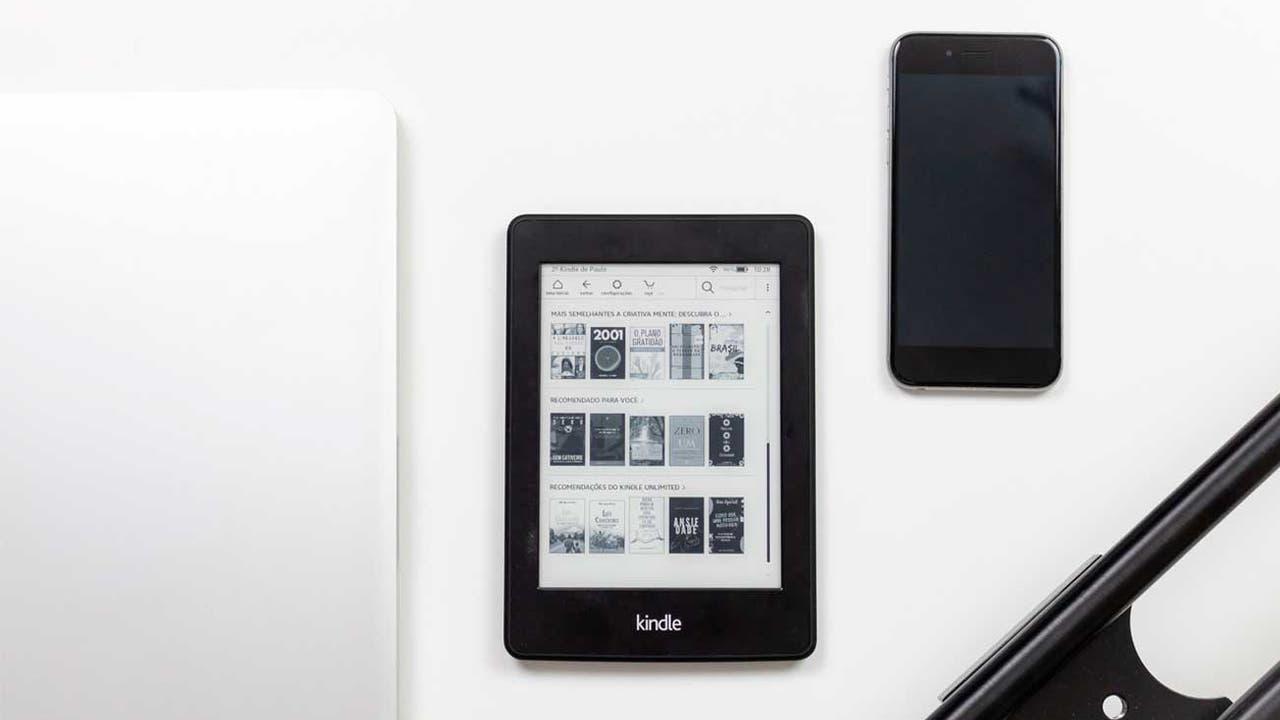
Të kesh një Kindle të ri është emocionuese, veçanërisht nëse je mësuar të lexosh vetëm në letër dhe papritmas e gjen veten me një pajisje plot me cilësime, menu dhe opsione që të lënë të pasigurt se nga t'ia fillosh. Lajmi i mirë është se konfigurimi fillestar është i thjeshtë dhe me disa truke, mund ta kesh konfiguruar në mënyrë të përsosur vetëm brenda pak minutash, në mënyrë që të lexosh pikërisht ashtu siç dëshiron.
Në këtë udhëzues do të gjeni një shpjegim hap pas hapi dhe shumë të plotë të gjithçkaje që mund të konfiguroni në Kindle-in tuaj (Paperwhite, Scribe ose ndonjë model tjetër i kohëve të fundit), si ta menaxhoni atë nga distanca nga llogaria juaj Amazon, cilat cilësime duhet të rregulloni fillimisht, disa këshilla mbi jetëgjatësinë e baterisë, sigurinë, truket pak të njohura dhe si të përdorni mjete si Calibre dhe Libby për të përfituar sa më shumë prej tij.
Konfigurimi fillestar i Kindle-it tuaj të parë
Nëse sapo e keni nxjerrë Kindle-in nga kutia, gjëja e parë që duhet të bëni është të kryeni disa hapa bazë të konfigurimit për ta lidhur atë me llogarinë tuaj në Amazon dhe për ta përgatitur atë për të shkarkuar libra.
Kur ta aktivizoni për herë të parë, asistenti i konfigurimit do t'ju kërkojë të zgjidhni gjuhën tuaj dhe të lidheni me Wi-Fi . Është e rëndësishme ta lidhni me një rrjet pa tel të qëndrueshëm, sepse do ta përdorë këtë rrjet për t'u identifikuar në llogarinë tuaj dhe për të shkarkuar çdo përditësim të nevojshëm.
Pasi të lidheni me rrjetin, pajisja do t'ju kërkojë të futni emrin e përdoruesit dhe fjalëkalimin tuaj në Amazon . Kjo llogari do të përdoret për të menaxhuar blerjet e librave, shënimet, progresin e leximit dhe të gjitha të dhënat e tjera që lidhen me Kindle-in tuaj. Nëse nuk keni një llogari, mund të krijoni një gjatë të njëjtit proces.
Gjatë ekraneve fillestare, mund të zgjidhni edhe disa preferenca bazë për lexim , siç është madhësia e parazgjedhur e shkronjave ose nëse dëshironi që Amazon të rekomandojë libra. Asgjë nuk është e përcaktuar: të gjitha këto cilësime mund të ndryshohen më vonë në menutë e cilësimeve.
Një gjë që duhet të bëni që në fillim është të hyni në menynë e cilësimeve të shpejta (duke prekur pjesën e sipërme të ekranit) dhe të kontrolloni parametra si ora, ndriçimi dhe modaliteti i errët . Konfigurimi i saktë i të gjitha këtyre që në fillim ju kursen nga nevoja për t'u marrë me to në mes të leximit.
Konfiguroni Kindle-in tuaj nga faqja e internetit e Amazon
Një nga veçoritë më të fuqishme — dhe më pak të njohura — është se mund ta menaxhoni Kindle-in tuaj pa e mbajtur fizikisht. Falë lidhjes Wi-Fi dhe sinkronizimit me llogarinë tuaj Amazon, shumë cilësime mund të ndryshohen nga shfletuesi juaj i internetit.
Për ta bërë këtë, thjesht shkoni në faqen e internetit të Amazon dhe hyni me të njëjtën llogari që përdorni në Kindle-in tuaj. Pasi të hyni, vendosni miun mbi "Llogaria dhe Listat" në krye dhe klikoni "Llogaria" për të hyrë në zonën tuaj personale.
Në atë seksion, do të shihni një bllok të quajtur "Përmbajtja dhe Pajisjet Dixhitale ". Nga aty, mund të hyni te "Menaxhoni Përmbajtjen dhe Pajisjet Tuaja", që është qendra e kontrollit për të gjitha pajisjet Kindle, Fire dhe pajisje të tjera të lidhura me llogarinë tuaj.
Brenda "Përmbajtjes dhe Pajisjeve", kaloni te skeda "Pajisjet" dhe zgjidhni Kindle-in tuaj nga lista. Pastaj do të shihni disa opsione, duke përfshirë "Preferencat", ku ndodhen shumë cilësime që mund t'i modifikoni nga distanca.
Është e rëndësishme të dini se ndryshimet do të zbatohen në lexuesin tuaj vetëm kur pajisja të jetë e lidhur me internetin dhe jo në modalitetin "airplane mode" . Nëse nuk keni Wi-Fi kur bëni ndryshimet, mos u shqetësoni: ato do të sinkronizohen automatikisht sapo të rilidheni.
Cilësimet që mund të ndryshoni nga distanca
Nga paneli i Amazon, jo vetëm që mund të shihni se cilat pajisje keni regjistruar, por gjithashtu mund të ndryshoni shumë aspekte kyçe që lidhen me Kindle-in tuaj pa e prekur fizikisht atë.
Në seksionin "Preferencat" mund të ndryshoni metodat e pagesës që lidhen me blerjet e librave tuaj, gjë që është e dobishme nëse dëshironi që një anëtar i familjes të përdorë Kindle, por pagesat të shkojnë në një kartë tjetër, ose nëse keni ndryshuar bankë dhe nuk dëshironi të ndryshoni asgjë nga lexuesi.
Gjithashtu keni mundësi për menaxhimin e Bibliotekës suaj Familjare dhe huazimin e librave . Nga aty, mund të ndani tituj specifikë me anëtarët e tjerë të familjes, t'u jepni hua libra përdoruesve të tjerë të përputhshëm ose edhe të ktheni blerjet e bëra përmes Kindle Unlimited nëse keni ndryshuar mendje.
Një tjetër veçori e rëndësishme janë përditësimet automatike të librave dhe ruajtja e rrjeteve Wi-Fi. Amazon ju lejon të zgjidhni nëse dëshironi që botimet tuaja të librave elektronikë të përditësohen automatikisht kur botuesi bën ndryshime, dhe gjithashtu ju lejon të shikoni dhe menaxhoni rrjetet pa tel që keni përdorur me pajisjen.
Së fundmi, ky panel i largët ofron mundësi të avancuara, të tilla si rivendosja e Kindle-it tuaj në cilësimet e fabrikës ose shkëputja e plotë e tij nga llogaria juaj nëse do ta shisni, do ta dhuroni ose thjesht do të ndaloni së përdoruri. Është një mënyrë e sigurt për ta pastruar atë pa pasur nevojë ta keni para jush.
Identifikoni modelin Kindle që keni
Me kalimin e viteve, janë publikuar shumë modele dhe versione të Kindle, kështu që mund të mos jeni plotësisht të sigurt se cilin version keni. Njohja e kësaj është e dobishme për blerjen e kutive, aksesorëve ose ndjekjen e tutorialeve specifike.
Për ta kontrolluar këtë, prekni pjesën e sipërme të ekranit, shkoni te "Cilësimet" dhe pastaj te "Opsionet e Pajisjes ". Atje do të shihni një seksion të quajtur "Informacioni i Pajisjes", i cili tregon modelin specifik të Kindle që keni.
Në të njëjtën dritare do të gjeni informacione të tilla si numri serial, aftësia e rrjetit (për shembull, vetëm WiFi ose WiFi + lidhja mobile në modelet më të vjetra), versioni i firmware-it që është instaluar dhe memoria e lirë që ju ka mbetur në memorien e brendshme.
Personalizoni ekranin: mbulesën, modalitetin e errët dhe madhësinë e ndërfaqes
Një nga gjërat e para që njerëzit zakonisht rregullojnë është pamja e përgjithshme: çfarë shfaqet në ekranin e kyçjes, madhësia e elementeve dhe nëse dëshironi modalitetin e ndriçuar apo të errët në menu.
Në shumë modele të fundit, si Paperwhite dhe Scribe, mund të shfaqni kopertinën e librit që po lexoni aktualisht në ekranin e kyçjes. Për të aktivizuar këtë opsion, shkoni te "Cilësimet", pastaj te "Opsionet e Pajisjes" dhe aktivizoni "Shfaq kopertinën".
Nëse keni një Kindle me ekran të madh (si Scribe), mund ta gjeni më të përshtatshme të rrisni madhësinë e butonave dhe kutive në ndërfaqe. Te Cilësimet, shkoni te Opsionet e Pajisjes, pastaj Cilësimet e Shfaqjes dhe së fundmi Madhësia e Ekranit për të zgjedhur midis madhësisë së parazgjedhur ose një madhësie më të madhe.
Modaliteti i errët aktivizohet nga menyja e shpejtë që shfaqet kur prekni pjesën e sipërme të ekranit gjatë leximit. Ky opsion përmbys ngjyrat e ndërfaqes në mënyrë që sfondet të jenë të zeza dhe teksti të jetë i bardhë . Disa njerëz e gjejnë më të rehatshëm në mjedise me dritë të ulët ose për të zvogëluar lodhjen e syve.
Të gjitha këto ndryshime ndikojnë vetëm në ndërfaqen dhe shtresën e kyçjes, kështu që mund të eksperimentoni pa frikë derisa të gjeni kombinimin që ju pëlqen më së miri në rastin tuaj specifik.
Kontrolloni madhësinë e shkronjave dhe pamjen e faqes
Karakteristika më e rëndësishme e Kindle është aftësia për të përshtatur tekstin sipas dëshirës suaj . Ndryshimi i madhësisë së shkronjave, llojit dhe kufijve e bën përvojën e leximit shumë më të rehatshme, veçanërisht nëse lexoni për orë të tëra.
Kur jeni në një libër, prekni pjesën e sipërme të ekranit për të shfaqur menynë dhe më pas prekni butonin "Aa". Kjo hap panelin "Pamja e faqes", ku mund të modifikoni familjen e shkronjave, madhësinë dhe, në disa modele, nivelin e trashësisë, i cili përcakton trashësinë e vijës.
Përveç madhësisë së shkronjave, i njëjti panel përfshin cilësimet "Temat" dhe "Dizajni". Temat janë kombinime të paracaktuara të shkronjave, madhësisë, kufijve dhe hapësirës që mund t'i aktivizoni me një prekje. Në "Format" ose "Dizajni", ju zgjidhni orientimin (portret ose peizazh), rreshtimin e tekstit dhe kufijtë.
Nëse nuk doni të ngecni në menu, mund ta ndryshoni madhësinë e shkronjave menjëherë duke përdorur gjestin e shtrëngimit me dy gishta : bashkoni gishtat për të zvogëluar madhësinë e shkronjave ose ndani ato për ta zmadhuar, njësoj siç do të bënit në një telefon celular kur zmadhoni.
Krahas këtyre cilësimeve është opsioni "Progresi i Leximit", i cili ju lejon të zgjidhni nëse preferoni të shihni faqet e mbetura, kohën e mbetur në kapitull apo kohën e mbetur në të gjithë librin. Mund ta ndryshoni këtë duke u kthyer te "Aa > Më shumë > Progresi i Leximit" ose thjesht duke prekur treguesin që shfaqet në këndin e poshtëm të majtë ndërsa lexoni.
Këshilla për progresin e leximit dhe orën
Llogaritja e "Kohës së Mbetur" bazohet në zakonet tuaja aktuale të leximit, kështu që mund të duhet pak kohë për ta kalibruar saktë në fillim . Nëse vini re se leximi është bërë shumë i pasaktë, ekziston një komandë e brendshme për ta rivendosur atë.
Për ta bërë këtë, prekni pjesën e sipërme të ekranit, prekni ikonën e lupës së kërkimit dhe shkruani saktësisht ";ReadingTimeReset" (duke përfshirë pikëpresjen në fillim). Është normale që Kindle të thotë se nuk mund të gjejë asnjë rezultat; komanda është ende duke u ekzekutuar në sfond.
Në të njëjtin grup opsionesh shtesë poshtë butonit "Aa", mund të vendosni nëse dëshironi apo jo që ora të shfaqet ndërsa lexoni. Nëse ora ju shpërqendron, hiqni shenjën te kutia "Shfaq orën gjatë leximit" dhe ajo do të zhduket nga lart.
Nënvizimi, shënimet, faqeshënuesit dhe kërkimet brenda librit
Një nga pikat e forta të Kindle në krahasim me librin fizik është lehtësia me të cilën mund të shënoni informacione të rëndësishme dhe t'i merrni ato më vonë pa i mbushur faqet me letra ngjitëse.
Për të nxjerrë në pah një fragment, shtypni dhe mbani gishtin mbi një fjalë dhe tërhiqni përzgjedhësin derisa të mbulojë të gjithë tekstin që dëshironi të shënoni. Lëshojeni gishtin dhe do të shihni opsionin për të nxjerrë në pah ose shtuar një shënim të shkruar të lidhur me atë fragment të nxjerrë në pah, ideal për studim ose për lexim më teknik.
Nëse doni të gjeni të gjitha shënimet dhe tekstin e theksuar në një libër, prekni pjesën e sipërme të ekranit gjatë leximit, prekni ikonën e fletores ose "Shko te" (në varësi të versionit) dhe do të keni akses në një indeks me të gjitha nënvizimet dhe shënimet që keni bërë.
Gjithashtu mund të kërkoni për fjalë ose fraza specifike brenda librit duke përdorur ikonën e xhamit zmadhues . Ky kërkim shfaq përputhjet në tekst, shënimet tuaja dhe elementë të tjerë të lidhur me to, duke ju lejuar të kaloni shpejt në seksionin e saktë që ju nevojitet.
Nëse doni të mbani mend një faqe të tërë, jo vetëm një fjali, mund ta ruani si një faqeshënues . Nga menyja kryesore e librit, prekni ikonën e faqeshënuesit dhe ajo faqe do të ruhet në mënyrë që të mund të ktheheni tek ajo vetëm me disa prekje.
Fjalor, ndarje fragmentesh dhe dërgim artikujsh
Kur hasni një fjalë që nuk e dini, nuk ka nevojë të merrni telefonin: Kindle përfshin fjalorë të integruar që mund t'i konsultoni pa e lënë librin.
Për t'i përdorur, shtypni dhe mbani gishtin mbi fjalën derisa të zgjidhet. Nëse nuk shfaqet menjëherë, prekeni përsëri për të hapur menynë e plotë. Pastaj prekni ikonën me tre pika dhe zgjidhni "Hap fjalorin" për të parë përkufizimin.
Një tjetër mundësi është të ndani një pjesë specifike të asaj që po lexoni në internet. Nëse Kindle juaj është i lidhur, do të shihni një opsion "Ndaj" kur zgjidhni tekstin. Përdorimi i këtij opsioni do ta dërgojë përmbajtjen në adresën e emailit të lidhur me llogarinë tuaj Kindle.
Dhe nëse doni të dërgoni një artikull të tërë nga kompjuteri ose pajisja juaj mobile, funksioni kryesor është "Dërgo te Kindle". Në cilësimet e pajisjes suaj, nën "Llogaria Ime", do të shihni një fushë të quajtur "Dërgo te Kindle Email" : kjo është një adresë e veçantë e lidhur me lexuesin tuaj elektronik.
Më pas, shkoni në faqen e internetit të Amazon të dedikuar për këtë shërbim (amazon.es/sendtokindle) ose instaloni aplikacionet zyrtare për celularë. Atje mund të ngarkoni dokumente dhe artikuj dhe të zgjidhni se në cilën pajisje Kindle t'i dërgoni, ose përdorni opsionin "Ndaj > Dërgo në Kindle" direkt nga shfletuesi juaj i celularit.
Këshilla për maksimizimin e jetëgjatësisë së baterisë
Bateria e Kindle zakonisht zgjat shumë që në momentin që e keni blerë, por gjithmonë mund të përfitoni edhe më shumë prej saj duke rregulluar disa cilësime të thjeshta të konsumit të energjisë . Rregullimi më efektiv është modaliteti i aeroplanit.
Nëse hapni panelin e shpejtë nga pjesa e sipërme e ekranit, do të shihni butonin e modalitetit të aeroplanit . Aktivizimi i tij çaktivizon të gjitha lidhjet pa tel, kështu që lexuesi përdor energji vetëm kur kthen faqet ose bashkëvepron me të, dhe shumë pak pjesën tjetër të kohës.
Ideja është që ta mbani modalitetin e aeroplanit gjithmonë të aktivizuar dhe ta fikni vetëm kur keni nevojë të shkarkoni libra të rinj, të sinkronizoni progresin tuaj ose të dërgoni dokumente. Me këtë truk, jeta e baterisë mund të zgjasë me javë të tëra.
Përveç kësaj, këshillohet që të ulni ndriçimin sa më shumë që të jetë e mundur pa kompromentuar lexueshmërinë. Ndriçimi i ekranit është një nga harxhuesit më të mëdhenj të baterisë në baza ditore , kështu që mbajtja e tij në nivele të moderuara ndihmon shumë.
Disa modele Kindle përfshijnë një shfletues bazë interneti për përdorim të rastit. Nuk ka për qëllim të zëvendësojë telefonin ose kompjuterin tuaj, por mund të jetë i dobishëm për të lexuar një artikull të gjatë nëse Kindle është opsioni juaj i vetëm.
Për ta hapur, në ekranin kryesor prekni skedën "Më shumë" ose prekni butonin me tre pika dhe zgjidhni opsionin "Shfletues" (emri mund të ndryshojë pak në varësi të firmware-it). Do të hapet një dritare ku mund të shkruani adresën e faqes që dëshironi të vizitoni.
Mbani mend se gjithçka do të jetë bardh e zi, lëvizja e faqeve do të jetë mjaft e ngadaltë dhe përvoja e përgjithshme nuk është e krahasueshme me atë të një telefoni celular modern . Megjithatë, nëse doni të lexoni një artikull ose një tekst të gjatë pa shpërqendrime, kjo mund të jetë e dobishme në momente të caktuara.
Siguria: Mbroni Kindle-in tuaj me një fjalëkalim
Nëse nuk doni që kushdo ta hapë Kindle-in tuaj dhe t'ju përgjojë atë që po lexoni, gjëja më e mirë që mund të bëni është të aktivizoni një fjalëkalim të pajisjes . Në këtë mënyrë, sa herë që e ndizni, do t'ju duhet të futni një kod për ta zhbllokuar.
Për ta konfiguruar, shkoni te "Cilësimet", pastaj te "Opsionet e Pajisjes" dhe prekni "Fjalëkalimi i Pajisjes ". Lexuesi do t'ju kërkojë të futni fjalëkalimin dy herë për t'u siguruar që nuk ka gabime. Që nga ajo kohë, ai do të jetë i mbrojtur.
Zgjidhni një kodkalim që është i lehtë për t’u mbajtur mend, por jo shumë i dukshëm. Nëse e harroni, do t'ju duhet të rivendosni Kindle-in në cilësimet e fabrikës , që do të thotë të humbisni cilësimet lokale (megjithëse librat e blerë mund të rikuperohen nga llogaria juaj në Amazon).
Rifreskimi i faqes dhe pastrimi i "fantazmave" në ekran
Teknologjia E-ink do të thotë që kur e ktheni faqen, ndonjëherë mbeten gjurmë shumë të zbehta të faqes së mëparshme . Zakonisht nuk vihet re, por mund të jetë bezdisëse me disa lloje përmbajtjeje.
Për ta shmangur këtë, mund të aktivizoni rifreskimin e plotë të faqes. Shkoni te "Cilësimet" dhe hyni në "Opsionet e Librit dhe Fletores" ose "Opsionet e Leximit" (emri ndryshon në varësi të modelit). Atje do të shihni një cilësim të quajtur "Rifreskimi i Faqes" ose diçka e ngjashme, e cila detyron një rifreskim të plotë sa herë që ktheni faqen.
Kur aktivizohet kjo modalitet, ekrani dridhet më dukshëm me çdo ndryshim faqeje, por në këmbim, pothuajse të gjitha objektet nga faqet e mëparshme zhduken. Ju vendosni se çfarë është më e mira për ju në varësi të asaj që po lexoni.
Shfletoni një libër pa humbur pozicionin tuaj aktual
Është shumë e zakonshme të duash të rishikosh diçka që e ke lexuar disa faqe më parë ose të hedhësh një sy se çfarë do të dalë më pas, por nëse vazhdon të shfletosh faqet para dhe mbrapa, është e lehtë të humbasësh gjurmët e vendit ku ishe.
Këtu hyn në lojë funksioni "shfleto". Ndërsa lexoni një libër, rrëshqitni lart nga fundi i ekranit. Do të shihni të hapur një lloj pamjeje navigimi mbivendosëse , që ju lejon të lëvizni përpara ose prapa nëpër tekst pa ndryshuar pozicionin tuaj aktual të leximit.
Kur të keni mbaruar së shfletuari, thjesht mbylleni atë pamje dhe do të ktheheni në paragrafin e saktë ku ishit. Kjo është veçanërisht e dobishme në romanet me shumë personazhe ose në librat teknikë ku duhet t'i referoheni diagrameve ose përkufizimeve të mëparshme në mënyrë të përsëritur.
Menaxhoni dhe organizoni bibliotekën tuaj të librave
Me kalimin e kohës, Kindle-i juaj do të mbushet me tituj dhe mund të bëhet paksa kaotike të dallosh se çfarë është lexuar, çfarë jo, çfarë është shkarkuar dhe çfarë është vetëm në cloud. Për fat të mirë, biblioteka ka disa mjete mjaft të mira filtrimi dhe renditjeje.
Në ekranin e bibliotekës suaj, në këndin e sipërm të majtë, do të shihni një buton filtri. Nga aty, mund të shfaqni vetëm librat e shkarkuar, librat e lexuar ose librat e palexuar , si dhe të filtroni sipas llojit të përmbajtjes: libra të plotë, shembuj, dokumente personale, komikë, etj.
Në këndin e sipërm të djathtë, ka një ikonë tjetër, zakonisht e përfaqësuar nga tre shirita me gjatësi të ndryshme, të cilat ju lejojnë të renditni listën sipas kritereve të ndryshme : të kohëve të fundit, titulli, autori, data e publikimit dhe të tjera. Gjithashtu mund të zgjidhni nëse dëshironi që rendi të jetë në ngritje apo në zbritje.
Nëse biblioteka juaj është shumë e madhe, kombinimi i filtrave dhe renditjes do ta bëjë shumë më të lehtë gjetjen e atij libri që e dini se e keni, por nuk mbani mend se ku . Për më tepër, gjithashtu mund të menaxhoni se cilët tituj shfaqen ose fshihen në secilën pajisje përmes faqes së internetit të Amazon.
Menaxho lidhjet WiFi dhe hapësirën e brendshme të ruajtjes
Nga paneli i cilësimeve mund të kontrolloni gjithashtu të gjitha rrjetet pa tel që Kindle juaj ka të memorizuara dhe hapësirën e zënë në memorien e tij të brendshme, gjë që është e rëndësishme nëse keni tendencë të ngarkoni shumë nga dokumentet tuaja.
Për Wi-Fi, shkoni te "Cilësimet" dhe pastaj te "Lidhja pa tel". Atje do të shihni çelësin e modalitetit të aeroplanit dhe listën e rrjeteve . Shkoni te "Rrjetet Wi-Fi" për të shtuar të reja ose për të fshirë ato me të cilat nuk lidheni më, dhe te "Fshi fjalëkalimet e Wi-Fi" për të fshirë të gjitha fjalëkalimet e ruajtura në llogarinë tuaj Amazon menjëherë.
Për hapësirën e ruajtjes, shkoni te "Cilësimet", pastaj "Opsionet e pajisjes" dhe më pas "Opsionet e avancuara ". Atje do të gjeni "Menaxhimi i hapësirës së ruajtjes", i cili tregon se sa hapësirë përdoret nga librat, dokumentet personale, pamjet e ekranit dhe të dhënat e tjera.
Nga ajo menu, mund të hyni në secilën kategori dhe të fshini çdo gjë që nuk ju nevojitet më. Është një mënyrë e shkëlqyer për ta mbajtur Kindle-in tuaj të lehtë dhe të organizuar , veçanërisht nëse transferoni shpesh shumë PDF ose dokumente pune në të.
Si të merrni më shumë libra: Amazon, Calibre dhe truke të tjera
Mënyra më e drejtpërdrejtë për të marrë libra për Kindle-in tuaj është, padyshim, t'i blini ato ose t'i merrni falas në Amazon . Nëse përdorni të njëjtën llogari në internet dhe në pajisjen tuaj, titujt do të shtohen automatikisht në bibliotekën tuaj dhe mund t'i shkarkoni me një prekje.
Nëse blini libra edhe nga dyqane të tjera ose i shkarkoni nga burime të ligjshme në formate si EPUB, mund të përdorni Calibre , programin klasik për menaxhimin e bibliotekave dixhitale nga kompjuteri juaj. Calibre zbulon Kindle-in tuaj, konverton formatet e nevojshme dhe ju lejon t'i dërgoni ato në pajisje vetëm me disa klikime.
Sa i përket Libby-t, është një aplikacion që ju lejon të huazoni libra elektronikë nga biblioteka publike të pajtueshme. Libby zakonisht funksionon më mirë me sisteme që përdorin DRM dhe ekosisteme të tjera përveç Kindle, por në disa raste, ju mund të eksportoni tituj të pambrojtur në formate që më pas mund t'i konvertoni me Calibre dhe t'i transferoni në lexuesin tuaj elektronik.
Përveç kësaj, ka shumë faqe interneti që ofrojnë libra falas që respektojnë të drejtat e autorit. Për sa kohë që titujt janë në formate standarde, mund t'i dërgoni në Kindle tuaj me anë të email-it duke përdorur adresën Send to Kindle ose t'i ngarkoni direkt me Calibre.
Kindle pa reklama: si funksionon dhe çfarë opsionesh keni
Në disa vende dhe modele, Amazon shet versione Kindle me reklama në ekranin e kyçjes , në këmbim të një çmimi pak më të ulët. Këto reklama nuk shfaqen brenda vetë librave, vetëm në ekranin kryesor dhe në ekranin e kyçjes.
Shumë njerëz kontaktojnë shërbimin ndaj klientit të Amazon për të pyetur nëse mund t'i heqin reklamat falas "përgjithmonë". Realiteti është se, zyrtarisht, Amazon ofron mundësinë për të hequr reklamat duke paguar diferencën midis çmimit të modelit pa reklama dhe çmimit standard, qoftë përmes llogarisë suaj ose përmes mbështetjes.
Në raste të rralla, dhe në varësi të rajonit, historikut të klientit, apo edhe personit që ju ndihmon, mbështetja mund të bëjë një përjashtim dhe t'i heqë ata pa pagesë , por kjo nuk është e garantuar ose një praktikë standarde që mund të kërkoni. Prandaj, këshillohet që t'i qaseni këtij procesi pa e marrë si të mirëqenë.
Nëse doni të provoni fatin tuaj, hyni në llogarinë tuaj në Amazon, shkoni te "Ndihmë" dhe përdorni mbështetjen në chat ose telefon. Shpjegoni se dëshironi të hiqni reklamat nga Kindle juaj dhe pyetni se cilat janë mundësitë tuaja. Ndonjëherë përgjigjja do të jetë të paguani një tarifë të vogël; herë të tjera, me pak fat, ata mund ta bëjnë këtë falas.
Me të gjitha këto rregullime, opsione me telekomandë dhe truke të vogla, një Kindle krejt i ri shndërrohet shpejt nga një pajisje e thjeshtë në një lexues të përshtatur në mënyrë të përkryer për ju, ku menaxhimi i bibliotekës suaj, personalizimi i përvojës suaj të leximit dhe kujdesi për baterinë është vetëm çështje disa prekjesh, si nga pajisja ashtu edhe nga llogaria juaj në Amazon.
