- SSD-të M.2 lidhen direkt me pllakën amë dhe kërkojnë kontroll të madhësisë, llojit të slotit dhe sistemit të montimit para instalimit.
- Fiksimi i duhur me vidë ose mekanizëm specifik dhe, kur është e përshtatshme, përdorimi i duhur i radiatorëve, parandalon dëmtimet fizike dhe problemet me temperaturën.
- Instalimi i M.2 është i ngjashëm në desktopët, laptopët dhe konsolat moderne, duke ndryshuar vetëm vështirësinë e aksesit në prizë.
- Përmirësimi në një SSD M.2 ose, në mungesë të kësaj, në një SSD SATA, përfaqëson një hap të madh në performancë krahasuar me disqet e forta mekanike tradicionale.
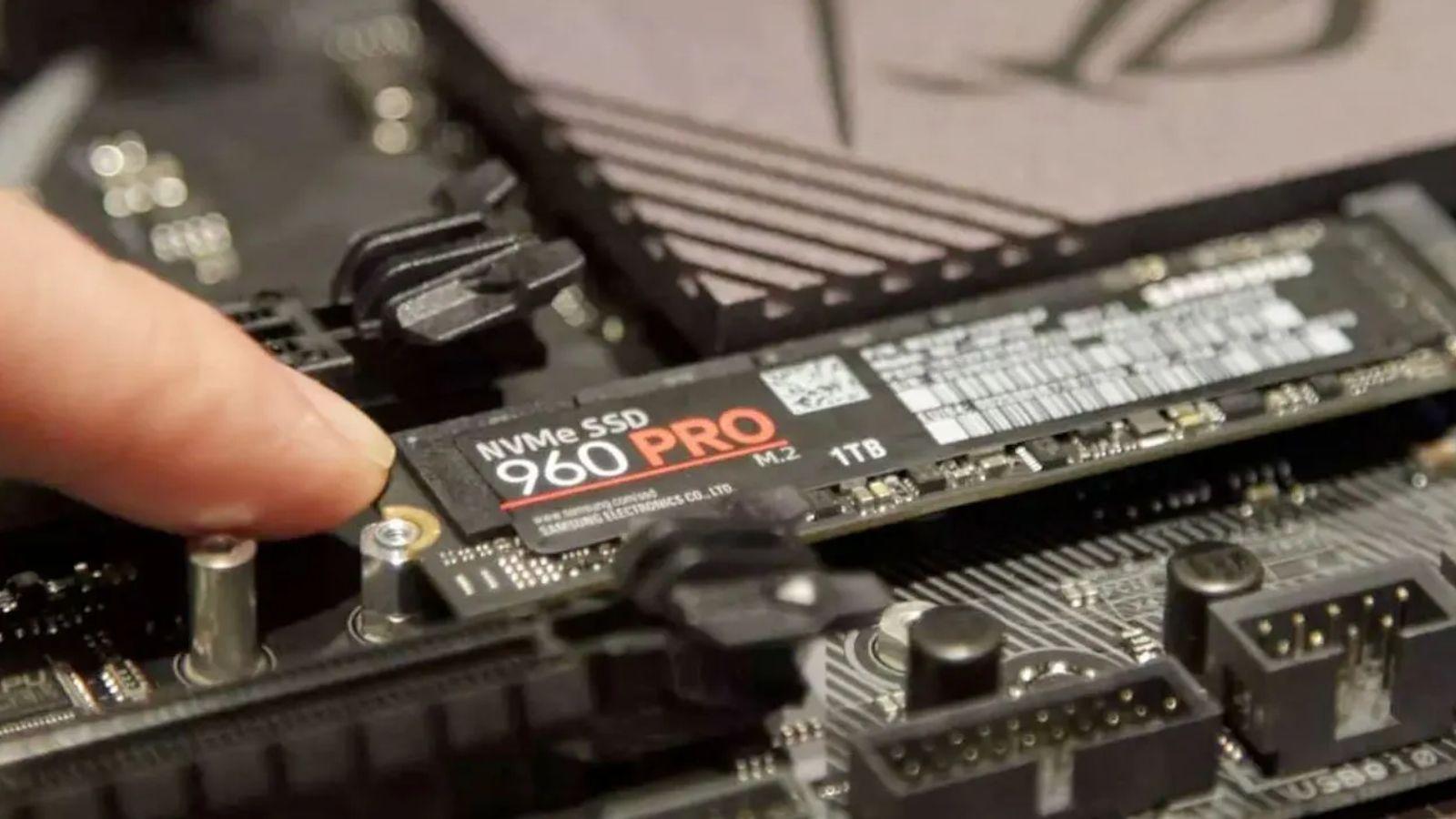
Nëse doni t’i jepni kompjuterit tuaj një rritje të performancës, instalimi i një SSD M.2 është një nga përmirësimet më të rëndësishme që mund të bëni sot. Windows ngarkohet në sekonda, lojërat hapen menjëherë dhe kopjimet e skedarëve janë shumë më të shpejta - të gjitha me një modul të vogël që duket si një çip i thjeshtë memorieje.
Tani, ndërsa procesi nuk është i ndërlikuar, ka disa detaje të rëndësishme që duhen ditur për të shmangur problemet : llojet e sloteve, madhësitë e disqeve, vidat e montimit, radiatorët, përputhshmëria me laptopët dhe madje edhe me konsola si PS5. Gjatë gjithë këtij udhëzuesi, do të shihni hap pas hapi gjithçka që duhet të dini për të instaluar në mënyrë të sigurt një hard disk M.2 në një PC desktop, laptop ose konsol.
Çfarë është një SSD M.2 dhe ku instalohet në motherboard?
Një SSD M.2 është një disk kompakt SSD që lidhet direkt me pllakën amë nëpërmjet një prize të dedikuar , duke eliminuar nevojën për kabllo të veçanta energjie dhe të dhënash. Ky lidhës mund të funksionojë me disqet SATA dhe NVMe PCI Express, varësisht nga modeli i pllakës amë dhe SSD.
Në shumicën e pllakave amë moderne , vendi i lidhjes M.2 zakonisht ndodhet midis vendeve PCIe , ose midis kartës grafike dhe procesorit, ose poshtë çipsetit kryesor. Nuk është e pazakontë të gjesh disa vende lidhjeje M.2 të shpërndara në të gjithë pllakën amë, veçanërisht në modelet e nivelit të mesëm dhe të lartë.
Do ta dalloni lidhësin sepse menjëherë pas prizës do të shihni një rresht me vrima të vogla me fileto ku maja e SSD-së është e vidhosur për ta fiksuar atë. Secila prej këtyre vrimave korrespondon me një gjatësi të ndryshme të diskut M.2, pasi gjerësia është gjithmonë e njëjtë, por gjatësia mund të ndryshojë.
Madhësitë më të zakonshme tregohen me katër shifra, ku dy të parat janë gjerësia (22 mm) dhe dy të fundit janë gjatësia në milimetra. Për shembull, 2230, 2242, 2260 ose 2280 janë madhësi standarde , ku 2280 është më e zakonshme në kompjuterët desktop dhe laptopë aktualë.
Matjet dhe përputhshmëria e madhësive në M.2
Në pothuajse të gjitha pllakat amë, vrima me fileto që vjen e para-pajisur me një vidë fabrike zakonisht është madhësia 2280 , e cila është gjatësia më e zakonshme për SSD-të M.2. Megjithatë, do të shihni vrima të tjera në të njëjtin rresht që lejojnë përdorimin e disqeve 2260 ose 2242, varësisht nga dizajni i pllakës amë.
Edhe pse të gjitha disqet M.2 ndajnë atë gjerësi prej 22 mm, gjatësia është çelësi për të vendosur prerjen e montimit me vrimën e vidës . Në teori, mund të vendosni një SSD më të shkurtër (për shembull, një 2242) në një hapësirë të projektuar për një 2280 nëse do të kishte një pikë të përshtatshme montimi në pllakën amë.
Problemi është se nëse përpiqeni të instaloni një SSD më të shkurtër në një vend të projektuar për një më të gjatë, prerja e pasme ka të ngjarë të mos jetë në përputhje me asnjë fileto . Kjo do të thotë që SSD do të jetë i siguruar në mënyrë të papërshtatshme, i mbështetur dobët dhe në rrezik lëvizjeje, dridhjeje ose edhe dëmtimi të lidhësit me kalimin e kohës.
Disa prodhues të motherboard-eve dhe laptopëve e parashikojnë këtë problem duke shpuar pika të shumëfishta montimi për gjatësi të ndryshme kabllosh . Në këtë mënyrë, edhe nëse ata rekomandojnë zyrtarisht një madhësi (për shembull, 2280), ata mund të vidhosin edhe modelet 2242 ose 2260. Megjithatë, këto raste janë ende relativisht të rralla dhe këshillohet të kontrolloni kur hapni pajisjen.
Nëse pllaka juaj amë ka vetëm një pikë montimi dhe ajo nuk përputhet me madhësinë e SSD-së tuaj, nuk është ide e mirë ta lini diskun të varur ose të mbajtur në vend nga presioni pa vidë . Montimi i gabuar jo vetëm që mund të anulojë garancinë, por edhe të rrisë rrezikun e dëmtimit fizik ose edhe problemeve të kontaktit të ndërprerë.
Sistemet e vidave të shtrëngimit dhe pa vida
Para instalimit të SSD-së, do t'ju duhet të hiqni vidën që është futur në pllakën amë në vrimën përkatëse. Është një vidë shumë e vogël, zakonisht me kokë Phillips, prandaj përdorni një kaçavidë të përshtatshme për të shmangur zhveshjen e kokës.
Nëse vida është instaluar në një vrimë që nuk përputhet me gjatësinë e SSD-së tuaj, do t'ju duhet të hiqni kapakun e vogël metalik dhe ta vidhosni në vrimën e duhur . Kjo mund të bëhet me gishtat ose me kujdes duke përdorur një kaçavidë, dhe ju lejon të rregulloni pikën e montimit sipas madhësisë së diskut.
Ka situata kur pajisja vjen pa vidë montimi ose ku dizajni i motherboard-it e bën të vështirë përdorimin e saj. Në këto raste, copa të vogla plastike ose adaptorë mund të përdoren për të konvertuar, për shembull, një SSD 2230 në një 2242 ose 2280, duke shtuar një pikë shtesë mbështetëse. Këto lloje aksesorësh janë të lirë dhe të lehtë për t'u gjetur në dyqanet online.
Në të njëjtën kohë, disa prodhues kanë zbatuar sisteme montimi pa vida. Një shembull i njohur është M.2 Q-Latch i përdorur nga marka si ASUS : një copë e vogël plastike me një zgjatim rrotullues që e siguron SSD-në në vend pa pasur nevojë për vida. Megjithatë, pllaka amë zakonisht ruan vrimën standarde të filetuar në rast se preferohet një vidë konvencionale.
Në motherboard-et e nivelit të mesëm dhe të lartë, nuk është e pazakontë që slotet M.2 të mbulohen nga radiatorë metalikë për të ulur temperaturën e disqeve më të shpejta (sidomos atyre që përdorin PCIe 4.0 ose 5.0). Në këto raste, heqja e vidës së mbulesës do të lirojë edhe radiatorin, i cili hiqet para instalimit të SSD-së dhe riinstalohet më pas.
Kur ju nevojitet një radiator për SSD-në tuaj M.2?
Shumë modele aktuale të motherboard-eve përfshijnë radiatorë pasivë për slotet kryesore M.2 si standard . Funksioni i tyre është i thjeshtë: të ndihmojnë SSD-në të ruajë temperatura të arsyeshme, duke parandaluar uljen e performancës për shkak të mbinxehjes (mbyllje termike).
Në përgjithësi, disqet SSD M.2 të bazuara në PCIe 3.0 ose 4.0 zakonisht funksionojnë mirë me një radiator pasiv , qoftë i integruar në pllakën amë apo një i thjeshtë i shtuar nga përdoruesi. Ato zakonisht nuk kërkojnë sisteme ftohëse aktive, përveçse në raste përdorimi shumë intensiv dhe të zgjatur.
Me disqet SSD M.2 Gen 5 gjërat ndryshojnë: ato arrijnë shpejtësi aq të larta sa gjenerojnë dukshëm më shumë nxehtësi , dhe këtu mund të jetë e këshillueshme, ose edhe e nevojshme, të përdoren radiatorë më të përparuar, madje edhe me ventilatorë të vegjël në varësi të modelit.
Nëse vendosni të blini një radiator shtesë në vend që të përdorni atë në pllakën amë, duhet të siguroheni që është me madhësinë e saktë të SSD-së tuaj . Nëse radiatori është pak më i gjatë, zakonisht nuk përbën problem për sa kohë që nuk ndërhyn me komponentët e tjerë, por nëse është më i shkurtër ose i keqpozicionuar, ftohja do të jetë e dobët dhe mund të jetë shqetësuese gjatë montimit të të gjithë sistemit.
Edhe pse këto aksesorë ndihmojnë, ato nuk janë gjithmonë thelbësore: nëse SSD-ja juaj është PCIe 3.0 ose 4.0 dhe pllaka juaj amë ka tashmë një radiator pasiv të mirë , nuk do të keni probleme me temperaturën në shumicën e përdorimeve në shtëpi dhe në lojëra. Gjëja e rëndësishme është të siguroheni gjithmonë përputhshmëri midis radiatorit, gjatësisë së diskut dhe pozicionit të prizës.
Si ta futni fizikisht SSD-në M.2 në pllakën amë
Pasi të keni gjetur vendin e montimit M.2 dhe të keni përgatitur vidën ose pajisjet e montimit, vjen momenti vendimtar: lidhja e diskut me lidhësin e pllakës amë . Së pari, sigurohuni që kompjuteri të jetë plotësisht i fikur dhe i shkëputur nga furnizimi me energji.
Lidhësi M.2 ka një prerje të vogël që përputhet me atë në skajin e SSD-së, kështu që nuk ka asnjë mënyrë për ta futur përmbys nëse e shikoni nga afër . Futni majën e SSD-së në prizë në një kënd të vogël, afërsisht 30 gradë mbi planin horizontal të pllakës amë.
Shtyjeni butësisht derisa të ndjeni se lidhësi është fiksuar plotësisht, pa e detyruar ose përkulur pllakën e montimit të SSD-së . Pasi të jetë futur siç duhet, disku do të ngrihet në skajin përballë lidhësit, duke formuar një "rampë" të vogël. Mos u shqetësoni, kjo është krejtësisht normale për këtë lloj instalimi.
Për ta siguruar, shtypni butësisht pjesën e pasme të SSD-së, duke e vendosur vrimën në prerje me kllapën e filetuar . Kunjat e lidhësit janë disi fleksibël dhe të projektuar për t'i bërë ballë presionit të moderuar, por veproni me kujdes për të shmangur dëmtimin e modulit ose të prizës.
Pasi të jetë rreshtuar gjithçka, vendosni vidën në vrimë dhe shtrëngojeni me kaçavidë, duke pasur kujdes që të mos e shtrëngoni shumë për të shmangur dëmtimin e filetove ose gërvishtjen e kokës së vidës. Nëse pllaka amë përdor një mekanizëm Q-Latch ose një sistem tjetër pa vida, do t'ju duhet vetëm ta rrotulloni copën plastike derisa të fiksojë SSD-në në vend.
Kujdes dhe masa paraprake gjatë përdorimit të SSD-së M.2
Ashtu si me çdo komponent që lidhet direkt me pllakën amë, është e rëndësishme ta trajtoni me kujdes SSD-në M.2 . Moduli është në thelb një qark i vogël i shtypur (PCB) me memorie dhe çipa kontrolluesi, dhe nuk është projektuar për t'i bërë ballë përkuljeve ose përdredhjeve të mprehta.
Një nga rreziqet më të mëdha gjatë instalimit është aplikimi i forcës në këndin e gabuar dhe dëmtimi i kunjave të lidhësit ose edhe çarja e një pjese të PCB-së. Nëse kjo ndodh, njësia mund të bëhet plotësisht e papërdorshme dhe, në shumë raste, as nuk do të mbulohet nga garancioni për keqpërdorim.
Sa herë që prekni SSD-në, përpiquni ta mbani nga skajet dhe shmangni prekjen direkte të çipave ose kontakteve të arta. Nuk është e detyrueshme, por shkarkimi i elektricitetit statik duke prekur kutinë metalike të PC-së ose një objekt tjetër të tokëzuar para se ta ndizni është një praktikë e mirë.
Është gjithashtu e rëndësishme t'i kushtoni vëmendje mjedisit përreth: shmangni punën në sipërfaqe që gjenerojnë elektricitet statik , siç janë qilimat e trashë ose pëlhurat sintetike, dhe mos e vendosni kurrë me forcë SSD-në në vend. Nëse nuk futet, kontrolloni orientimin e prerjes dhe pozicionin e vendit.
Shkurt, ndërsa lidhësi M.2 ka njëfarë fleksibiliteti për të lejuar lëvizjen kur vidhoset, është ende një zonë delikate që duhet trajtuar me kujdes . Një instalim i nxituar ose i pakujdesshëm mund të përfundojë shumë i kushtueshëm.
Përdorimi i një radiatori të integruar ose të palës së tretë në SSD
Nëse pllaka juaj amë ka një radiator mbi vendin M.2, rendi i montimit ndryshon pak: së pari, vendosni SSD-në në vend, pastaj mbulojeni me radiatorin përpara se ta vidhosni. E njëjta vidë zakonisht do t'i mbajë të dy komponentët në vend.
Këto radiatorë zakonisht vijnë me një fletë ose jastëk termik ngjitës që bën kontakt të drejtpërdrejtë me trupin e SSD-së . Para se të instaloni ndonjë gjë, hiqni plastikën mbrojtëse nga kjo fletë në mënyrë që të transferojë siç duhet nxehtësinë në bllokun metalik.
Nëse keni blerë një radiator të një pale të tretë, sigurohuni që të mos ndërhyjë me komponentët e tjerë aty pranë , siç është karta grafike ose modulet e larta RAM. Gjithashtu, kontrolloni që të respektojë lartësinë maksimale të lejuar nga priza, veçanërisht nëse SSD është instaluar poshtë një karte grafike të madhe.
Nëse sistemi është në një kuti me rrjedhje të mjaftueshme ajri dhe po përdorni një SSD M.2 që konsumon mesatarisht shumë energji, një radiator pasiv i instaluar mirë është zakonisht më se i mjaftueshëm . Vetëm në rastet e disqeve shumë të shpejta të Gen 5 ose mjediseve jashtëzakonisht të nxehta mund të ketë kuptim të merren në konsideratë opsionet me ftohje aktive.
Cilado qoftë konfigurimi juaj, përparësia është të siguroheni që radiatori të jetë vendosur siç duhet në SSD, pa lënë boshllëqe ajri ose pa u shtrënguar aq shumë sa të përkulë qarkun e diskut . Një instalim i pastër garanton temperatura të qëndrueshme dhe zgjat jetëgjatësinë e SSD-së.
Nisja e sistemit dhe konfigurimi i BIOS-it
Pasi SSD të jetë instaluar fizikisht, mbylleni kutinë e PC-së, rilidhni të gjitha kabllot dhe ndizni kompjuterin në mënyrë që pllaka amë të mund të zbulojë diskun e ri . Nëse gjithçka është instaluar siç duhet, SSD duhet të shfaqet në BIOS/UEFI të sistemit.
Nëse planifikoni të përdorni SSD-në e re M.2 si diskun kryesor të sistemit operativ, duhet të hyni në BIOS dhe të konfiguroni rendin e nisjes për ta përcaktuar atë si përparësi. Përndryshe, kompjuteri do të përpiqet të niset nga disku i vjetër ose nga një pajisje tjetër.
Nëse po përdorni SSD-në M.2 si memorie dytësore, thjesht kontrolloni nëse njihet si nga BIOS ashtu edhe nga sistemi operativ . Në Windows, për shembull, do të shfaqet në Menaxhimin e Disqeve, ku mund ta inicializoni, të krijoni ndarje dhe ta formatoni.
Pasi disku të njihet dhe konfigurohet, mund të instaloni lojëra, programe të ngarkuara ose vetë sistemin operativ në SSD M.2 për të përfituar nga shpejtësitë e leximit dhe shkrimit. Do të vini re përmirësime të konsiderueshme krahasuar me një hard disk mekanik tradicional.
Që nga ai moment, kompjuteri juaj do të përfitojë kohë ngarkimi dukshëm më të reduktuara, instalime më të shpejta dhe kërkime shumë më të shpejta të të dhënave . Për më tepër, lojërat dhe aplikacionet moderne po projektohen gjithnjë e më shumë duke pasur parasysh këtë lloj ruajtjeje, duke e bërë atë praktikisht të domosdoshëm në platformat e lojërave të sotme.
Instaloni më shumë disqe M.2 me karta zgjerimi
Nëse i keni mbushur tashmë të gjitha slotet M.2 në pllakën tuaj amë dhe ende keni nevojë për më shumë hapësirë ruajtjeje, mund të përdorni karta zgjerimi PCIe me lidhës shtesë M.2 . Këto karta instalohen njësoj si një kartë grafike në një slot të lirë PCIe.
Para se të blini një të tillë, sigurohuni që pllaka juaj amë ka të paktën një vend të lirë PCIe dhe kontrolloni gjithashtu sa korsi PCIe ndan me pajisje të tjera, pasi ky detaj mund të ndikojë në performancën e kartës grafike ose të kartave të tjera.
Ekzistojnë karta zgjerimi që ju lejojnë të shtoni nga një disk të vetëm M.2 në katër ose më shumë , dhe natyrisht, çmimi rritet me kapacitetin e zgjerimit. Ekzistojnë gjithashtu ndryshime midis modeleve që mbështesin vetëm SSD-të NVMe dhe të tjerëve që mbështesin si NVMe ashtu edhe SATA në formatin M.2.
Kur zgjidhni, këshillohet të zgjidhni marka të njohura që ofrojnë besueshmëri të mirë dhe mbështetje të mirë nëse duhet të përpunoni një kërkesë garancie . Ndërsa mund të gjeni karta shumë të lira nga prodhues të panjohur, në planin afatgjatë zakonisht ia vlen të investoni pak më shumë në diçka me një garanci më të mirë.
Instalimi është shumë i thjeshtë: thjesht futni kartën në vendin përkatës PCIe, vidhoseni atë në kuti siç do të bënit me një kartë grafike dhe montoni disqet SSD M.2 në prizat e tyre duke përdorur të njëjtën vidë ose metodë ekuivalente të fiksimit. Sistemi më pas do t'i zbulojë ato si disqe shtesë, me kusht që BIOS dhe sistemi operativ t'i mbështesin ato siç duhet.
Si të instaloni një SSD M.2 në një laptop
Shumë laptopë modernë përfshijnë një vend të caktuar M.2 si standard, i menduar për zgjerimin ose zëvendësimin e diskut të ruajtjes . Në disa modele, ky vend i caktuar është i arritshëm nëpërmjet një mbulese të vogël të siguruar nga disa vida në pjesën e poshtme.
Në raste të tjera, mbulesa që siguron akses në folenë M.2 lejon gjithashtu akses në modulet RAM , gjë që zakonisht i bën përmirësimet shumë më të lehta. Megjithatë, disa laptopë kërkojnë çmontimin e pothuajse të gjithë mbulesës për të arritur te foleja, gjë që kërkon më shumë durim dhe kujdes.
Pasi të keni akses në brendësi, procesi i instalimit është identik me atë të një kompjuteri desktop: identifikoni vendin M.2, hiqni vidën mbajtëse, futni SSD-në në një kënd dhe sigurojeni atë . Dallimi qëndron te hapësira, e cila zakonisht është shumë më e kufizuar dhe kërkon më shumë kujdes.
Në disa laptopë, vendi për diskun M.2 është i mbuluar nga një pllakë ose mbrojtëse e vogël metalike, e cila hiqet duke liruar një ose dy vida . Në të tjerët, disku është plotësisht i ekspozuar. Në të dyja rastet, metoda për lidhjen dhe sigurimin e SSD-së është e njëjtë.
Nëse laptopi juaj është shumë i vjetër dhe nuk ka një portë M.2, gjithmonë mund të përdorni një SSD 2,5 inç të lidhur nëpërmjet SATA . Shpesh, mund të përdorni edhe hapësirën e diskut optik (DVD) duke e hequr atë dhe duke përdorur lidhjen e tij për të instaluar një SSD me një përshtatës specifik.
Opsione kur laptopi është shumë i vjetër
Disa laptopë janë aq të vjetër saqë u mungojnë portat M.2 dhe hapësira e brendshme për disqe shtesë përtej hard diskut kryesor. Në këto raste, zgjidhja më praktike është zakonisht zëvendësimi i hard diskut mekanik me një SSD SATA 2,5".
Nëse laptopi juaj ka edhe një disk DVD që nuk e keni përdorur prej vitesh, është mjaft e zakonshme ta hiqni diskun dhe ta zëvendësoni atë me një përshtatës SSD , duke ripërdorur portën SATA që përdorte disku optik. Në këtë mënyrë, mund ta keni sistemin operativ në një SSD dhe ta përdorni hard diskun e vjetër për ruajtjen e të dhënave, ose anasjelltas.
Edhe pse nuk do të përfitoni nga shpejtësitë maksimale të një disku modern NVMe, kalimi nga një hard disk mekanik në një SSD SATA është tashmë i jashtëzakonshëm për sa i përket performancës . Kohë më të shpejta nisjeje, më pak zhurmë, jetëgjatësi më e mirë e baterisë dhe një sistem shumë më i përgjegjshëm për detyrat e përditshme.
Nëse kompjuteri juaj është aq i vjetër sa nuk i përballon mirë këto lloj përmirësimesh, mund të jetë koha të merrni në konsideratë kalimin në një laptop ose desktop më modern . Megjithatë, çdo përmirësim i SSD-së, qoftë M.2 apo SATA, mund ta zgjasë jetëgjatësinë e tij me disa vite.
Gjëja e rëndësishme është se, sa herë që ekziston mundësia e instalimit të një disku SSD, shfrytëzimi i tij do t'ju japë një rritje të madhe të performancës , pavarësisht nëse zgjeroni hapësirën e ruajtjes apo e zëvendësoni plotësisht diskun e vjetër.
Instalimi i një SSD M.2 në konsola si PS5 dhe laptopë lojërash
Nëse zotëroni një konsolë moderne që mbështet zgjerimin e hapësirës së ruajtjes, është e natyrshme të pyesni veten nëse procesi i instalimit për një SSD M.2 është shumë i ndryshëm nga ai i një PC-je . Në realitet, në modele si PS5, procedura është edhe më e thjeshtë për sa i përket aksesit fizik.
Në rastin e PS5, thjesht fikeni konsolën, vendoseni anash dhe hiqni mbulesën anësore përkatëse . Pasi ta hiqni, do të shihni qartë një mbulesë metalike që mbron vendin e zgjerimit M.2. Thjesht hiqni vidën nga kjo mbulesë, hapeni atë dhe instaloni SSD-në njësoj siç do të bënit në një kompjuter: hiqni vidën e brendshme, futni diskun në një kënd, uleni atë dhe sigurojeni përsëri.
Pas instalimit të SSD-së, vendosni mbulesën e vendit dhe mbulesën e jashtme, duke e lënë diskun të mbrojtur gjatë përdorimit normal të konsolës . Hapat janë shumë të thjeshtë dhe nuk kërkojnë çmontim përveç mbulesave të lartpërmendura, gjithmonë duke ndjekur udhëzimet e prodhuesit.
Në konsolat portative si ASUS ROG Ally, përmirësimi i hapësirës së ruajtjes përfshin çmontimin e më shumë pjesëve të mbulesës së pasme . Zakonisht kërkon heqjen e mbulesës, shkëputjen me kujdes të kabllit të energjisë së baterisë dhe shtyrjen me kujdes të mbulesave plastike mbi SSD për ta hequr atë dhe për të instaluar atë të riun.
Në Steam Deck, procesi është pak më i ndërlikuar, pasi duhet të hiqni një mburojë metalike përpara se të hyni në modulin e ruajtjes . Nuk është jashtëzakonisht e vështirë, por kërkon më shumë kohë dhe vëmendje të kujdesshme ndaj hapave për të shmangur dëmtimin e ndonjë kablloje ose lidhësi të brendshëm.
Edhe me këto ndryshime të vogla, logjika e lidhjes dhe sigurimit të SSD-së M.2 në konsola është praktikisht e njëjtë me atë në një PC desktop ose laptop ; ndryshon vetëm niveli i vështirësisë në aksesimin e vendit të brendshëm.
Pasi të përfundojë instalimi në cilëndo prej këtyre pajisjeve, sistemi zakonisht e zbulon automatikisht SSD-në e re dhe ju udhëzon përmes procesit të formatimit ose përgatitjes së saj për përdorim si ruajtje shtesë ose parësore, sipas rastit.
Të kuptuarit se si funksionon priza M.2, madhësitë e saj, vidat, radiatorët dhe specifikat e secilit lloj pajisjeje ju lejon të instaloni me siguri një SSD M.2 në PC-në, laptopin ose konsolën tuaj , duke maksimizuar performancën e këtyre disqeve pa marrë rreziqe të panevojshme.
