- Movistar ofron modele të ndryshme router-ash, por logjika e aksesit dhe konfigurimit është shumë e ngjashme në të gjitha ato.
- Aplikacioni Smart WiFi dhe paneli në internet ju lejojnë të ndryshoni emrin dhe fjalëkalimin e WiFi-t, të përmirësoni sigurinë dhe të menaxhoni pajisjet e lidhura.
- Hapja e portave, përditësimi i firmware-it dhe përdorimi i amplifikatorëve Smart WiFi optimizon performancën e lojërave online dhe mbulimin në shtëpi.
- Rinisja, rivendosja në cilësimet e fabrikës dhe mbështetja te mbështetja teknike e Movistar janë çelësi për zgjidhjen e defekteve dhe problemeve të lidhjes.
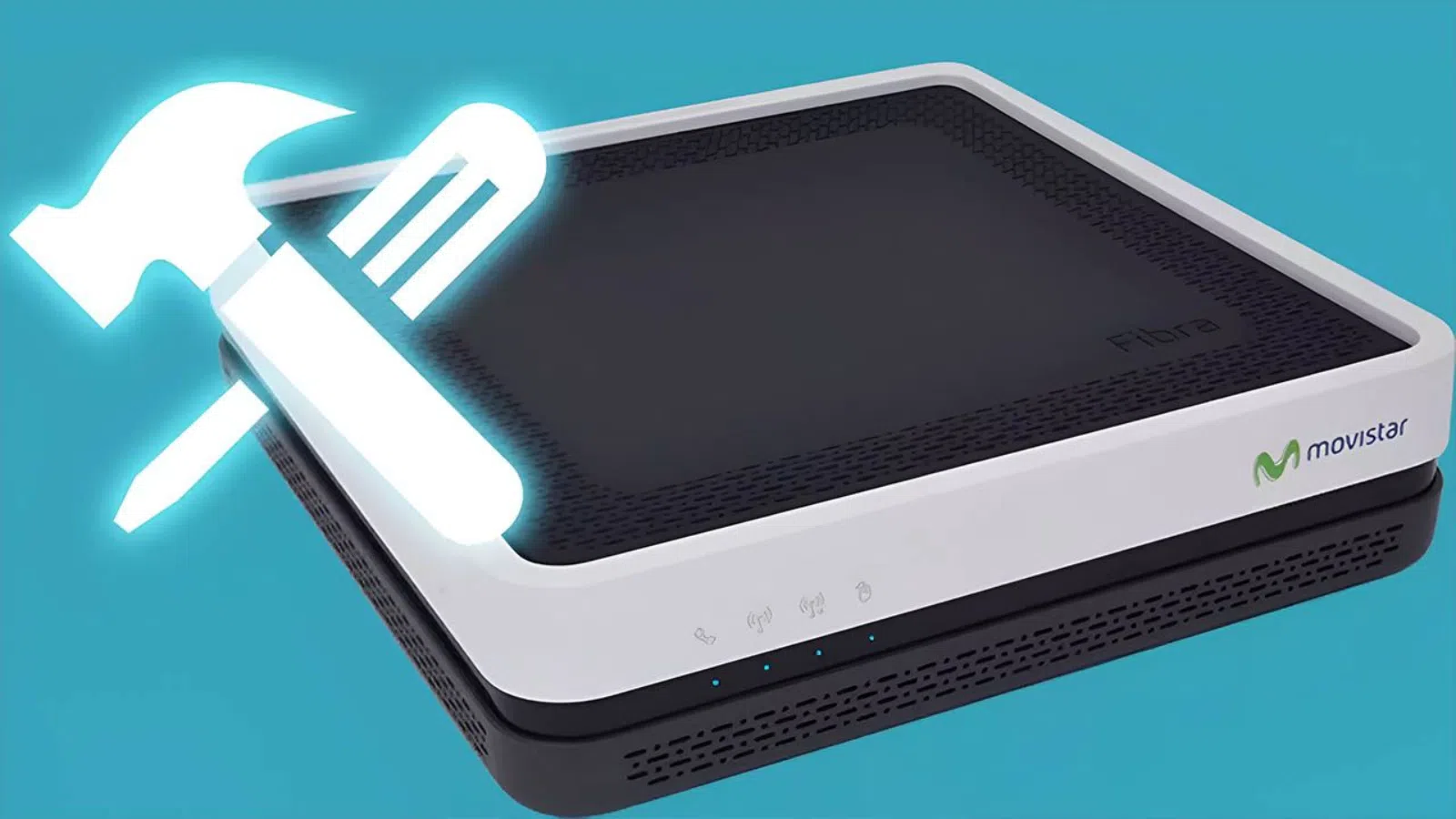
Nëse keni Movistar fiber ose ADSL, routeri juaj është zemra e lidhjes suaj dhe, megjithëse vjen gati për t’u përdorur, konfigurimi i tij siç duhet bën një ndryshim të madh në shpejtësi, siguri dhe stabilitet . Lajmi i mirë është se praktikisht gjithçka mund të rregullohet nga shfletuesi juaj i internetit ose pajisja juaj mobile, pa pasur nevojë të jeni ekspert.
Gjatë gjithë këtij udhëzuesi, do të shihni hap pas hapi se si të hyni në routerin tuaj Movistar, të ndryshoni fjalëkalimin dhe emrin e Wi-Fi-t, të hapni porta për lojëra online, të përditësoni firmware-in, të përdorni aplikacionin Smart WiFi dhe shumë më tepër . Është projektuar në mënyrë që të mund ta ndiqni me ritmin tuaj dhe të prekni vetëm atë që ju nevojitet vërtet.
Modelet e routerit Movistar dhe ndryshimet themelore
Movistar ka qenë duke përditësuar pajisjet e saj me kalimin e kohës, kështu që në shtëpi mund të keni çdo gjë, nga një router i vjetër ADSL deri te Smart WiFi 6 i ri ose edhe modele të gatshme për 10 Gbps; sidoqoftë, mënyra për të hyrë në konfigurim është zakonisht shumë e ngjashme: porta hyrëse 192.168.1.1 ose 192.168.0.1 dhe emri i përdoruesit/fjalëkalimi parazgjedhur.
Routerat më të fundit me fibra optike integrojnë routerin, ONT-në dhe pikën e aksesit WiFi në një pajisje të vetme, të cilën Movistar e quan HGU ose xHGU; kjo do të thotë që keni më pak pajisje, më pak kabllo dhe menaxhim më të thjeshtë nga aplikacioni Smart WiFi , veçanërisht për rrjetet pa tel dhe pajisjet e lidhura.
Ndër modelet më të fundit, Smart WiFi 6 (dhe Smart WiFi 6 Go) dallohen, të aftë të ofrojnë shpejtësi më të madhe wireless, mbulim më të mirë dhe mundësinë për të lidhur më shumë pajisje në të njëjtën kohë , falë standardit WiFi 6 dhe enkriptimit të sigurisë WPA3, i cili përmirëson ndjeshëm mbrojtjen kundër ndërhyrësve.
Një router edhe më i avancuar po testohet gjithashtu, i njohur si xHGU i gjeneratës së ardhshme, i projektuar për lidhje deri në 10 Gbps me teknologjinë XGS-PON; kjo pajisje, e prodhuar nga Askey (modeli RTF8316VW), përfshin porta WiFi 7 dhe Ethernet të përgatitura për shpejtësi marramendëse , të fokusuara në tarifat ultra të shpejta të ardhshme të Movistar.
Nëse keni një router të vjetër me fibra optike (Comtrend, Amper, MitraStar, etj.), ose edhe një router ADSL/VDSL2, mos u shqetësoni: shumica ndajnë të njëjtën logjikë menuje dhe mund të menaxhohen nga 192.168.1.1 ose 192.168.0.1 , megjithëse komponenti pa tel mund të jetë më pak i fuqishëm se në modelet më të reja.
Për ata që janë ende të lidhur nëpërmjet ADSL ose VDSL2, Movistar ka përdorur modele të tilla si Zyxel, Comtrend, Observa, Huawei dhe Amper gjatë viteve; këto pajisje do të vazhdojnë të funksionojnë për sa kohë që linja juaj ADSL është aktive , por mbani mend se ditët e ADSL-së janë të numëruara në Spanjë dhe, kur të mbyllet përfundimisht, këto pajisje nuk do të funksionojnë më; nëse keni nevojë për më shumë informacion dhe kontekst teknik, konsultohuni me udhëzuesin tonë të plotë për shërbimet ADSL, fibra dhe telefonike për shtëpinë tuaj.
Nëse nuk e dini saktësisht se cilin router keni, thjesht kthejeni atë dhe shikoni ngjitësen poshtë: do të shihni modelin, fjalëkalimin e WiFi-t, çelësin e hyrjes në router dhe, në modelet më të vjetra, një kod ose numër që identifikon llojin e pajisjes ; me këtë informacion mund të kërkoni manualin ose tutorialin specifik për modelin tuaj.
Si të hyni në routerin Movistar (192.168.1.1 dhe 192.168.0.1)
Mënyra standarde për të hyrë në panelin e cilësimeve është gjithmonë e njëjtë: hapni një shfletues dhe shkruani adresën IP lokale të routerit në shiritin e adresave , zakonisht 192.168.1.1; në disa modele mund të jetë 192.168.0.1 ose një adresë IP e personalizuar nëse dikush e ka ndryshuar më parë.
Pasi të ngarkohet faqja, sistemi do të kërkojë kredencialet e hyrjes; në pajisjet e fundit, emri i përdoruesit zakonisht është "admin" dhe fjalëkalimi është shtypur në afishen në fund të ruterit , ndryshe nga çelësi WiFi, i cili është i ndryshëm dhe shfaqet gjithashtu në të njëjtën etiketë.
Në routerat më të vjetër, veçanërisht në shumë modele ADSL ose të fibrave të gjeneratës së hershme, kredencialet e parazgjedhura janë zakonisht 1234 / 1234 ose admin / admin ; nëse asnjë nga këto nuk funksionon, zakonisht ndodh sepse dikush e ka ndryshuar fjalëkalimin dhe, nëse nuk e mbani mend, do t'ju duhet ta rivendosni në cilësimet e fabrikës.
Kur të identifikoheni, mund të hasni fillimisht një panel të thjeshtuar të Movistar me opsione bazë (WiFi, porta, pajisje, etj.); në këtë rast, do të ketë një lidhje ose buton për "Cilësime të avancuara" që ju çon në menynë origjinale të prodhuesit , ku janë të fshehura opsionet më teknike.
Ekziston gjithashtu një truk i dobishëm nëse keni probleme me hyrjen edhe kur gjithçka është e lidhur: shkëputni kabllon që lidh ONT-në dhe routerin, dhe pastaj hyni në 192.168.1.1 me emrin e përdoruesit 1234 dhe fjalëkalimin 1234 ; pasi të bëni ndryshimet, rilidhni kabllon dhe routeri do të rifillojë lidhjen e tij me internetin.
Qasje dhe menaxhim nga aplikacioni Smart WiFi
Nëse keni një ruter Smart WiFi ose Smart WiFi 6, keni një mjet shumë të përshtatshëm: aplikacionin Smart WiFi për Android dhe iOS, i cili ju lejon të kontrolloni një pjesë të madhe të konfigurimit pa futur 192.168.1.1 , veçanërisht gjithçka që lidhet me rrjetin pa tel dhe pajisjet e lidhura.
Pasi të instalohet dhe të identifikoheni me llogarinë tuaj Movistar, aplikacioni shfaq seksione të tilla si Pajisjet, Rrjeti Im, Lidhja e Sigurt dhe Cilësimet; në seksionin e Pajisjeve mund të shihni se cilat pajisje janë të lidhura, t'i gruponi ato sipas llojit, të ndërprisni përkohësisht aksesin e tyre ose t'i bllokoni përgjithmonë nëse zbuloni ndërhyrës.
Seksioni "Rrjeti Im" përqendron funksionet e WiFi-t: ndryshimin e emrit dhe fjalëkalimit të rrjetit, aktivizimin ose çaktivizimin e rrjeteve, krijimin e një WiFi për mysafirë, ndarjen e aksesit nëpërmjet kodit QR dhe optimizimin e kanalit pa tel , të gjitha nga telefoni juaj celular dhe pa pasur nevojë të hyni në router nëpërmjet shfletuesit.
Seksioni i Lidhjes së Sigurt ofron mbrojtje shtesë duke filtruar automatikisht programet keqdashëse dhe faqet e internetit keqdashëse dhe duke ju treguar statistika mbi kërcënimet e bllokuara; nuk zëvendëson një antivirus të mirë, por është një shtesë e vlefshme për rrjetin tuaj shtëpiak.
Te Cilësimet, përveç opsioneve tipike të llogarisë, mund të ndryshoni fjalëkalimin e hyrjes për My Movistar dhe parametra të tjerë të profilit tuaj, gjë që është e dobishme nëse doni të unifikoni kontrollin e gjithçkaje që lidhet me linjën dhe routerin tuaj nga një emër përdoruesi dhe fjalëkalim i vetëm.
Alejandra Portal: situata aktuale dhe funksionet që ofroi
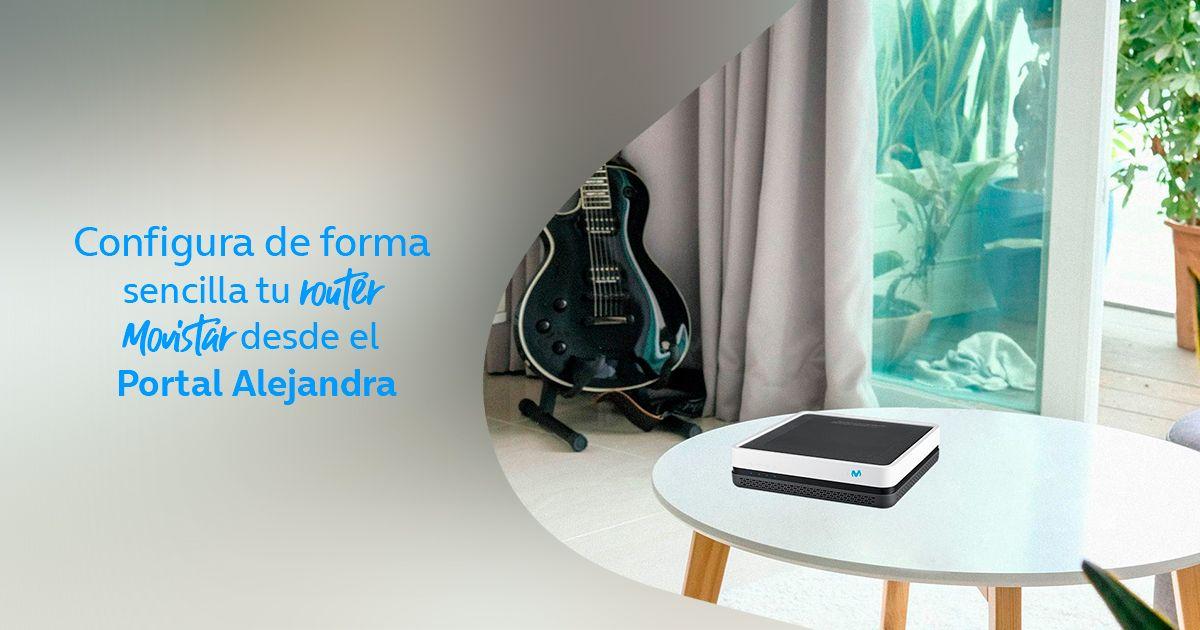
Për vite me radhë, Movistar u lejoi përdoruesve të konfiguronin routerin e tyre nga i ashtuquajturi Alejandra Portal, një seksion i faqes së tyre të internetit ku ata mund të ndryshonin fjalëkalimin e WiFi-t, të hapnin porta, të rregullonin enkriptimin dhe të modifikonin disa parametra të përparuar pa pasur akses fizik në router , të gjitha duke u autentifikuar me kredencialet e tyre My Movistar.
Megjithatë, ai portal është mbyllur përgjithmonë ; operatori ka transferuar funksionet e tij në aplikacionin Smart WiFi dhe qasjen direkte në router nga 192.168.1.1, kështu që sot menaxhimi është përqendruar në këto dy mënyra kryesore.
Dikur, Alejandra lejonte gjëra të tilla si aktivizimi i filtrimit MAC, ndryshimi i kanalit të radios, ruajtja e profileve të konfigurimit ose përditësimi i firmware-it në mënyrë qendrore; tani, shumica e këtyre detyrave kryhen nga menyja e vetë routerit ose nga aplikacioni celular, varësisht nga modeli.
Nëse ende gjeni dokumentacion të vjetër që ju referon te Portal Alejandra, mbani mend se gjëja e saktë që duhet të bëni është t'i përsërisni ato hapa, por direkt në ndërfaqen web të routerit ose në Smart WiFi , sepse vetë portali nuk është më funksional për klientët.
Konfiguroni WiFi: emrin e rrjetit, fjalëkalimin dhe bandat 2,4 GHz / 5 GHz
Një nga gjërat e para që duhet të bëni pas instalimit të routerit është të personalizoni rrjetin tuaj pa tel; duke vepruar kështu, jo vetëm që përmirësoni sigurinë, por edhe e bëni më të lehtë identifikimin e WiFi-t tuaj midis fqinjëve tuaj dhe shmangni emra të përgjithshëm shumë të ngjashëm.
Nga menyja e ruterit ose nga Smart WiFi mund të ndryshoni SSID-in (emrin e rrjetit) dhe çelësin e aksesit; rekomandohet fuqimisht të përdorni enkriptimin WPA2 ose WPA3 dhe të krijoni një fjalëkalim të gjatë, me shkronja të mëdha dhe të vogla, numra dhe simbole, duke shmangur datat e lindjes, emrat e përveçëm ose të dhënat e dukshme.
Në shumë modele Movistar, rrjeti paraqitet si një WiFi i vetëm që grupon 2,4 GHz dhe 5 GHz nën të njëjtin emër; ruteri vendos automatikisht se me cilin brez të lidhë secilën pajisje, i njohur si Smart WiFi ose band steering, dhe ndihmon secilën pajisje të përdorë frekuencën më të përshtatshme sipas mbulimit dhe kapacitetit.
Nëse keni probleme me një pajisje që funksionon vetëm në 2,4 GHz (për shembull, disa pajisje të shtëpisë inteligjente ose pajisje të lidhura) dhe telefoni juaj celular këmbëngul të përdorë 5 GHz kur e çiftëzoni, mund të zgjidhni të çaktivizoni përkohësisht bandën 5 GHz ose, nëse ruteri e lejon, t'i ndani rrjetet duke u dhënë emra të ndryshëm 2,4 GHz dhe 5 GHz , në mënyrë që të zgjidhni manualisht se cilin të përdorni në secilin rast.
Gjithashtu, në seksionin Wireless ose WiFi të menysë së avancuar, është e mundur të fshihni SSID-në në mënyrë që rrjeti juaj të mos shfaqet në listën e rrjeteve të dukshme , të kufizoni numrin maksimal të klientëve të lidhur, të krijoni një rrjet specifik për mysafirë ose edhe të izoloni klientët në mënyrë që ata të mos mund ta shohin njëri-tjetrin brenda rrjetit lokal.
Siguria e routerit: fjalëkalimi i hyrjes, WPA2/WPA3 dhe filtrimi i MAC-ve
Përveç çelësit WiFi, është thelbësore të ndryshoni fjalëkalimin e hyrjes në vetë router-in; ta lini ashtu siç është nga fabrika (1234, admin ose të ngjashme) është një rrezik, sepse nëse dikush hyn në rrjetin tuaj, ai mund të hyjë në konfigurimin e pajisjes me ato kredenciale gjenerike dhe të ndryshojë parametrat kritikë.
Për ta ndryshuar, thjesht duhet të gjeni opsionin e administrimit ose Menaxhimit në meny (ndonjëherë në panelin bazë të Movistar, herë të tjera në seksionin e avancuar); aty mund të futni një fjalëkalim të ri për përdoruesin e menaxhimit të routerit , i cili duhet të jetë i ndryshëm nga fjalëkalimi i WiFi-t dhe gjithashtu i fortë.
Për sa i përket sigurisë pa tel, sigurohuni që enkriptimi të jetë të paktën WPA2-PSK ose, nëse routeri dhe pajisjet tuaja e mbështesin atë, WPA3; shmangia e WEP ose WPA e thjeshtë është thelbësore, sepse ato janë protokolle të vjetruara që janë të lehta për t'u thyer dhe nuk ofrojnë nivelin e mbrojtjes së nevojshme për një rrjet modern shtëpiak.
Një mjet tjetër i ofruar nga shumë modele është filtrimi i MAC-ve: mund të përcaktoni një listë të adresave MAC të lejuara ose të bllokuara, në mënyrë që vetëm pajisjet në atë listë të mund të lidhen me WiFi-në tuaj ; nuk është një sistem i pagabueshëm (MAC-të mund të falsifikohen), por shton një shtresë tjetër kontrolli.
Për ta aktivizuar, do t'ju duhet të gjeni adresat MAC të pajisjeve tuaja (celular, laptop, konsolë, etj.), t'i futni ato në seksionin përkatës të menusë së routerit dhe të zgjidhni opsionin për të aktivizuar filtrimin; më pas, mos harroni të ruani ndryshimet dhe të kontrolloni që të gjitha pajisjet e autorizuara të vazhdojnë të shfletojnë pa probleme.
Vendosja e routerit, bandat e frekuencave dhe firmware-i
Pozicioni fizik i ruterit ndikon shumë në cilësinë e sinjalit; vendosja e tij e fshehur brenda një mobiljeje, pranë mureve të trasha ose në një cep të largët të shtëpisë e përkeqëson mbulimin dhe shkakton ndërprerje, veçanërisht në dhomat e largëta.
Idealisht, gjeni një vendndodhje relativisht qendrore në shtëpinë tuaj, larg pengesave të tilla si muret mbajtëse, pajisjet e mëdha ose pasqyrat, dhe shmangni vendosjen e ruterit pranë pajisjeve të tjera që gjenerojnë nxehtësi; nëse është e mundur, vendoseni lart, me hapësirë përreth tij dhe pa e "mbyllur" brenda sirtarëve ose dollapëve.
Sa i përket bandave, banda 2,4 GHz ka një gamë më të gjerë, por është më e mbingarkuar dhe e ndan kanalin me shumë fqinjë; banda 5 GHz ofron shpejtësi më të larta dhe është më pak e mbingarkuar, por mbulimi i saj është disi më i vogël dhe vuan më shumë nga muret dhe pengesat ; në përgjithësi, këshillohet të përdoret 5 GHz për pajisjet e afërta dhe 2,4 GHz për ato që janë më larg.
Nga menyja e ruterit, mund të ndryshoni kanalin e transmetimit nëse vini re ndërprerje ose ngadalësi të papritur; zgjedhja e kanaleve më pak të mbingarkuara (sidomos në 2,4 GHz) shpesh përmirëson stabilitetin e lidhjes dhe zvogëlon ndërhyrjen me rrjetet e tjera WiFi aty pranë.
Së fundmi, mbajtja e firmware-it të përditësuar është thelbësore për sigurinë dhe performancën; shumë routerë Movistar përditësohen automatikisht, por është ende një ide e mirë të kontrolloni menynë për një version të ri dhe ta aplikoni atë kur vetë routeri tregon , duke u siguruar gjithmonë që të mos e fikni pajisjen gjatë procesit.
Si të hapni porta në routerin tuaj Movistar për lojëra dhe aplikacione online
Kur luani në internet, duke përdorur serverat tuaj ose aplikacione të caktuara P2P, është e zakonshme të keni nevojë të hapni porta; pa to, do të hasni mesazhe të rrepta NAT, probleme me bashkimin në lojëra ose vështirësi për të tjerët që të lidhen me serverin tuaj, dhe zakonisht zgjidhja është rregullimi i cilësimeve të routerit tuaj.
Mekanika e përgjithshme është e ngjashme në pothuajse të gjitha modelet: futni 192.168.1.1, hyni në menynë e avancuar dhe kërkoni seksionin NAT, Port Forwarding, Virtual Server ose Ports; atje mund të krijoni rregulla që tregojnë adresën IP të pajisjes, portin ose diapazonin e porteve dhe protokollin TCP, UDP ose të dy.
Për shembull, për konsolat e Microsoft është e zakonshme të hapen porta të tilla si 53 (UDP/TCP), 80 (TCP), 88 (UDP), 500 (UDP), 3074 (UDP/TCP), 3544 (UDP) dhe 4500 (UDP); në rastin e PlayStation, zakonisht përdoren TCP 80, 443, 3478, 3479, 3480 dhe UDP 3478, 3479, 3658 dhe disa diapazone shtesë, në mënyrë që konsola të mund të komunikojë pa u bllokuar me serverat e Sony.
Nëse routeri juaj ofron shabllone të paracaktuara për konsola ose shërbime të caktuara, mund t'i përdorni ato për të shmangur shkrimin manual të të dhënave; përndryshe, do t'ju duhet vetëm të futni portin ose diapazonin e saktë të rekomanduar nga prodhuesi i lojës, konsolës ose aplikacionit dhe të siguroheni që ta shoqëroni atë me adresën e saktë IP të pajisjes.
Mos harroni se adresa e brendshme IP e konsolës ose kompjuterit tuaj mund të ndryshojë nëse DHCP cakton një adresë tjetër, kështu që është mirë të rezervoni një adresë IP statike për atë pajisje në menynë LAN të routerit tuaj; në këtë mënyrë, rregullat e portit tuaj do të tregojnë gjithmonë adresën e saktë dhe nuk do t'ju duhet t'i rikonfiguroni ato herë pas here.
Në disa raste, DMZ mund të përdoret për të ridrejtuar të gjithë trafikun hyrës në një pajisje specifike, por ky është një opsion më agresiv dhe më pak i sigurt; prandaj, është e preferueshme të hapen vetëm portat e nevojshme ose, në rast se kjo nuk është e mundur, të përdoret UPnP nëse routeri dhe aplikacionet e trajtojnë atë siç duhet.
Përdorimi i amplifikatorëve inteligjentë WiFi për të përmirësuar mbulimin
Nëse, pavarësisht vendosjes së saktë të ruterit, ka dhoma ku sinjali mezi arrin ose ndërpritet, Movistar ofron Amplifikatorët e saj Smart WiFi (dhe Smart WiFi 6) si një zgjidhje zyrtare; këto pajisje veprojnë si përsëritës ose pika rrjete, duke zgjeruar mbulimin pa pasur nevojë të kaloni kabllo në të gjithë shtëpinë.
Avantazhi kryesor i amplifikatorëve Smart WiFi të operatorit është se ata çiftëzohen automatikisht me routerin Movistar , duke kopjuar emrin e rrjetit, fjalëkalimin dhe cilësimet e sigurisë, kështu që nuk keni nevojë të konfiguroni rrjete shtesë ose të bëni ndonjë gjë të komplikuar.
Versioni WiFi 6 i këtyre amplifikatorëve ofron përmirësime të konsiderueshme: shpejtësi më efektive, deri në 20% më shumë mbulim, kapacitet më të madh për të menaxhuar shumë pajisje njëkohësisht, konsum më të ulët të energjisë në pajisjet e lidhura dhe enkriptim WPA3 për të përforcuar sigurinë e rrjetit të zgjeruar.
Çmimi ndryshon në varësi të faktit nëse zgjidhni opsionin e vetë-instalimit apo instalimit me një teknik, por në çdo rast qëllimi është i njëjtë: të sjellësh një sinjal të qëndrueshëm WiFi në zonat ku vetëm ruteri nuk arrin , pa i komplikuar gjërat me konfigurime të avancuara ose duke u varur nga pajisjet e palëve të treta që mund të shkaktojnë probleme përputhshmërie.
Këta amplifikatorë ju lejojnë të lidhni praktikisht çdo pajisje (telefon celular, PC, konsolë, televizor, printer, etj.) pa pasur nevojë të prekni asgjë tjetër; për përdoruesin, rrjeti mbetet "i njëjtë", vetëm me mbulim më të mirë në të gjithë shtëpinë , diçka veçanërisht e dobishme në shtëpitë e mëdha ose shumëkatëshe.
Rinisni ose rivendosni ruterin Movistar
Kur lidhja bëhet e paqëndrueshme, disa pajisje ndalojnë së shfletuari ose vini re sjellje të çuditshme, gjëja e parë që teknikët rekomandojnë është të rinisni ruterin, duke e fikur dhe ndezur përsëri pas disa sekondash ; në shumë raste, kjo është e mjaftueshme që linja të kthehet në normalitet.
Nëse problemi vazhdon ose keni humbur fjalëkalimin e hyrjes së routerit tuaj, mund të jetë i nevojshëm një rivendosje e plotë në cilësimet e fabrikës; për ta bërë këtë, gjeni vrimën e vogël "Rivendosje" në pjesën e pasme, futni një kapëse letre ose kruajtëse dhëmbësh dhe mbajeni shtypur për rreth 20 sekonda me routerin të ndezur , derisa ta shihni të rindizet.
Pas rivendosjes, pajisja do të jetë si e re: do të rikuperojë konfigurimin origjinal, duke përfshirë çelësat e parazgjedhur të aksesit dhe WiFi; do të duhet të prisni disa minuta që të sinkronizohet me rrjetin dhe më pas të personalizoni emrin e rrjetit, fjalëkalimin dhe parametrat e tjerë që keni ndryshuar.
Nëse, edhe pas rivendosjes, ruteri vazhdon të mos funksionojë (ngrihet, dritat nuk ndizen siç duhet, nuk sinkronizohet, etj.), veprimi më i sigurt është të telefononi mbështetjen teknike të Movistar ose të përdorni bisedën online , sepse pajisjet mund të jenë të prishura dhe duhet të zëvendësohen.
Në çdo defekt të identifikuar, vetë kompania mund ta gjurmojë atë nga zona e klientit, duke caktuar një numër incidenti dhe duke ju lejuar të kontrolloni statusin e riparimit ose dërgesën e një ruteri të ri nga faqja e internetit ose aplikacionet zyrtare.
Kostoja e ruterit Movistar, kthimet dhe mbështetja
Kur regjistroheni për një linjë të re me fibra optike, Movistar instalon ruterin pa asnjë kosto për ju; pajisjet ofrohen me qira pa pagesë, që në praktikë do të thotë se janë në pronësi të operatorit, por ju i përdorni ato pa paguar asgjë shtesë për sa kohë që e mirëmbani shërbimin.
Avantazhi i këtij sistemi është se, nëse routeri prishet, Movistar do ta zëvendësojë atë me një tjetër pa pasur nevojë të paguani çmimin e tij, për sa kohë që problemi është teknik dhe jo për shkak të keqpërdorimit të dukshëm; ana negative është se, kur anuloni shërbimin tuaj ose ndërroni ofrues, keni detyrimin ta ktheni atë brenda një periudhe të caktuar , zakonisht 14 ditë kalendarike.
Nëse nuk e ktheni pajisjen, kompania mund t'ju ngarkojë me një gjobë që ndryshon në varësi të modelit: ruterët e vjetër ADSL kanë një tarifë, ruterët me fibra optike një tjetër, dhe ata më modernë si Smart WiFi HGU, Smart WiFi 6 ose Smart WiFi 7 mund të kenë tarifa më të larta nëse nuk kthehen ; prandaj është e rëndësishme të mos shpërqendroheni nga kjo procedurë.
Kthimi mund të bëhet në një dyqan Movistar, në një dollap të autorizuar ose duke kërkuar marrjen në shtëpi me anë të korrierit; në rastin e dytë, zakonisht aplikohet një tarifë menaxhimi dhe ju duhet të siguroheni që korrieri të ofrojë një faturë me detajet e pajisjeve të marra për të shmangur çdo keqkuptim të mëvonshëm.
Përveç mbështetjes tradicionale telefonike (1002 për çështje teknike), Movistar ofron mbështetje përmes bisedës online, komunitetit të përdoruesve dhe rrjeteve të saj sociale , duke ju lejuar të zgjidhni kanalin që është më i përshtatshëm për ju për të shpjeguar problemin tuaj dhe për të marrë ndihmë me konfigurimin ose defektet e mundshme.
Një detaj i rëndësishëm është se operatori u jep përparësi atyre mbi 65 vjeç kur telefonojnë, duke përdorur një sistem njohjeje zëri që zbulon nëse klienti i përket këtij grupi dhe e vë në kontakt me një agjent sa më shpejt të jetë e mundur; në këtë mënyrë, ata përpiqen të parandalojnë që njerëzit me vështirësi më teknike të ngecin në menu të pafundme automatike.
Të gjithë këta elementë - lloji i ruterit, metoda e aksesit, aplikacioni, siguria, portat, amplifikatorët, rivendosjet dhe mbështetja - nënkuptojnë që, me pak kohë dhe pak kuriozitet, çdo përdorues mesatar mund ta konfigurojë siç duhet ruterin e tij Movistar, me WiFi të shpejtë dhe të sigurt të përshtatur për atë që i nevojitet vërtet në shtëpi.
Indeks
- 1 Modelet e routerit Movistar dhe ndryshimet themelore
- 2 Si të hyni në routerin Movistar (192.168.1.1 dhe 192.168.0.1)
- 3 Qasje dhe menaxhim nga aplikacioni Smart WiFi
- 4 Alejandra Portal: situata aktuale dhe funksionet që ofroi
- 5 Konfiguroni WiFi: emrin e rrjetit, fjalëkalimin dhe bandat 2,4 GHz / 5 GHz
- 6 Siguria e routerit: fjalëkalimi i hyrjes, WPA2/WPA3 dhe filtrimi i MAC-ve
- 7 Vendosja e routerit, bandat e frekuencave dhe firmware-i
- 8 Si të hapni porta në routerin tuaj Movistar për lojëra dhe aplikacione online
- 9 Përdorimi i amplifikatorëve inteligjentë WiFi për të përmirësuar mbulimin
- 10 Rinisni ose rivendosni ruterin Movistar
- 11 Kostoja e ruterit Movistar, kthimet dhe mbështetja