- Teknika të shpejta navigimi dhe redaktimi për të shmangur përdorimin e tepërt të shigjetave dhe kthimin prapa.
- Metoda të avancuara për kërkimin dhe përsëritjen e komandave duke përdorur historinë e Bash.
- Menaxhim efikas i proceseve në plan të parë dhe në sfond dhe kontroll i rezultateve të terminalit.

Nëse ndonjëherë keni ndjerë se kaloni më shumë kohë duke u munduar me tastierën sesa duke shkruar kod, nuk jeni vetëm. Shumë prej nesh filluan në terminalin Linux duke shkruar gjithçka me dorë, duke fshirë shkronjë pas shkronje dhe duke përdorur tastet me shigjeta, pa e ditur se ekziston një univers i tërë shkurtoresh tastiere të dizajnuara për të na bërë të fluturojmë nëpër rreshtin e komandave.
Zotërimi i Bash nuk ka të bëjë vetëm me njohjen e komandave, por edhe me aftësinë për të manipuluar futjen e tekstit me shkathtësi. Kalimi nga përdorues fillestar në përdorues të përparuar do të thotë braktisja e miut dhe shfrytëzimi i aftësive të integruara të redaktimit të ngjashme me Emacs , gjë që kursen shumë kohë dhe, mbi të gjitha, zvogëlon frustrimin gjatë korrigjimit të gabimeve të zakonshme drejtshkrimore.

Navigim i shpejtë përmes rreshtit të komandës

Zhvendosja e kursorit shkronjë pas shkronje është humbje kohe. Të kalosh direkt te fillimi i linjësGjëja më e lehtë për të bërë është të shtypni Ctrl + ANdërsa nëse duhet të largoheni shpejt fundi i komandës, çelësi është Ctrl + EKy kombinim është thelbësor për këdo që merret me shtigje shumë të gjata skedarësh.
Nëse keni nevojë të lëvizni më saktë, por pa shkuar shkronjë pas shkronje, mund të anashkaloni fjalë të tëra. Ne përdorim Alt + B (o Esc e ndjekur nga shigjeta majtas) për t'u kthyer një fjalë prapa, dhe Alt + F (o Esc (plus shigjeta djathtas) për të lëvizur përpara. Ekziston edhe një truk shumë i dobishëm: Ctrl + X Ndjekido de Ctrl + X Kjo i lejon aktivizo/çaktivizo kursorin midis pozicionit aktual dhe fillimit të vijës, ideale për të bërë rregullime të shpejta në fillim dhe për t'u kthyer në pikën ku ishit.

Truket e redaktimit dhe fshirja kirurgjikale
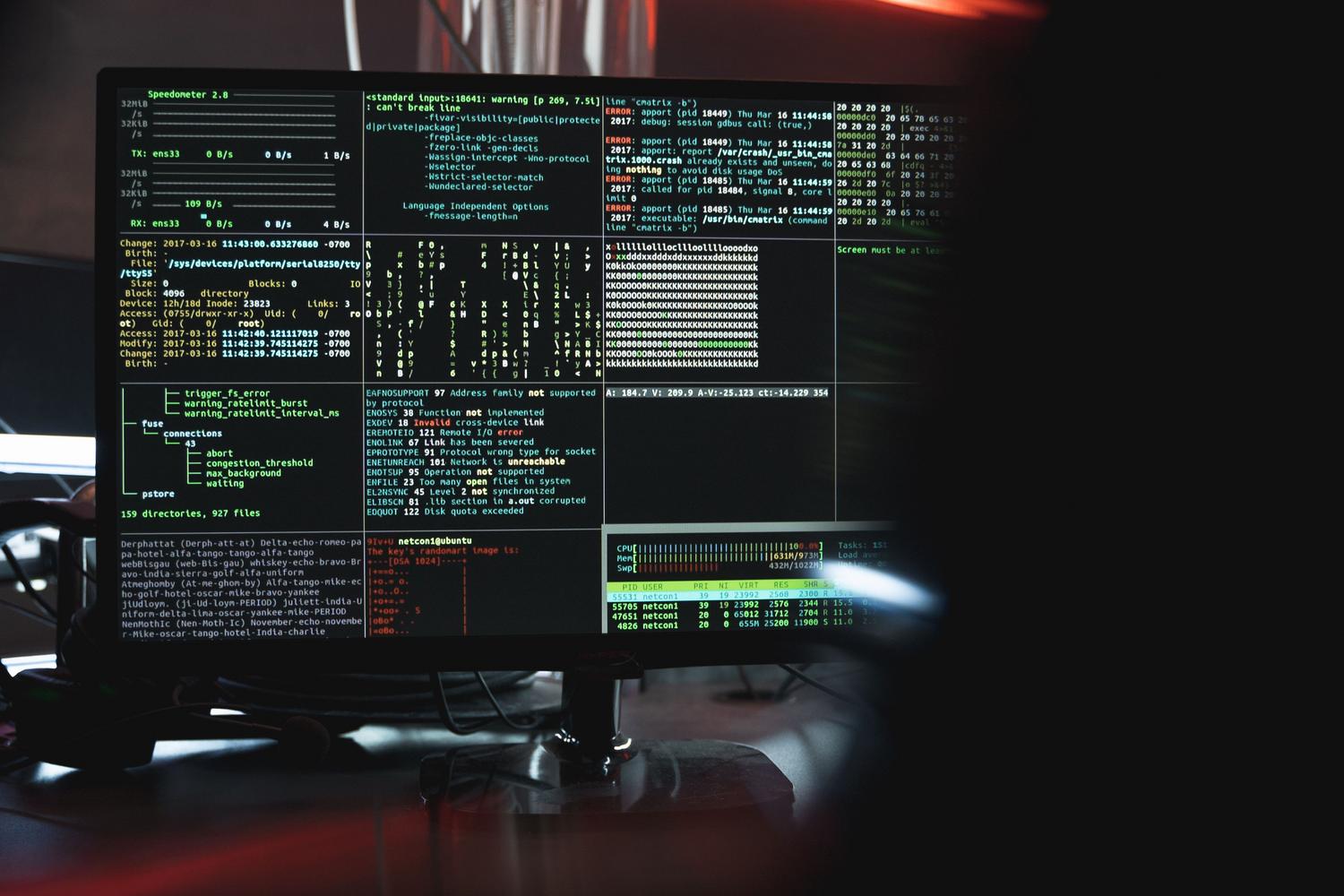
Ndonjëherë bëjmë një gabim dhe duam të fshijmë gjithçka pa pasur nevojë të shtypim tastin backspace. Për të fshirë gjithçka... nga kursori prapa, ne përdorim Ctrl + UAnasjelltas, nëse duam të fshijmë gjithçka që ndjek kursorin deri në fund të rreshtit, Ctrl + K është mjeti perfekt.
Për fshirje më specifike, Ctrl + W Hiq fjalën e mëparshme duke përdorur hapësirën si ndarës, ndërsa Alt + Backspace Është më e saktë, pasi e fshin fjalën bazuar në karaktere jo-alfanumerike. Nëse keni bërë një gabim vetëm me një shkronjë, Ctrl + T Kjo i lejon ndërro karakterin aktual me të mëparshmin, duke korrigjuar gabimet drejtshkrimore në një sekondë. Për të zhvendosur fjalë të tëra, Alt+T ndërroni fjalën aktuale me atë të mëparshmen.
Nuk mund të harrojmë menaxhimin e shkronjave të mëdha dhe të vogla. Alt + U Konverton në shkronja të mëdha nga kursori deri në fund të fjalës, Alt + L Ai bën gjithçka me shkronja të vogla dhe Alt + C Shkruaj shkronjën e parë me shkronjë të madhe dhe lëviz kursorin në fund. Nëse ke bërë ndonjë rrëmujë me redaktimin, Ctrl +_ (zakonisht Ctrl + Shift + -) përdoret për anulo ndryshimin e fundit, Dhe Alt + R Kthen të gjithë rreshtin në gjendjen e tij origjinale.

Zotërimi i historisë dhe përsëritja e komandave

Kërkimi i komandave të vjetra është një nga detyrat më të shpeshta. Në vend që të shtypni shigjetën lart njëqind herë, gjëja më e zgjuar për të bërë është të përdorni Ctrl + R për të kryer një kërkim i kundërt në historiThjesht shkruani një pjesë të komandës dhe Bash do të gjejë përputhjen më të fundit. Nëse doni të vazhdoni të kërkoni për përputhje më të vjetra, shtypni përsëri Enter. Ctrl + RPër të dalë nga kjo mënyrë kërkimi pa bërë asgjë, përdorni Ctrl + G.
Ka mënyra shumë të shpejta për të përsëritur detyrat. Komanda !! Ekzekuton saktësisht gjënë e fundit që keni shkruar (shumë e dobishme kur harroni të vendosni) djersit para një komandeNëse ju nevojitet vetëm argumenti i fundit i komandës së mëparshme, mund të përdorni !$ o Alt +.duke shmangur kështu kopjimin dhe ngjitjen e shtigjeve komplekse.
Për përdoruesit më të kërkuar, ka zgjerime të avancuara: !* përsërit të gjitha argumentet e komandës së fundit dhe sintaksën ^e vjetër^e re Kjo i lejon ekzekutoni komandën e mëparshme duke zëvendësuar Një fjalë për një tjetër. Nëse doni të shihni se cila komandë do të ekzekutohet para se ta ekzekutoni, !:p Do të shtypë komandën e fundit në ekran pa e ekzekutuar atë.

Kontrolli i proceseve dhe menaxhimi i terminalit
Kur një program ngrin ose thjesht duam ta ndalojmë atë, Ctrl + C dërgon një sinjal ndërprerjeje (SIGINT) te mbyll procesin aktualNëse, nga ana tjetër, nuk duam ta mbyllim programin, por ta ndalojmë atë për të bërë diçka tjetër, përdorim Ctrl + ZKjo pezullon detyrën dhe kthen njoftimin; pastaj mund ta rifillojmë atë në sfond me bg ose ta sjellë atë në ballë me fg.
Menaxhimi i ekranit është i thjeshtë: Ctrl + L Pastron terminalin menjëherë, duke funksionuar njësoj si komanda clearDiçka kurioze dhe ndonjëherë problematike është Ctrl + S, e cila ndalon daljen e tekstit në ekran (duket sikur terminali është ngrirë), dhe Ctrl + Q, i cili është çelësi i nevojshëm për të rifillo shikimin të rezultatit.
Së fundmi, plotësoni automatikisht me çelësin Tab Është miku më i mirë i përdoruesit të Bash. Shtypja një herë plotëson emrin nëse është unik, dhe shtypja dy herë tregon të gjitha Opsionet e disponueshmePër të mbyllur sesionin aktual ose për të dërguar një shënues fundi të skedarit (EOF), Ctrl + D është opsioni standard.
Konsiderata në lidhje me kujtesën e përkohshme dhe tastet speciale
Është e rëndësishme të bëhet dallimi midis asaj që bën Bash dhe asaj që bën një emulator terminali (si Kitty ose Alacritty). Për shembull, Ctrl + V Shumë emulatorë ngjisin përmbajtjen e clipboard-it të sistemit, por në Bash të pastër, Ctrl + V shërben për të fut karakterin e mëposhtëm fjalë për fjalë. Nëse shtypni Ctrl + V dhe pastaj ShkruaniDo ta shihni të shfaqet ^M në vend që të anashkalosh një rresht.
Komanda Ctrl + Y (yank) është një skript i brendshëm Bash dhe përdoret për ngjitni tekstin me të cilën kemi prerë më parë Ctrl + U, Ctrl + K o Ctrl + WVini re se ky është një clipboard i brendshëm i shell-it dhe është plotësisht i pavarur nga clipboard-i i përgjithshëm i sistemit tuaj operativ.
Integrimi i këtyre mjeteve në jetën e përditshme e bën ndërveprimin me sistemin shumë më të lehtë, duke e transformuar terminalin në një zgjatim natyror të të menduarit tonë duke na lejuar të modifikojmë, kërkojmë dhe kontrollojmë proceset pa i hequr duart nga pozicioni i shkrimit, duke optimizuar çdo sekondë të ditës sonë të punës.
