- Zotërimi i kombinimeve thelbësore për menaxhimin e dosjeve dhe skedarëve në Explorer.
- Përdorimi i veçorive të përparuara të sistemit për të përmirësuar kryerjen e shumë detyrave njëkohësisht dhe organizimin e desktopit.
- Implementimi i mjeteve të aksesueshmërisë dhe të kapjes së ekranit për të optimizuar rrjedhën e punës.
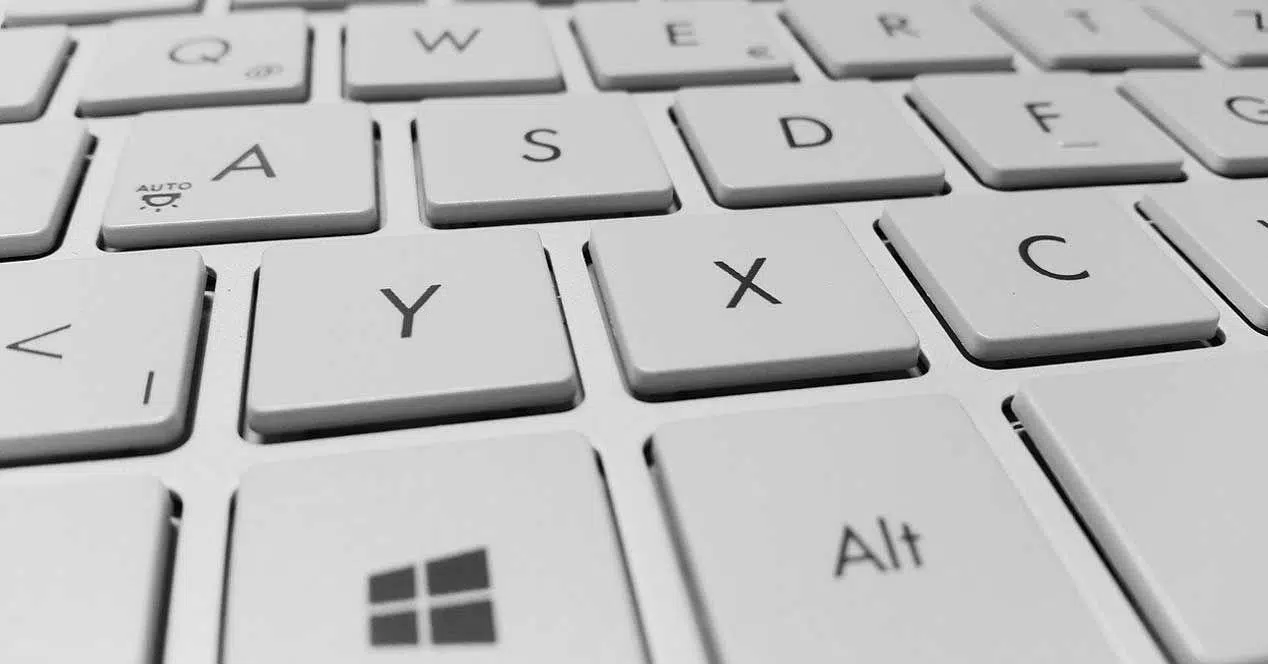
Nëse kaloni disa orë para kompjuterit, qoftë duke studiuar për një provim apo duke punuar në zyrë, e dini që mausi ndonjëherë dështon. Shkurtoret e tastierës janë ato superfuqi dixhitale që ju lejojnë të kryeni veprime sa hap e mbyll sytë, duke shmangur klikimet e panevojshme dhe duke bërë që gjithçka të funksionojë shumë më mirë.
Nuk bëhet fjalë vetëm për të shkurtuar disa sekonda kohë këtu e atje, por për të përmirësuar ergonominë dhe për të parandaluar lodhjen e duarve. Në këtë artikull, do të analizojmë të gjitha kombinimet e mundshme në mënyrë që të mund t'i mahnitni kolegët tuaj me shpejtësinë e sistemit tuaj, duke u përqendruar veçanërisht te File Explorer.

Zotërimi i Eksploruesit të Skedarëve
Për të filluar, gjëja më themelore që duhet të bëni është të hapni mjetin me Win + E. Pasi të keni hyrë brenda, nëse keni nevojë për një dritare të re, Ctrl + N është miku juaj më i mirë. Nëse keni humbur rrugën në shtegun e dosjes, mund të kaloni direkt në shiritin e adresës duke shtypur Alt + D , ndërsa për të gjetur shpejt një skedar specifik mund të aktivizoni kutinë e kërkimit me Ctrl + E ose Ctrl + F.
Organizimi është çelësi, prandaj mos harroni se Ctrl + Shift + N krijon menjëherë një dosje të re. Për të lundruar në historikun e dosjeve tuaja, përdorni Alt + Shigjetën Majtas për t'u kthyer prapa ose Alt + Shigjetën Djathtas për të shkuar përpara. Nëse doni të shihni se çfarë ka brenda një skedari pa e hapur atë, paneli i pamjes paraprake aktivizohet me Alt + P , dhe për detaje teknike, Alt + Shift + P.
Kur menaxhoni artikuj, F2 është çelësi magjik për riemërtimin e skedarëve. Nëse duhet të dini madhësinë ose formatin e një dosjeje, Alt + Enter do të hapë vetitë e saj direkt. Për të lëvizur një nivel më lart në hierarkinë e dosjeve, përdorni Alt + Shigjetën lart dhe mos harroni se F5 e rifreskon dritaren nëse mungon diçka.

Menaxhimi i Skedarëve dhe Redaktimi i Shpejtë
Kushdo që përdor Windows e njeh treshen dinamike: Ctrl+C për të kopjuar, Ctrl+X për të prerë dhe Ctrl+V për të ngjitur. Por ka më shumë; nëse keni bërë një gabim, Ctrl+Z e anulon atë dhe Ctrl+Y e ribën veprimin. Për të zgjedhur absolutisht të gjithë përmbajtjen e një dosjeje, Ctrl+A është opsioni më i shpejtë.
Kur flasim për fshirjen, kemi dy mundësi. Mundësia normale është të shtypni Delete , gjë që e dërgon skedarin në Koshin e Riciklimit. Por nëse doni që ai të zhduket përgjithmonë, përdorni Shift + Delete . Për të hapur menynë e kontekstit të çdo artikulli pa përdorur butonin e djathtë të miut, mund të përdorni Shift + F10.
Nëse punoni me vëllime të mëdha të dhënash, si p.sh. në një sistem DAM, është e dobishme të dini se mund të filtroni sipas zgjerimit duke shtypur *.jpg ose *.png në shiritin e kërkimit. Përveç kësaj, Windows ju lejon të riemërtoni shumë skedarë njëkohësisht duke i zgjedhur ato dhe duke shtypur F2, gjë që shton një sistem shumë të dobishëm automatik numërimi sekuencial.
Shkurtoret e Përgjithshme të Sistemit dhe Kryerja e Shumë Detyrave të Shumëfishta
Për të lundruar në sistem, tasti Windows është çelësi. Win + D fsheh gjithçka dhe ju tregon desktopin, ndërsa Win + L e bllokon menjëherë sesionin (ideale kur ngriheni nga karrigia juaj). Nëse keni nevojë të konfiguroni kompjuterin tuaj, Win + I hap panelin e Cilësimeve dhe Win + R hap kutinë e dialogut Run.

Menaxhimi i dritareve është vendi ku kurseni vërtet kohë. Mund ta maksimizoni dritaren aktive me Win + Shigjeta lart ose ta minimizoni atë me Win + Shigjeta poshtë . Nëse dëshironi ta rregulloni ekranin në dy kolona, përdorni Win + Shigjeta majtas ose djathtas për ta vendosur aplikacionin në njërën anë. Për ata që përdorin monitorë të shumtë, tastet Win + Shift + Shigjeta e lëvizin dritaren nga një ekran në tjetrin.
Për produktivitet të avancuar, Win + Tab hap Pamjen e Detyrave, duke ju lejuar të menaxhoni desktopët virtualë. Mund të krijoni një të ri me Win + Ctrl + D dhe të kaloni midis tyre duke përdorur tastet Win + Ctrl + Shigjeta . Nëse sistemi ngrin ose duhet të mbyllni diçka me forcë, Ctrl + Shift + Esc ju çon direkt te Menaxheri i Detyrave.
Mjete Speciale dhe Aksesueshmëri
Windows ka disa veçori shumë interesante që pak njerëz i shfrytëzojnë. Për shembull, Win + V hap historikun e kujtesës, duke ju lejuar të ngjisni gjërat që keni kopjuar pak kohë më parë. Për përdoruesit më kreativë ose socialë, Win + Pika (.) ose Win + Pikëpresja (;) hap panelin e emojive dhe simboleve.
Nëse ju duhet të kapni ekranin, harrojeni thjesht shtypjen e tastit Print Screen. Win + Shift + S hap Snipping Tool për të zgjedhur një zonë të saktë, ndërsa Win + Print Screen e ruan të gjithë kapjen direkt në dosjen Pictures. Për të regjistruar ekranin si video, Win + Alt + R është mënyra më e shpejtë.
Në cilësimet e aksesueshmërisë, Narratori aktivizohet me Win + Ctrl + Enter dhe diktimi me zë me Win + H. Nëse keni probleme me shikimin, Zmadhuesi kontrollohet me Win + shenjën Plus (+) për të zmadhuar dhe Win + shenjën Minus (-) për të zvogëluar. Për të ndryshuar shpejt gjuhën e tastierës, thjesht shtypni Win + Spacebar.
Zotërimi i këtyre shkurtesave të tastierës transformon mënyrën se si bashkëveproni me kompjuterin tuaj, duke e bërë navigimin e dosjeve dhe menaxhimin e dritareve një proces të qetë dhe natyror. Duke i integruar këto rutina në jetën tuaj të përditshme, ju fitoni shkathtësi mendore dhe teknike që zvogëlon në mënyrë drastike kohën e shpenzuar për detyrat themelore administrative brenda sistemit operativ.
