- Verifikimi i përputhshmërisë së aplikacionit dhe konfigurimi i saktë i menysë së lëshuesit në pajisjen celulare.
- Menaxhimi i lejeve kritike, kufizimet e kursimit të energjisë dhe përditësimi i shërbimeve të Google Play.
- Aktivizimi i modalitetit të zhvilluesit për të mundësuar ngarkimin e aplikacioneve nga burime të panjohura.
- Rishikimi i pajisjeve, kabllove të lidhjes dhe cilësimeve specifike të lidhjes pa tel.
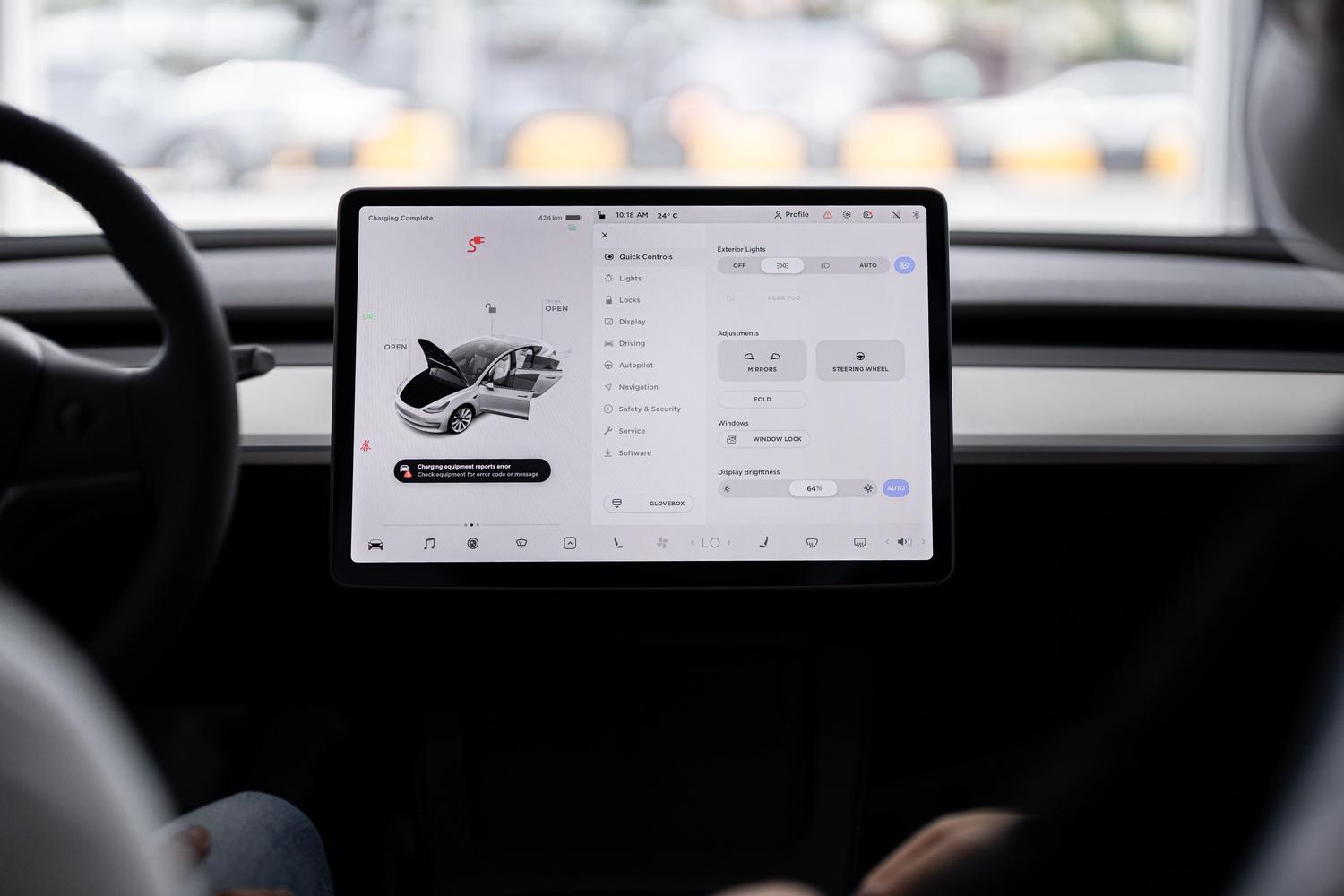
Nuk ka asgjë më frustruese sesa të hipësh në makinë, të ndezësh motorin dhe të kuptosh se disa aplikacione janë zhdukur nga menyja e Android Auto. Qoftë mungesa e Spotify për muzikën tënde të preferuar apo vendimi i Google Maps të mos shfaqet, është një situatë frustruese që mund t'i ndodhë kujtdo, edhe nëse gjithçka funksiononte në mënyrë perfekte një ditë më parë.
Për fat të mirë, shumica e këtyre problemeve nuk nënkuptojnë që telefoni juaj është i prishur; ato zakonisht janë gabime të vogla konfigurimi , përditësime në pritje ose kufizime të vetë sistemit Android. Në këtë artikull, do t'i analizojmë plotësisht të gjitha shkaqet e mundshme dhe do t'ju japim çelësat për të rifituar kontrollin e plotë të sistemit tuaj të informacionit dhe argëtimit.
Kontrolloni cilësimet dhe dukshmërinë e lëshuesit
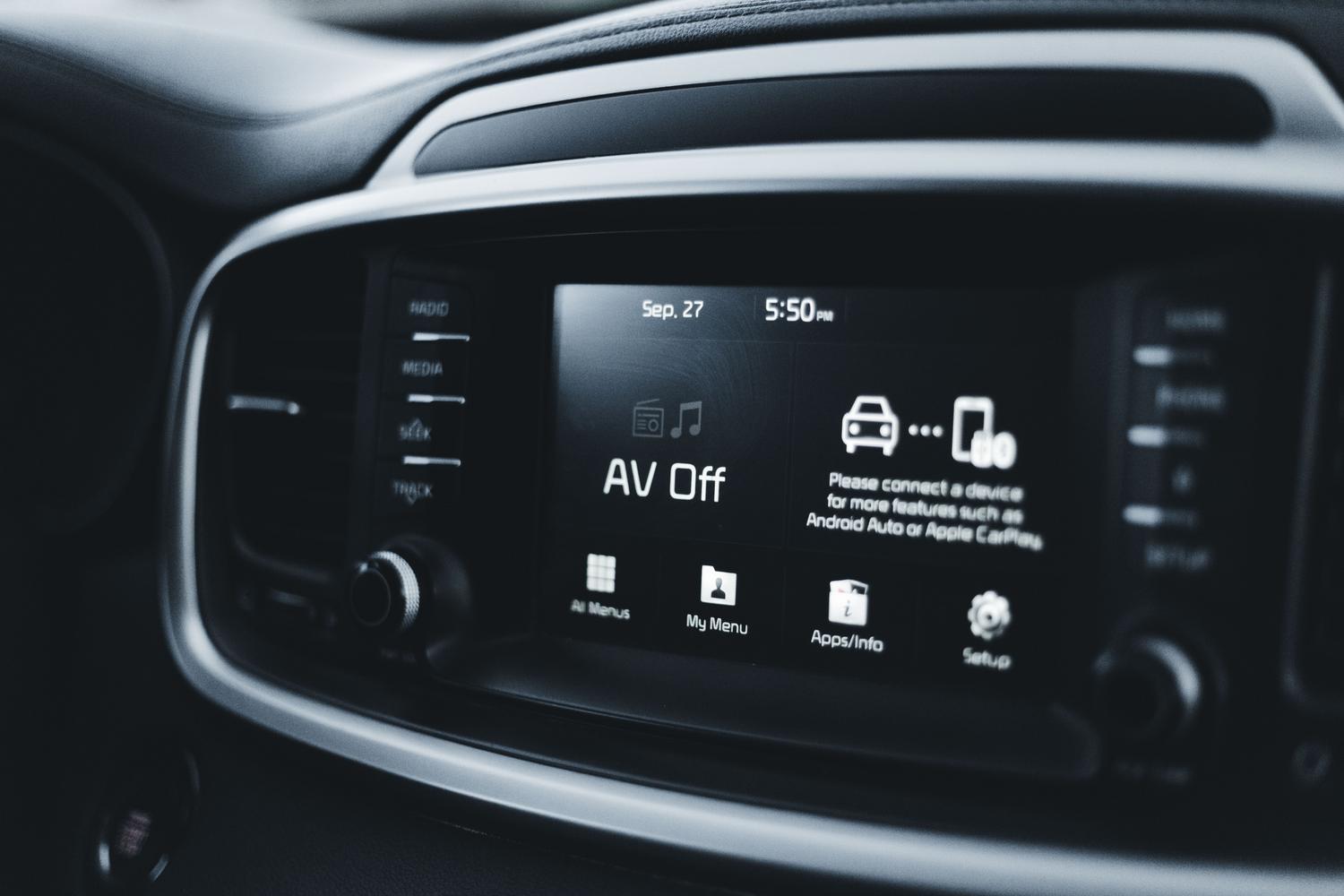
Ndonjëherë problemi është më i thjeshti nga të gjithë: aplikacioni është instaluar, por është hequr nga lista e ekranit. Për ta rregulluar këtë, shkoni te cilësimet e pajisjes suaj, gjeni seksionin Pajisjet e Lidhura dhe më pas zgjidhni Android Auto . Pasi të jeni atje, kërkoni opsionin për të personalizuar menynë e aplikacionit. Do të shihni një listë ku mund të zgjidhni ose çzgjidhni se cilat aplikacione dëshironi të shfaqen në ekranin e makinës suaj; sigurohuni që kutia e aplikacionit të jetë e kontrolluar.

Përditësimet dhe shërbimet e sistemit
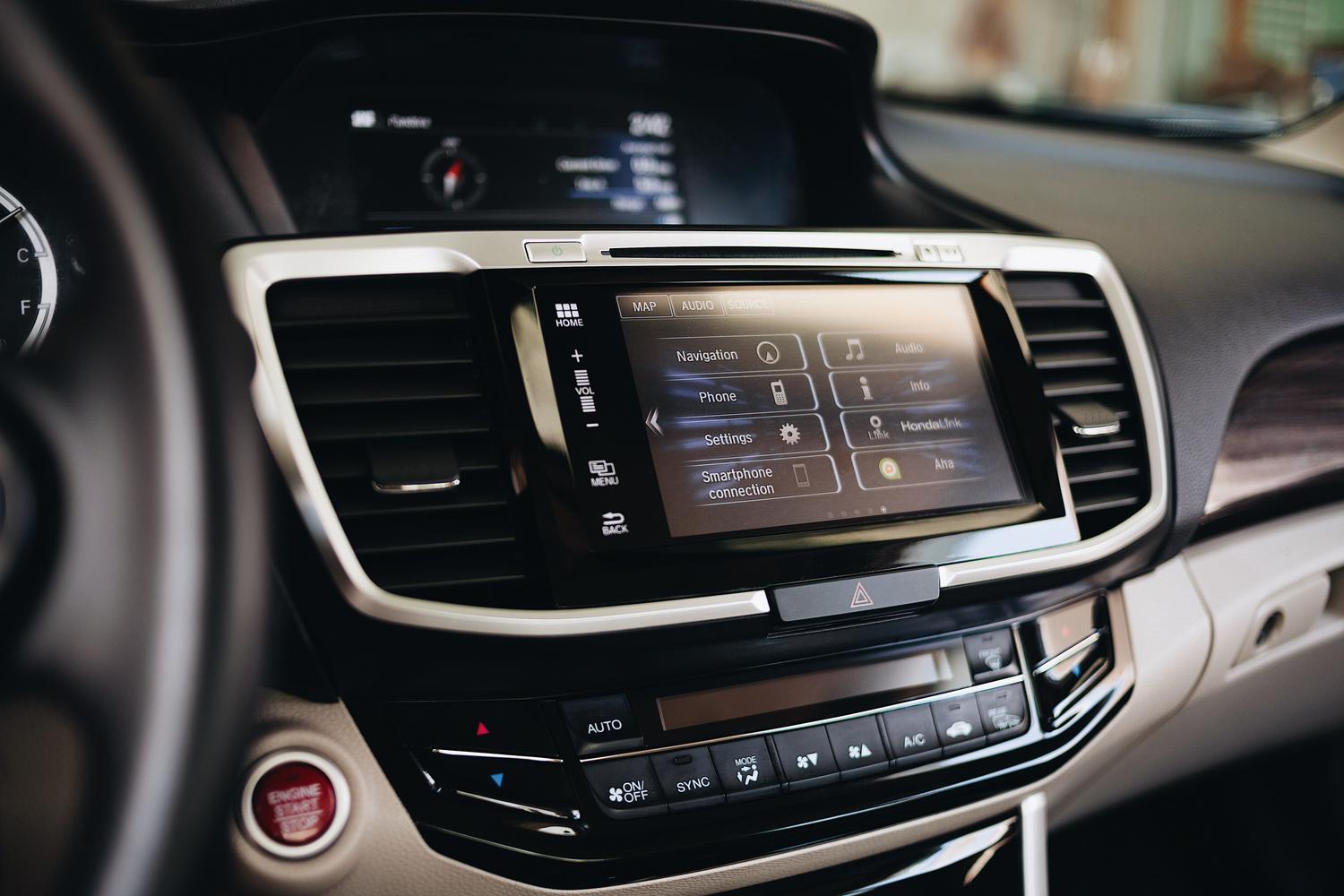
Mbajtja e softuerit tuaj të përditësuar është thelbësore për të shmangur sjelljen e çrregullt. Nuk mjafton thjesht të përditësoni aplikacionin Android Auto; është thelbësore të siguroheni që Shërbimet Google Play dhe vetë aplikacioni Google të përditësohen në versionet e tyre më të fundit nga Play Store. Nëse vini re se sistemi është i ngadaltë ose se disa funksione nuk funksionojnë siç duhet pas një përditësimi, një zgjidhje efektive është të pastroni memorien e përkohshme dhe të dhënat e aplikacionit Google për ta rivendosur plotësisht atë dhe për të zgjidhur ngadalësinë dhe vonesën e Android Auto.
Menaxhimi i lejeve dhe kursimi i baterisë
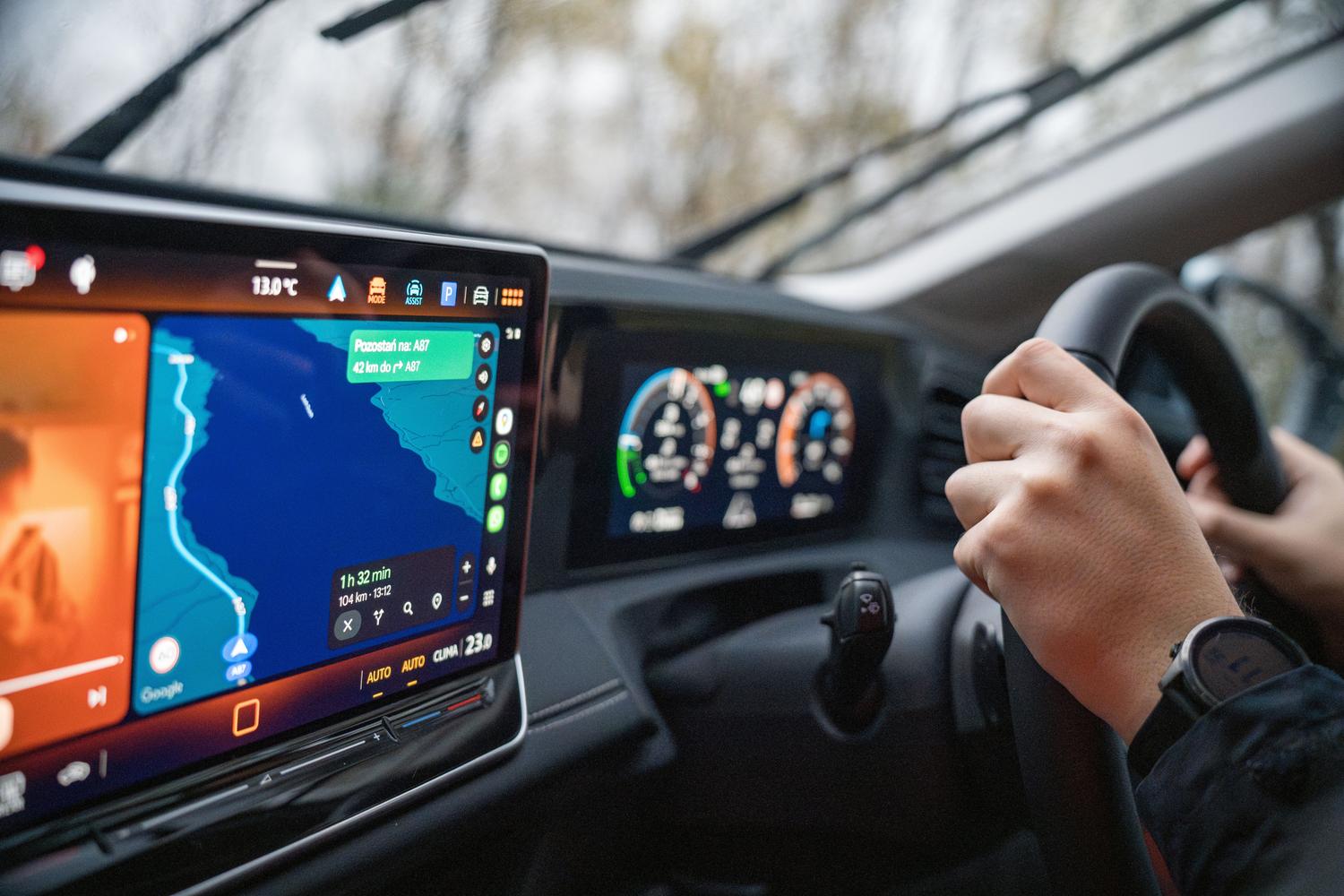
Android është shumë agresiv me menaxhimin e energjisë dhe kjo mund të funksionojë kundër jush. Nëse keni aktivizuar një kufizim të optimizuar të baterisë për një aplikacion specifik, ka shumë të ngjarë që sistemi ta mbyllë atë në sfond dhe ta parandalojë shfaqjen e tij në makinën tuaj. Duhet të shkoni te Cilësimet > Aplikacionet, të zgjidhni aplikacionin e prekur dhe të kontrolloni nëse ka leje të funksionojë në sfond pa kufizime, duke aplikuar disa mjete dhe truke për të optimizuar jetëgjatësinë e baterisë në Android.
Nga ana tjetër, kontrolloni që aplikacioni të ketë lejet e nevojshme të harduerit . Nëse një aplikacion mesazhesh nuk ka qasje në mikrofon ose një aplikacion navigimi nuk ka qasje në vendndodhje, Android Auto mund të vendosë të mos e ngarkojë atë për arsye sigurie ose për shkak të mungesës së funksionalitetit. Kushtojini vëmendje të veçantë lejeve të njoftimeve dhe skedarëve mediatikë.

Aktivizimi i aplikacioneve nga burime të panjohura
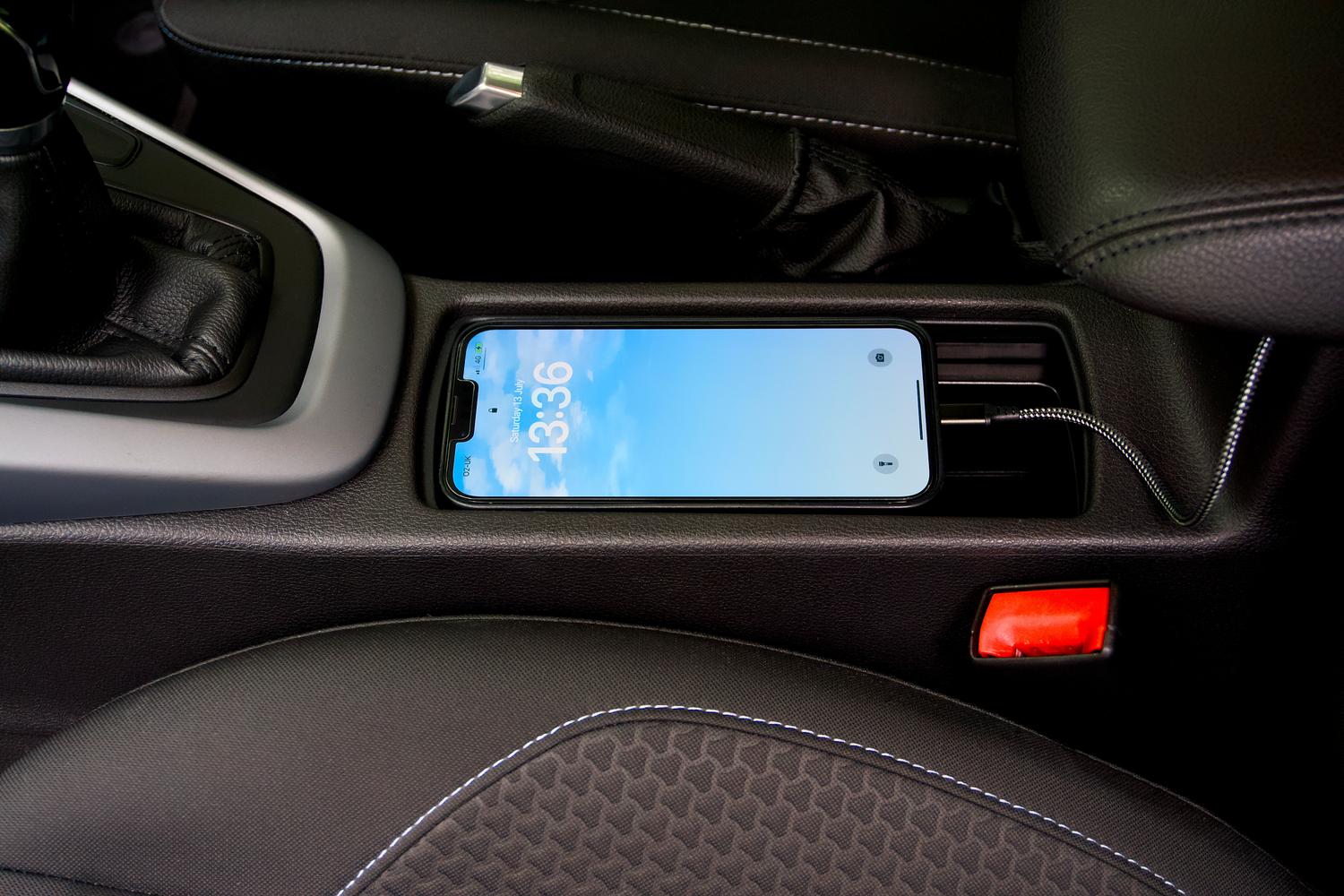
Nëse instaloni aplikacione nga burime të tjera përveç dyqanit zyrtar të aplikacioneve, siç është Carstream ose mjete me burim të hapur, Android Auto do t'i bllokojë ato si parazgjedhje. Për ta rregulluar këtë, duhet të aktivizoni modalitetin e zhvilluesit: shkoni te cilësimet e Android Auto, shkoni poshtë te seksioni "Rreth" dhe prekni numrin e versionit 10 herë . Pastaj, prekni menunë me tre pika në krye, hyni te opsionet e zhvilluesit dhe aktivizoni Burime të panjohura . Rinisni telefonin tuaj dhe aplikacionet duhet të shfaqen përsëri, ndoshta duke ju lejuar të eksploroni alternativa më të mira për Google Play Store për Android.
Probleme me lidhjen dhe harduerin
Nëse problemi nuk është me një aplikacion specifik, por i gjithë sistemi rrëzohet ose shkëputet, i dyshuari i parë është gjithmonë kablloja. Rekomandohet të përdorni kabllo të çertifikuar më të shkurtër se një metër dhe të shmangni nyjet ose kabllot zgjatuese që e degradojnë sinjalin. Nëse po përdorni një lidhje pa tel (e zakonshme në BMW dhe MINI), mos harroni se ky sistem mbështetet si në Bluetooth ashtu edhe në Wi-Fi; çdo ndërhyrje nga pajisje të tjera aty pranë mund të shkaktojë ndërprerje bezdisëse.
Në rastet kur ekrani duket joproporcional ose shumë i madh, mund ta rregulloni rezolucionin e ekranit në opsionet e zhvilluesit të Android Auto për t'u përputhur saktësisht me raportin e aspektit të monitorit të automjetit tuaj. Nëse asistenti zanor nuk po përgjigjet, kontrolloni që gjuha të jetë vendosur në spanjisht në aplikacionin Google dhe që mikrofoni i makinës të mos jetë i bllokuar.

Raste specifike: Spotify dhe WhatsApp
Spotify është shpesh aplikacioni që shkakton më shumë probleme. Nëse mbyllet papritur ose nuk shfaq kopertinën e albumit, provoni të pastroni memorien e përkohshme të aplikacionit ose ta riinstaloni atë. Është gjithashtu e rëndësishme të rrisni cilësinë e audios në cilësimet e aplikacionit për të parandaluar që makina të ulë automatikisht volumin. Sa i përket WhatsApp, nëse njoftimet nuk po mbërrijnë ose nuk po lexohen me zë të lartë, duhet të aktivizoni leximin e mesazheve në cilësimet e Asistentit Google specifike për makinën tuaj.
Për të zgjidhur çdo problem, është mirë të filloni me bazat: rinisni telefonin dhe automjetin, kontrolloni për përditësime në pritje dhe, nëse asgjë nuk funksionon, çinstaloni dhe riinstaloni aplikacionin problematik. Shumica e problemeve mund të zgjidhen duke ndjekur këto hapa me radhë dhe duke u siguruar që hardueri është në gjendje të përsosur pune.

Indeks