- WSL2 ju lejon të përdorni një sistem të plotë Linux brenda Windows dhe ta kombinoni atë me Zsh për të krijuar një terminal të fuqishëm dhe modern.
- Windows Terminal, Nerd Fonts dhe Oh My Zsh përmirësojnë përvojën vizuale dhe funksionale me tema, ikona, shtojca dhe pseudonime të personalizuara.
- Skriptet Bootstrap, dotfiles dhe Dev Containers e bëjnë të lehtë automatizimin dhe versionimin e mjedisit për një ekip të tërë zhvillimi.
- Integrimi me VS Code dhe mjete të tilla si NVM, Conda, BAT, LSD ose FZF krijon një rrjedhë pune të fortë dhe të riprodhueshme.
Nëse zhvilloni në A përdorni Node.js ose Python në Windows dhe dëshironi komoditetin e Linux? Pa braktisur lojërat, mjetet e zakonshme apo rrjedhën e punës, WSL2 dhe Zsh janë ndoshta kombinimi që keni kërkuar. Të kesh një shpërndarje të vërtetë Linux, me një terminal të përmirësuar dhe gjithçka të automatizuar në mënyrë të përkryer, do të thotë që konfigurimi i një mjedisi zhvillimi nuk është më një mundim me orë të tëra të shpenzuara duke kopjuar komanda.
Në këtë udhëzues do të shihni, me kujdes dhe detaje të konsiderueshme, Si të automatizoni plotësisht një mjedis WSL2 me Zsh dhe Oh My ZshSi ta integroni atë me Windows Terminal dhe Visual Studio Code, dhe si ta paketoni atë në skripte dhe dotfiles në mënyrë që ju (ose kushdo në ekipin tuaj) të mund ta replikoni të njëjtin konfigurim brenda disa minutash. Ideja është që ju të shpenzoni më pak kohë duke u munduar me konfigurimin dhe më shumë kohë duke koduar sipas dëshirës suaj.
Çfarë është WSL2 dhe pse ia vlen ta përdorni me Zsh?
WSL (Nënsistemi i Windows për Linux) është shtresa që lejon Linux-in të funksionojë brenda Windows-it. pa makina virtuale të rënda ose nisje të dyfishtë. Me WSL2, Microsoft e çon një hap më tej: ai ekzekuton një kernel i plotë Linux duke përdorur Hyper-V, me konsum shumë të ulët burimesh dhe performancë shumë afër një instalimi vendas.
Falë kësaj mundeni instaloni shpërndarje të tilla si Ubuntu, Debian, Kali ose Alpine direkt nga Microsoft Store ose me komandat PowerShell, dhe shijoni një sistem skedarësh Linux, paketa apt, mjete zhvillimi dhe sigurisht, shell-e të përparuara si zsh me Oh moj zsh dhe plugin-et e tij.
Për shumë vite, Programimi nga Windows nuk ishte tërheqësPa bash, me një sistem skedarësh të vështirë dhe më pak mjete native për zhvilluesit, shumica e njerëzve përfunduan duke migruar në Linux ose macOS. Me WSL2, kjo ndryshon rrënjësisht: ju qëndroni në Windows, por Ti punon sikur të ishe në një shpërndarje Linux, me mundësinë e automatizimit të pothuajse të gjithë procesit të konfigurimit.
Bukuria e kombinimit të WSL2 me Zsh është se Zsh ofron një përvojë terminali shumë më të lartë se bash klasik.Autoplotësim i avancuar, sugjerime, tema, integrim Git, shtojca NVM, pseudonime, theksim sintaksor dhe shumë më tepër që, pasi t'i provoni, është e vështirë t'i lini pas dore.
Instaloni dhe përgatitni WSL2 në Windows 10 ose 11
Para se të futemi në rregullimin e hollësishëm të automatizimit, Duhet të keni të aktivizuar WSL2 dhe të instaluar një shpërndarje Linux.Procesi sot është shumë më i thjeshtë se në versionet e hershme, dhe pothuajse gjithçka mund të bëhet me një komandë të vetme.
En Windows 10 i fundit (versioni 2004 ose më i lartë) ose Windows 11Thjesht hapni PowerShell si administrator (kërkojeni atë në menunë Start, klikoni me të djathtën, "Run as administrator") dhe ekzekutoni:
wsl --install
Kjo komandë është përgjegjëse për aktivizoni veçoritë e nevojshme opsionale, shkarkoni bërthama linux, themeloj WSL2 si versioni i parazgjedhur dhe instalo si parazgjedhje Ubuntu si një shpërndarje. Kur procesi të përfundojë, sistemi do t'ju kërkojë të rinisni kompjuterin tuaj për të aplikuar ndryshimet.
Nëse preferoni një shpërndarje tjetër, mund ta specifikoni atë në vetë komandën, për shembull për të instaluar Debian:
wsl --install -d Debian
Në çdo kohë që mundeni Kontrolloni statusin e shpërndarjeve të instaluara dhe versionet e tyre me:
wsl -l -v
Dhe nëse doni të ndërroni shpërndarje ose të pastroni një që nuk e përdorni më, keni mundësi si Renditni shpërndarjet e disponueshme në internet ose hiqni një instalim specifik:
wsl -l -o
wsl --unregister Ubuntu-20.04
Kur e nisni shpërndarjen për herë të parë, do të shfaqet një asistent i bazuar në tekst që ju kërkon të Krijo një përdorues UNIX dhe fjalëkalimin e tijKy do të jetë përdoruesi juaj kryesor brenda WSL, me HOME-n e tyre tipike në /home/tuusuarioDhe është e rëndësishme që të shkruani emrin e përdoruesit dhe fjalëkalimin tuaj sepse do t'i përdorni ato për detyra administrative. sudo.
Konfiguro Terminalin e Windows për të punuar me WSL2
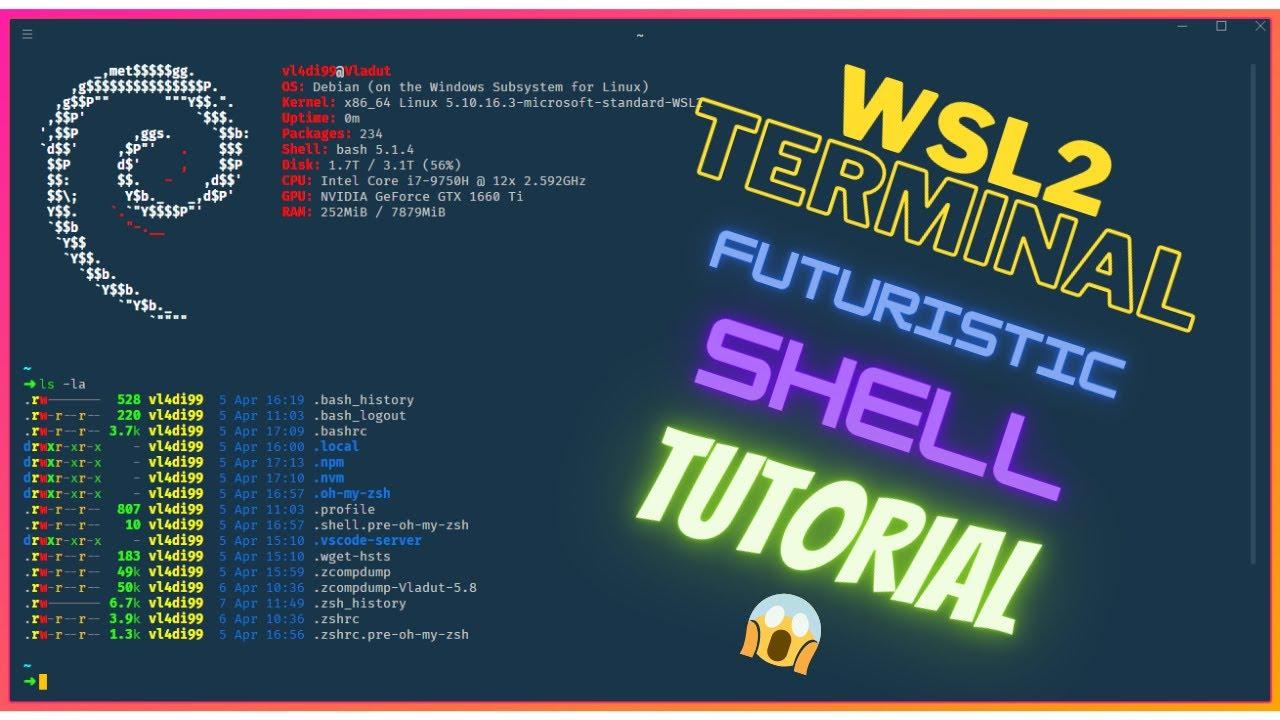
Pasi të keni vënë në punë WSL2, hapi tjetër logjik është Përmirësoni përvojën e linjës së komandës në Windows duke përdorur Windows TerminalKy aplikacion mbështet skeda, panele, tema, transparenca, profile për shpërndarje, fonte me ikona dhe shumë më tepër.
Instaloni Windows Terminal nga Microsoft Shitore Dhe kur ta hapni, do të shihni se zakonisht shfaq një profil PowerShell ose CMD si parazgjedhje. Nga shigjeta zbritëse e skedave, mund të zgjidhni shpërndarjen tuaj WSL (Ubuntu, Debian, etj.) dhe ta hapni atë në një skedë të re.
në mënyrë që Ubuntu ose çfarëdo shpërndarjeje që përdorni në WSL do të hapet gjithmonë si parazgjedhje.Mund t’i modifikoni cilësimet. Terminali i Windows i ruan cilësimet e tij në një skedar JSON, i cili mund të aksesohet nga menyja e cilësimeve. Gjeni fushën "defaultProfile" dhe vendos GUID i profilit të Ubuntu-s (do ta shihni në listë) profiles) si një vlerë.
Përveç kësaj, ju mund të Personalizoni temat e ngjyrave dhe shtoni transparencë akrilike për t'i dhënë një prekje më moderne. Për shembull, në pjesën e "defaults" Për profilet, mund të përcaktoni diçka si kjo:
"defaults": {
  "useAcrylic": true,
  "acrylicOpacity": 0.4
}
Nëse dëshironi t’i çoni gjërat një hap më tej me ngjyrat, mund të shtoni një skemë e personalizuar në pjesën "schemes" nga JSON, duke përcaktuar ngjyrat e sfondit, ngjyrat e planit të parë dhe paletën bazë të terminalit. Një shembull tipik do të ishte diçka si një temë e solarizuar, me të cilën mund të shoqëroni një profil WSL duke përdorur vetinë "colorScheme" : "wsl" në profilin përkatës.
Instaloni dhe automatizoni Zsh + Oh My Zsh në WSL2
Me bazën e WSL dhe Windows Terminal gati, është koha t'i shtojmë pak mish guaskës. Zsh është një alternativë shumë më e fuqishme ndaj bash.dhe e kombinuar me Oh moj zsh Bëhet një thikë zvicerane për të punuar me Git, Node, Python dhe praktikisht çdo gjë në terminal.
Në shpërndarjen tuaj WSL (për shembull, Ubuntu), filloni me Përditësoni depot dhe instaloni paketat minimale të nevojshme:
sudo apt update
sudo apt install git zsh -y
Pastaj instaloni Oh My Zsh duke përdorur skriptin zyrtar, duke përfituar nga curl për të shkarkuar instaluesin dhe ekzekutojeni direkt:
sh -c "$(curl -fsSL https://raw.githubusercontent.com/ohmyzsh/ohmyzsh/master/tools/install.sh)"
Gjatë instalimit do t'ju pyetet nëse dëshironi Vendos Zsh si shell-in e parazgjedhurThuaji po. Nëse ndonjëherë ke nevojë ta bësh me dorë, mund të përdorësh:
chsh -s /bin/zsh
Kur të mbarojë, një skedar konfigurimi do të gjenerohet në direktorinë tuaj HOME të quajtur ~/.zshrcku gjithçka kontrollohet: shtojcat, tema, pseudonimet, mjedisi, rrugët…
Një temë shumë e njohur për Oh My Zsh është agnostikues, i fokusuar në shfaqjen e qartë të informacionit të Git. Për ta aktivizuar, modifikoni skedarin ~/.zshrc me redaktorin tuaj të preferuar (për shembull vi ~/.zshrc o nano ~/.zshrc) dhe sigurohuni që rreshti i subjektit të duket kështu:
ZSH_THEME="agnoster"
Gjithashtu rekomandohet që, si në bash ashtu edhe në Zsh, detyro shell-in të fillojë në direktorinë tënde Linux HOME (jo në dosjen e përdoruesit të Windows), meqenëse WSL funksionon shumë më mirë brenda sistemit të skedarëve vendas të shpërndarjes. Thjesht shtoni sa vijon në fund të ~/.zshrc një rresht i thjeshtë:
cd ~
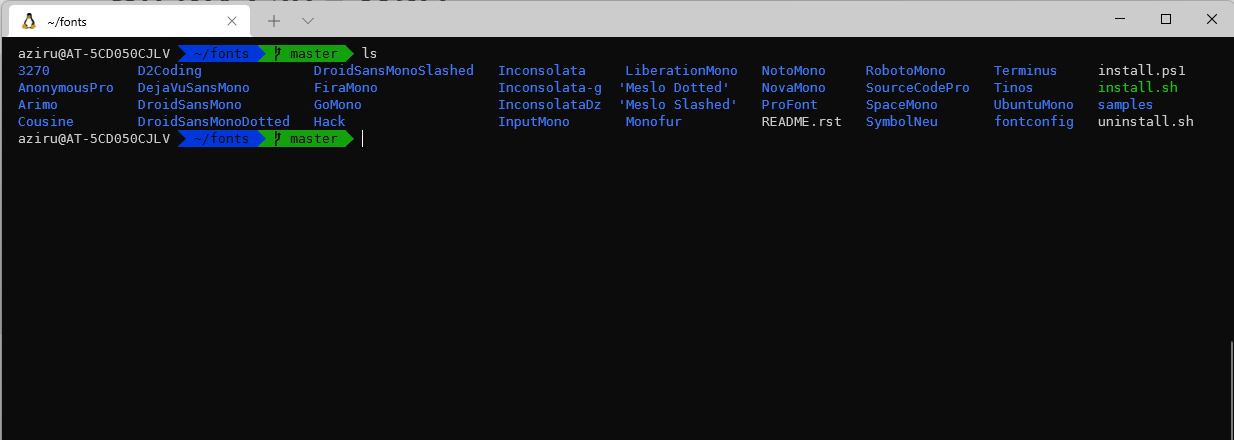
Fontet Nerd dhe Powerline: ikona dhe estetikë në terminal
Që këngët e Zsh dhe Oh My Zsh të duken siç është menduar, Ju nevojitet një font që mbështet ikona dhe simbole të veçanta. (Këto quhen Nerd Fonts ose Powerline fonts). Nëse nuk i shihni, do të shihni katrorë të çuditshëm ose karaktere të thyera në udhëzime më të avancuara.
Keni dy mundësi të njohura: instaloni një Paketa klasike e furnizimit me energji Powerline ose zgjidhni një font specifik Nerd si p.sh. MesloLGS NF o Fonti Hack NerdNjë metodë e shpejtë është të klononi depon e shkronjave Powerline nga PowerShell në Windows, duke lundruar së pari në një dosje bosh:
git clone https://github.com/powerline/fonts.git
cd fonts
.\install.ps1
Skripti i instalimit do të shtojë automatikisht një numër fontesh në sistem. Pastaj, nga cilësimet e Terminalit të Windows, Zgjidhni një nga fontet e instaluara Për profilin WSL, për shembull:
"fontFace": "DejaVu Sans Mono for Powerline"
Nëse preferoni diçka edhe më moderne, mund të shkarkoni një font specifik Nerd (si p.sh. MesloLGS NF Regular.ttf) nga faqja e internetit e Nerd Fonts, instalojeni atë në Windows duke klikuar dy herë dhe duke zgjedhur "Instalo", dhe pastaj zgjidheni atë si font në profilin e Windows Terminal.
Në rastin e përdorimit të temave të avancuara si p.sh. Niveli i fuqisë 10kRekomandohet fuqimisht të përdorni Nerd Fonts. Për të instaluar këtë temë, mund të bëni sa vijon brenda llogarisë suaj të përdoruesit WSL:
git clone --depth=1 https://github.com/romkatv/powerlevel10k.git ~/powerlevel10k
echo 'source ~/powerlevel10k/powerlevel10k.zsh-theme' >> ~/.zshrc
Pas ringarkimit të Zsh (zsh ose mbyllni dhe hapni terminalin), do të hapet një asistent i udhëhequr (p10k configure) për të personalizuar kërkesën sipas dëshirës tuaj, duke gjeneruar një skedar ~/.p10k.zsh me të gjitha cilësimet.
Shtojca të dobishme për Zsh: produktivitet i menjëhershëm
Një nga avantazhet e mëdha të Oh My Zsh është se Ju lejon të shtoni plugin-e shumë lehtë. për të përmirësuar përvojën e punës. Disa nga më të përdorurat në mjediset e zhvillimit WSL2 janë si më poshtë.
Shtojca git Është aktivizuar si parazgjedhje dhe është përgjegjës për shfaqjen Në cilën degë ndodheni, nëse keni ndryshime në pritje, nëse ka ndonjë ndryshim të pazbatuar?...të gjitha direkt në njoftim. Është perfekt për të ndjekur statusin e depos suaj gjatë shfletimit.
Një tjetër klasik është zsh-autosugjerime, e cila sugjeron komanda me gri bazuar në historikun tuaj, në mënyrë që ta pranoni sugjerimin me një shtypje të tastit dhe Shmangni shkrimin e të njëjtave kombinime të gjata vazhdimisht. Për ta instaluar:
git clone https://github.com/zsh-users/zsh-autosuggestions ~/.zsh/zsh-autosuggestions
Rekomandohet gjithashtu shumë nënvizimi-i-sintaksës-së-zshe cila ngjyros komandat sipas shkrimit të saktë, nëse skedarët që po tregoni ekzistojnë etj., duke ju ndihmuar të zbuloni gabimet sintaksore përpara se të shtypni Enter:
git clone https://github.com/zsh-users/zsh-syntax-highlighting.git ~/.zsh/zsh-syntax-highlighting
Aktivizoni këto shtojca, shtoni sa vijon në fund të skedarit tuaj ~/.zshrc diçka si:
source ~/.zsh/zsh-autosuggestions/zsh-autosuggestions.zsh
source ~/.zsh/zsh-syntax-highlighting/zsh-syntax-highlighting.zsh
Një tjetër shtesë shumë praktike është Shtojca sudo Oh My Zshqë ju lejon, për shembull, të shtypni një kombinim tastesh për të shtoni shpejt "sudo" para komandës së fundit Është duke u ekzekutuar. Mund ta shkarkoni kështu:
mkdir -p ~/.zsh/sudo-plugin && cd ~/.zsh/sudo-plugin
wget https://raw.githubusercontent.com/ohmyzsh/ohmyzsh/master/plugins/sudo/sudo.plugin.zsh
Dhe aktivizojeni duke e shtuar në tuajin ~/.zshrc:
source ~/.zsh/sudo-plugin/sudo.plugin.zsh
Mjete të përmirësuara të linjës së komandës (BAT, LSD, FZF, HTTPie)
Meqenëse po modifikoni terminalin, ia vlen të instaloni disa alternativa moderne ndaj shërbimeve klasike si cat o lssi dhe mjete kërkimi dhe klientë HTTP miqësorë për përdoruesit.
Bat Është një version "pro" i cat, Me theksimi i sintaksës, numërimi, integrimi i Git...Ideale për leximin e skedarëve të kodit direkt në terminal. Mund ta instaloni duke shkarkuar paketën përkatëse nga GitHub (duke e përshtatur atë me arkitekturën tuaj):
wget https://github.com/sharkdp/bat/releases/download/v0.20.0/bat_0.20.0_amd64.deb
sudo dpkg -i bat_0.20.0_amd64.deb
Për ta integruar atë në rrjedhën tuaj të punës, mund të krijoni pseudonime në ~/.zshrc kështu që kur shkruan cat Në fakt e thirra BAT-in, por ruajta shkurtesat për shërbimin tradicional:
alias cat='/bin/bat'
alias catn='/bin/cat'
alias catnl='/bin/bat --paging=never'
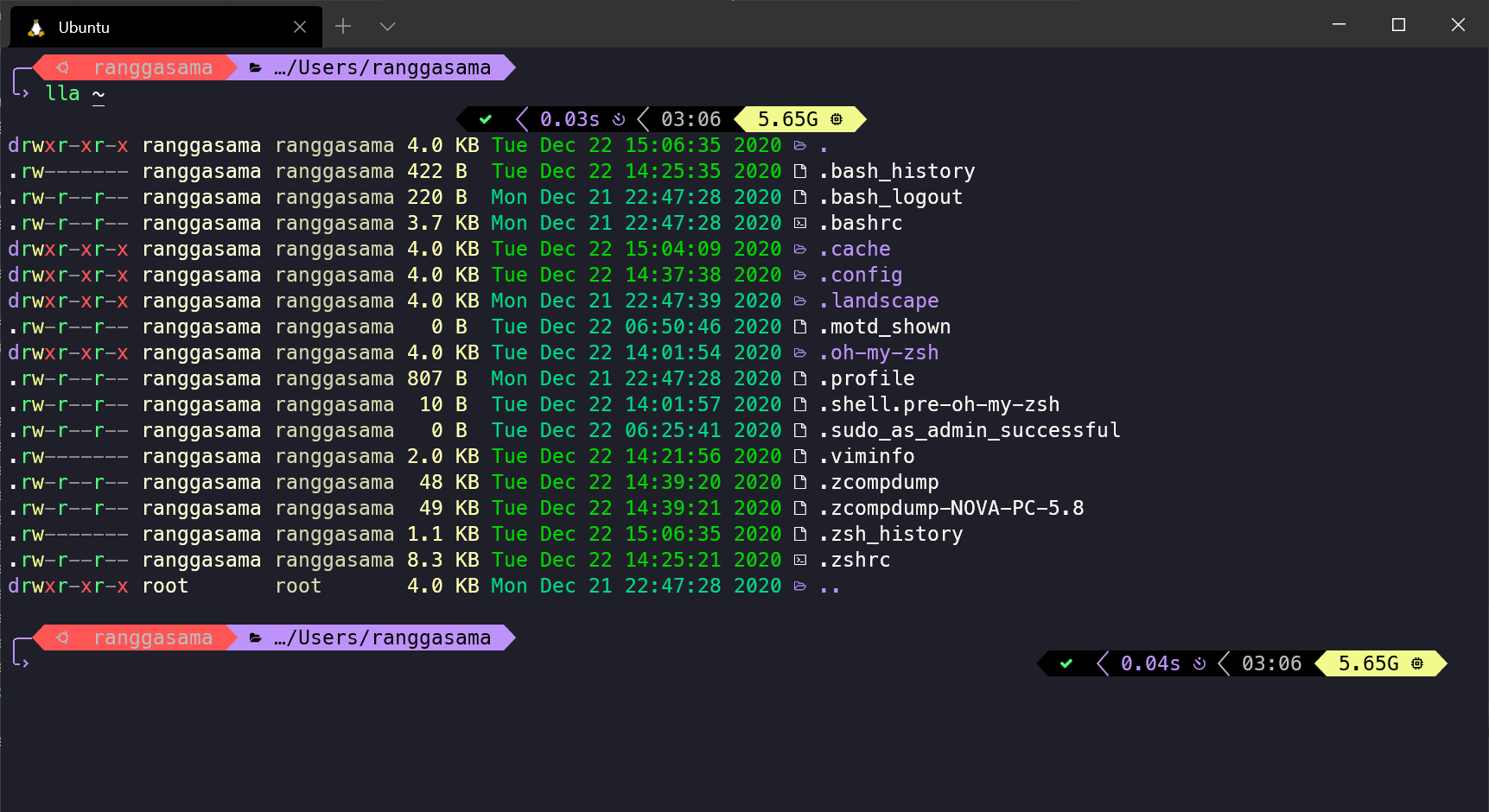
Nga ana e saj, LSD zëvendëson ls me ngjyra, ikona dhe një rezultat shumë më i lexueshëmËshtë instaluar në mënyrë të ngjashme me BAT:
wget https://github.com/Peltoche/lsd/releases/download/0.21.0/lsd_0.21.0_amd64.deb
sudo dpkg -i lsd_0.21.0_amd64.deb
Pastaj mund të ripërcaktoni pseudonimet e zakonshme për të renditur drejtoritë, për të treguar detajet, për t'i fshehur ato, etj., për shembull:
alias ll='lsd -lh --group-dirs=first'
alias la='lsd -a --group-dirs=first'
alias l='lsd --group-dirs=first'
alias lla='lsd -lha --group-dirs=first'
alias ls='lsd --group-dirs=first'
Për kërkime interaktive brenda terminalit, FZF Është pothuajse e domosdoshme: lançon një motor kërkimi shtesë i cili integrohet me historikun, shtigjet dhe komanda të tjera. Instalohet duke klonuar depozitën e tij dhe duke ekzekutuar skriptin e instalimit:
git clone --depth 1 https://github.com/junegunn/fzf.git ~/.fzf
~/.fzf/install
Instaluesi do të shtojë në tuajin ~/.zshrc el source korresponduese (diçka si [ -f ~/.fzf.zsh ] && source ~/.fzf.zsh) në mënyrë që gjithçka të jetë gati. Aktivizohet me shkurtesa si CTRL+T.
Së fundmi, nëse punoni me API-të, HTTPie Ofron një përvojë shumë më të rehatshme sesa curl, Me rezultat me ngjyra dhe sintaksë shumë e lexueshmeMund ta instaloni duke shtuar depon e tij dhe duke përdorur apt:
curl -SsL https://packages.httpie.io/deb/KEY.gpg | apt-key add -
curl -SsL -o /etc/apt/sources.list.d/httpie.list https://packages.httpie.io/deb/httpie.list
apt update
apt install httpie
apt upgrade httpie
Node.js, NVM, Python dhe mjete të tjera në WSL2
Një nga arsyet kryesore për ngritjen e gjithë këtij operacioni është të jesh në gjendje të të kesh një mjedis të fuqishëm për Node.js, Python dhe teknologji të tjerame menaxhim të thjeshtë dhe të riprodhueshëm të versioneve. Këtu hyn në lojë. NVM për Node dhe mjete si Conda për Python.
Në rastin e Node, idealja është të përdoret NVM (Menaxheri i Versioneve të Nyjeve)që ju lejon të instaloni versione të shumta dhe të kaloni midis tyre me disa komanda. Nga WSL2 juaj, mund të instaloni NVM me:
curl -o- https://raw.githubusercontent.com/nvm-sh/nvm/v0.39.1/install.sh | zsh
Pastaj, instaloni Node (versionin aktual të qëndrueshëm ose një të caktuar):
nvm install node
nvm install 18.17.0
Nëse doni të kontrolloni që gjithçka është në rregull, keni në dispozicion komandat tipike të verifikimit të versionit, të cilat duhet të kthejnë vlera të vlefshme:
node --version
npm --version
Me Zsh, NVM ndonjëherë nuk ngarkohet automatikisht kur hapni terminalin. Mund ta rregulloni këtë në dy mënyra: duke shtuar manualisht variablat e nevojshme në ~/.zshrc ose duke përdorur plugin-in zsh-nvm nga Oh My Zsh. Varianti manual mund të duket diçka si kjo:
export NVM_DIR=~/.nvm
[ -s "$NVM_DIR/nvm.sh" ] && . "$NVM_DIR/nvm.sh"
Nëse zgjidhni plugin-in, hapeni ~/.zshrc, gjeni rreshtin e shtojcave (për shembull plugins=(git)) dhe shton zsh-nvm Shtoje në listë. Pas ruajtjes dhe rinisjes së terminalit, NVM duhet të ngarkohet pa problem.
Për Python, një opsion shumë i fuqishëm është Conda (ose Miniconda), e cila lejon krijoni mjedise të izoluara, menaxhoni varësitë dhe trajtoni versionet e Python pa pasur nevojë të merreni me sistemin global. Ekzistojnë skripte të automatizuara që, brenda një depoje konfigurimi WSL, instalojnë Conda-n, drajverët e GPU-së dhe komponentë të tjerë pothuajse në mënyrë transparente.
Automatizoni konfigurimin me skripte, dotfiles dhe Dev Containers
Deri tani kemi parë se si të konfigurojmë gjithçka "manualisht", por çelësi për një mjedis të mirë pune, veçanërisht në ekipe, qëndron në automatizoni onboarding-un dhe versiononi konfiguriminWSL2 është perfekt për këtë sepse ju lejon të paketoni gjithçka, nga instalimi deri te personalizimi i shell-it.
Një qasje shumë e zakonshme është të kesh një skripti bootstrap (për shembull install.sh o setup.sh) në një depo ekipi që kryen, në mënyrë sekuenciale, detyra të tilla si:
- Kontrolloni parakushtet (Versioni i Windows, WSL2 aktiv, prania e Docker Desktop nëse është e nevojshme, etj.).
- Instaloni ose përditësoni shpërndarjen WSLPaketat bazë, Zsh, Oh My Zsh, NVM, Conda, etj.
- Klononi dhe aplikoni skedarët e pikave (
.zshrc,.bashrc,.gitconfig, skedarë temash, pseudonime të përbashkëta…). - Instaloni mjetet e grumbullit të projektit (Node, Python, baza të dhënash, CLI specifike).
- Konfiguro skriptet e validimit si
make check-envpër të verifikuar që gjithçka është e saktë.
Këto skripte duhet të jenë idempotentKjo do të thotë, ato duhet të jenë në gjendje të ekzekutohen disa herë pa prishur asgjë, dhe këshillohet që të dokumentohen të gjitha variablat e mjedisit në një skedar si .env.example në mënyrë që çdo person të mund ta personalizojë mjedisin e tij pa prekur skriptin kryesor.
Një shtresë tjetër shumë e fuqishme është Kontejnerët e Zhvillimit të Kodit VS (.devcontainerAto përbëhen nga përshkrime deklarative të mjedisit (Dockerfile, konfigurimi i VS Code, zgjerimet, portet, etj.) që lejojnë çdo projekt ka kontejnerin e vet të zhvillimitI kombinuar me WSL2, falë zgjerimit Në distancë – WSLMund të hapni një depo në një kontejner Linux brenda WSL dhe të siguroheni që të gjithë kanë të njëjtat versione dhe mjete.
Paralelisht, mirëmbani një depo të skedarë pikash të versionuar (për shembull, në GitHub) ndihmon në ndarjen dhe sinkronizimin e konfigurimeve të shell-it, pseudonimeve, temave dhe programeve në shumë kompjuterë ose edhe në makina të ndryshme që i përkasin të njëjtit zhvillues. Mjete të tilla si çezmoi ose skripte të thjeshta të kopjimit simbolik përdoren shpesh për këtë.
Integrimi i WSL2 dhe Zsh me Kodin e Visual Studio
Përvoja përmirësohet shumë nëse e integroni të gjithë këtë mjedis me një redaktues të lehtë por shumë të aftë si Kodi i Visual Studio. Ideja është se Kodi VS punon drejtpërdrejt kundër sistemit të skedarëve WSLduke shmangur problemet e performancës dhe lejeve.
Së pari, instaloni VS Code në Windows nga faqja e tij zyrtare e internetit. Pastaj, nga vetë redaktuesi, hapni skedën Zgjerime (shkurtore) Ctrl+Shift+X) dhe kërkoni dhe instaloni shtesën “Në distancë – WSL”Ky zgjerim ju lejon të hapni dosje dhe projekte të vendosura në shpërndarjen tuaj Linux, me të gjithë logjikën që funksionon brenda WSL.
Pasi të instalohet, mund të ekzekutoni komandën e mëposhtme nga terminali juaj Ubuntu:
code .
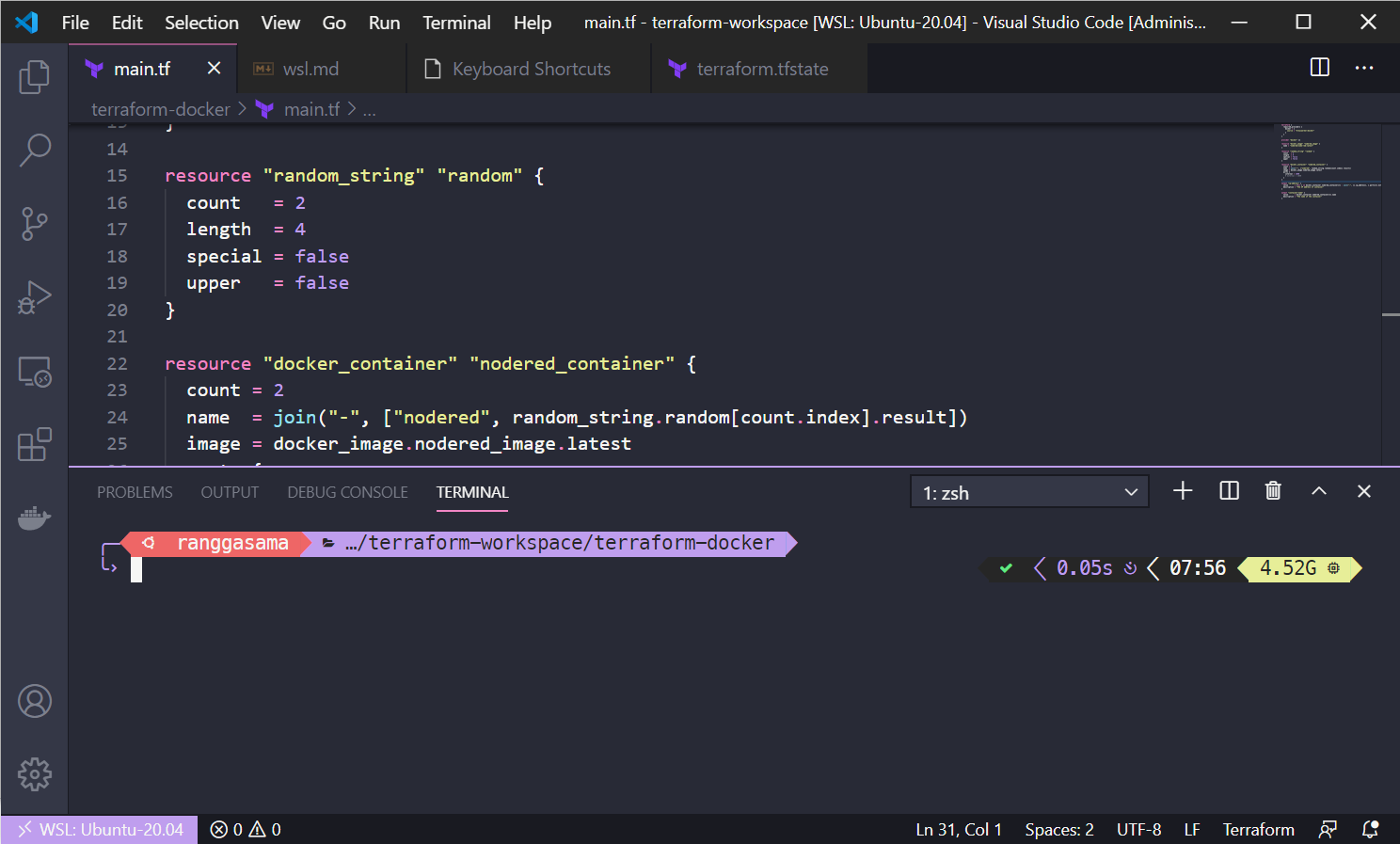
Kjo do të hapë VS Code, të lidhur me mjedisin WSL dhe me akses të plotë në mjetet që keni instaluar atje. Për të përfunduar integrimin vizual, mundeni Konfiguro terminalin e integruar të VS Code për të përdorur të njëjtin Font Nerd që zgjodhët në Windows Terminal, në mënyrë që edhe ikonat të duken mirë:
{
  "terminal.integrated.fontFamily": "DejaVu Sans Mono for Powerline"
}
Në Dosje settings.json Në VS Code, gjithashtu mund të caktoni terminalin e parazgjedhur të Windows që të jetë Ubuntu juaj në WSL, duke konfiguruar një profil si ky:
"terminal.integrated.profiles.windows": {
  "Ubuntu (WSL)": {
    "path": "C:\\Windows\\System32\\wsl.exe",
    "args": ["-d", "Ubuntu"]
  }
},
"terminal.integrated.defaultProfile.windows": "Ubuntu (WSL)"
Dhe ndërsa jeni duke bërë këtë, mund të shfrytëzoni rastin për të aktivizuar formatim automatik gjatë ruajtjes, ngjyrosje e çifteve të kllapave dhe përmirësime të tjera të vogla që e bëjnë jetën e përditshme më të këndshme në redaktues.
Skripte të automatizuara dhe depo të plota të konfigurimit WSL2
Edhe pse mund të konfiguroni infrastrukturën tuaj të skriptimit, ekziston edhe mundësia e mbështeten në depo të para-ndërtuara që automatizojnë pjesën më të madhe të punësDisa përqendrohen në udhëzuesit e Linux-it, skriptet për instalimin e shërbimeve të terminalit (Oh My Zsh, plugin-et, temat), Conda-n, drajverët e GPU-së dhe komponentë të tjerë thelbësorë të një mjedisi të shkencës së të dhënave ose zhvillimit të uebit.
Ideja që qëndron pas këtyre depove është e qartë: Një komandë e vetme ekzekuton një skript Bash Përditëson shpërndarjen, instalon curl dhe Node.js kur është e nevojshme, kujdeset për NVM-në, shkarkon fonte si Nerd Fonts, konfiguron Zsh me një temë dhe një grup të arsyeshëm plugin-esh dhe pseudonimesh, dhe e lë terminalin tuaj gati për përdorim.
Gjatë ekzekutimit të këtyre skripteve do të shihni se, në disa pika, do t'ju kërkohet fjalëkalimin tuaj të administratorit për shkak të përdorimit të sudoKjo është krejtësisht normale, pasi instalohen paketa, modifikohen shtigjet e sistemit dhe skedarët kopjohen në vende të mbrojtura.
Në disa raste, ata do t'ju kërkojnë të zgjidhni versionin specifik të mjeteve si BAT ose LSD (për shembull bat_0.25.0_amd64.deb o lsd_1.1.5_amd64.deb), e cila varet si nga versioni i disponueshëm në GitHub ashtu edhe nga arkitektura e makinës suaj (gjëja e zakonshme në ditët e sotme është amd64Sigurohuni që të zgjidhni atë të saktë për të shmangur gabimet e paketave të papajtueshme.
Rezultati i këtij lloji skripti është një mjedis në të cilin Zsh tashmë ka një skedar .zshrc shume e kompletuarMe një temë, shtojca, pseudonime për cat/ls, integrim Gitmoji për commit-et me ikona kur nuk keni frymëzim, theksim sintaksor, plotësim automatik Oh My Zsh dhe gjëra të tjera të mira. Uau, është një nga ato terminale që do të dëshironi ta mbani në ekran gjithë ditën.
Për të përfunduar personalizimin, mundeni edhe Rregulloni temat për të shfaqur vetëm emrin e përdoruesit (dhe për të fshehur emrin e hostit) modifikimi direkt i skedarëve specifikë të temave, siç është agnoster.zsh-theme në rrugë ~/.oh-my-zsh/themes, duke ndryshuar rreshtin përkatës në diçka të tillë:
prompt_segment green black "%(!.%{%F{yellow}%}.)%n"
Me të gjitha këto, ajo që arrini është se Çdo zhvillues në ekip mund të klonojë depon e konfigurimit, të ekzekutojë një komandë dhe të ketë të njëjtin mjedis vetëm në pak minuta. sesa pjesa tjetër: e njëjta shell, e njëjta temë, të njëjtat versione të mjeteve bazë dhe e njëjta sjellje e terminalit, pa gabime të tipit "funksionon në PC-në time" ose "Nuk mbaj mend çfarë instalova atë ditë".
Në fund të fundit, konfigurimi dhe automatizimi i një mjedisi WSL2 dhe Zsh përfshin kombinimin e disa pjesëve: një bazë Linux brenda Windows, një terminal të konfiguruar mirë si Windows Terminal, një shell të përmirësuar me Oh My Zsh dhe shtojcat e tij, mjete moderne si BAT, LSD ose FZF, kontroll versioni me NVM ose Conda, integrim me VS Code nëpërmjet Remote-WSL dhe skripte dhe skedarë pikash që ju lejojnë të replikoni në mënyrë të besueshme të gjitha këto. Nëse i kushtoni pak kohë rregullimit të tij, do të keni një ekosistem ku kalimi nga e para në programim të rehatshëm zgjat minuta në vend të pasditeve të tëra duke riinstaluar gjërat manualisht.
Përmbajtja
- Çfarë është WSL2 dhe pse ia vlen ta përdorni me Zsh?
- Instaloni dhe përgatitni WSL2 në Windows 10 ose 11
- Konfiguro Terminalin e Windows për të punuar me WSL2
- Instaloni dhe automatizoni Zsh + Oh My Zsh në WSL2
- Fontet Nerd dhe Powerline: ikona dhe estetikë në terminal
- Shtojca të dobishme për Zsh: produktivitet i menjëhershëm
- Mjete të përmirësuara të linjës së komandës (BAT, LSD, FZF, HTTPie)
- Node.js, NVM, Python dhe mjete të tjera në WSL2
- Automatizoni konfigurimin me skripte, dotfiles dhe Dev Containers
- Integrimi i WSL2 dhe Zsh me Kodin e Visual Studio
- Skripte të automatizuara dhe depo të plota të konfigurimit WSL2