- PC Manager përqendron pastrimin, performancën dhe sigurinë në Windows 10 dhe 11 në një mjet të vetëm.
- Ju lejon të lironi hapësirë, të menaxhoni skedarë të mëdhenj, aplikacione fillestare dhe procese që kërkojnë shumë burime.
- Ai integron veçori kryesore si Windows Update, Windows Defender, mbrojtja e shfletuesit dhe bllokimi i pop-up-eve.
- Mund të instalohet nga Microsoft Store ose nëpërmjet instaluesit offline APPX/MSIX për kompjuterët jashtë linje.
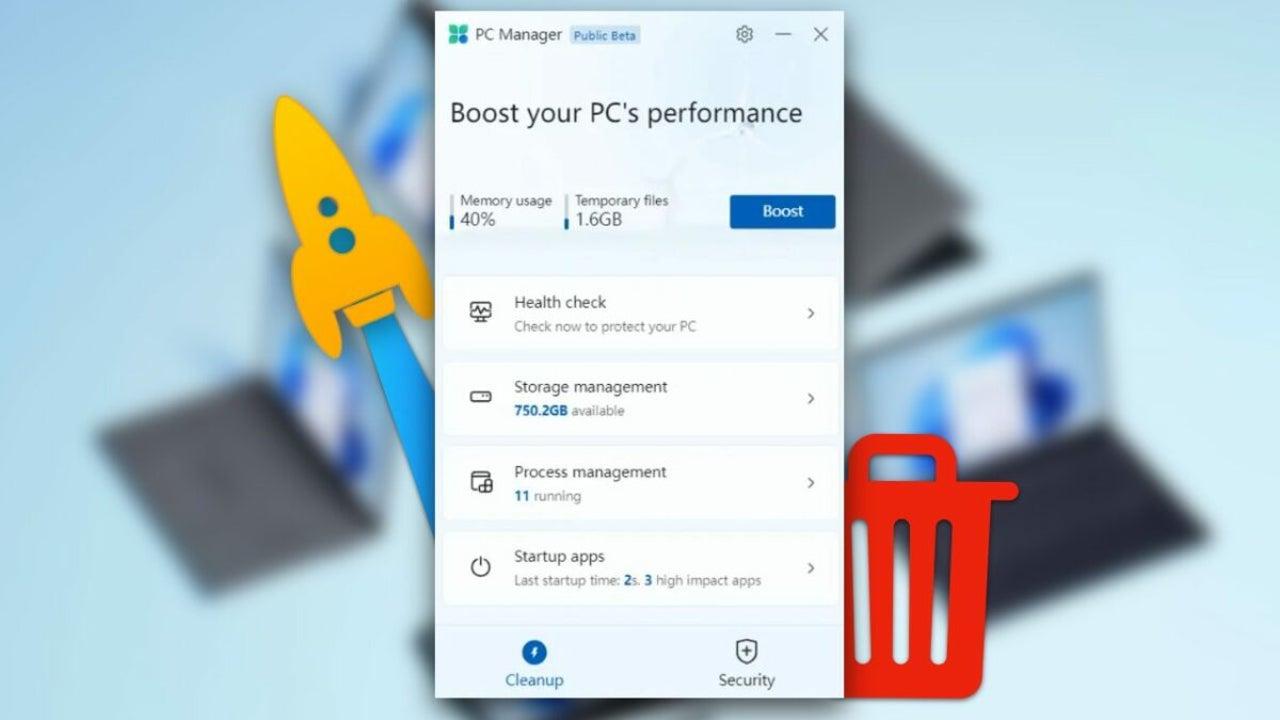
Nëse kompjuteri juaj me Windows 10 ose Windows 11 po ngadalësohet gjithnjë e më shumë dhe po mbushet me... Skedarët e përkohshëm, programet në sfond dhe njoftimet bezdisëseMe shumë mundësi po mendoni të formatoni ose instaloni një mori mjetesh të ndryshme. Por Microsoft tashmë ka zgjidhjen e vet "gjithëpërfshirëse" për të shmangur këto probleme: PC Manager.
Me këtë shërbim zyrtar, ju mundeni pastroni, optimizoni dhe përmirësoni sigurinë e sistemit Nga një vendndodhje e vetme, pa u mbështetur në programe të palëve të treta që ndonjëherë shkaktojnë më shumë probleme sesa zgjidhin. Le të shohim saktësisht se çfarë është PC Manager, çfarë ofron, si ta shkarkoni nga Microsoft Store dhe si ta përdorni edhe jashtë linje me një instalues jashtë linje.
Çfarë është Microsoft PC Manager dhe për çfarë përdoret?
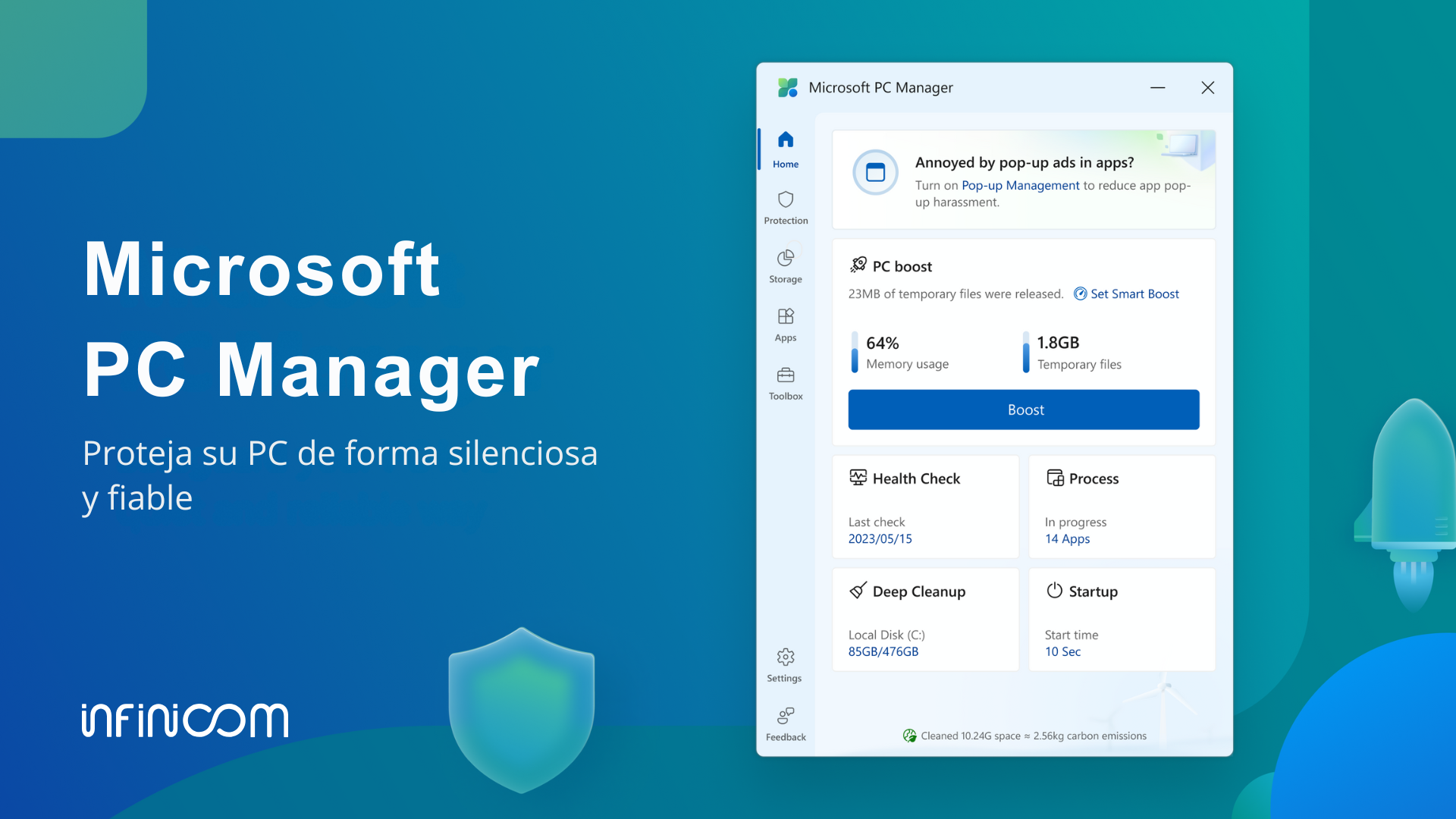
PC Manager është një aplikacion i zhvilluar nga Microsoft për Vëni në punë shpejt kompjuterin tuaj me Windows 10 ose Windows 11, duke bashkuar në një ndërfaqe të vetme shumë nga mjetet e mirëmbajtjes dhe sigurisë që ishin të shpërndara në të gjithë sistemin.
Në vend që të kalojë midis Cilësimeve, Panelit të Kontrollit, Windows Defender, Pastrimit të Diskut ose Menaxherit të Detyrave, Menaxheri i PC-së i paraqet këto seksione në një program të vetëm, me një dizajn dhe... Opsione të udhëhequra të dizajnuara për përdoruesit e të gjitha niveleve.
Tradicionalisht, për të kryer një pastrim të plotë të Windows, duhej të ndiqnit këto hapa. procese të gjata, me disa hapa dhe shërbime të ndryshmeKjo i ka bërë shumë përdorues të drejtohen te aplikacione të palëve të treta si CCleaner ose BleachBit. Disa nga këto mjete kanë pasur probleme serioze, siç janë problemet me programet keqdashëse në versione të caktuara, gjë që ka krijuar njëfarë mosbesimi.
PC Manager synon ta parandalojë këtë situatë duke ofruar një zgjidhje zyrtare, të integruar me sistemin dhe sigurinë e Microsoft-it. Qëllimi i tij është t'ju ndihmojë Eliminoni mbeturinat dixhitale, përmirësoni performancën, forconi sigurinë dhe kontrolloni atë që funksionon në kompjuterin tuaj pa e komplikuar jetën tuaj.
Me përdorimin e përditshëm, Windows grumbullon skedarë të përkohshëm, memorje të përkohshme, regjistra gabimesh, mbetje të përditësimeve dhe të dhëna të tjera të panevojshme. E gjithë kjo zë hapësirë dhe mund të ndikojë në performancë. PC Manager kujdeset për këtë. zbuloni dhe fshini ato elementë të panevojshëmPërveç ofrimit të mjeteve për të monitoruar shëndetin e sistemit dhe për të bllokuar sjelljet bezdisëse, të tilla si dritaret që shfaqen brenda disa aplikacioneve.
Kërkesat për të përdorur PC Manager në PC-në tuaj
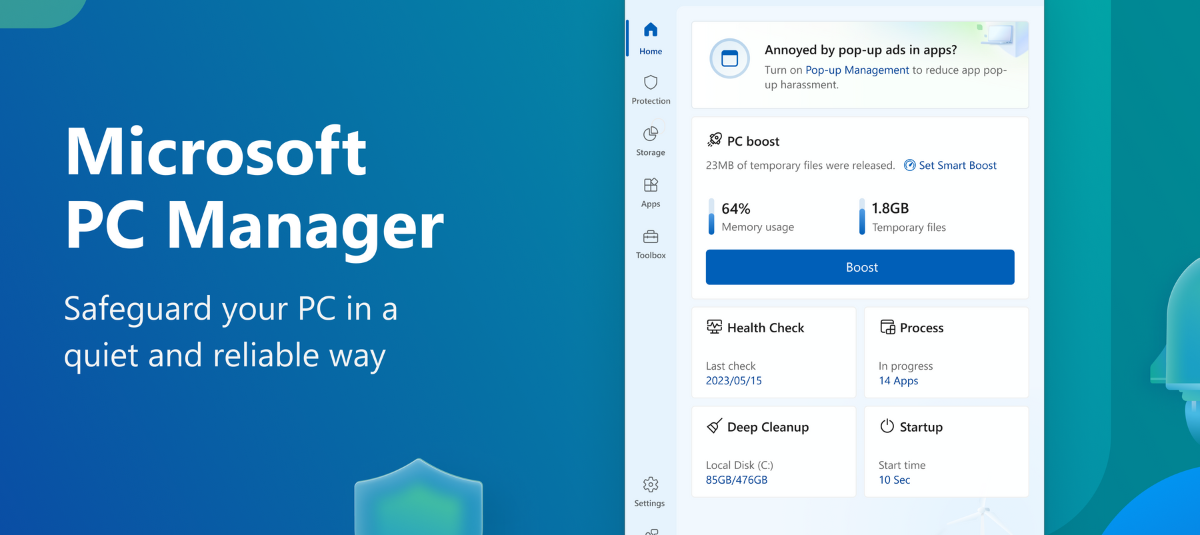
Para se të filloni të shkarkoni ndonjë gjë, është e rëndësishme të dini nëse kompjuteri juaj mund të ekzekutojë PC Manager. Microsoft tregon se aplikacioni është i pajtueshëm me Windows 10 nga versioni 1809 e tutje dhe me të gjitha botimet aktuale të Windows 11.
Për të kontrolluar versionin tuaj të Windows, mund të përdorni komandën winver nga kutia e kërkimit të sistemit. Nëse keni instaluar Windows 10 versionin 1809 ose tashmë përdorni Windows 11, nuk duhet të keni probleme me instalimin e tij nga Microsoft Store ose me përdorimin e instaluesit jashtë linje.
Në nivelin e harduerit, PC Manager nuk është veçanërisht i kërkuar; është projektuar për të për të punuar pa probleme edhe në pajisje të thjeshtaMeqenëse qëllimi i tij është të ndihmojë sistemin të funksionojë më mirë, është ende e këshillueshme që të keni pak hapësirë të lirë në disk në mënyrë që detyrat e pastrimit dhe menaxhimit të ruajtjes të mund të funksionojnë siç duhet.
Funksionet dhe seksionet kryesore të PC Manager
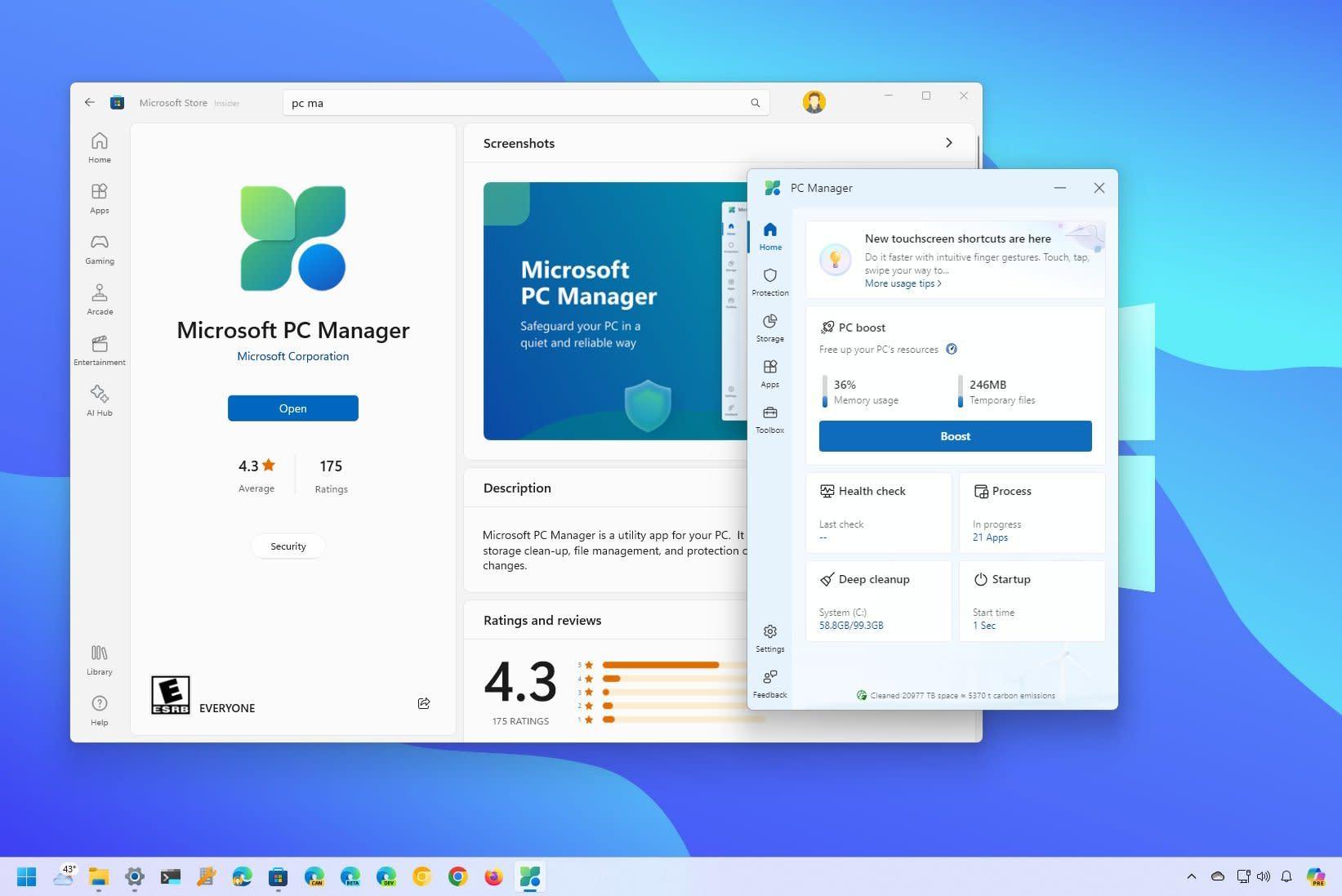
Kur hapni PC Manager, do të shihni se ndërfaqja është e organizuar kryesisht në disa seksione të arritshme nga një kolonë në të majtëEmrat mund të ndryshojnë pak në varësi të versionit, por në përgjithësi do të gjeni seksione si Mbrojtja, Hapësira e ruajtjes, Aplikacionet dhe Kutia e shërbimeve, plus një ekran kryesor.
Ekrani kryesor shfaq një përmbledhje të statusit të pajisjes: Përdorimi i memories, aplikacionet e hapura, pastrimet e fundit, rinisjet e fundit dhe kontrollet e gjendjesNga këtu zakonisht ka një buton të shpejtë për të liruar burime ose për të kryer një skanim të shpejtë të sistemit.
Seksioni Mbrojtje grupon së bashku opsionet që lidhen me sigurinë: integrimin me Windows Defender, Rishikimi i përditësimeve dhe mjeteve kritike si Kontrolli i Shëndetit, i cili analizon problemet e mundshme të performancës dhe sigurisë.
Zona e ruajtjes bashkon ekuivalentin e mjetit tradicional të pastrimit të diskut, Windows Storage Sense dhe veçori të tjera të përparuara, të tilla si menaxhimi i skedarëve të mëdhenj ose pastrimi i thellë i të dhënave të përkohshme dhe mbetjeve të përditësimit.
Së fundmi, seksionet Aplikacione dhe Kutia e Shërbimeve (ose Shërbimet, varësisht nga përkthimi) përmbajnë shkurtesa dhe mjete të vogla për Menaxho programet e instaluara, kontrollo atë që fillon me Windows, menaxho proceset, bëj pamje të ekranit ose ndrysho cilësimet bazë siç është performanca e baterisë ose funksionaliteti i llogaritësit.
Mjete për menaxhimin e pastrimit dhe magazinimit
Një nga pikat e forta të PC Manager është gjithçka që lidhet me lironi hapësirë në disk dhe kontrolloni se çfarë zë hapësirën tuaj të ruajtjesMicrosoft ka bashkuar këtu disa veçori që ekzistonin tashmë në Windows, por ishin disi të fshehura ose të shpërndara nëpër menu të ndryshme.
Nga njëra anë, kemi Pastrimin klasik të Diskut, një mjet veteran që ishte tashmë i pranishëm në Windows 98 dhe ishte përgjegjës për rishikoni skedarët e përkohshëm, memorjet e përkohshme dhe të dhënat e tjera të panevojshme për të eliminuar atë që nuk nevojitej. Me Windows 8 erdhi Storage Sense, një evolucion më modern që automatizoi një pjesë të këtij procesi.
Në PC Manager, të dyja idetë janë të integruara nën opsione të tilla si Deep Clean (Pastrimi i Thellë), Storage Sense (Ndjesia e Storage Sense) dhe Large File Management (Menaxhimi i Skedarëve të Mëdhenj). Pastrimi i thellë analizon sistemin për skedarë të përkohshëm aplikacionesh, mbetje të përditësimeve dhe raporte gabimesh. dhe elementë të tjerë që mund të fshihen pa ndikuar në funksionimin e pajisjeve.
Storage Sense, i aksesueshëm edhe nga cilësimet klasike të Windows, është përgjegjës për monitoroni vazhdimisht përdorimin e diskut dhe fshin automatikisht skedarët ose artikujt e përkohshëm nga Koshi i Riciklimit pas një kohe të caktuar, nëse e konfiguroni për ta bërë këtë. PC Manager ju jep akses më të drejtpërdrejtë dhe më të thjeshtë në këto opsione.
Për më tepër, mjeti i Menaxhimit të Skedarëve të Mëdhenj ju lejon të gjeni skedarët me një shikim. dokumente, foto, video, audio dhe skedarë të tjerë që zënë shumë hapësirëduke i klasifikuar ato sipas madhësisë nga rreth 10 MB në mbi 1 GB. Kjo veçori të kujton optimizuesit e Android që tregojnë se çfarë po zë hapësirën e brendshme të ruajtjes.
Kontroll i gjendjes: Kontroll i shpejtë i statusit të kompjuterit
Kontrolli i gjendjes është një nga veçoritë më tërheqëse vizuale të PC Manager. Është një Një skanim i shpejtë që analizon sistemin për skedarë të panevojshëm, skedarë të përkohshëm, aplikacione të panevojshme për nisje dhe rreziqe të mundshme sigurie..
Kur ekzekutoni Kontrollin Shëndetësor, PC Manager skanon zona të ndryshme të sistemit dhe shfaq një listë të artikujve që mund të optimizohen: Skedarët që mund të fshihen në mënyrë të sigurt, aplikacionet që ngarkohen gjatë nisjes dhe konsumojnë memorie, gabime të vogla ose probleme të vogla që mund të korrigjohet me një klikim.
Ky rishikim mbështetet gjithashtu në Windows Defender për të ofruar një përmbledhje të shpejtë të statusit të mbrojtjes nga antivirusi; sa herë që ekzekutoni Kontrollin Shëndetësor, Antivirusi i Microsoft integron dhe shfaq rezultatet e shpejta të skanimit të funditduke dhënë një pamje më të plotë të gjendjes së përgjithshme të ekipit.
Për shumë përdorues, Kontrolli Shëndetësor bëhet butoni "përditëso PC-në". Në vend që të kaloni nëpër secilin opsion individualisht, thjesht ekzekutoni këtë skanim dhe zbatoni rekomandimet që sugjeron Menaxheri i PC-së, gjithmonë me opsionin për të... Rishikoni se çfarë do të fshini ose çaktivizoni përpara se të konfirmoni..
Menaxhimi i aplikacioneve të fillimit dhe proceseve në sfond
Një nga arsyet më të zakonshme pse një kompjuter duket se punon ngadalë është numri i programeve që fillojnë me Windows pa qenë plotësisht i vetëdijshëm përdoruesi. Deri më tani, ky cilësim menaxhohej kryesisht nga Menaxheri i Detyrave, në skedën Nisja.
PC Manager i thjeshton të gjitha këto me një seksion të dedikuar për Aplikacionet e Nisjes, ku mund të shihni qartë se cilat programe funksionojnë kur ndizni PC-në tuaj dhe aktivizoni ose çaktivizoni fillimin e tij thjesht duke shënuar ose çshënuar një kutiNuk ka nevojë të kuptosh kolonat teknike ose të hysh në shumë detaje.
Për më tepër, brenda seksionit të proceseve, PC Manager përfshin një lloj Një menaxher detyrash i efektshëm që tregon se cilat aplikacione konsumojnë më shumë memorie. Në atë moment. Nga aty mund t’i përfundoni në mënyrë të sigurt ato procese problematike me një klikim.
Kjo qasje është shumë e dobishme për përdoruesit që humbasin në ndërfaqen më të përparuar të Task Manager klasik: ata kanë funksionet më të rëndësishme. paraqitur në një mënyrë të thjeshtë dhe me më pak rrezik për të prekur diçka kritike për sistemin.
Lista e aplikacioneve dhe çinstalimi i shpejtë
Një aspekt tjetër kyç i mirëmbajtjes së sistemit është të dish se cilat programe ke instaluar dhe cilat nuk të nevojiten më. PC Manager përfshin shkurtore për listën e aplikacioneve të Windows, në mënyrë që të gjesh lehtësisht ato të duhurat. Shikoni dhe menaxhoni të gjithë softuerët e instaluar nga një panel i vetëm..
Nga kjo listë, do të jeni në gjendje të çinstaloni aplikacionet që nuk i përdorni më, të shihni se sa hapësirë zënë dhe madje Identifikoni programet që mund të jenë instaluar pa u kushtuar shumë vëmendje. (për shembull, paketa të përfshira me instalues të tjerë).
Në vend që të lundroni nëpër Cilësimet > Aplikacionet > Aplikacionet e instaluara, PC Manager vepron si një shkurtore që ju çon direkt në atë pamje, e cila Kurseni kohë dhe përqendroni gjithçka që lidhet me organizimin e kompjuterit tuaj në një mjet të vetëm..
Përditësimet e Windows dhe siguria e integruar
Siguria është një tjetër shtyllë e PC Manager. Aplikacioni integron veçori që ishin tashmë të pranishme në Windows, të tilla si... përditësime përmes Windows Update dhe mbrojtje nga Windows Defenderpor i paraqet ato në një format më të drejtpërdrejtë.
Në seksionin e Sigurisë, PC Manager shfaq përditësimet më të fundit të disponueshme për sistemin tuaj, veçanërisht ato që lidhen me mbrojtjen dhe veçoritë e reja. Nga ky seksion mund të Filloni shkarkimin dhe instalimin e përditësimeve kritike pa pasur nevojë të shkoni në menynë tradicionale të Cilësimeve.
Nga ana tjetër, integrimi me Windows Defender do të thotë që, nga PC Manager, mund të shihni shpejt nëse kompjuteri juaj është i mbrojtur, kur është kryer skanimi i fundit dhe nëse ka ndonjë kërcënim në pritje ose veprim të rekomanduarNuk zëvendëson qendrën e plotë të sigurisë, por ofron një shtresë shumë të përshtatshme kontrolli.
Qëllimi është që të parandalohet kalimi midis menuve të ndryshme të Windows: PC Manager përqendron informacionin më të rëndësishëm rreth përditësimeve të sistemit dhe sigurisë bazë.
Përveç veçorive të performancës, PC Manager përfshin funksione të dizajnuara për të përmirësuar përvojën e përditshme të përdoruesit, veçanërisht kur bëhet fjalë për shfletimin e internetit dhe përballimin e reklamave ndërhyrëse ose ndryshimeve të padëshiruara në shfletuesin parazgjedhur.
Opsioni i Mbrojtjes së Shfletuesit ju lejon Zgjidhni dhe caktoni shfletuesin që dëshironi të përdorni si parazgjedhje në WindowsKjo parandalon programet keqdashëse ose instaluesit agresivë që të ndryshojnë këto cilësime pa lejen tuaj. Gjithashtu ndihmon në bllokimin e aplikacioneve të dyshimta që lidhen me shfletimin.
Një tjetër veçori e re interesante është Menaxhimi i Pop-up, një mjet që përqendrohet në Blloko dritaret pop-up të gjeneruara nga aplikacione të caktuara brenda WindowsPo flasim për ato reklama, njoftime ose njoftime të bezdisshme që shfaqen në desktopin tuaj ose brenda programeve të palëve të treta.
Me këtë menaxhim pop-up, PC Manager ndihmon në krijimin e një mjedisi pune më të pastër sepse Mos mendo sikur po mbyll vazhdimisht reklama ose mesazhe këmbëngulëse.Nuk është një bllokues reklamash në shfletues, por një filtër për dritaret pop-up të gjeneruara nga softueri i sistemit ose aplikacionet e instaluara.
Shërbime të tjera praktike të përfshira në PC Manager
Përveç të gjitha veçorive të pastrimit, sigurisë dhe menaxhimit të aplikacioneve, PC Manager bashkon disa mjete të vogla që ekzistonin veçmas në Windows, por që tani ofrohen si një paketë e vetme. qasje e shpejtë nga brenda vetë optimizuesit.
Midis këtyre shërbimeve mund të gjeni mundësi për të menaxhuar më mirë përdorimin e baterisë në laptopë, qasje në mjetin për pamjet e ekranit dhe dosja ku janë ruajtur, kalkulatori dhe funksione të tjera themelore të sistemit që mund të jenë të dobishme për t'i pasur në dispozicion.
Ideja e përgjithshme është që PC Manager do të bëhet një lloj "kutie mjetesh" për përdoruesin mesatar, nga i cili ata mund të kryeni detyra të shpeshta mirëmbajtjeje dhe hyni në funksionet tipike të Windows pa pasur nevojë të mbani mend se në cilin artikull të menusë ndodhej secila gjë.
E gjithë kjo paraqitet në një ndërfaqe jo-ndërhyrëse, me një dizajn të pastër që nuk e mbingarkon përdoruesin me opsione të përparuara që lidhen vetëm me përdoruesit me njohuri shumë teknike. Kjo është arsyeja pse Microsoft e përshkruan atë si një optimizues. i thjeshtë, jo ndërhyrës dhe i orientuar drejt sigurisë.
Si të shkarkoni dhe instaloni PC Manager nga Microsoft Store
Mënyra kryesore dhe e rekomanduar për të marrë PC Manager është përmes Microsoft Shitore, dyqani zyrtar i aplikacioneve të Windows. Procesi është mjaft i thjeshtë dhe shumë i ngjashëm me instalimin e çdo aplikacioni tjetër zyrtar.
Së pari, hapni Microsoft Store nga menyja Start ose duke e kërkuar me emër. Në kutinë e kërkimit, shkruani "PC Manager" dhe gjeni aplikacionin zyrtar të Microsoft-itMund ta verifikoni këtë duke parë botuesin (Microsoft Corporation) dhe detajet në faqen e produktit.
Pasi të jeni në faqen e produktit, thjesht klikoni butonin Merr ose Instalo për të filluar shkarkimin dhe instalimin. Është e rëndësishme të keni një Kërkohet lidhje e qëndrueshme interneti gjatë këtij procesisepse instaluesi shkarkon komponentët e nevojshëm nga serverët e Microsoft-it.
Pasi të përfundojë instalimi, mund ta hapni PC Manager direkt nga Dyqani ose menyja Start, njësoj si çdo aplikacion tjetër, dhe të filloni të eksploroni seksionet e tij të ndryshme, të arritshme nga shiriti anësor i majtë ku janë renditur të gjitha seksionet, i organizuar.
Në disa rajone ose në disa momente, PC Manager mund të mos jetë ende gjerësisht i disponueshëm në dyqan, ose mund të jetë në versionin beta. Në këto raste, mund ta shihni listën, por pa një buton instalimi, ose mund të jetë i arritshëm vetëm për përdorues të caktuar. Prandaj, ekziston edhe mundësia e përdorimit të një instalues jashtë linje në formatin APPX ose MSIX.
Instaluesi Offline i PC Manager: Çfarë është dhe si ta përdorni
Përveç shkarkimit direkt nga Microsoft Store, është e mundur të merrni PC Manager përmes një instaluesi jashtë linje, gjë që është veçanërisht e dobishme nëse Ju dëshironi ta transferoni skedarin në një disk USB dhe ta çoni në një kompjuter pa qasje në internet. ose nëse duhet ta instaloni në pajisje të shumta pa përsëritur shkarkimet.
Kjo metodë përfshin gjenerimin e një pakete APPX ose MSIX nga lidhja zyrtare e aplikacionit në Microsoft Store. Mjete si faqja e internetit e Adguard, të cituara nga dyqane si Neowin, ju lejojnë të futni URL-në e PC Manager (për shembull, «https://apps.microsoft.com/detail/9PM860492SZD») dhe të merrni një listë të skedarëve të shkarkueshëm që korrespondojnë me versione të ndryshme.
Procedura përfshin kopjimin e lidhjes nga Dyqani, ngjitjen e saj në fushën URL të faqes dhe klikimin e butonit të gjenerimit (zakonisht një ikonë me shenjë kontrolli). Pastaj do të shfaqet një listë e shkarkimeve të mundshme. zakonisht renditen nga më i riu tek më i vjetri.
Rekomandohet të zgjidhni gjithmonë opsionin e parë që korrespondon me versionin më të fundit të qëndrueshëm të PC Manager. Klikimi mbi atë skedar APPX ose MSIX do të shkarkojë instaluesin e plotë, të cilin më pas mund ta... Ruajeni në një pajisje të jashtme dhe ekzekutojeni në çdo PC të pajtueshëmedhe pa lidhje interneti në kohën e instalimit.
Kur e ekzekutoni skedarin në kompjuterin e synuar, Windows do të shfaqë ekranin tipik të instalimit të aplikacionit për atë platformë, dhe në disa hapa Do ta keni PC Manager gati për përdorim, sikur ta kishit instaluar direkt nga Microsoft Store.
Dallimet midis një instaluesi standard dhe një instaluesi offline
Lidhur me përvojën e përdoruesit të programit, nuk ka dallime të rëndësishme midis instalimit të PC Manager nga Microsoft Store ose nëpërmjet një instaluesi jashtë linje; Aplikacioni që merrni është i njëjtë Në të dyja rastet, me të njëjtat funksione dhe të njëjtën pamje.
Megjithatë, ka disa nuanca që duhen marrë në konsideratë. Së pari, skedari që shkarkoni për përdorim jashtë linje zakonisht peshojnë dukshëm më shumë se instaluesi online, pasi përfshin të gjithë komponentët e nevojshëm në mënyrë që të mos jetë e nevojshme të lidheni me serverët e Microsoft gjatë instalimit.
Nga ana tjetër, përditësimet nuk trajtohen në të njëjtën mënyrë. Nëse përdorni Microsoft Store, versionet e reja të PC Manager shkarkohen dhe instalohen automatikisht (ose gjysmëautomatikisht, varësisht nga cilësimet tuaja), kështu që gjithmonë do të keni versionin më të fundit. Versioni më i fundit pa u shqetësuar për asgjë.
Megjithatë, me instaluesin jashtë linje, do të duhet të keni kujdes për versionet e reja dhe ta përsërisni procesin sa herë që dëshironi të përditësoni: Shkarkoni paketën e re APPX ose MSIX dhe riinstaloni atëNuk është e komplikuar, por kërkon pak më shumë ndjekje nga ana juaj.
Për më tepër, është e rëndësishme të mbani mend se këto shkarkime të gjeneruara nga Dyqani merren përmes shërbimeve të palëve të treta, kështu që edhe nëse burimi është i ligjshëm, është gjithmonë një ide e mirë të kontrolloni. Merrni masa paraprake bazë dhe kontrolloni origjinën e skedarëve përpara se t'i ekzekutoni ato.
Megjithatë, metoda e rekomanduar në shumicën e rasteve mbetet instalimi direkt nga Microsoft Store. Instaluesi jashtë linje shkëlqen veçanërisht në skenarë specifikë: kompjuterë pa qasje të përhershme në internet, mjedise të kontrolluara të korporatave ose situata ku PC Manager nuk është i disponueshëm në rajonin tuaj (megjithëse instalimet e detyruara në rajone jo të mbështetura nuk janë gjithmonë veprimi më i mirë).
Çfarë ndryshon në PC Manager në varësi të metodës së instalimit?
Funksionalisht, përdorimi i një instaluesi ose një tjetri nuk e ndryshon atë që mund të bëjë PC Manager. Do të jeni në gjendje të pastroni skedarët e përkohshëm, të kontrolloni gjendjen e sistemit, menaxhoni aplikacionet dhe proceset, bllokoni pop-up-et dhe forconi sigurinë saktësisht e njëjta gjë.
E vetmja ndryshim praktik është mënyra se si dorëzohen përditësimet dhe madhësia fillestare e shkarkimit. Në përdorimin e përditshëm, nuk do të vini re asnjë ndryshim: ndërfaqja do të jetë e njëjtë, me seksionet e Mbrojtjes, Ruajtjes, Aplikacioneve dhe Kutisë së Shërbimeve, dhe të njëjtën mënyrë të... Hap Kontrollin e Shëndetit, menaxho skedarë të mëdhenj ose konfiguro Mbrojtjen e Shfletuesit.
Vendimi midis një instaluesi online ose offline varet më shumë nga rrethanat tuaja sesa nga vetë aplikacioni. Nëse keni një lidhje të qëndrueshme interneti dhe qasje në Microsoft Store, është më e përshtatshme të lejoni që gjithçka të menaxhohet nga atje. Nëse punoni me shumë kompjuterë pa qasje në internet ose dëshironi të mbani një instalues të plotë për përdorim të rastit, paketa offline është opsioni më i mirë. Ju jep fleksibilitet shtesë.
Sidoqoftë, gjëja më e rëndësishme është të kuptoni që PC Manager është një mjet zyrtar i orientuar drejt Përmirësoni performancën, sigurinë dhe përvojën e përdoruesit në Windows 10 dhe 11 nga një vendndodhje e vetme, duke zvogëluar nevojën për të instaluar shumë programe të palëve të treta me funksione të ngjashme.
Duke kuptuar seksionet e tij dhe duke përfituar nga opsione si Kontrolli i Shëndetit, menaxhimi i skedarëve të mëdhenj, kontrolli i aplikacioneve të nisjes, mbrojtja e shfletuesit dhe bllokimi i pop-up-eve, është e lehtë ta mbani kompjuterin tuaj në gjendje më të mirë dhe... Shmangni shumë nga problemet tipike të PC-ve që mbushen me skedarë të panevojshëm dhe procese në sfond. me kalimin e kohës.
Përmbajtja
- Çfarë është Microsoft PC Manager dhe për çfarë përdoret?
- Kërkesat për të përdorur PC Manager në PC-në tuaj
- Funksionet dhe seksionet kryesore të PC Manager
- Mjete për menaxhimin e pastrimit dhe magazinimit
- Kontroll i gjendjes: Kontroll i shpejtë i statusit të kompjuterit
- Menaxhimi i aplikacioneve të fillimit dhe proceseve në sfond
- Lista e aplikacioneve dhe çinstalimi i shpejtë
- Përditësimet e Windows dhe siguria e integruar
- Mbrojtja e shfletuesit dhe bllokimi i pop-up-eve
- Shërbime të tjera praktike të përfshira në PC Manager
- Si të shkarkoni dhe instaloni PC Manager nga Microsoft Store
- Instaluesi Offline i PC Manager: Çfarë është dhe si ta përdorni
- Dallimet midis një instaluesi standard dhe një instaluesi offline
- Çfarë ndryshon në PC Manager në varësi të metodës së instalimit?