- Windows përfshin mjete të fuqishme (Task Manager, SFC, Memory Diagnostic, CHKDSK dhe PC Health Check) për të monitoruar gjendjen e përgjithshme të sistemit pa instaluar asgjë tjetër.
- Aplikacione falas si CPU-Z, HWMonitor, CrystalDiskInfo, AIDA64 ose HWiNFO ju lejojnë të monitoroni temperaturat, tensionet, disqet, RAM-in, CPU-në dhe GPU-në për të parashikuar dështimet e harduerit.
- Ekzistojnë programe specifike për rrjetin dhe sigurinë (WiFi Analyzer, Angry IP Scanner, Malwarebytes, SysInspector) që ndihmojnë në përjashtimin e problemeve të lidhjes ose softuerëve dashakeq.
- Njohja e pajisjeve të instaluara dhe vlerësimi i performancës së tyre aktuale e bën më të lehtë vendosjen nëse mirëmbajtja dhe ndryshimet e vogla janë të mjaftueshme apo nëse ia vlen të përmirësohen komponentët kryesorë.
Pothuajse të gjithë e vënë re herët a vonë se kompjuteri Duhet një kohë e gjatë për të filluar, bën zhurma të çuditshme ose ngrin. Kur e prisni më pak. Ajo që shumë njerëz nuk bëjnë është të ndalen për të kontrolluar gjendjen e komponentëve të kompjuterit të tyre derisa të jetë tepër vonë dhe diçka prishet ose humbasin të dhëna të rëndësishme.
Lajmi i mirë është se, me mjetet e duhura, mundeni monitoroni statusin e pajisjeve dhe sistemit operativ pa hapur kullën As nuk keni nevojë ta çoni kompjuterin në një servis riparimi. Windows përfshin disa programe diagnostikuese, dhe ka gjithashtu shumë programe falas që ju ndihmojnë të monitoroni temperaturën, disqet, memorien, CPU-në, GPU-në, rrjetin dhe madje edhe sigurinë e sistemit.
Pse ia vlen të monitoroni gjendjen e komponentëve të PC-së tuaj
Një ekip i pakujdesshëm përfundon duke shkaktuar telashe: Aplikacione që hapen me kohë, bllokime të rastësishme, rinisje të papritura, ventilatorë që punojnë me shpejtësi të plotë… Të gjitha këto simptoma zakonisht tregojnë probleme me performancën, probleme me temperaturën ose gabime të sistemit që duhen adresuar sa më shpejt të jetë e mundur.
Kryerja e kontrolleve të rregullta ju lejon të zbulon defektet në RAM, CPU ose hard disk para se ato të dështojnë, shmangni ekranet blu, identifikoni proceset që konsumojnë shumë burime dhe kontrolloni nëse PC-ja i plotëson kërkesat për versionet e ardhshme të Windows-it.
Përveç kësaj, mbajtja e sistemit në formë ndihmon në zgjasin jetëgjatësinë e pajisjeve, shmangin surprizat e pakëndshme me humbjen e të dhënave, përmirësojnë stabilitetin në lojëra ose programe të rënda dhe jini të qartë nëse është e këshillueshme të përditësoni komponentët ose nëse ata mund të zgjasin ende për një sezon tjetër.
Mjete vendase të Windows për të kontrolluar gjendjen e PC-së
Para se të instaloni ndonjë gjë, është mirë të shfrytëzoni plotësisht atë që përfshin Windows, sepse përmban disa programe të dizajnuara posaçërisht për këtë qëllim. diagnostikoni problemet me harduerin, performancën dhe skedarët e sistemit pa u mbështetur në softuer të jashtëm.
Menaxheri i Detyrave dhe Programet e Nisjes
Menaxheri i Detyrave është bërë një panel kontrolli i shpejtë për të parë se çfarë po e ngadalëson kompjuterin tuaj. Nga skeda Performanca mundeni Monitoroni në kohë reale përdorimin e CPU-së, RAM-it, disqeve, rrjetit dhe madje edhe GPU-së, me grafikë që tregojnë ngarkesën në çdo kohë të caktuar.
Skeda Proceset e bën të lehtë identifikimin e aplikacioneve që Ato e konsumojnë CPU-në ose RAM-indhe mund t'i ndërpresë ato drejtpërdrejt. Përveç kësaj, seksioni i Nisjes ju lejon të çaktivizoni programet që ngarkohen automatikisht gjatë nisjes dhe shpesh janë përgjegjës për vonesën e madhe të vënies në punë të kompjuterit.
Në kompjuterët modernë, menaxheri i detyrave shfaq gjithashtu të dhëna të tilla si shpejtësia aktuale e procesorit, përdorimi i memories, koha e funksionimit, lloji i diskut dhe përdorimi i GPU-së, shumë i dobishëm për të parë nëse diçka po e sforcon shumë makinën.
Monitori i Performancës
Monitori i Performancës është një mjet më i avancuar i integruar në Windows që lejon analizoni në detaje sjelljen afatgjatë të sistemitHapet me kombinimin Windows + R, duke shkruar perfmon dhe shtypni Enter.
Nga aty mund të gjeneroni raporte automatike diagnostikuese që përfshijnë Përdorimi i CPU-së, memories, diskut dhe rrjetitPërveç krijimit të numëruesve dhe alarmeve të personalizuara kur një komponent tejkalon pragje të caktuara, është ideal për identifikimin e pengesave që nuk janë menjëherë të dukshme.
Kontrolluesi i Skedarëve të Sistemit: SFC
Kur Windows fillon të sillet çuditshëm pa ndonjë arsye të dukshme - gabime të çuditshme, menu që nuk ngarkohen, bllokime të rastësishme - është e mundur që disa skedarë sistemi të jenë të dëmtuar. Për këtë shërben ky mjet. SFC (Kontrolluesi i Skedarëve të Sistemit), komanda sfc /scannow.
Ekzekutohet në një konsol me privilegje administratori, kjo komandë Skanon të gjitha skedarët kritikë të sistemit dhe i krahason ato me një kopje rezervë zyrtare. ruhet në vetë Windows dhe zëvendëson çdo skedar të korruptuar ose të modifikuar me versionin e tij të pastër.
Shpesh është në gjendje të zgjidhë probleme serioze, duke përfshirë disa ekrane blu dhe gabime në File Explorerpa pasur nevojë të formatoni. Nëse edhe SFC nuk arrin ta riparojë sistemin, kjo zakonisht tregon se imazhi i Windows është i dëmtuar dhe do t'ju duhet të përdorni mjetin DISM për të shkarkuar komponentët nga serverët e Microsoft.
Diagnostifikimi i kujtesës së Windows
Modulet RAM me defekt shkaktojnë dështime shumë të bezdisshme: Rinisje të papritura, gabime të rastësishme të aplikacionit, ekrane blu të ndryshme çdo herë... Për të identifikuar nëse problemi është në memorie, mund të përdorni Diagnostikimin e Memories së Windows.
Kur e hapni, sistemi ju kërkon të rinisni kompjuterin për të ekzekutuar një seri testesh jashtë vetë Windows-it. Testi zakonisht zgjat midis 5 dhe 10 minutave dhe kur të përfundojë, Sistemi shfaq një raport që tregon nëse janë gjetur gabime në RAM.Nëse zbuloni defekte, duhet të merrni në konsideratë zëvendësimin e moduleve të prekura.
CHKDSK për të kontrolluar diskun
Kur hard disku ose SSD-ja juaj fillon të tregojë shenja lodhjeje - skedarë që nuk hapen, mesazhe gabimi gjatë kopjimit të të dhënave, ngrirje në mes të një transferimi - është një ide e mirë të kaloni në një sistem më të fuqishëm. CHKDSK me parametra riparimi.
Nga konzola, komanda chkdsk C: /f /r analizon vëllimin në kërkim të sektorë të këqij, gabime në strukturën e sistemit të skedarëve dhe probleme me leximin, duke u përpjekur të rikuperohet informacioni i lexueshëm dhe duke shënuar zonat e dëmtuara në mënyrë që të mos përdoren përsëri.
Kontroll i shëndetit të kompjuterit
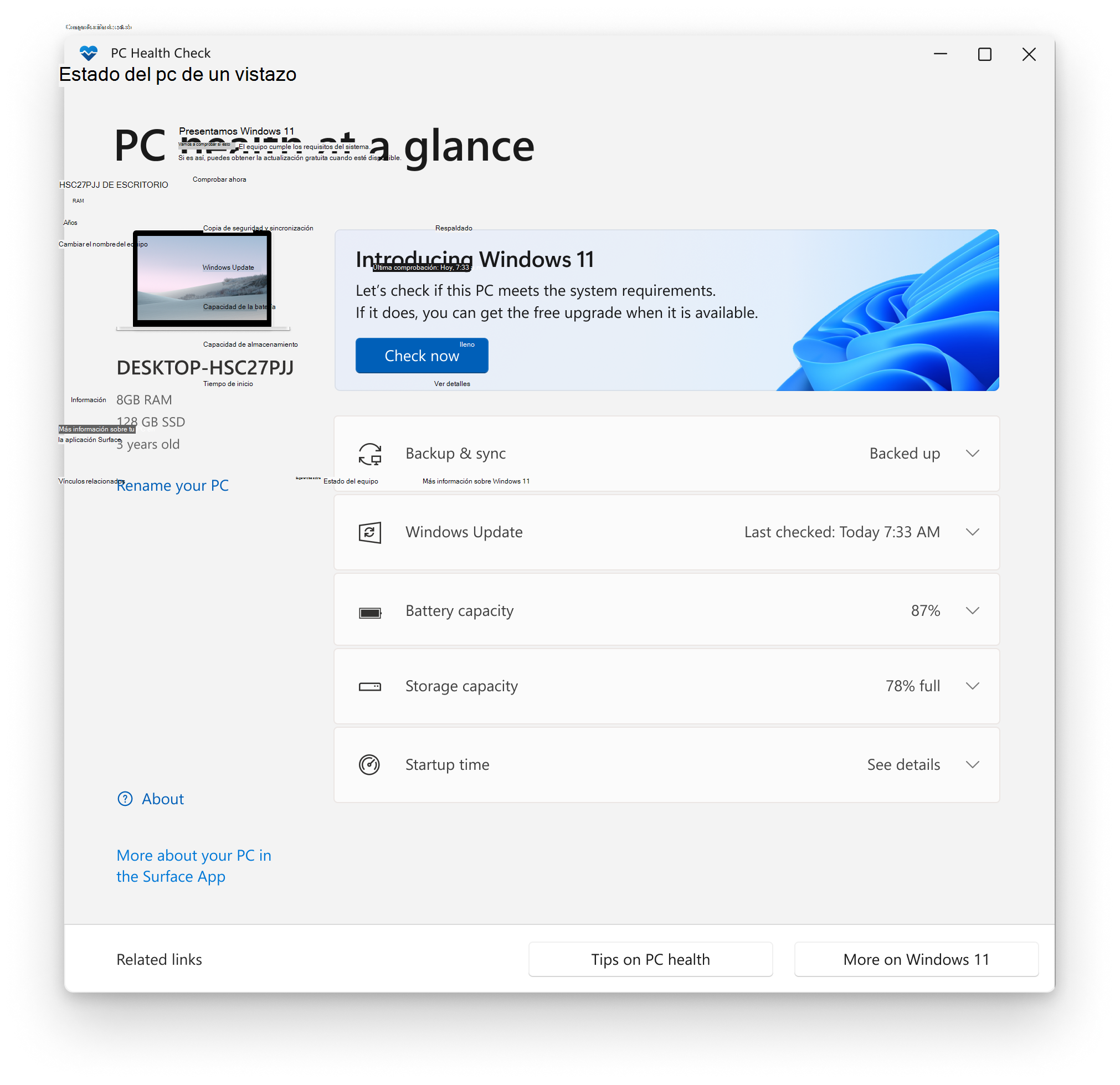
Microsoft gjithashtu ofron mjetin falas PC Health Check, i cili përqendrohet kryesisht në kontrollin nëse kompjuteri juaj plotëson kërkesat për të përmirësuar në Windows 11, megjithëse shfrytëzon rastin për të treguar një përmbledhje të gjendjes së përgjithshme të sistemit.
Pasi instalohet në Windows 10 ose më vonë, aplikacioni kontrollon elementë të tillë si Prania dhe versioni i CPU-së, RAM-it, TPM-së, hapësirës së ruajtjes në dispozicion, statusit të baterisë në laptopë dhe nëse sistemi është gati për përditësimet e ardhshme. Në këmbim, ju tregon rekomandime bazë për të përmirësuar performancën e kompjuterit tuaj.
Programe për të identifikuar dhe monitoruar harduerin e PC-së
Përtej mjeteve të Windows, ka shumë aplikacione falas dhe freemium që lejojnë i njeh komponentët e instaluar deri në milimetër, temperaturat, tensionet, frekuencat dhe problemet e mundshme të stabilitetit të tyre.
CPU-Z dhe CPU-X: specifikimet e plota të procesorit, motherboard-it dhe memories
CPU-Z është një nga programet më të vjetra dhe më të njohura për Windows kur bëhet fjalë për marrjen e... Informacion teknik i detajuar rreth CPU-së, motherboard-it dhe RAM-itNga një ndërfaqe shumë e thjeshtë, ajo i ndan të dhënat në skeda.
Seksioni i procesorit tregon modelin e saktë, numrin e bërthamave dhe fijeve, frekuencë e brendshme në kohë reale, tension, memorje e përkohshme dhe udhëzime të mbështeturaGjithashtu tregon prodhuesin e motherboard-it, çipsetin që përdor, versionin BIOS dhe të gjitha detajet e moduleve të memories (lloji, madhësia, vonesat, kanalet aktive, etj.).
Është veçanërisht e dobishme nëse e keni bërë mbiklokimin, sepse ju lejon të kontrolloni drejtpërdrejt nëse frekuencat dhe tensionet e aplikuara janë siç pritet.Për Linux-in ekziston një ekuivalent praktikisht identik i quajtur CPU-X, i cili ofron të njëjtin lloj informacioni të përshtatur për mjedisin GNU/Linux.
GPU-Z: Gjithçka rreth kartës suaj grafike
Për seksionin e grafikës, GPU-Z përqendrohet në ofrimin e një pasqyre të plotë të GPU-së. Me hapjen e saj, shfaqet Modeli i saktë i kartës grafike, memoria VRAM e instaluar, lloji i autobusit, BIOS dhe versionet e drajverëve, si dhe teknologjitë e mbështetura.
Skeda e sensorëve të saj lejon monitorim në kohë reale Temperatura e GPU-së, ngarkesa e punës, shpejtësia e orës, përqindja e përdorimit të memories dhe shpejtësinë e ventilatorit. Është një mjet kyç për zbulimin e problemeve të mbinxehjes ose të frenimit termik kur vini re rënie të papritura të performancës së lojërave.
Speccy: një pamje e përmbledhur dhe e eksportueshme e sistemit
Speccy është një program freemium i projektuar për të shfaqur informacionin e harduerit në një i qartë edhe për përdoruesit më pak të përparuarEkrani përmbledhës shfaq me një shikim karakteristikat kryesore të procesorit, pllakës amë, RAM-it, disqeve, sistemit operativ dhe kartës grafike.
Gjithashtu përfshin lexime sensorësh, kështu që mëson Temperaturat e CPU-së, motherboard-it, diskut dhe GPU-sëKjo është perfekte për të zbuluar nëse ndonjë komponent po mbinxehet. Një tjetër veçori shumë praktike është aftësia për të Ruajeni raportin në format XML ose teksti, ose kapni një pamje të çastit. për ta ndarë atë në forume ose me mbështetje teknike.
AIDA64 / HardInfo: Diagnostikë e avancuar dhe teste stresi
AIDA64 është bërë një pikë referimi për përdoruesit e përparuar që duan kontroll absolut mbi pajisjet e tyre. Edhe pse është një program me pagesë, ai ofron versione të kufizuara prove që demonstrojnë aftësitë e tij. Ai i ndan të gjitha informacionet e sistemit në dhjetëra faqe..
Ai përfshin seksione të veçanta për motherboard, CPU, GPU, RAM, pajisje ruajtjeje, rrjetëzim, zë, API grafike dhe shumë më tepër. Gjithashtu ju lejon të kryeni teste stresi për të kontrolluar qëndrueshmërinë e sistemit nën ngarkesë, diçka që vlerësohet shumë nga ata që përdorin mbingarkesë dhe përdoruesit që i çojnë PC-të e tyre deri në limit.
Një fakt interesant është se mbështet përdorimin e ekrane të jashtme për të treguar temperaturat, konsumin dhe frekuencat në kohë realeNë Linux, HardInfo përmbush një rol të ngjashëm duke ofruar raporte të detajuara të harduerit, standarde bazë dhe analiza të sensorëve.
HWiNFO: monitorim në nivel profesional
HWiNFO është një tjetër mjet falas i aftë të Raportoni dhe monitoroni praktikisht çdo sensor në motherboard-in, CPU-në, GPU-në ose disqet e ruajtjesZhvilluesit e saj mburren se edhe organizata si NASA e përdorin atë për sisteme të caktuara.
Ofron dy pamje kryesore: një listë shumë të gjerë me specifikime të hollësishme të secilës pajisje dhe një dritare sensorësh ku temperaturat, tensionet, shpejtësitë e ventilatorit dhe konsumi mund të monitorohen në kohë reale, me vlera minimale dhe maksimale të regjistruara.
Gjithashtu lejon gjenerimin e raporte gjithëpërfshirëse për të dokumentuar ndryshimet në harduer dhe si ndikojnë ato në performancë, ose eksportojnë të dhënat e sensorëve për analiza të mëvonshme. Madje përfshin edhe një veçori për të kërkuar versionet e drajverëve bazuar në komponentin e zbuluar.
Hapni Monitorin e Pajisjeve dhe HWMonitorin: temperatura dhe tensione të detajuara
Open Hardware Monitor është një projekt me burim të hapur që dallohet për fokusin e tij në temperatura, tensionet dhe shpejtësia e ventilatoritLexon sensorë nga pllaka amë dhe procesori, si dhe nga shumë karta grafike Intel, AMD dhe NVIDIA.
Ndërfaqja e saj rendit të gjithë komponentët me vlerat e tyre aktuale, minimale dhe maksimale, duke ju lejuar të shihni gjithçka me një shikim. nëse CPU ose GPU po funksionojnë në temperatura të arsyeshme ose nëse një ventilator po punon shumë ngadalë. Është i pajtueshëm me Windows dhe disa shpërndarje Linux dhe nuk kërkon instalim.
HWMonitor, i zhvilluar nga krijuesit e CPU-Z, ofron diçka shumë të ngjashme: monitorim në kohë reale i temperaturës, tensionit dhe RPM të ventilatorit të CPU-së, GPU-së, disqeve, motherboard-it dhe kutisë. Versioni Pro shton veçori të përparuara, por versioni falas është i mjaftueshëm për të monitoruar gjendjen e përgjithshme termike të kompjuterit.
Kontrollimi i gjendjes së ruajtjes: CrystalDiskInfo dhe të tjerë
Disku i ngurtë ose SSD është një nga komponentët më delikatë, sepse një defekt serioz zakonisht do të thotë Humbja e të dhënave nëse nuk keni kopje rezervëPër fat të mirë, shumica e njësive moderne zbatojnë teknologjinë SMART, e cila ju lejon të analizoni gjendjen e tyre të brendshme.
CrystalDiskInfo: Statusi SMART i hard disqeve dhe SSD-ve
CrystalDiskInfo është ndoshta mjeti falas më i përdorur gjerësisht për të kontrolluar gjendjen e hard disqeve dhe SSD-ve në Windows. Me hapjen e tij, ai shfaq informacion për secilin disk. temperatura aktuale, firmware, numri serial, ndërfaqja, mënyra e transferimit, orët e ndezjes dhe një diagnozë të përgjithshme shëndetësore të koduar me ngjyra.
Kur shfaqet statusi në Blu, disku konsiderohet i shëndetshëmNëse bëhet portokalli, mjeti paralajmëron se disku mund të dështojë në çdo kohë dhe rekomandon krijimin e një kopje rezervë të të dhënave tuaja dhe përgatitjen e një zëvendësimi. Nëse bëhet e kuqe, situata është kritike dhe, idealisht, duhet t'i migroni të dhënat tuaja menjëherë.
Përveç këtyre treguesve, CrystalDiskInfo detajon atributet SMART siç janë sektorë të ricaktuar, gabime leximi, cikle energjie dhe vlera të tjera që ndihmojnë në parashikimin e problemeve serioze.
WinDirStat dhe mjetet e pastrimit të sistemit
Kur kompjuterit tuaj i mbaron hapësira në disk, performanca vuan. WinDirStat është një program i vogël për Windows që analizon dhe shfaq përdorimin e diskut. grafikisht me blloqe me ngjyra që tregojnë se sa hapësirë zë secili skedar dhe dosjeËshtë shumë i dobishëm për gjetjen e skedarëve ose zgjerimeve gjigante që po e mbushin diskun.
I kombinuar me programe si CCleaner, i cili lejon Fshi skedarët e përkohshëm, pastro memorjet e përkohshme, menaxho programet e nisjes dhe fshi skedarët e kopjuarMund të lironi një sasi të mirë hapësire dhe, rastësisht, të përshpejtoni fillimin e sistemit dhe përgjigjen e përgjithshme.
Diagnostika e memories, CPU-së dhe GPU-së: stres i kontrolluar
Përveç leximit të sensorëve dhe parametrave, ndonjëherë është e nevojshme testoni përbërësit me mjete stresi për të konfirmuar nëse sjellja e paqëndrueshme është për shkak të një defekti të harduerit apo diçkaje tjetër.
Memtest86+: test intensiv i RAM-it
Memtest86+ është një mjet klasik për të kontrolluar integritetin e RAM-it. Ai funksionon jashtë sistemit operativ dhe i nënshtron modulet... një sërë testesh leximi dhe shkrimi për aq kohë sa duhet.
Nëse skuadra vuan përplasje të rastësishme, gabime të çuditshme ose rinisje të pashpjegueshmeKëshillohet që të nisni Memtest86+ dhe ta lini të kryejë disa teste të plota. Çdo gabim që shfaqet në ekran zakonisht tregon qartë se ka module memorieje me defekt ose papajtueshmëri të memories.
Mjeti Diagnostikues i Procesorit Intel: Shëndeti i Procesorit
Për procesorët Intel, vetë kompania ofron Intel Processor Diagnostic Tool, një program i Windows që kontrollon Funksionaliteti i CPU-së, frekuencat, tensionet dhe stabilitetiPërveç shfaqjes së informacionit të detajuar të çipit, ai përfshin teste të moderuara të stresit.
Nëse po përjetoni përplasje që dyshoni se mund të shkaktohen nga CPU-ja, ky mjet mund t'ju ndihmojë. përjashtoni nëse defekti qëndron te procesori apo te ndonjë komponent tjetërNëse zbulon gabime, normalisht do të rekomandojë përpunimin e një kërkese garancie ose kontrollin e sistemit të ftohjes.
FurMark dhe teste të tjera të GPU-së
Për kartat grafike, FurMark është një test stresi shumë agresiv i projektuar për të Shtyjeni GPU-në deri në kufijtë e saj dhe kontrolloni stabilitetin dhe temperaturën maksimale të saj.Gjeneron një ngarkesë intensive grafike që rrit konsumin e energjisë dhe nxehtësinë, ideale për zbulimin e problemeve të ftohjes.
Përdoreni me mençuri: nëse shihni që temperatura po rritet shumë, është më mirë të... Ndërpritni testin, përmirësoni ventilimin ose pastroni pluhurin Para se të vazhdojmë. Në kombinim me GPU-Z ose HWMonitor, mund të monitoroni temperaturën në kohë reale.
Monitoroni rrjetin dhe lidhshmërinë: Analizuesi WiFi dhe Skaneri Angry IP
Jo të gjitha problemet e performancës lidhen me pajisjet e brendshme. Shpesh, ndjesia e ngadalësisë vjen nga një lidhje e ngopur WiFi ose konflikte në rrjetin lokalDhe ka edhe mjete falas për ta analizuar këtë.
Analizuesi i WiFi-t: Cilësia e sinjalit pa tel
Aplikacione si WiFi Analyzer ju lejojnë të kontrolloni pajisjet mobile. Cilat kanale përdorin rrjetet aty pranë, cila është fuqia e sinjalit në secilën pikë të shtëpisë? dhe sa i ngopur është mjedisi juaj.
Me këtë informacion, mund të zgjidhni kanalin më pak të mbingarkuar në routerin tuaj, të ripoziciononi pajisjet tuaja ose të shtoni përsëritës nëse sinjali është shumë i dobët. Shpesh, kjo do të përmirësojë gjendjen e rrjetit tuaj pa tel. Eliminon braktisjet, rritjet e vonesës dhe rëniet e shpejtësisë të cilat dukeshin si probleme me PC-në.
Angry IP Scanner: Analizë e shpejtë e rrjetit lokal
Angry IP Scanner është një mjet ndërplatformash (Windows, macOS dhe Linux) që skanon diapazonin e adresave IP brenda disa minutash për të... zbulojnë se cilat pajisje janë të lidhura, cilat porta kanë të hapura dhe çfarë latence shfaqin..
Është shumë i dobishëm për gjetjen e Kalimi i IP-së, konfliktet e adresave, pajisjet që nuk duhen lidhur ose shërbime që po përgjigjen shumë ngadalë në rrjetin e brendshëm.
Siguria dhe softueri: përjashtoni problemet logjike
Jo çdo gjë që duket si një defekt hardueri është në të vërtetë. Ka raste kur programe keqdashëse, drajverë të vjetëruar ose sisteme të mbingarkuara me mbeturina dixhitale Ato imitojnë simptomat e një komponenti që po vdes.
Antivirus dhe anti-malware: Malwarebytes dhe kompania
Përveç antivirusit tuaj kryesor (për shembull, Windows Defender), është mirë të keni në dispozicion mjete specifike si Malwarebytes, të dizajnuara për të... Zbuloni dhe hiqni programet keqdashëse që i shpëtojnë softuerit tradicional antivirus.
Një skanim i plotë me këtë lloj programi mund të zbulojë adware, trojanë ose shtesa keqdashëse që konsumojnë burime, hapin lidhje të padëshiruara ose shkaktojnë paqëndrueshmëri të dukshme në sistem.
Shërbime mirëmbajtjeje: pastrues dhe optimizues hapësirash
Programe si CCleaner, Advanced SystemCare, Glary Utilities ose Iolo System Mechanic kombinojnë funksione të shumta: Pastrim i përkohshëm i skedarëve, menaxhim i nisjes, riparim bazë i hyrjeve të regjistrit dhe, në disa raste, rregullime të vogla të performancës.
Të përdorura me moderim dhe gjithmonë të shkarkuara nga faqet e tyre zyrtare të internetit, ato mund të ndihmojnë lehtësoni sistemet e ngarkuara shumë, hiqni mbetjet e çinstalimeve dhe automatizojnë detyrat e mirëmbajtjes që përndryshe do të kryheshin manualisht.
Mjete të specializuara dhe diagnostikim të avancuar
Ekzistojnë gjithashtu shërbime më specifike që adresojnë probleme specifike ose ofrojnë raporte shumë të detajuara të të gjithë sistemit, si në Windows ashtu edhe në sisteme të tjera operative.
ESET SysInspector: Rreze X e Sistemit
ESET SysInspector është një mjet falas që analizon plotësisht sistemin dhe mbledh të dhëna. informacione kritike rreth proceseve në ekzekutim, drajverëve të ngarkuar, lidhjeve të rrjetit, hyrjeve të dyshimta të regjistrit dhe elementë të tjerë që mund të shkaktojnë paqëndrueshmëri.
Mund të përdoret si një aplikacion i pavarur ose i integruar në produktet e sigurisë ESET, dhe është shumë i dobishëm për diagnostikojnë probleme komplekse që përziejnë softuerin dhe harduerin, siç janë konfliktet me drejtuesit ose shërbimet që ndërhyjnë në funksionimin e duhur të pajisjeve.
Belarc Advisor, Wise System Monitor dhe programe të tjera "gjithçka-në-një"
Këshilltari i Belarc gjeneron një raport shumë gjithëpërfshirës që përzien inventari i pajisjeve me listën e softuerëve të instaluar, statusin e sigurisë, patch-et e aplikuara dhe drajverët e zbuluar. Është perfekt për të marrë një pasqyrë globale të sistemit dhe për të parë se çfarë mund të jetë e vjetëruar.
Wise System Monitor ofron një pamje më të lehtë të sistemit, duke treguar Proceset aktive, konsumi i CPU-së dhe RAM-it, përdorimi i rrjetit në kohë reale dhe një përmbledhje e shpejtë e pajisjeve kryesore. Kjo ju lejon të mbyllni proceset e panevojshme dhe të kontrolloni nëse diçka po e mbingarkon lidhjen.
Si të shihni komponentët e PC-së pa hapur kullën
Nëse nuk keni dëshirë të çmontoni asgjë—ose thjesht nuk doni të merrni rreziqe—ka shumë mënyra për ta bërë këtë. di se çfarë procesori, motherboard-i, RAM-i dhe karte grafike ke duke përdorur vetëm softuer, në Windows, macOS dhe Linux.
Opsionet e Windows: DirectX, Cilësimet e Sistemit dhe Mjetet
Mjeti diagnostikues DirectX (DxDiag) hapet duke shtypur Windows + R dhe duke shkruar dxdiagPas disa sekondash, shfaqet Specifikimet bazë të kompjuterit: modeli, BIOS, procesori, RAM dhe, në skeda si Ekrani ose Zëri, detajet e GPU-së dhe drajverëve audio.
Nga Cilësimet > Sistemi > Rreth jush mund të shihni gjithashtu emri i kompjuterit, lloji dhe shpejtësia e procesorit, RAM-i i instaluar dhe lloji i sistemitEdhe nëse është vetëm një përmbledhje, shpesh është e mjaftueshme për të ditur se çfarë keni konfiguruar.
Nëse doni të shkoni një hap më tej, mjeti i Informacionit të Sistemit (msinfo32) ofron një listë të rregullt të gjitha komponentët dhe pajisjet e PC-së Nën seksionin Komponentët, nga karta e rrjetit te pajisjet e ruajtjes, me detaje të konsiderueshme teknike.
Menaxheri i Pajisjeve, Prompti i Komandave dhe BIOS/UEFI
Menaxheri i Pajisjeve shfaq, kategori pas kategorie, adaptorë ekrani, pajisje rrjeti, Bluetooth, audio, kontrollues të ruajtjes dhe pajisje të tjera. Klikimi i dyfishtë mbi secilin artikull do t'ju tregojë prodhuesin, modelin, versionin e drajverit dhe informacione të tjera.
Nëse preferoni diçka të shpejtë nga konzola, komanda systeminfo ofron një listë bazë me Versioni i Windows, prodhuesi i sistemit, modeli, lloji i procesorit, memoria fizike dhe informacione të tjera relevante. Nuk është aq gjithëpërfshirëse sa disa opsione të tjera, por është e menjëhershme.
Për më kuriozët, hyrja në BIOS/UEFI gjatë nisjes (Del, F2, F10 ose e ngjashme, varësisht nga motherboard) ju lejon të shihni modeli i motherboard-it, detajet e procesorit, frekuenca e orës, sasia dhe lloji i RAM-it dhe opsione të avancuara konfigurimi. Megjithatë, është më mirë të mos prekni asgjë nëse nuk jeni të sigurt se çfarë po ndryshoni.
Shikoni harduerin në macOS dhe Linux
Në Mac, menyja Apple > Rreth këtij Mac shfaq një përmbledhje me modeli, procesori, memoria, numri serial dhe versioni i macOSKlikimi te Raporti i Sistemit hap aplikacionin Informacion mbi Sistemin, me një pemë shumë të plotë të pajisjeve, rrjetit dhe softuerëve.
Në Linux, një metodë shumë e thjeshtë është të hapësh terminalin dhe të futësh sudo lshw | lesse cila rendit në detaje CPU, GPU, memoria, pajisjet e ruajtjes, rrjeti dhe komponentë të tjerëNjë alternativë tjetër është të eksploroni direktorinë /proc, ku sistemi ekspozon shumë të dhëna harduerike në formën e skedarëve virtualë.
Vlerësoni cilësinë e pajisjeve: performancën, madhësinë dhe përmirësimet
Të dish se çfarë komponentësh ke është mirë, por është gjithashtu e rëndësishme të dish nëse ato ende i plotësojnë nevojat tuaja apo nëse nuk kanë arritur atë që ju nevojitetveçanërisht në procesor, memorie, grafikë dhe ruajtje.
Bërthamat e procesorit dhe frekuenca
Sot, pothuajse të gjithë procesorët janë me shumë bërthama, por të kesh më shumë bërthama nuk e bën domosdoshmërisht një çip më të shpejtë. Çdo bërthamë është një njësi përpunimi e aftë të ekzekutojë ciklin e vet të udhëzimeve (lexo, deshifro, ekzekuto, shkruaj).
Më shumë bërthama lejojnë përpunimin e më shumë detyrave paralelisht, por shpejtësia me të cilën ato punojnë varet nga frekuenca e orës, e matur në GHzKjo është arsyeja pse një procesor me dy bërthama shpesh mund të performojë më mirë se një procesor i ngadaltë me katër bërthama nën ngarkesa të caktuara pune.
Përveç kësaj, arkitektura, ruajtja e brendshme në memorje, procesi i prodhimit dhe, shumë e rëndësishme, hyjnë në lojë. nëse softueri që përdorni shfrytëzon apo jo bërthama të shumëfishtaShumë programe nuk shkallëzohen përtej një pike të caktuar, kështu që ia vlen të shikoni si numrin e bërthamave ashtu edhe frekuencën dhe gjenerimin e CPU-së.
Faktorët e formës së motherboard-it dhe kullës
Madhësia e motherboard-it (ATX, microATX, mini-ITX, eATX) është një faktor i rëndësishëm. mundësitë e zgjerimit, hapësira për ftohje dhe lloji i kutisë që mund të përdorniATX dhe eATX ofrojnë më shumë porta PCIe dhe rrjedhje më të mirë të ajrit, në këmbim të zënies së më shumë hapësirës.
Faktorët e formës më kompakte si microATX ose mini-ITX lejojnë montimin e kullave të vogla, ideale për dhomat e ndenjes ose tavolinat me hapësirë të kufizuar, por ato shpesh përfshijnë Më pak slote zgjerimi, karta grafike më të shkurtra dhe më pak hapësira për disqeKur vlerësohet gjendja afatgjatë e ekipit, është gjithashtu e rëndësishme të merret në konsideratë se sa potencial përmirësimi lejon platforma.
Winaero dhe standarde të thjeshta
Mjete si Winaero ju lejojnë të ekzekutoni teste të vogla sintetike të frymëzuara nga standardet e vjetra të performancës së Windows (rezultatet që pamë në Windows 7 dhe 8). Ato i caktojnë një rezultat procesorit, RAM-it, grafikës dhe hard diskut, duke përdorur harduerin modern si referencë.
Vetëm një figurë të jep një ide të shpejtë për Cili komponent po e pengon më shumë të gjithënNëse, për shembull, gjithçka merr rezultate të larta përveç hard diskut, mund të jetë koha për të kaluar nga një HDD në një SSD në vend që të zëvendësoni të gjithë PC-në.
Mbajtja e komponentëve të PC-së tuaj në gjendje të mirë nuk është vetëm për ekspertët: me programet e integruara të Windows dhe disa mjete falas, mund ta bëni vetë. monitoroni temperaturat, kontrolloni disqet, testoni memorien, analizoni rrjetin dhe zbuloni programe keqdashëse Para se ta shndërrojnë kompjuterin tuaj në një dhimbje koke. Të lini mënjanë pak kohë herë pas here për të kontrolluar këto pika, për të pastruar fizikisht pajisjet tuaja dhe për të bërë kopje rezervë bën gjithë ndryshimin midis një PC-je që është gjithmonë "në skaj" dhe një që funksionon pa probleme për vite me radhë.
Përmbajtja
- Pse ia vlen të monitoroni gjendjen e komponentëve të PC-së tuaj
- Mjete vendase të Windows për të kontrolluar gjendjen e PC-së
- Programe për të identifikuar dhe monitoruar harduerin e PC-së
- CPU-Z dhe CPU-X: specifikimet e plota të procesorit, motherboard-it dhe memories
- GPU-Z: Gjithçka rreth kartës suaj grafike
- Speccy: një pamje e përmbledhur dhe e eksportueshme e sistemit
- AIDA64 / HardInfo: Diagnostikë e avancuar dhe teste stresi
- HWiNFO: monitorim në nivel profesional
- Hapni Monitorin e Pajisjeve dhe HWMonitorin: temperatura dhe tensione të detajuara
- Kontrollimi i gjendjes së ruajtjes: CrystalDiskInfo dhe të tjerë
- Diagnostika e memories, CPU-së dhe GPU-së: stres i kontrolluar
- Monitoroni rrjetin dhe lidhshmërinë: Analizuesi WiFi dhe Skaneri Angry IP
- Siguria dhe softueri: përjashtoni problemet logjike
- Mjete të specializuara dhe diagnostikim të avancuar
- Si të shihni komponentët e PC-së pa hapur kullën
- Vlerësoni cilësinë e pajisjeve: performancën, madhësinë dhe përmirësimet