- Ажурирајте фирмвер рутера и промените све подразумеване лозинке, укључујући администраторску лозинку, како бисте смањили познате рањивости.
- Конфигуришите WiFi са WPA3 или WPA2-AES енкрипцијом, неидентификованим SSID-ом и јаком лозинком, избегавајући застареле протоколе и небезбедне опције.
- Ојачајте безбедност тако што ћете онемогућити даљинско управљање, WPS и UPnP када нису потребни, ограничити портове и користити уграђени заштитни зид.
- Одвојите уређаје у гостујућим мрежама, редовно проверавајте повезану опрему и ажурирајте све уређаје ради континуиране заштите.
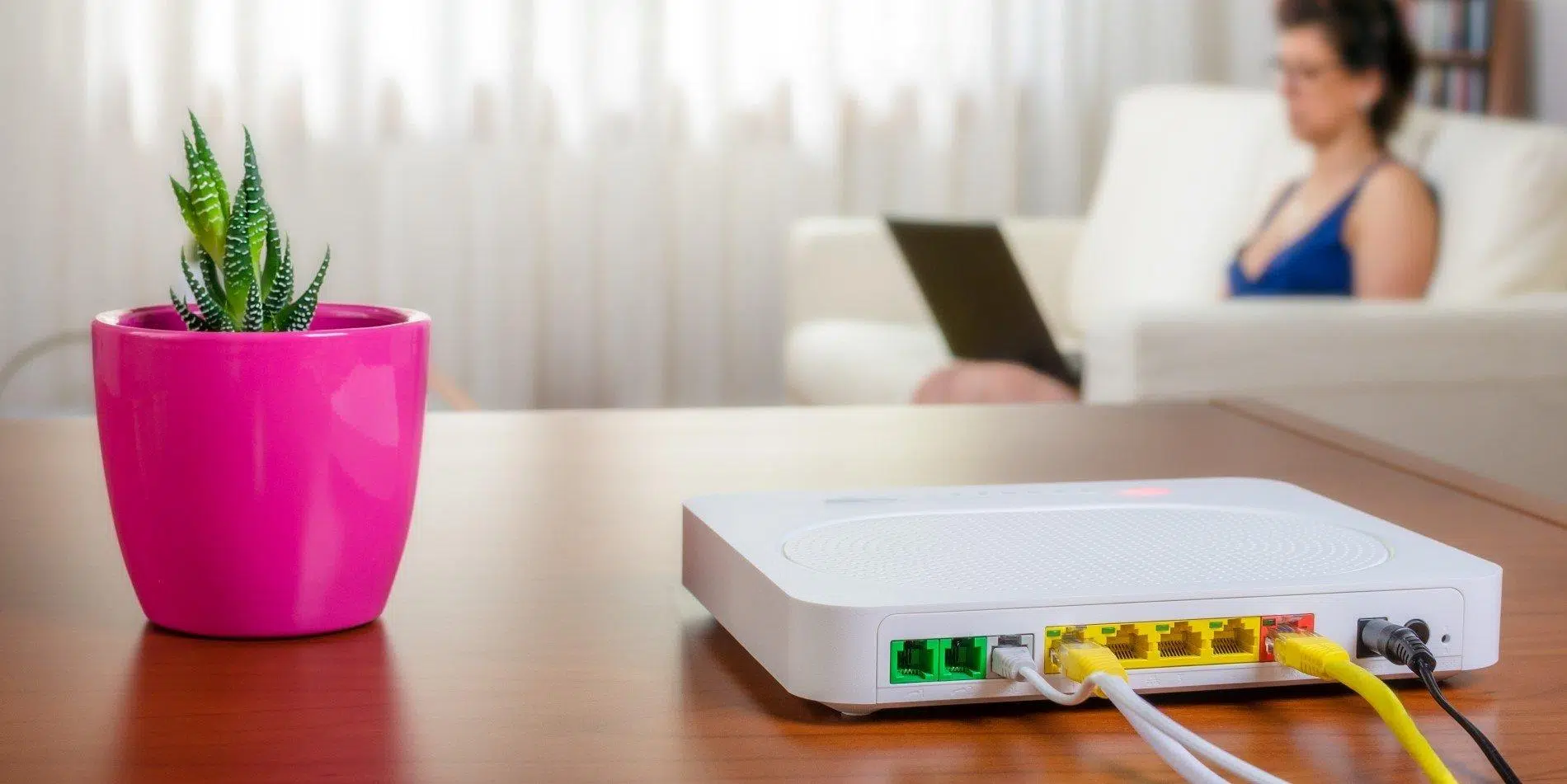
Ако сте икада мислили да је ваш кућни Wi-Fi „у реду јер ради“, али се никада нисте потрудили да проверите подешавања рутера, имате безбедносни ризик усред своје дневне собе . Ваш рутер је капија ка интернету за све ваше уређаје: рачунаре, телефоне, паметне телевизоре, IP камере, паметне звучнике... ако та капија није правилно затворена, свако може да уђе.
Поред тога што се комшија тајно повезује на вашу мрежу, погрешно конфигурисан рутер може омогућити пресретање ваше комуникације, крађу личних података или коришћење ваше везе за чињење злочина . Добра вест је да не морате бити систем администратор да бисте је учинили много безбеднијом: уз неколико добро осмишљених подешавања, можете значајно ојачати своју кућну или мрежу мале канцеларије.
Зашто је обезбеђивање подешавања рутера толико важно?
Рутер делује као чувар капије између ваше приватне мреже и спољашњег света: он одлучује шта улази, шта излази и ко се повезује . Баш као што не бисте оставили отворена улазна врата, нема смисла остављати рутер са свим његовим „фабричким“ подешавањима и без њихове провере. Скоро сви уређаји долазе са генеричким параметрима дизајнираним за брзе везе, а не за максималну безбедност.
Не говоримо само о Wi-Fi мрежи. Подешавања заштитног зида (фајервола), бежично шифровање, DHCP, превођење мрежних адреса (NAT) , отворени портови и још много тога такође долазе у обзир. Свако погрешно подешавање је још једна пукотина кроз коју нападач може да шпијунира или се инфилтрира.
Штавише, рутери су уређаји који остају укључени скоро 24/7, често годинама, а да их нико не додирне. То значи да, ако их не ажурирате, они акумулирају познате рањивости које сајбер криминалци знају како да искористе . Баш као што ажурирате свој мобилни телефон или рачунар, и вашем рутеру је потребно одржавање.
Да ствар буде гора, компромитовани рутер не утиче само на перформансе. Може се користити као део ботнета, извршавати DDoS нападе , манипулисати DNS-ом да би вас преусмерио на лажне веб странице банака или друштвених медија или омогућити нападе типа „посредник“ на вашу комуникацију.
Укратко: заштита вашег рутера штити вашу мрежу, ваше уређаје и, у многим случајевима, ваш дигитални идентитет и ваш новчаник . Вреди одвојити време да то урадите.
Ризици погрешно конфигурисаног рутера
Када се подешавања рутера оставе на фабричким вредностима или се непредвиђено мењају, проблеми иду далеко даље од споре везе. Главни сајбер ризици могу се груписати у неколико категорија које је важно имати на уму.
Једна од најнепосреднијих последица је неовлашћени приступ мрежи. Уљез који успе да се повеже на вашу Wi-Fi мрежу може да потроши ваш пропусни опсег, преоптерети мрежу и изазове прекиде или значајан пад брзине . Ово, иако досадно, је готово најмањи од проблема.
Крађа информација које круже мрежом је далеко озбиљнија. Лоше обезбеђен рутер може олакшати некоме да пресретне саобраћај, „њушка“ податке или прати које странице посећујете и које услуге користите, па чак и да украде акредитиве и осетљиве податке , посебно ако приступате сајтовима без довољне енкрипције или користите небезбедне протоколе.
Ако нападач успе да компромитује рутер, може преузети контролу над целом локалном мрежом, добијајући приступ дељеним датотекама, камерама, микрофонима или повезаним уређајима за складиштење података . Одатле могу шпијунирати кориснике, геолоцирати уређаје, издвојити фотографије или документе, или их чак закључати помоћу злонамерног софтвера.
Још један забрињавајући сценарио је озлоглашено отимање DNS-а. Нападач мења DNS сервере конфигурисане на вашем рутеру тако да када укуцате URL адресу за ваше онлајн банкарство или друштвену мрежу, уместо легитимне странице, завршите на лажној копији дизајнираној да украде ваше корисничко име и лозинку . Вашим очима, „све делује нормално“, али у стварности разговарате са сајбер криминалцем.
Не заборавите правни ризик: ако неко користи вашу везу за слање масовне спам поште, покретање DoS/DDoS напада или преузимање илегалног садржаја, IP адреса која ће бити забележена је адреса вашег рутера . Доказивање да то нисте били ви може бити права главобоља.
Коначно, многе кампање злонамерног софтвера циљају рањиве рутере како би их претвориле у ботове. Једном када се зарази, ваш рачунар може да смањи перформансе док учествује у координисаним нападима , а све то без икаквог очигледног примећаја осим нестабилне везе.
Пре него што било шта додирнете: приступите подешавањима и направите резервну копију
Пре него што почнете да мењате подешавања, најбоље је да ствари радите на донекле организован начин. Прво, безбедно приступите контролној табли рутера и, ако је могуће, сачувајте копију тренутне конфигурације у случају да вам је потребно да се вратите на претходно стање.
Идеално би било да, ако сте физички близу рутера, повежете рачунар помоћу етернет кабла. Жична веза избегава сметње и смањује ризик од случајног повезивања на јавну или туђу Wi-Fi мрежу током подешавања осетљивих подешавања. Ако немате другу могућност осим да користите Wi-Fi, уверите се да сте на сопственој мрежи.
У већини случајева, можете приступити рутеру тако што ћете унети адресу као што је 192.168.1.1 или 192.168.0.1 у веб прегледач . Ове информације се обично налазе на налепници на дну или задњој страни уређаја, заједно са подразумеваним корисничким именом и лозинком администратора.
Ако немате налепницу или упутство, можете потражити на мрежи тачан модел вашег рутера (често га пружа ваш интернет провајдер: Movistar, Orange, Vodafone, Jazztel, итд.) и консултовати званични водич . На многим старијим моделима, подразумевани акредитиви су комбинације попут admin/admin, admin/1234 или слично, које очигледно треба променити што је пре могуће.
Када сте у панелу за управљање, пронађите опцију за извоз или чување тренутне конфигурације . Не дозвољавају сви рутери ово, али ако ваш дозвољава, користите је. На овај начин можете вратити претходно стање ако тест крене по злу или ако промените нешто што вас остави без везе.
Ажурирање фирмвера: први корак ка затварању рупа
Произвођачи и интернет провајдери редовно објављују нове верзије фирмвера како би додали функције, побољшали перформансе и закрпили рањивости које би нападачи могли да искористе . Ако годинама користите исти рутер и никада га нисте ажурирали, вероватно сте рањиви на документоване грешке.
У зависности од модела, процес ажурирања може бити аутоматски или ручни. Многи модерни рутери имају опцију „провери ажурирања“ у менију за администрацију, или чак мобилну апликацију за проверу и покретање ажурирања . За друге, мораћете да преузмете датотеку са званичне веб странице и ручно је отпремите преко контролне табле.
На рутерима које обезбеђују интернет провајдери, ажурирања се често инсталирају даљински, обично у раним јутарњим сатима, што је приметно јер се уређај повремено сам поново покреће . Упркос томе, добра је идеја да приступите контролној табли и проверите коју верзију фирмвера сте инсталирали и да ли се она подудара са најновијом верзијом документованом за ваш модел.
Док ово радите, уверите се да су и ваши уређаји (рачунар, мобилни телефон, таблет) ажурирани, јер се многи проблеми са компатибилношћу са WiFi мрежом или безбедношћу смањују једноставним ажурирањем и рутера и уређаја који се повезују на њега.
Безбедност WiFi мреже: назив мреже, шифровање и лозинка
Следећа важна област је безбедност бежичне мреже. Ово укључује три кључна елемента: назив мреже (SSID), метод шифровања и лозинку за Wi-Fi . Заједно, они одређују колико ће лако или тешко бити трећој страни да покуша да се инфилтрира у мрежу.
Почевши од имена мреже, добра је идеја избегавати подразумеване SSID-ове. Многи рутери долазе са идентификаторима као што су MOVISTAR_XXXX, JAZZTEL_1234, Livebox-ABCD итд. Ово открива трагове о моделу и оператеру, што нападачу олакшава проналажење генеричких акредитива или искоришћавање одређених рањивости . Промените SSID у нешто што вас не идентификује или не открива марку опреме или вашу локацију.
Што се тиче енкрипције, данас се препоручује коришћење WPA3-Personal кад год ваш рутер и уређаји то подржавају . То је најмодернији и најробуснији стандард. Ако та опција није доступна, конфигуришите барем WPA2-Personal (AES). Избегавајте WEP, старији WPA или мешовите режиме попут WPA/WPA2 са TKIP-ом по сваку цену, јер су небезбедни и, у неким случајевима, могу чак и смањити перформансе.
Ваша лозинка за Wi-Fi треба да буде јака и јединствена. Никада немојте користити своје име, име свог пса или „Madrid2024“. Идеално би било да направите дугачку лозинку која комбинује велика и мала слова, бројеве и симболе , без директне везе са именом ваше мреже или личним подацима. Менаџер лозинки може знатно олакшати овај задатак.
Ако вам је провајдер дао рутер са насумичном лозинком одштампаном на налепници, то је прихватљиво као почетна тачка, али је и даље препоручљиво да је промените у ону коју контролишете и коју није лако погодити са SSID-а . А ако икада заборавите лозинку, увек можете ресетовати рутер на фабричка подешавања, знајући да ћете тада морати све поново конфигурисати.
Што се тиче скривања вашег SSID-а, важно је разумети једну ствар: он практично не нуди праву безбедност . „Скривене“ мреже настављају да емитују и могу се открити основним алатима за анализу Wi-Fi мреже, а такође приморавају ваше уређаје да стално емитују њихово име, што може угрозити вашу приватност. Боље је да га оставите видљивим и да се фокусирате на јаку енкрипцију и робусну лозинку.
Безбедносна подешавања која препоручују произвођачи и Apple
Неки произвођачи, а посебно Apple за свој екосистем, објављују прилично јасне водиче о томе која подешавања треба користити да би се избегла упозорења о „небезбедној мрежи“ или „слабој безбедности“. Примена ових смерница обично побољшава и безбедност и стабилност везе.
Што се тиче бежичне безбедности, препорука је да користите WPA3-Personal кад год је то могуће, или WPA2/WPA3 прелазни режим ако имате комбинацију модерне и старије опреме. Ако ниједно није доступно, минимална прихватљива опција је WPA2-Personal са AES енкрипцијом.
Коришћење старијих протокола као што су само WPA, WEP (чак и „динамичке“ варијанте са 802.1X) или било које конфигурације која укључује TKIP у називу шифре се строго не препоручује . Ове опције нису само рањиве, већ могу изазвати и проблеме са перформансама и стална упозорења на новијим уређајима.
Такође се препоручује да сви опсези на једном рутеру (2,4 GHz, 5 GHz и, ако је применљиво, 6 GHz) деле исти SSID у типичној кућној мрежи. Додељивање различитих имена сваком опсегу може довести до тога да се уређаји не повежу правилно или да се неправилно пребацују између њих , што је посебно проблематично код мобилних уређаја.
Још један проблем који може да покрене упозорења на iPhone-има, iPad-има или Mac рачунарима је блокирање шифрованог DNS-а . Ако ваш рутер или интернет провајдер не дозвољава DNS преко HTTPS-а или DNS преко TLS-а, неки системи ће приказивати упозорења. У тим случајевима, ажурирање фирмвера, преглед препоручених безбедносних подешавања и, ако је потребно, контактирање вашег интернет провајдера или прелазак на модернији јавни DNS сервер је обично решење.
Што се тиче системских услуга, Apple инсистира да услуге локације буду омогућене за бежичне мреже на његовим уређајима, јер прописи у свакој земљи ограничавају канале и снагу преноса. Ако потпуно онемогућите услуге локације повезане са Wi-Fi-јем, можете имати проблема са видљењем оближњих мрежа , коришћењем AirDrop-а или AirPlay-а или поузданим повезивањем са приступним тачкама.
Администрација рутера: администраторска лозинка, удаљени приступ и WPS
Једно од најважнијих подешавања, а које многи људи заборављају, јесте администраторска лозинка рутера. То није лозинка за Wi-Fi, већ она која се користи за приступ контролној табли. Остављање подразумеваних вредности практично је позив свакоме да је испроба.
Обично, када се први пут пријавите, видећете корисничка имена попут admin, 1234 или чак празна. Прво што треба да урадите када се пријавите јесте да одете у одељак „Администрација“, „Безбедност“ или „Напредна подешавања“ и промените администраторску лозинку у јаку, јединствену . Ако ваш рутер то дозвољава, промените и корисничко име; немојте га остављати као типично „admin“.
Уско повезан са овим је даљински приступ конзоли. Неки модели вам омогућавају да управљате рутером изван локалне мреже, путем интернета. Ово је згодно ако управљате многим инсталацијама или вам је потребан приступ са посла, али за кућу је то генерално непотребан ризик.
Ако немате баш специфичну потребу, онемогућите даљинско администрирање. На многим рутерима, ако желите да га потпуно блокирате, можете подесити IP адресу за управљање на 0.0.0.0 или 255.255.255.255, или једноставно уклонити ознаку из поља „даљинска администрација“ у менију безбедности. Што мање приступних тачака изложите интернету, то боље.
Још једно осетљиво питање је заштићено подешавање Wi-Fi мреже (WPS) . Ова функција је изумљена да би се поједноставило повезивање нових уређаја, било притиском на физичко дугме или уносом осмоцифреног ПИН-а. Проблем је што се овај ПИН може напасти грубом силом, што драстично смањује безбедност WPA2 енкрипције.
Кад год је могуће, приступите WPS менију рутера и онемогућите га. Тачно је да ће повезивање новог уређаја трајати мало дуже (мораћете да унесете лозинку), али ризик од активног WPS-а не надмашује наводну погодност . Ако треба да повежете репетиторе или адаптере за електричну мрежу, потребно је да то урадите само једном.
Заштитни зид, NAT, портови и UPnP: контрола улаза и излаза
Иза „кориснички прилагођеног“ дела рутера налази се скуп мрежних функција које одређују како он комуницира са интернетом. Најважније од њих су заштитни зид (фајервол), превођење мрежних адреса (NAT), управљање портовима и услуге попут UPnP-а.
Скоро сви модерни рутери укључују уграђени заштитни зид (фајервол) који може да филтрира долазни и одлазни саобраћај на основу безбедносних правила . Препоручљиво је да га оставите омогућеним и да отварате одређене портове само ако вам је то заиста потребно за онлајн игре, кућне сервере, ИП камере или друге одређене услуге.
NAT је функција која преводи приватне IP адресе на вашој интерној мрежи на јавну IP адресу коју вам је доделио ваш интернет провајдер. Обично само рутер врши ово превођење. Ако имате NAT омогућен на више уређаја (на пример, на модему, а затим на додатном рутеру) , можете наићи на уобичајени проблем „дуплог NAT-а“ – да бисте то избегли, погледајте како правилно повезати два рутера.
Када говоримо о отварању или затварању портова, мислимо на одређивање које врсте долазних веза дозвољавате са интернета на вашу мрежу. Ваш рутер има 65.536 теоретских портова; подразумевано, већина је затворена. Требало би да отварате само портове који су строго неопходни и да их затварате када више нису у употреби , јер је отворен, некоришћен порт позивница за нападаче да га искористе. Ако нисте сигурни, пратите водич о томе како безбедно отворити портове на рутеру .
УПнП (Универзални утикач и играј) је још једна опасна погодност. Омогућава апликацијама и уређајима на вашој локалној мрежи да аутоматски отварају и затварају портове на вашем рутеру, без потребе да било шта конфигуришете. Звучи добро, али ако се злонамерни софтвер инсталира на ваш рачунар или конзолу, може користити УПнП да би добио приступ интернету, а да ви то и не приметите . Многи људи више воле да онемогуће УПнП и ручно управљају портовима који су им потребни.
Неки рутери такође нуде „DMZ хост“: у суштини, навођење интерне IP адресе која је више изложена (мање филтрирана) спољном свету. Ова функција има смисла само у веома специфичним и контролисаним сценаријима. У стандардном кућном окружењу, много је безбедније уопште не користити DMZ.
DHCP, DNS и друга мрежна подешавања за праћење
Поред бежичног аспекта, постоје мрежна подешавања која вреди прегледати како би се избегли сукоби и смањила површина за напад. Главна су DHCP сервер, DNS конфигурација и параметри као што су радио режими и ширина канала.
DHCP сервер рутера је одговоран за додељивање интерних IP адреса сваком повезаном уређају. Обично постоји само један DHCP сервер на мрежи. Ако случајно омогућите DHCP на другом уређају (на пример, други рутер у погрешном режиму) , може доћи до сукоба IP адреса, што доводи до тога да уређаји неће моћи да претражују интернет или да ресурси постану недоступни.
Време закупа DHCP-а показује колико дуго је IP адреса резервисана за одређени уређај. Ако имате много уређаја који се повезују и искључују, можда ћете желети да смањите ово време како би се адресе брже рециклирале . У типичном дому, подразумеване вредности су обично довољне.
Што се тиче DNS-а, ваш рутер обично користи сервере вашег интернет провајдера и дистрибуира их вашим уређајима. Можете променити DNS подешавања на рутеру ако желите да користите брже јавне DNS сервере или оне који боље подржавају шифроване упите. Међутим, имајте на уму: ако конфигуришете DNS сервер који не подржава шифровани DNS, а ваши уређаји се ослањају на ову функцију, можете добити упозорења о приватности.
Што се тиче Wi-Fi радио режима (802.11n, ac, ax, итд.) и опсега (2,4 GHz, 5 GHz, 6 GHz), генерално је добра идеја да сви компатибилни режими буду омогућени , тако да сваки уређај користи најновији који подржава. Међутим, на опсегу од 2,4 GHz, препоручује се да ширину канала подесите на 20 MHz како би се смањиле сметње са Bluetooth-ом и другим оближњим мрежама.
На опсезима од 5 GHz и 6 GHz, можете дозволити већи пропусни опсег и аутоматски избор канала како бисте боље искористили капацитет података. Ако ваш рутер не подноси добро аутоматски избор канала, можете ручно тестирати различите канале и изабрати онај са најмање сметњи и највећом стабилношћу , посебно ако живите у згради са много мрежа у близини.
Филтрирање MAC адреса, изолација клијената и стављање на белу/црну листу
Многи рутери укључују додатне функције контроле приступа, као што су филтрирање MAC адреса, изолација Wi-Fi клијената и стављање на белу/црну листу. Иако оне имају своје намене, важно је разумети њихова ограничења како би се избегло прекомерно ослањање на њих.
MAC адреса је јединствени идентификатор за мрежну картицу сваког уређаја. MAC филтрирање вам омогућава да кажете: „Ови уређаји могу да се повежу, ови не могу.“ На папиру, ово звучи као потпуна контрола, али стварност је да сваки умерено вешт нападач може да лажира овлашћену MAC адресу , тако да овај механизам не би требало да се користи као једина безбедносна баријера.
Беле листе (које дозвољавају само одређене уређаје) и црне листе (блокирање одређених) могу послужити као додатни слој за уклањање нежељених уређаја које сте открили на мрежи или за ограничавање ко се повезује у окружењима где контролишете сав хардвер. Али увек у комбинацији са добром енкрипцијом и јаким лозинкама.
Изолација WiFi клијента (понекад се назива „изолација приступне тачке“ или „изолација клијента“) спречава уређаје повезане на исту бежичну мрежу да виде једни друге. Ово је посебно корисно у мрежама за госте или јавним просторима , где не желите да лаптоп једног клијента може да скенира мобилни телефон другог клијента.
Омогућавање ове изолације у мрежи за госте вашег дома смањује ризик да посетилац са зараженим лаптопом нападне ваше друге уређаје. Међутим, можда нећете желети да је омогућите у главној мрежи ако се ослањате на дељење датотека, коришћење мрежних штампача или стримовање садржаја на паметне телевизоре.
Укратко, ове функције су корисни алати у оквиру глобалне стратегије: оне не замењују модерно шифровање или јаке лозинке , али помажу у прецизном подешавању ко се повезује и како уређаји могу међусобно да комуницирају.
Гостинска мрежа, контрола приступа и одговорно коришћење
Једна од најбољих пракси за одржавање чистоће и организованости ваше мреже јесте одвајање саобраћаја са главних уређаја од саобраћаја са гостију, мање поузданих уређаја или паметних кућних уређаја. Зато служе гостујуће Wi-Fi мреже , а скоро сви модерни рутери вам омогућавају да их креирате.
Идеја је једноставна: у менију вашег рутера омогућавате другу бежичну мрежу са сопственим именом и лозинком и наводите да ли ће имати приступ другим уређајима у вашој интерној мрежи или само интернету. Идеално би било да гости могу само да приступе мрежи, а не да виде ваше рачунаре, NAS уређаје или штампаче.
Ова мрежа за госте је савршена за када људи дођу у вашу кућу, за децу или тинејџере који не прате шта преузимају, и за „јефтине“ IoT уређаје који не уливају много поверења, као што су паметне сијалице, Wi-Fi утикачи или камере мање познатих брендова . Ако је било који од њих угрожен, потенцијална штета је прилично ограничена.
Неки рутери вам такође омогућавају да ограничите пропусни опсег или филтрирате одређени садржај на гостујућој мрежи. На овај начин можете спречити некога да преоптерети везу прекомерним преузимањем или блокирањем веб локација неприкладних за децу. Конфигурисање ових ограничења се обично налази у подешавањима родитељске контроле или QoS-а.
Још једна добра навика је да повремено мењате лозинку за Wi-Fi (или госте мрежу) , посебно ако сте је поделили са много људи. Не морате бити опсесивни, али редовна промена лозинке смањује ризик да стара лозинка буде откривена или записана на неком небезбедном месту.
Коначно, запамтите да ваш рутер није неуништив нити непогрешив. Ако га нећете користити неколико дана (дуга путовања, одмори итд.), његово искључивање потпуно елиминише површину за напад и штеди енергију. То је врхунска безбедносна мера: оно што је искључено не може се хаковати.
Праћење, одржавање и навике у области сајбер безбедности
Правилно подешавање рутера једном је важно, али безбедност није статична. Временом се појављују нове рањивости, додајете уређаје, ваше навике се мењају… зато је добра идеја да периодично преиспитујете одређене аспекте и усвојите добре навике коришћења.
Периодично (на пример, једном месечно), приступите контролној табли рутера и прегледајте листу повезаних уређаја, како жичних тако и Wi-Fi. Ако видите имена или MAC адресе које не препознајете, могуће је да имате уљезе на мрежи . У том случају, одмах промените лозинку за Wi-Fi, размислите о омогућавању MAC филтрирања и прегледајте друга безбедносна подешавања.
Постоје апликације и алати за скенирање мреже који вам могу помоћи да направите инвентар својих уређаја, открију отворене портове и упозоре вас на потенцијалне рањивости . Многи модерни рутери чак укључују функције „безбедносног скенирања“ које проверавају сопствену конфигурацију и конфигурацију повезаних уређаја.
Не заборавите да чак и ако је ваш рутер безбедан, застарели или заражени уређај је подједнако опасна улазна тачка. Редовно ажурирајте све своје оперативне системе, прегледаче и апликације и користите поуздана безбедносна решења на својим рачунарима и мобилним уређајима.
Ако сте посебно забринути за приватност током прегледања интернета, можда би било вредно размотрити инсталирање VPN-а директно на ваш рутер . На овај начин, сав саобраћај који напушта вашу мрежу пролази кроз шифровани тунел до VPN провајдера . Међутим, потребно је да буде правилно конфигурисан и требало би да будете свесни да може утицати на перформансе.
На крају крајева, кључ је комбиновање доброг почетног подешавања са минималним праћењем и ажурирањима. Не морате бити стручњак да бисте одржали веома пристојан ниво безбедности ако одвојите време да разумете основе и не остављате рутер без надзора годинама.
Одвајање времена за преглед фирмвера, подешавање WiFi енкрипције, промену подразумеваних лозинки, онемогућавање непотребног приступа као што су WPS или даљинска администрација и коришћење функција попут гостујућих мрежа или уграђеног заштитног зида трансформише обичан рутер у много поузданијег чувара ваше везе, ваших уређаја и ваших личних података.

Индекс
- 1 Зашто је обезбеђивање подешавања рутера толико важно?
- 2 Ризици погрешно конфигурисаног рутера
- 3 Пре него што било шта додирнете: приступите подешавањима и направите резервну копију
- 4 Ажурирање фирмвера: први корак ка затварању рупа
- 5 Безбедност WiFi мреже: назив мреже, шифровање и лозинка
- 6 Безбедносна подешавања која препоручују произвођачи и Apple
- 7 Администрација рутера: администраторска лозинка, удаљени приступ и WPS
- 8 Заштитни зид, NAT, портови и UPnP: контрола улаза и излаза
- 9 DHCP, DNS и друга мрежна подешавања за праћење
- 10 Филтрирање MAC адреса, изолација клијената и стављање на белу/црну листу
- 11 Гостинска мрежа, контрола приступа и одговорно коришћење
- 12 Праћење, одржавање и навике у области сајбер безбедности