- Блокирање времена структурира ваш дан у блокове са јасним и флексибилним циљевима, смањујући ометања и побољшавајући фокус.
- Google календар вам омогућава да креирате календаре по областима, доследним бојама, понављајућим блоковима и баферима за одржив распоред.
- Интеграција са Notion Calendar-ом централизује догађаје, задатке и белешке са двосмерном синхронизацијом и контекстом пројекта.
- Кључне стратегије: борба против одуговлачења, интегрисани састанци (Meet/Zoom), дељење доступности и коришћење глобалних погледа.
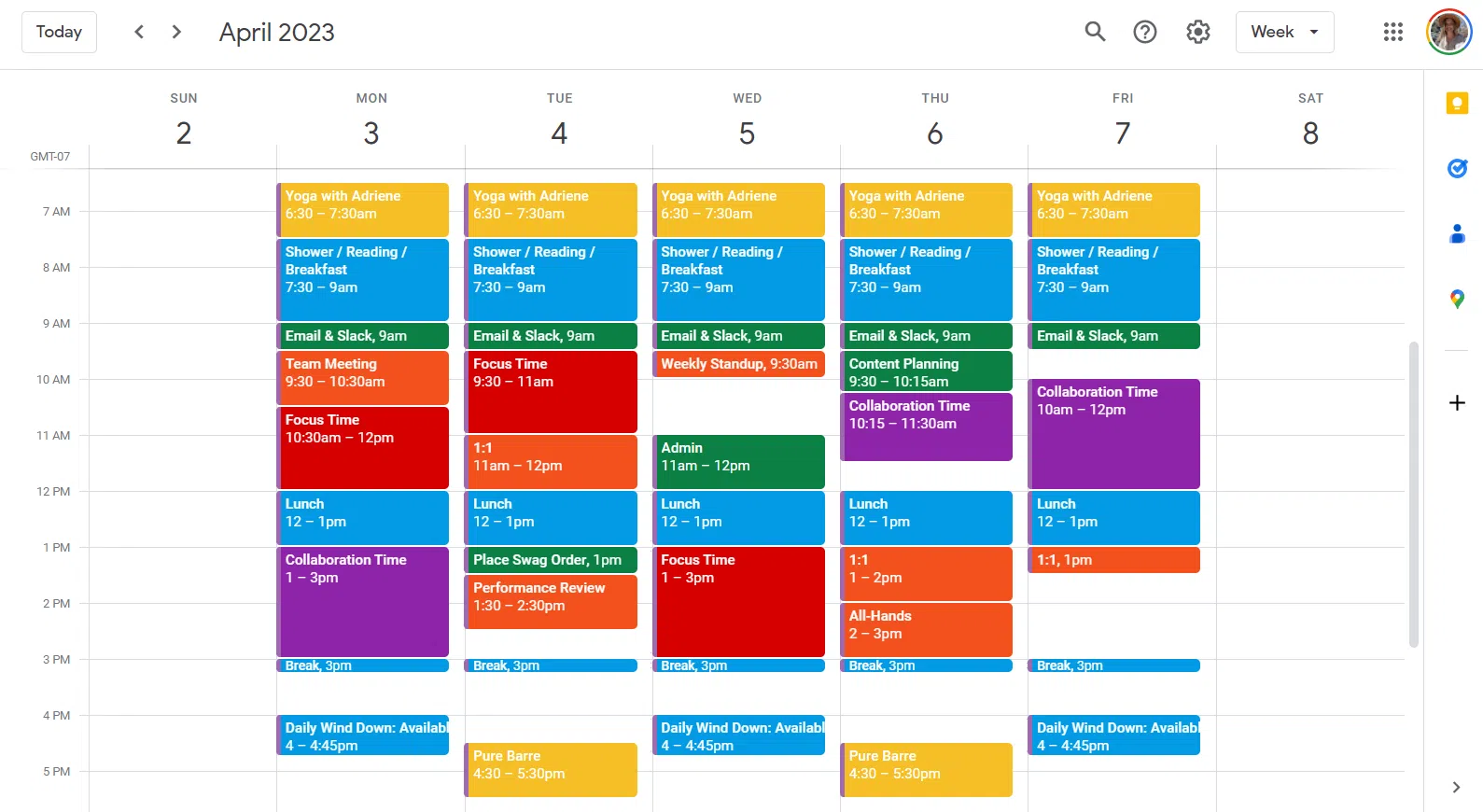
Да ли вам се икада деси да дан прође, а да то не приметите, а ваша листа обавеза остаје подједнако дугачка? Применом функције „Блокирање времена“ на Google календар, можете преокренути тај осећај, управљати својим распоредом са намером и побољшати продуктивност уз фокус и смиреност.
У овом водичу ћете видети тачно шта је ова техника, како је потпуно конфигурисати у Google календару, како је синхронизовати са Notion календаром да бисте све држали под контролом, као и низ савета и конкретних стратегија како би имплементација била природна, флексибилна и ефикасна.
Шта је временско блокирање и зашто то прави разлику?
Блокирање времена је начин планирања дана у којем блокирате одређене временске периоде за веома специфичне активности и обавезујете се да ћете их се придржавати. У окружењу пуном прекида, ова структура вам помаже да останете фокусирани и избегнете да вас одвуку хитни задаци који нису увек важни.
У пракси, то значи поделу дана на сегменте и додељивање сваком јасног циља: на пример, један сат за имејлове и поруке, два сата детаљног рада на пројекту, пола сата за позиве и тако даље. Ово блоковско планирање смањује ометања и повећава вашу ефикасност елиминисањем менталитета „видећемо шта ће се даље десити“.
Штавише, не мора бити крут. Једна од његових великих предности је флексибилност у прилагођавању блокова : ако не завршите на време, можете поново заказати задатак; ако претекнете, можете померити следећи унапред или додати паузу. Важно је да распоред диктира план, али без да постанете његов роб.
Важно је разликовати та два: временско блокирање организује „шта се дешава у сваком блоку“, док временско ограничење поставља чврсто временско ограничење за сваки задатак. Можете комбиновати оба: додељујете блок и, унутар њега, одлучујете да ћете, шта год да се деси, стати када се тајмер огласи.

Подешавања Google календара за блокирање времена
Почните са основама: приступите Google календару и креирајте одвојене календаре за своје кључне области (посао, лично, здравље, слободно време итд.). Ово раздвајање ће вам омогућити да активирате или сакријете контексте на први поглед, као и да примените различите боје за лакше читање.
Да бисте додали блок, креирајте догађај са јасним насловом („Дубоки рад – Пројекат X“), дефинишите његово трајање и боју и наведите да ли се понавља (на пример, свако јутро од понедељка до четвртка). У опису додајте циљ блока и резултате које очекујете да постигнете; на овај начин ћете знати када сте заиста завршили, а ако су вам потребне брзе белешке, апликација за куцање налепница за ваш рачунар може бити корисна.
Савети за подешавање који функционишу: Подесите подразумевани приказ на дане у недељи, омогућите опцију за приказивање викенда ако је потребно и проверите своју временску зону. Прилагодите своје радно време како би други могли да виде када сте доступни. Пажљиво користите обавештења: једно на почетку блока и друго 5 минута пре краја да бисте затворили и документовали напредак.
Нека ваше рутине раде аутоматски. Направите понављајуће блокове за понављајуће задатке (недељно планирање, администрација, преглед метрика) и оставите размак између блокова како не бисте били преоптерећени. Ако радите у више временских зона, активирајте двозонски приказ како бисте избегли преклапање састанака.
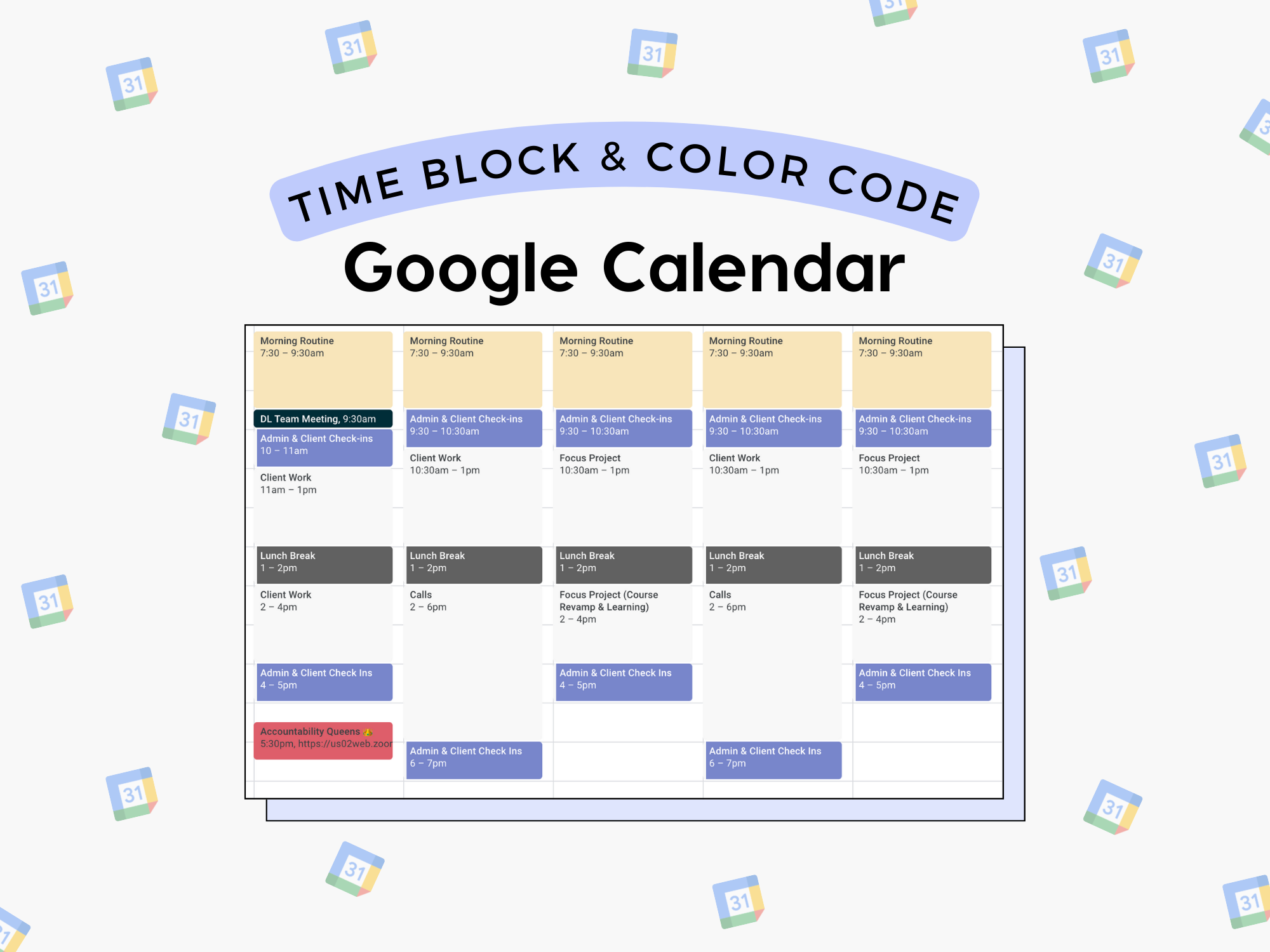
Мали трикови праве велику разлику: назовите своје радне блокове глаголима („Пиши“, „Дизајнирај“, „Прегледај“), успоставите доследне боје (зелена = фокус, плава = састанци, наранџаста = особље) и користите одвојене календаре за „Планирање“ и „Извршење“. На овај начин ћете одмах видети куда вам иде време и шта можете да прилагодите.
Следећи корак: Интеграција Notion Calendar-а са Google календаром
Интеграција између Notion Calendar-а и Google календара је право злато за централизацију информација. Повежите свој Google налог из Notion Calendar-а и пратите чаробњака: за само неколико кликова, имаћете двосмерну синхронизацију догађаја , захваљујући облаку , тако да ће се све промене које направите у једном одразити у другом.
Шта добијате? Notion Calendar вам омогућава да прегледате догађаје заједно са задацима, белешкама и пројектима, и да радите са својствима (статус, приоритет, додељени) у једном радном току. Визуелизацијом дана са контекстом, доношење одлука постаје лакше : ако блок не одговара, само га превуците и испустите.
Када заказујете из Notion календара, можете додати госте, локацију и видео позив, и повезати догађај са Notion страницом са дневним редом састанка или документима. Алтернативно, можете креирати догађај у Google календару и он ће се одмах појавити у Notion календару; идеја је да све буде видљиво и синхронизовано.
Препоруке за несметан рад: ограничите које календаре синхронизујете да бисте избегли неред, проверите временску зону у обе апликације и одлучите која ће бити ваш „извор истине“ за креирање догађаја. Ово ће спречити дуплирање и одржати ваш календар чистим.
Практични савети како да максимално искористите време које вам је блокирано
Планирајте унапред. Одвојите 20-30 минута сваке недеље (идеално петком или недељом) да бисте осмислили своју мапу блокова и 5-10 минута на крају сваког дана да бисте прилагодили распоред за следећи дан . Стићи ћете ујутру знајући шта да радите без импровизације.
Оставите размак између блокова. Укључите паузе од 10-15 минута за прелазе, неочекиване догађаје и одмор. То је еквивалент „дисања између сцена“: смањује стрес, помаже вам да завршите претходну сцену и омогућава вам да кренете напред са фокусом.
Дајте приоритет ономе што покреће ствари. Закажите важне (али не хитне) задатке током сати када имате највише енергије. Ако сте јутарњи тип, тада блокирајте дубок рад; административне задатке оставите за мање енергично време и избегавајте заказивање састанака током времена када имате највише енергије кад год је то могуће.
Процените и прилагодите. На крају недеље, прегледајте шта је функционисало, шта није и шта ћете променити да бисте побољшали управљање пословањем . Блокирање времена је жива пракса: континуирано побољшање је план , а не изузетак.
Ако вам помаже, доделите теме својим данима (на пример, планирање понедељком, креирање средама, четвртком за клијенте) или креирајте „режиме рада“ (дубок, лаган, креативан). Са доследним ознакама или бојама у Google календару, одмах ћете видети равнотежу ваше недеље.
6 ефикасних стратегија за блокирање времена
Ових шест полуга ће вам помоћи да ојачате свој систем и да га покренете, од борбе против одуговлачења до изградње јасне мапе вашег дневног реда како бисте доносили боље одлуке.
1. Одуговлачење: схватите зашто и зауставите га.
Одуговлачење није увек лењост; често је то двосмисленост, страх или недостатак јасноће. Блокирање времена решава проблем јер вас тера да одлучите шта ћете урадити и када, успостављајући јасан контекст и циљ. Када блокада почне са одређеним циљем, већа је вероватноћа да ће ум предузети акцију.
- Разложите велике задатке на мање делове и временски ограничите први (на пример, 25-50 минута). Осећај напретка олакшава... остало кошта мање.
- Ако стално одлажете задатак, промените време када га обављате или преиспитајте свој приступ. Можда му је потребно мање времена, другачије време енергије или већа јасноћа циља.
Можете комбиновати Помодоро унутар блока (нпр. 50/10). То је једноставан начин да одржите стабилан темпо без исцрпљивања у бескрајним сесијама.
2. Састанци без проблема уз Google Meet и Zoom
Интегришите своје видео позиве у блокове како не би прекидали ток. У Google календару, када креирате догађај, додајте видео конференцију једним кликом и поделите линк. Гости се могу лако придружити и, у многим случајевима, чак им није потребан ни налог да би ушли у собу. Ако нисте сигурни који календар да изаберете, погледајте предности програма Outlook у односу на Gmail.
- Google Meet: Направите догађај и додирните „Додај Google Meet“. Генерисаће се јединствени линк који можете делити; савршено за заказивање састанака у календару.
- Зум из Нотион календара: Повежите свој Зум налог са Нотион календаром и креирајте састанке директно приликом заказивања догађаја. Ово поједностављује логистику и Избегавате пребацивање између апликација.
Додатни савет: Користите опис догађаја као мини-дневни ред (циљеви, тачке за одлучивање, линкови до докумената). Ући ћете на састанак са контекстом и изаћи са јасним договорима без продужавања сесије.
3. Прилагодите своје календаре у Google-у и Notion-у
Правилно подешавање приказа је пола битке. У Google календару креирајте више календара (Посао, Лични, Обука итд.) и дајте им лако препознатљиве боје. У Notion календару примените боје на типове задатака или пројеката и повежите их са страницама или базама података за беспрекорну навигацију између догађаја и садржаја .
- Гугл календар: боје према типу посла, имена са глаголима и емоџији ако помажу. Прикажите или сакријте календаре на основу контекста ради организације. јасан поглед.
- Notion календар: Повежите сваки догађај са Notion базом података или страницом, додајте својства (приоритет, статус) и користите боје за разликовање дубоког фокуса, састанака и лаки задаци.
Дефинишите једноставну легенду (нпр. зелена = фокус, црвена = рок, љубичаста = састанци) и држите је се. Ваше око ће научити семантику на први поглед, убрзавајући процес прегледа и спречавајући грешке у планирању.
4. Маргине између блокова за добијање кисеоника
Промена контекста има своју цену. Намерно оставите 10-15 минута између блокова да бисте се истегли, хидрирали, прегледали белешке или припремили за следећи задатак. Овај мали простор за одмор смањује умор, побољшава радну меморију и спречава да се све распадне ако се појави мањи проблем.
- Користите маргину да затворите претходни задатак (бележите одлуке, чувајте датотеке) и померите почетак следећег задатка (отворите документе, искључите звук обавештења).
- Ако један блок захтева више, проширите га и прилагодите следећи. Кључ је у одржавању одрживог система и Немојте низати спринтеве без паузе.
5. Поделите своју доступност и избегавајте „пинг-понг“
Координација састанака не би требало да траје дуже од самог састанка. У Google календару можете да делите своју доступност креирањем термина за заказивање како би други могли директно да изаберу термин. У Notion календару изаберите своје слободне термине, генеришите линк и пошаљите га. Све се ово беспрекорно уклапа у ваш систем за блокирање времена, а да га притом не омета.
- У Google календару: омогућите време за заказивање термина и поделите линк. Особе које заказују термине видеће ваше расположиве термине (у складу са вашим правилима) и систем. избегавајте преклапања аутоматски.
- У Notion Calendar-у: означите доступне периоде и поделите URL. Поштедите се размене имејлова и одржавате контролу над својим распоредом. када и како се упознајете.
Ако сте забринути за приватност, приказујте само „Слободно/Заузето“, а не детаље о догађајима. Ово штити ваш распоред, а истовремено олакшава координацију са клијентима или колегама.
6. Глобални поглед за доношење одлука са перспективом
Пребацујте се између дневног, недељног и месечног приказа у Google календару у зависности од ваших потреба: недеља за продуктивност, месец за планирање врхунаца и падова. Notion Calendar вам помаже да видите задатке и белешке поред ваших догађаја, пружајући вам контролну таблу на једном месту за пројекте и обавезе .
- Google календар: пребацујте приказе једним кликом и користите приказ радне недеље ако вам је то јасније. Уочићете преоптерећења пре него што узму свој данак. моћи ћете да поново успоставите равнотежу.
- Календар идеја: интегрише резултате, документе и догађаје у једну временску линију. Сагледавање свега заједно помаже у предвиђању уских грла и планирати са намером.
Одвојите време сваке недеље да бисте ревидирали свој распоред: Где је време отишло? Шта бисте преместили у други временски термин? Шта би требало да делегирате или елиминишете? Овим ритуалом, ваш систем се побољшава сваке недеље, а ваш календар одражава ваше праве приоритете.
Корисни додаци који повећавају продуктивност
Ако желите да дубље зароните у личну организацију и аутоматизацију, погледајте ресурсе попут курса „Други мозак“ са Notion-ом за централизацију знања, токова рада и задатака. Разумевање како да Notion претворите у своју главну контролну таблу савршено се уклапа са блокирањем времена и недељним прегледима.
Поред тога, можда ће вас занимати садржај о управљању пројектима у Notion-у, алатима за аутоматизацију задатака, апликацијама за листе обавеза, шта је одговорност и алтернативама решењима за резервације попут Calendly-ја. Добро одабран радни екосистем умножава ваш ток рада јер смањује трење у сваком кораку.
А ако вам се предности допадају, платформе попут HelloSoftware-а, клуба дигиталних производа са посебним понудама, често укључују попусте на Notion и друге алате за продуктивност . Коришћење добрих алата не замењује саму методу, али је чини много пријатнијом и ефикаснијом.
Усвајање блокирања времена са Google календаром и његова интеграција са Notion календаром вам омогућава да радите фокусирано, без изненађења и са простором за оно што је важно; уз свесно планирање, флексибилност и навику преиспитивања и прилагођавања, видећете како се повећава ваша концентрација, продуктивност и пре свега јасноћа о томе шта заслужује ваше време и како желите да га улажете сваког дана.
