- Разумевање битова, бајтова, брзине и фреквенције помаже у правилном тумачењу спецификација било ког лаптопа.
- CPU, RAM, меморија и GPU су компоненте које највише утичу на стварне перформансе рачунара.
- Матична плоча, магистрале и систем хлађења одређују проширивост и одрживе перформансе.
- Правилно управљање батеријом, одржавање портова и термичко одржавање продужавају век трајања преносивог хардвера.
Ако сте се икада питали шта се налази у вашем лаптопу или на шта треба да обратите пажњу пре куповине новог, дошли сте на право место. У овим туторијалима о хардверу лаптопова, мирно ћемо анализирати сваку компоненту, користећи лако разумљив језик и избегавајући непотребан технички жаргон, а да притом не изоставимо ниједан важан детаљ.
Иако лаптопови и десктоп рачунари имају много сличности, лаптопови су компактнији, троше мање енергије и генеришу више топлоте у мањем простору. Зато је разумевање како се компоненте повезују, шта свака од њих ради и стварна ограничења када је у питању надоградња или поправка од кључне важности. Савладавање овог специфичног хардвера ће вам помоћи да продужите век трајања вашег тренутног уређаја и да направите много бољи избор за ваш следећи.
Од људског језика до битова: како ваш лаптоп „разуме“
Пре него што почнемо са дискусијом о матичним плочама, меморији и кабловима, важно је разумети основе: рачунар разуме електрицитет само у два стања: постоји струја или је нема . Све што видите на екрану, од слова до филма, своди се на овај једноставан концепт.
Унутар микропроцесора вашег лаптопа налазе се милиони транзистора, који се понашају као сићушни прекидачи који се отварају или затварају у зависности од напона који примају. Ова два стања су представљена са 0 и 1, а свако се назива бит, најмања јединица информације коју систем обрађује.
Пошто је један бит веома мали, хардвер групише осам битова у бајт. Један бајт је довољан да представи знак, један број или симбол. Одатле се користе вишекратници: 1 KB је 1024 бајта, 1 MB је 1024 KB, 1 GB је 1024 MB и тако даље. Ових 1024, а не 1000, често чини да чврсти диск „изгледа“ као да има мање простора него што је оглашено на кутији.
Поред складиштења података, потребно их је и преносити. Брзина преноса се изражава у бајтовима у секунди (B/s, KB/s, MB/s) или битовима у секунди (b/s, Kb/s, Mb/s). Обратите пажњу на мала слова „b“ и велика слова „B“ : 10 MB/s није исто што и 10 Mb/s; у другом случају, стварна брзина је осам пута мања јер је 1 бајт = 8 бита. Ово је веома уобичајено код интернет и мрежних веза.
Још једна кључна метрика је фреквенција, мерена у херцима (Hz). Она показује колико циклуса у секунди компонента обавља. Када видите да процесор ради на 3,5 GHz, то значи да може да изврши до 3.500 милијарди циклуса сваке секунде . Нису сви ови циклуси корисни (постоје чекања, латенције итд.), али вам даје представу о његовој брзини рада.
Основне хардверске компоненте лаптопа
Лаптоп смешта скоро све што и десктоп рачунар у веома малом простору: процесор, меморију, меморију, матичну плочу, графичку картицу, батерију, портове и дугачак списак других чипова и контролера. У суштини, то је иста ствар, али у компактнијем, ефикаснијем формату, са далеко више ограничења у погледу надоградњи.
У многим модерним лаптоповима, велики део компоненти је залемљен: RAM, GPU, чак и сам SSD. То значи да је кључно да у почетку изаберете праве компоненте, јер ћете касније имати врло мало простора за надоградње . У другим лаптоповима и даље можете надоградити меморију и складишни простор користећи SO-DIMM слотове и M.2 сокете, па је вредно пажљиво прегледати спецификације.
Матична плоча лаптопа одређује колико USB портова има, да ли подржава брзе NVMe SSD дискове, који Wi-Fi стандард подржава и максималну количину RAM меморије коју можете инсталирати. Зато два лаптопа са истим процесором могу понудити веома различита искуства у погледу перформанси, проширивости и повезивања.
Штавише, све ово се напаја батеријом и под строгим термичким ограничењима: простор је веома ограничен и нема увек довољно места за правилно хлађење моћног процесора и графичке картице. Ова равнотежа између снаге, температуре и буке у великој мери дефинише искуство са било којим модерним лаптопом.
Процесор (CPU): минијатурни мозак
Процесор, или CPU, је рачунарско језгро рачунара. Он извршава инструкције оперативног система и апликација и координира рад осталих компоненти. Лаптопови користе моделе дизајниране за малу потрошњу енергије и стварање топлоте , што подразумева компромис између перформанси и трајања батерије.
Унутар процесора налазимо два главна блока: аритметичко-логичку јединицу (АЛУ), која обавља математичке и логичке операције, и контролну јединицу, која организује редослед извршавања инструкција и тока података. Такође интегрише неколико нивоа кеш меморије (L1, L2, L3) , који су много бржи од RAM меморије, где се чувају често коришћени подаци и инструкције.
Скоро сви тренутни процесори за лаптопове су 64-битни и вишејезгарни, што значи да могу паралелно да обрађују више нити. Међутим, није све у GHz и броју језгара: унутрашња архитектура, величина кеш меморије, подржани скуп инструкција и термална снага (TDP), која одређује колико енергије процесор може да обради без прегревања и смањења фреквенције , све играју улогу.
Многи произвођачи рекламирају веома високе турбо брзине, али те бројке се обично одржавају само неколико секунди. Оно што ћете заиста приметити у играма, монтажи или другим захтевним задацима је стабилна фреквенција коју процесор може да одржи уз правилно хлађење кућишта. Лош термални дизајн може претворити одличан процесор у затвореног лава који скоро увек ради испод свог капацитета.
РАМ меморија: непосредни радни простор
РАМ (меморија са случајним приступом) је место где се учитавају програми и подаци које тренутно користите. Ако процесор замислите као некога ко ради, РАМ би био површина на столу где остављају отворене документе . Што више РАМ-а имате, више задатака можете истовремено покренути без успоравања система.
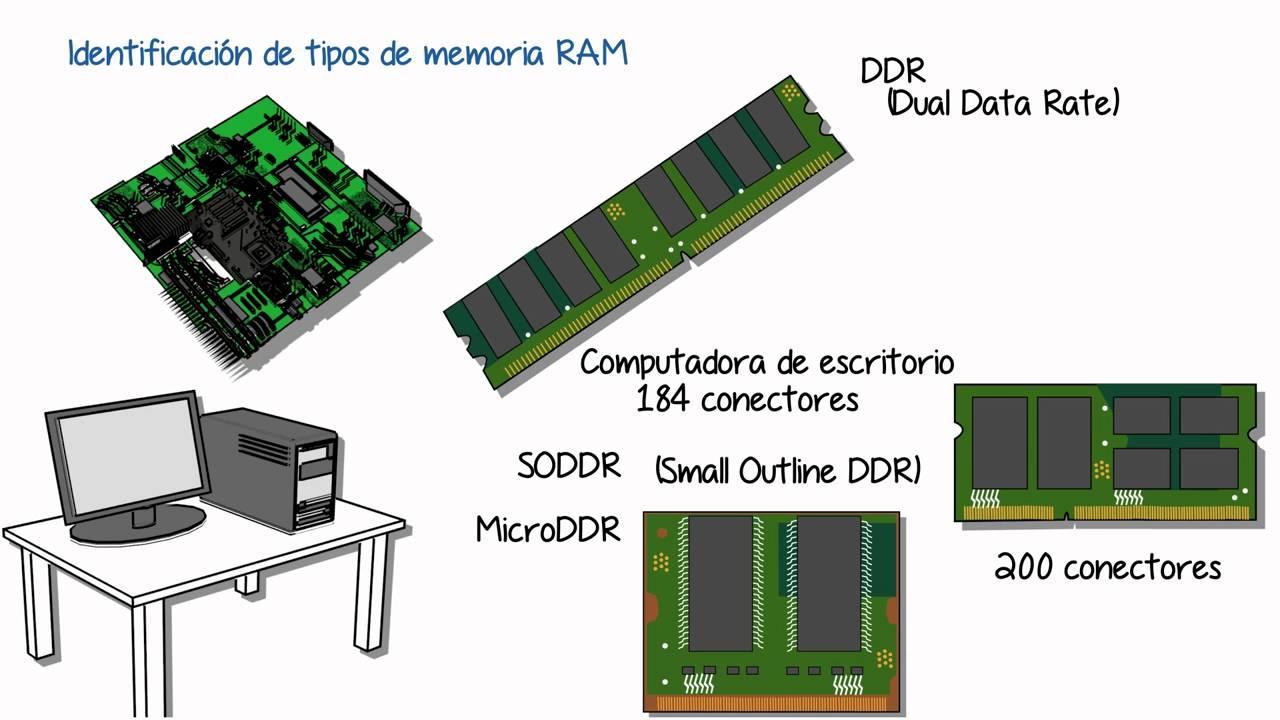
Модерни лаптопови обично користе DDR4 и DDR5 RAM меморију, са капацитетима од 8 GB до 64 GB код врхунских модела. За канцеларијске задатке, прегледање и неке мултимедијске садржаје, 8 GB је довољно, али за озбиљно обављање више задатака истовремено, уређивање видеа, виртуелне машине или захтевне игре, 16 GB се топло препоручује као основа, а 32 GB ако је ваше радно оптерећење посебно велико.
Важан детаљ је да ли је РАМ меморија залемљена или не. Многи ултрабукови имају ЛПДДР меморију интегрисану у матичну плочу, која се не може заменити или надоградити. Други укључују СО-ДИММ слотове који вам омогућавају додавање или замену модула. Пре куповине, препоручљиво је проверити да ли рачунар дозвољава проширење, колико слотова има и који је максимални подржани капацитет.
Поред количине РАМ меморије, њена фреквенција (у MHz) и латенције такође долазе до изражаја. У свакодневним задацима разлика није огромна, али у играма, са интегрисаном графиком или под интензивним оптерећењем, приметна је бржа меморија са краћим тајмингом, посебно када ГПУ користи дељену РАМ меморију.
Складиштење: чврсти дискови, SATA SSD-ови и NVMe SSD-ови
Складиште је место где се ваш оперативни систем, програми и датотеке трајно чувају. Традиционално су се користили механички чврсти дискови (HDD) са плочама које се окрећу хиљадама обртаја у минути. Данас лаптопови обично користе SSD дискове (Solid State Drives), који немају покретне делове , много су бржи, тиши и отпорнији на ударце.
Постоје две главне врсте SSD дискова: SATA SSD дискови, који користе класични интерфејс ограничен SATA магистралом, и NVMe SSD дискови, који се повезују преко PCIe и постижу неколико пута веће брзине читања и писања. То се преводи у готово тренутно време покретања система, програме који се невероватно брзо учитавају и краће време чекања при отварању великих датотека.
Што се тиче капацитета складиштења, 256 GB брзо постаје недовољно ако инсталирате игре, велике програме или складиштите много фотографија и видео записа. Данас је разумно почети са најмање 512 GB и циљати на 1 TB ако радите са мултимедијом или вам је потребно много локалног складиштења. Неки лаптопови и даље комбинују мали SSD за оперативни систем са HDD-ом великог капацитета, иако је ово све ређе код танких модела.
Већина модерних лаптопова користи M.2 форм фактор за своје SSD дискове; овај конектор може да прими и SATA и NVMe дискове. Кључно је проверити да ли је SSD заменљиви модул или је залемљен на матичну плочу , јер у овом другом случају нећете моћи да га замените; ако је залемљен, моћи ћете да инсталирате SSD у свој лаптоп.
Графичка картица (GPU): интегрисана или наменска
Графичка компонента лаптопа је одговорна за генерисање свега што се приказује на екрану: радне површине, видео записа, игара, анимација итд. Лаптопови обично користе два главна приступа: интегрисану графику унутар процесора и наменске графичке картице са сопственом наменском меморијом.
Интегрисане графичке картице (као што су Intel Iris Xe или Radeon интегрисане у Ryzen процесоре) деле RAM меморију са процесором. Више су него довољне за канцеларијске задатке, прегледање интернета, видео записе високе дефиниције и лагане или старије игре. Њихова главна предност је ниска потрошња енергије, што помаже у продужењу трајања батерије – кључни фактор код танких и лаганих уређаја дизајнираних за преносивост.
Наменске графичке картице (NVIDIA GeForce, AMD Radeon, итд.) имају сопствену VRAM меморију и знатно више снаге за захтевне задатке: модерне игре, обраду и рендеровање видеа, 3D, CAD, па чак и рад са вештачком интелигенцијом. Међутим, оне троше више енергије, генеришу више топлоте и смањују трајање батерије лаптопа под великим оптерећењем, иако праве драматичну разлику у графичким перформансама . Као алтернативу за побољшање графичких перформанси без замене интерне графичке картице, можете користити екстерну графичку картицу за свој лаптоп.
У већини лаптопова, наменска графичка картица је такође залемљена на матичну плочу, тако да се касније не може заменити као што је то могуће код десктоп рачунара. Приликом избора, важно је узети у обзир и тачан модел и количину VRAM-а (4, 6, 8 GB или више) и ограничење потрошње енергије које је поставио произвођач. Два лаптопа са истом графичком картицом теоретски могу да раде веома различито у зависности од ограничења снаге и система хлађења.
Батерија: енергија која вам омогућава кретање
Батерија је компонента која лаптоп чини заиста преносивим. Састоји се од литијумских ћелија, а њен капацитет се изражава у Wh (ват-сатима). Већи капацитет значи више ускладиштене енергије, али и већу тежину и величину, па произвођачи морају да пронађу равнотежу између трајања батерије, величине и лакоће уређаја.
Стварни век трајања батерије не зависи само од њеног капацитета: врста процесора и графичке картице, осветљеност екрана, обрасци коришћења и подешавања плана напајања имају значајан утицај. Писање у програму за обраду текста са средњим осветљењем екрана веома се разликује од играња игара или извоза видеа сатима, где се батерија брзо празни . Да бисте разумели хабање батерије и како да продужите њен век трајања, можете прочитати о веку трајања батерије лаптопа.
Многи модерни лаптопови имају батерију интегрисану у кућиште, што је отежава за уклањање. Може се заменити, али то обично подразумева скидање доњег поклопца, па чак и других компоненти да би се њој приступило. Ако нисте навикли да отварате рачунаре, препоручљиво је да га однесете у сервис како бисте избегли оштећења.
Да бисте продужили његов век трајања, најбоље је избегавати екстремне температуре, не празнити га стално до 0% и не држати га укљученог на 100% унедоглед ако није потребно. Неки произвођачи и оперативни системи укључују посебне режиме који ограничавају максимално пуњење на 80% или слично, дизајниране да смање дугорочну деградацију када се лаптоп користи скоро стално укључен у струју.
Матична плоча, магистрале и контролери: „скелет“ система
Матична плоча лаптопа је главна штампана плоча на којој су повезане или интегрисане све остале компоненте: процесор, меморија, складиште, контролери портова, чипсет итд. У пракси, то је нервни центар који координира проток података кроз цео рачунар; да бисте упоредили моделе и поузданост, можете погледати рецензије стварног хардвера.
У модерном хардверу, многе функције које је раније обављало неколико одвојених чипова обједињене су у једну јединицу познату као чипсет. Између осталог, он управља начином на који процесор комуницира са меморијом, које су PCIe магистрале доступне и како се рукује USB, SATA, мрежним, аудио и другим портовима. Карактеристике чипсета утичу на перформансе и проширивост.
Магистрале података су „аутопутеви“ којима битови путују унутар рачунара. Оне имају одређену ширину (број битова које могу да преместе одједном) и раде на одређеној фреквенцији. Што је већи пропусни опсег (ширина магистрале помножена фреквенцијом), више информација се може пренети у секунди. Спора или уска магистрала постаје уско грло, чак и ако је процесор веома моћан.
Матична плоча такође садржи читав низ контролера намењених специфичним задацима: контролер диска који управља SATA или NVMe портовима, контролер тастатуре и тачпеда, аудио чип, контролер батерије, па чак и старије интерфејсе попут IDE или SCSI код старијих десктоп рачунара. Све ове компоненте раде заједно како би осигурале глатки проток података између процесора, RAM меморије и периферних уређаја.
ROM, BIOS/UEFI, кеш меморија и виртуелна меморија
Није сва меморија лаптопа RAM или SSD. Постоји и ROM (Read Only Memory) или њен еквивалент у флеш чиповима, где се чува фирмвер који омогућава покретање система. Овде се налази BIOS или UEFI; то је мали програм који се покреће чим се рачунар укључи како би иницијализовао хардвер пре учитавања оперативног система.
BIOS/UEFI се чува на неиспарљивом чипу, а његова подешавања одржава мала батерија (или батерија типа дугмета) на матичној плочи. Када се та батерија испразни, лаптоп може изгубити време, датум или нека подешавања, што захтева да поново конфигуришете систем и замените батерију да бисте вратили информације.
С друге стране, ту је кеш меморија процесора, што је веома брза РАМ меморија која се налази унутар самог процесора. Организована је у неколико нивоа (L1, L2, L3), при чему је L1 најбржи и најмањи, а L3 највећи и нешто спорији. Ова кеш меморија чува податке и инструкције које су процесору одмах потребне, смањујући време које би провео чекајући да информације стигну из РАМ меморије или меморије.
Виртуелна меморија, с друге стране, је трик који оперативни систем користи да симулира да има више RAM меморије него што је заправо има. Када се физичка RAM меморија попуни, систем премешта неке од ређе коришћених података у посебну датотеку на диску (датотеку странице). Ово вам омогућава да наставите са отварањем програма, али по цену знатно споријих перформанси, јер су SSD дискови много спорији од RAM меморије.
На лаптопу са ограниченом меморијом, уобичајено је да дође до кашњења када је отворено много картица и апликација. У тим случајевима, систем почиње да прекомерно користи виртуелну меморију. Повећање РАМ меморије је обично једно од најкориснијих ажурирања, много ефикасније од подешавања датотеке странице ако тражите праву брзину у свакодневној употреби.
Портови за лаптоп, повезивање и периферни уређаји
Портови и мрежни интерфејси су начин на који ваш лаптоп комуницира са спољним светом: мишеви, екстерне тастатуре, монитори, штампачи, екстерни чврсти дискови, мреже итд. Стандард је USB, у својим различитим верзијама, обично праћен HDMI или DisplayPort за видео, као и Wi-Fi, Bluetooth, а понекад и жичном Ethernet конекцијом . Ако желите да сазнате више о овим уређајима, погледајте улазно/излазни хардвер.
USB портови могу бити типа А („класични“ тип) или типа Ц (мањи и реверзибилни). Максимална брзина преноса варира у зависности од верзије (USB 2.0, 3.0, 3.1, итд.); поред тога, неки USB-C портови служе и као видео излази, подржавају пуњење помоћу Power Delivery-ја или омогућавају повезивање докинг станица које претварају један конектор у више додатних портова за рад на десктопу.
Да би се повезали на интернет, многи танки лаптопови се одричу RJ45 Ethernet порта и ослањају се искључиво на Wi-Fi, иако га неки већи модели и даље укључују. Готово сви они интегришу двопојасни Wi-Fi и Bluetooth, којима управља радио чип и неколико антена скривених у оквиру екрана. Ово вам омогућава да повежете бежичне периферне уређаје и радите без сплетања каблова.
У видео снимцима, најчешћи стандард је HDMI, који преноси и слику и звук преко једног кабла. Неки лаптопови такође укључују Mini DisplayPort или USB-C са DisplayPort Alt режимом, што им омогућава напајање екстерних монитора високе резолуције или високе брзине освежавања. Са правом комбинацијом графичке картице и портова, лаптоп може истовремено да ради са више екрана, значајно побољшавајући продуктивност.
Поред тога, не заборавите интегрисане периферне уређаје: тастатуру, тачпад, веб камеру, микрофоне и звучнике. Иако се понекад занемарују, они су део хардвера и значајно утичу на корисничко искуство. Ако сте заинтересовани да их даље истражите, погледајте периферни хардвер . Добра тастатура, прецизан тачпад и пристојан екран могу бити вреднији у свакодневној употреби од надоградње процесора.
Термално управљање и хлађење у лаптоповима
У тако компактном кућишту, температура постаје један од највећих изазова. CPU, GPU и друге компоненте генеришу топлоту која се мора тихо одводити и без жртвовања трајања батерије. Зато је дизајн система хлађења једнако важан као и избор доброг процесора или моћне графичке картице . Ако сте забринути због буке и термичких перформанси, погледајте и зашто је мој лаптоп тако бучан.
Већина лаптопова комбинује један или више вентилатора са топлотним цевима које преносе топлоту са процесора и графичке картице на метална пераја. Вентилатор дува ваздух преко ових пераја и избацује га из кућишта. Иако не можете лако заменити овај систем, можете продужити његов век трајања тако што ћете избегавати блокирање отвора за вентилацију и редовно чистити прашину.
Када унутрашња температура скочи, процесор или графичка картица аутоматски смањују фреквенцију да би се заштитили; ово се назива тротлинг. Резултат је пад перформанси и кашњење. Слабо хлађен лаптоп може имати веома моћан хардвер на папиру, али у пракси готово никада не ради брзином коју очекујете.
Оперативни систем и BIOS/UEFI обично нуде профиле напајања: тихи, балансирани, високе перформансе итд. Сваки од њих мења максимална ограничења снаге и одзив вентилатора. Ако дајете приоритет тихом раду и трајању батерије, користићете конзервативније режиме; ако вам је потребна максимална снага за играње или рад, желећете да активирате режим перформанси, чак и ако то повећава буку и температуру.
Ако приметите да се старији лаптоп загрева више него обично или да вентилатори раде високо током лакших задатака, то би могао бити знак да је термална паста између процесора и хладњака сува или да су канали за хлађење зачепљени прашином. Унутрашње чишћење и замена термалне пасте од стране искусног техничара може вратити већи део оригиналних перформанси без потребе за заменом целог уређаја.
Уз све речено, јасно је да разумевање начина рада битова, улоге коју свака компонента игра и начина на који међусобно комуницирају даје вам свеобухватан увид у хардвер вашег лаптопа. Ово знање вам омогућава да доносите информисане одлуке приликом куповине нових компоненти, знате шта вреди надоградити, идентификујете уобичајена уска грла и примењујете најбоље праксе за употребу и одржавање како бисте спречили кварове и извукли максимум из свог рачунара још много година.
