- Стварни квалитет веб камере зависи од подешавања OBS-а и система, као и од саме камере.
- Добро ручно подешавање (фокус, експозиција, појачање) и адекватно осветљење чине већу разлику од саме резолуције.
- Каблови, УСБ порт и брзина снимања или стримовања директно утичу на оштрину и стабилност слике.
- Планирање сцене и промена скале видеа су кључни за осигуравање да су текст и ситни детаљи јасни у снимцима и преносима уживо.
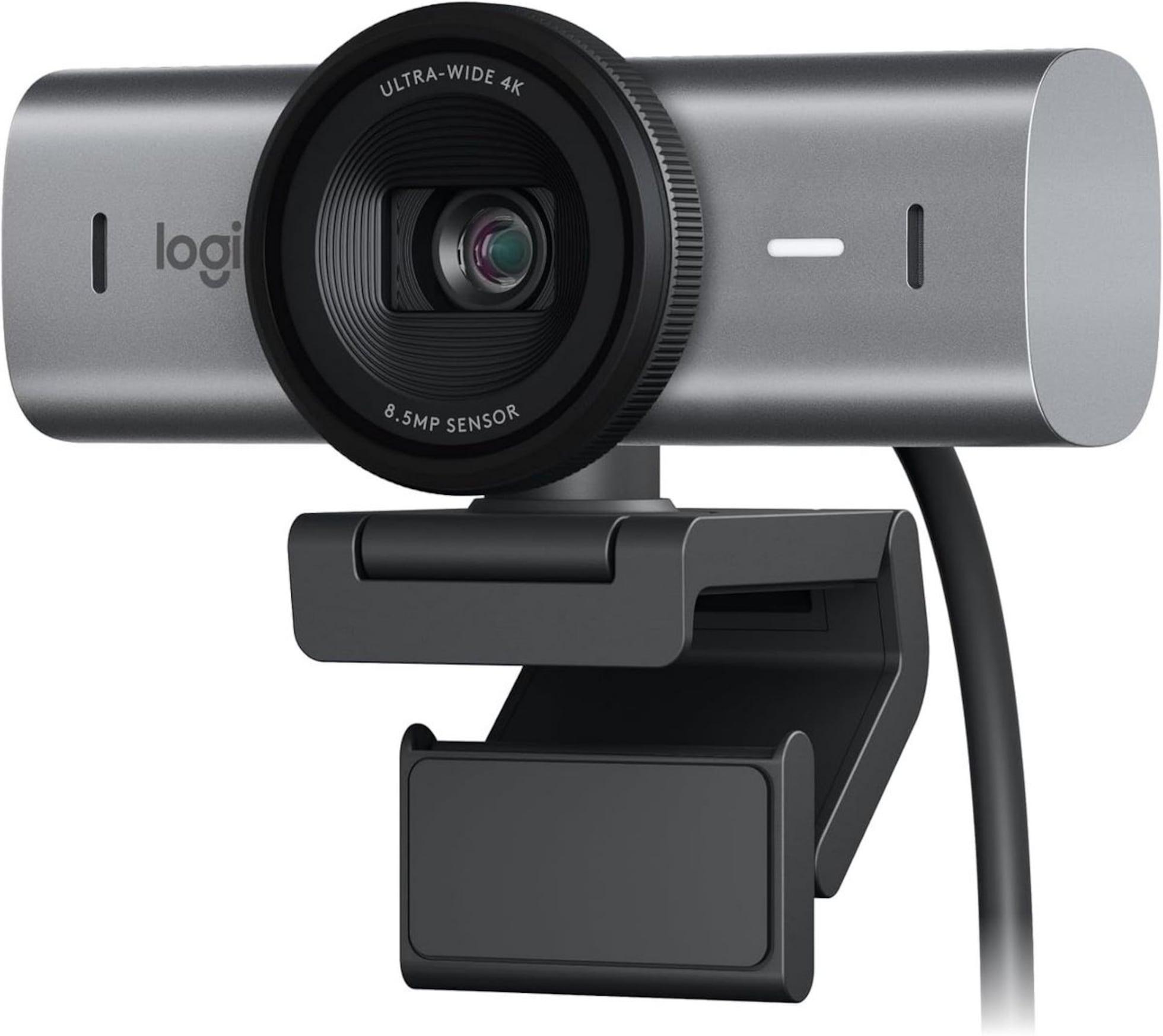
Ако имате пристојну веб камеру, попут Logitech C920 или 4K камере, а слика и даље изгледа мутно, тупо или једноставно далеко од онога што сте очекивали, нормално је да се питате шта није у реду. Често није проблем у самој камери, већ у подешавању, кабловима, осветљењу и софтверу који користите за снимање видеа, као што је OBS (или „OBA“ ако сте то брзо откуцали), и за решавање проблема са периферним уређајима рачунара.
У типичним ситуацијама, као што је жеља да се чита текст на дну екрана, сними YouTube видео преко целог екрана или стримује уживо док се приказује шта се дешава на монитору, веб камера делује неадекватно. Међутим, уз неколико добро осмишљених подешавања, можете значајно побољшати привидни квалитет без промене камере или трошења богатства на нову опрему.
Зашто ваша веб камера од 1080p или 4K не изгледа тако добро како би требало
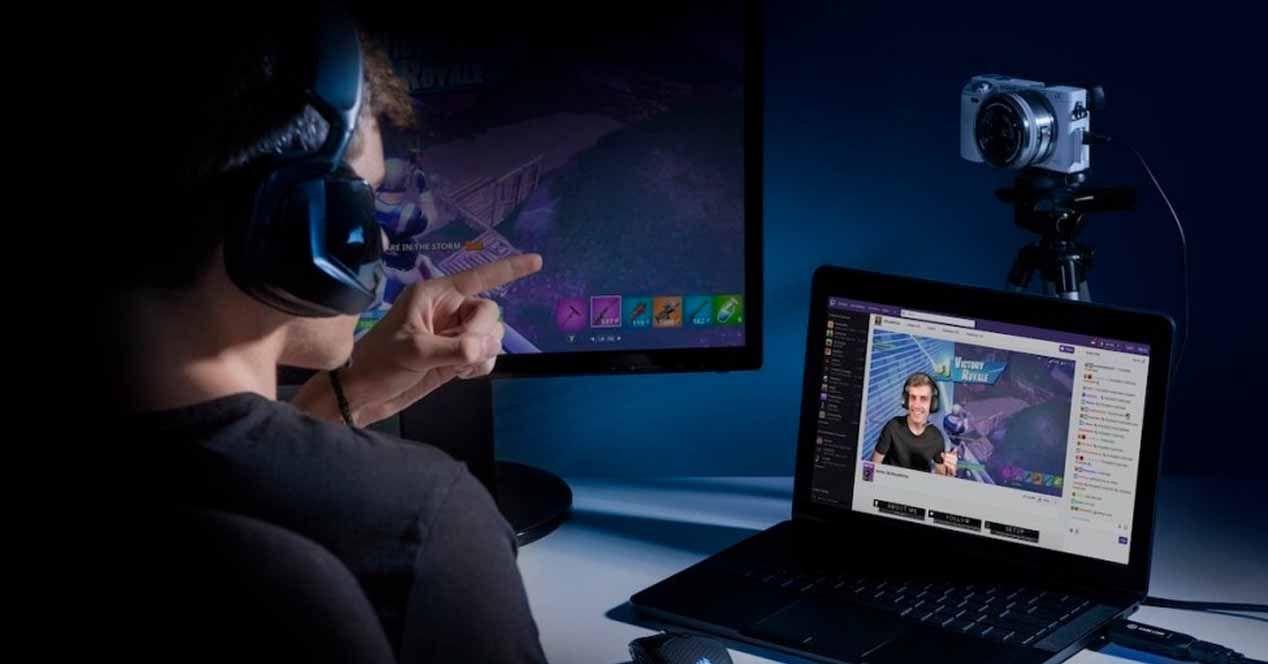
Прво што треба схватити је да резолуција (1080p, 4K, итд.) није све. Logitech C920 на 1080p, повезан USB продужним каблом и који ради на Windows 10, може да понуди веома пристојну слику, али ако нешто крене наопако у ланцу, квалитет драматично пада. У многим случајевима, проблем лежи у комбинацији резолуције, битрејта, компресије и осветљења.
Када се корисници жале да је доњи део видеа нечитљив или да је текст на екрану неразлучив, скоро увек су у питању два фактора: прво, софтвер (као што је OBS) превише скалира или компресује слику, и друго, фокус и оштрина веб камере нису правилно подешени . Чак и ако сензор има више него довољну резолуцију, фини детаљи се губе.
У конкретном случају коришћења висококвалитетног USB продужног кабла , долази до изражаја још једно потенцијално уско грло: квалитет самог кабла. Ако је у питању веома дугачак, јефтин кабл или кабл без додатног напајања, вероватан је губитак сигнала. Овакви проблеми могу проузроковати прекиде сигнала, артефакте, аутоматско смањење резолуције или броја слика у секунди , што резултира лошом сликом.
Тип порта и USB верзија коју користите такође имају значајан утицај . Ако повежете веб камеру са чвориштем са другим уређајима који троше пропусни опсег или са преоптерећеним USB 2.0 портом, систем може приморати камеру да ради са конзервативнијим подешавањима: нижом стварном резолуцијом, већом компресијом и мањом глаткоћом.
Још једна често занемарена ствар је да Windows 10 и апликације попут OBS-а деле подешавања камере. Могуће је да је други програм оставио аутоматске параметре погрешно конфигурисане (превисоко појачање, нетачна експозиција, трзави аутофокус итд.), што може негативно утицати на коначни квалитет слике, а да тога нисте ни свесни. Ако нисте сигурни, проверите и ажурирања за периферне уређаје и додатну опрему који би могли утицати на ваше уређаје.
Подешавања OBS резолуције и FPS-а како бисте извукли максимум из своје веб камере
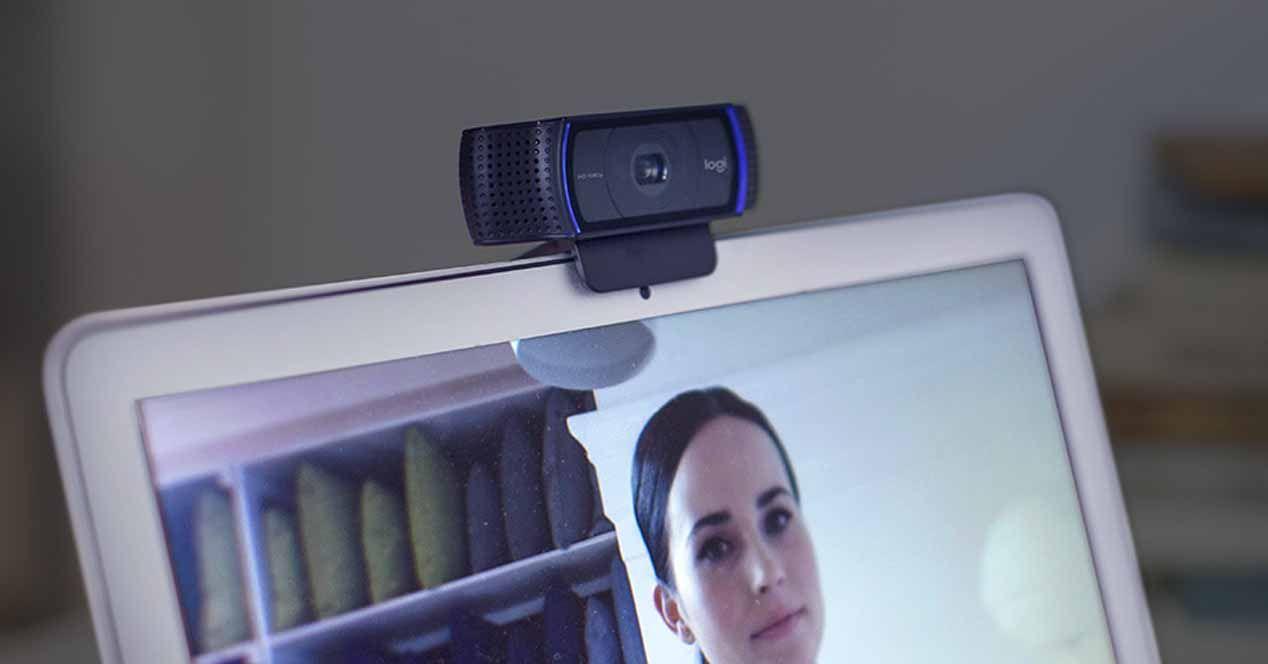
Ако сте данас инсталирали OBS и квалитет веб камере вам је ужасан, једна од првих ствари коју би требало да проверите су подешавања видеа у самом програму. Подразумевано, OBS може да смањује резолуцију вашег сигнала или примењује агресивно повећање резолуције како би уштедео ресурсе; да бисте упоредили алтернативе, погледајте наше поређење алата за снимање.
У подешавањима видео извора веб камере, изаберите опцију за конфигурисање уређаја и уверите се да бирате максималну резолуцију коју ваша камера изворно подржава (на пример, 1920×1080 у случају Logitech C920). Ако је ваша камера 4K, проверите да ли изабрани режим одговара 3840×2160 или 4096×2160, у зависности од модела; такође размотрите како ово утиче на тип екрана са ког снимате и ваш избор монитора за рад.
Поред резолуције, број кадрова у секунди (FPS) значајно утиче на перципирани квалитет. Веб камера која ради на стабилних 30 FPS обично делује оштрије од оне која варира између 15 и 25 FPS. У OBS-у, потражите опцију FPS за извор и подесите вредност која је у складу са оним што ваш уређај подржава, избегавајући аутоматске режиме који се мењају у складу са условима осветљења.
Такође проверите општа подешавања видеа у OBS-у (Подешавања > Видео). Тамо ћете видети основну (платно) и излазну резолуцију. Ако користите камеру на 1080p, али је основна или излазна резолуција подешена на 720p, програм ће смањити и променити величину слике , што може отежати читање ситног текста на дну екрана.
На крају, проверите филтер за повећање скале. OBS подешавања нуде разне опције (Билинеарни, Бикубични, Ланцос, итд.). Да бисте одржали детаље приликом смањења скале слике, генерално се препоручује коришћење Ланцоса или неке друге висококвалитетне методе , која мање заглађује и боље чува фине ивице, идеално за читљивост текста.
Ручна подешавања за Logitech C920 (и сличне веб камере)
Logitech C920 је прилично популарна веб камера која може веома добро да функционише, али њена аутоматска подешавања понекад чине више штете него користи. Уобичајено је да аутофокус стално коригује, да је експозиција лоше подешена према сцени или да је појачање превисоко, што генерише шум и недостатак оштрине.
Да бисте извукли максимум из овога, препоручује се да што више онемогућите аутоматске режиме, било из Logitech контролне табле или путем напредних опција у OBS-у. Ручно подешавање параметара попут експозиције, појачања, компензације светлости и фокуса може направити огромну разлику у перципираној јасноћи, посебно ако вам је циљ да можете да читате текст на екрану.
У многим подешавањима, најбоље је подесити фокус на ручно ако нећете мењати удаљеност од камере. Ово спречава веб камеру да стално „дише“ или тражи фокус, што узрокује та изненадна замућења која нарушавају оштрину најфинијих детаља.
Експозицију такође треба пажљиво размотрити. Премала експозиција резултира веома тамном сликом, што приморава камеру да користи веће појачање и изазива шум. Превелика експозиција пресветли делове и отежава софтверу за компресију, што доводи до губитка детаља у областима где желите да текст буде видљив.
Ако ваш софтвер то дозвољава, сачувајте профил са овим ручним подешавањима за ваш Logitech C920 (или веб камеру коју користите), тако да сваки пут када отворите OBS или програм за видео позиве, можете да пронађете стабилну и оптимизовану конфигурацију и спречите да аутоматске вредности полуде.
Улога осветљења у квалитету слике
Светло је најпотцењенији фактор када је у питању побољшање квалитета веб камере, чак и код 4K модела. Камера са добрим сензором може да произведе осредњу слику ако је сцена слабо осветљена. Да би се јасно прочитало оно што се појављује на дну екрана, камера мора да прими равномерну и довољну количину светлости.
У тамним окружењима, систем често компензује повећање појачања. То резултира приметним шумом, зрнастом текстуром и укупним губитком оштрине. Резултат је да текст изгледа замућеније, а фини детаљи нестају. Стога, пре него што окривите резолуцију, вреди додати меки предњи извор светлости (прстенасто светло, дифузна лампа итд.) који правилно осветљава ваше лице и околину; у многим случајевима, прави додаци чине сву разлику.
Избегавајте јако осветљење из једне тачке, посебно одозго или иза вас. Ова врста осветљења ствара јаке сенке и прекомерни контраст, што отежава веб камери и кодеку за компресију да прецизно препознају ивице. Уместо тога, предње осветљење, и ако је могуће, мало меког бочног осветљења, помаже сензору да забележи прецизније детаље.
Такође је препоручљиво користити екран монитора као извор светлости, али не као примарни. Осветљеност монитора може помоћи у осветљавању лица, али ако је то једини извор светлости, баланс белог може постати нестабилан, а камера може непоуздано подешавати експозицију, што узрокује варијације слике које на крају отежавају читљивост.
На крају крајева, чак и мало улагање у осветљење (чак и уз добро осмишљена „уради сам“ решења) обично нуди веће побољшање квалитета него покушај да се извуче максимум из камере без светла. Правилно осветљена веб камера од 1080p обично изгледа боље од наводно 4K камере у мрачној просторији.
Значај каблова и УСБ порта за квалитет
Када користите USB продужни кабл, као у описаном случају, замислите сигнал као воду која тече кроз цев: што је кабл дужи и лошији, већа је вероватноћа да ће сигнал бити ослабљен или ограничен . Многе веб камере, након откривања проблема у комуникацији, смањују квалитет или број фрејмова у секунди како би избегле прекиде.
Ако је ваша веб камера далеко од рачунара и апсолутно вам је потребан продужни кабл, уверите се да је кабл доброг квалитета, пожељно активан (са појачањем сигнала). Каблови који су предуги без појачања могу довести до тога да систем ограничи резолуцију, брзину преноса или чак стабилност везе , а то ће бити приметно на слици.
Такође проверите на који порт на рачунару га повезујете. Кад год је то могуће, користите директан USB порт на матичној плочи (на пример, задње портове на десктоп рачунару) и избегавајте чворишта која се деле са другим уређајима велике снаге, као што су екстерни чврсти дискови; такође проверите које основне периферне уређаје за десктоп рачунар сте повезали и како они утичу на пропусни опсег.
Ако нисте сигурни да ли продужни кабл изазива проблем, покушајте да повежете камеру директно, без продужетка, и упоредите квалитет у OBS-у или апликацији камере. Ако приметите побољшање, кабл је вероватно део проблема. У том случају, пређите на бољи кабл или преместите рачунар или камеру да бисте смањили растојање и сложеност каблова.
Неки корисници такође примећују да предњи портови на њиховом кућишту рачунара или одређени портови на лаптоповима не нуде исте перформансе као други. Не оклевајте да експериментишете са различитим конекторима на рачунару док не пронађете онај где веб камера остаје стабилна и пружа добар квалитет.
Оптимизујте истовремено снимање са радне површине и веб камере
Када вам је циљ да снимите YouTube видео који приказује шта радите на екрану, а истовремено се појављује на камери помоћу веб камере, неколико елемената долази до изражаја. Није важан само квалитет веб камере, већ и начин на који комбинујете видео изворе у OBS-у или било ком софтверу који користите.
Ако желите да будете сигурни да су мале информације на дну екрана, као што је текст из програма, веб странице или игре, читљиве, морате бити пажљиви са резолуцијом у којој снимате радну површину. Ако ваш монитор приказује слику у 1080p, а затим смањите резолуцију коначног видеа да бисте уштедели простор, угрозићете читљивост тих малих елемената . Такође, имајте на уму техничке разлике између веза ако користите екстерне екране.
Добра пракса је да од самог почетка одлучите коју резолуцију ћете користити за коначни видео (на пример, 1080p) и да осигурате да су и снимак екрана и пренос са веб камере снимљени у тој матичној резолуцији. На овај начин избегавате непотребно двоструко скалирање које на крају доводи до претераног заглађивања текста.
Поред тога, можете подесити величину прозора веб камере. Ако камера заузима превелики део екрана, могуће је да ћете заклонити неке информације које желите да гледалац види. Ако је направите премалом, чак и ако је сигнал високог квалитета, биће компресован када се интегрише у платно , значајно смањујући перципиране детаље.
Планирајте распоред сцене: размислите где ћете поставити слику, који делови екрана су кључни за читање и подесите димензије тако да све буде јасно. И, наравно, користите довољно високу брзину снимања (или брзину стримовања, ако преносите уживо); ако превише компресујете видео, компресија на Јутјубу или другим платформама ће додатно нарушити оштрину ситног текста.
Параметри компресије и брзина преноса података приликом снимања или стримовања
Кодек и брзина преноса које одаберете за снимање или стримовање могу трансформисати чисту слику у нешто препуно артефаката. Чак и ако све изгледа савршено на камери, ако је брзина преноса прениска, фини детаљи, попут текста на дну видеа, изгледаће замућено и нејасно.
У OBS-у, приликом конфигурисања излаза (снимање или стримовање), обавезно изаберите разумну брзину преноса за резолуцију коју користите. За 1080p, генерално је препоручљиво користити релативно високу брзину преноса ако желите да текст буде лако читљив, посебно када има пуно кретања на екрану или брзих промена сцена.
Тип кодирања (x264, NVENC, итд.) је такође важан. Нису сва кодирања једнако добра при ниским брзинама преноса. Ако ваш рачунар то дозвољава, дајте предност квалитету у односу на екстремно смањење величине датотеке, барем када вам је приоритет максимизирање читљивости и јасноће слике.
Не заборавите да ако затим отпремите видео на YouTube, платформа ће применити сопствену компресију. То значи да је потребно да изворна датотека коју отпремате буде највишег могућег квалитета, како коначна компресија не би потпуно уништила ситне детаље. Укратко, пренизак битрејт у изворној датотеци значи двоструки губитак када је YouTube поново компресује . За монтажу и коначна подешавања, можете размотрити софтверске опције и едиторе који одржавају квалитет.
Уобичајене грешке које уништавају квалитет веб камере
Постоји низ веома уобичајених недостатака који, када се комбинују, објашњавају зашто камера која је теоретски добра, попут Logitech C920, на крају пружа разочаравајући квалитет. Њихова идентификација помаже да се избегне фрустрација и губљење времена на непотребно подешавање подешавања.
Једна од најчешћих грешака је слепо поверење у аутоматска подешавања веб камере. Ови режими покушавају да се прилагоде свим врстама окружења, али ретко успевају у специфичним условима за снимање на YouTube-у, стримовање или снимање са рачунара. На крају крајева, камера не зна шта је важно у вашој сцени или шта вам је потребно да буде оштро.
Још једна уобичајена грешка је непровера стварне резолуције камере у апликацији. Понекад, чак и ако камера подржава 1080p или 4K, програм је користи на 720p или чак и ниже, било због погрешног подешавања или ограничења пропусног опсега. Ово драстично смањује могућност очитавања финих детаља у видеу.
Важност тестирања различитих комбинација УСБ порта, кабла и конфигурације се такође често занемарује. Многи корисници се држе прве конфигурације која ради, чак и ако је једва адекватна, и не покушавају, на пример, да повежу веб камеру директно са рачунаром без продужног кабла да би видели да ли је приметно побољшање квалитета.
Коначно, лако је заборавити да свака промена коју направите на сцени (додавање преклапања, анимација, филтера итд.) може да искомпликује компресију видеа, како у OBS-у, тако и касније на YouTube-у или другим платформама. Што је садржај сложенији, то више детаљи пате. Понекад је поједностављивање сцене и давање приоритета чистом дизајну са добром читљивошћу најбољи начин за побољшање перципираног квалитета.
Када је у питању максимално искоришћавање ваше 1080p или 4K веб камере, све се своди на разумевање како камера, каблови, USB порт, Windows 10, OBS и осветљење међусобно делују. Ручно подешавање кључних параметара Logitech C920, обезбеђивање правилног осветљења, коришћење поузданих каблова и портова, правилно конфигурисање резолуције и FPS-а у софтверу и избор одговарајуће брзине преноса података при снимању су кораци који заиста праве разлику. Са овим елементима под контролом, квалитет иде од „ужасног“ до више него довољног за снимање YouTube видео снимака преко целог екрана, приказивање онога што радите на монитору и, што је најважније, осигуравање да су информације приказане на дну видеа јасно читљиве без потребе за пребацивањем камера.

Индекс
- 1 Зашто ваша веб камера од 1080p или 4K не изгледа тако добро како би требало
- 2 Подешавања OBS резолуције и FPS-а како бисте извукли максимум из своје веб камере
- 3 Ручна подешавања за Logitech C920 (и сличне веб камере)
- 4 Улога осветљења у квалитету слике
- 5 Значај каблова и УСБ порта за квалитет
- 6 Оптимизујте истовремено снимање са радне површине и веб камере
- 7 Параметри компресије и брзина преноса података приликом снимања или стримовања
- 8 Уобичајене грешке које уништавају квалитет веб камере