- Фундаментална разлика између трајног USB Live преноса и потпуне инсталације система на екстерном диску.
- Технички захтеви за хардвер, као што су брзина читања и USB 3.0 стандард, како би се осигурала глаткоћа система.
- Значај избора лаганих и стабилних дистрибуција у складу са намењеном употребом, дајући приоритет безбедности и ниској потрошњи ресурса.
Вероватно сте били у тој ситуацији: желите да испробате свет ГНУ/Линукса, али се плашите да не покварите покретање Виндоуса или да направите катастрофу са партицијама чврстог диска. То је веома чест сценарио: покушавате да покренете дуал-боут инсталирањем Линукса поред Виндоуса , случајно обришете нешто што нисте требали, и одједном се ваш рачунар неће покренути, остављајући вас са огромним страхом. Зато је опција ношења оперативног система у џепу једноставно спас за свакога ко тражи флексибилност без ризика.
Инсталирање Линукс дистрибуције на екстерном диску није само техничка занимљивост; то може бити бриљантна безбедносна стратегија . Замислите да имате потпуно изоловано окружење без злонамерног софтвера за ваше банкарске операције или руковање осетљивим подацима, без икаквог ометања вашег свакодневног рачунара. Хајде да видимо како да ово подесите, од најједноставније опције до најробусније инсталације.

Различити начини за ношење Линукса на УСБ-у
Пре него што се упустимо у детаље, хајде да нешто разјаснимо: бутабилни УСБ диск није исто што и инсталирани систем. С једне стране, имамо Live USB са перзистентним простором . Ова опција је одлична за оне који желе да испробају Линукс без инсталирања на свој рачунар ; користите алатку попут Руфуса да бисте нарезали ИСО и омогућили перзистентни простор. Ово омогућава да се ваше датотеке и подешавања сачувају чак и ако поново покренете рачунар, али је то и даље ограничено окружење које не представља комплетан оперативни систем.
С друге стране, имамо могућност комплетне инсталације на екстерни диск . Ту се дешава магија, јер се према екстерном USB диску или SSD-у односимо као да је у питању интерни чврсти диск рачунара. Разлика је огромна, јер имате потпуну слободу да управљате системом , инсталирате сложени софтвер и конфигуришете језгро по својој жељи, при чему се оно понаша потпуно као да је инсталирано на рачунару.
Прави хардвер: није довољно било који флеш диск
Ако желите да ваш систем буде муњевито брз и да се не замрзава стално, не можете само да користите онај стари УСБ диск који вам лежи у фиоци. За глатко искуство, потребан вам је диск са великим брзинама читања и писања , идеално изнад 150 MB/s. Најбоље је да се одлучите за УСБ 3.0 стандард или чак УСБ Type-C , јер је уско грло обично брзина преноса података.
Што се тиче капацитета складиштења, иако неке дистрибуције могу да раде са мањим капацитетом, идеално би било да имате најмање 16 GB или 32 GB да бисте се глатко кретали. Ако вам буџет дозвољава, екстерни SSD је најбоља опција, јер нуди знатно већу стабилност и брзину од било ког конвенционалног USB диска, омогућавајући вам интензивно коришћење система без фрустрација.

Избор распореда према употреби
Нису све Линукс дистрибуције једнаке. Ако вам је циљ максимална безбедност (као што је за онлајн банкарство), најбоље је да изаберете лагану и стабилну дистрибуцију која не троши превише ресурса. Десктоп окружења попут Xfce или MATE су идеална јер су једноставна и лака. Неке веома солидне опције би биле Xubuntu, Ubuntu MATE или Linux Mint у својим лаганим верзијама, или чак Debian ако тражите нешто чистије.
Корак-по-корак водич за комплетну инсталацију
Да бисте извршили праву УСБ инсталацију, биће вам потребна два диска: један који ће служити као инсталер (медијум за покретање система) и други на који ће се систем инсталирати. Прво, преузмите ИСО датотеку ваше жељене Линукс дистрибуције и запишите је на први УСБ диск користећи Руфус или сличан алат . Затим, повежите оба диска са рачунаром и покрените систем из инсталера, притиском на тастер за покретање (обично F9, F10 или F12) пре него што се Windows покрене.
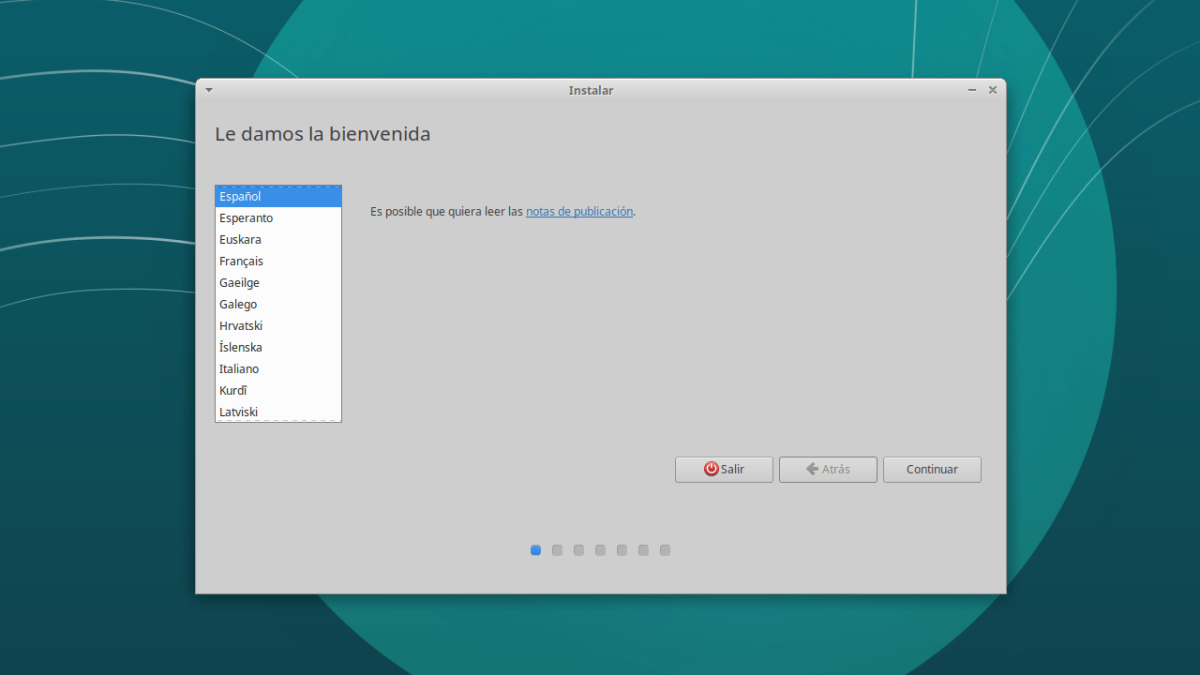
Када се нађете у Live окружењу, покрените инсталатер и пратите језик и упутства на тастатури. Критични тренутак долази при избору типа инсталације: морате изабрати „Више опција“ да бисте ручно управљали партицијама . Овде је важно да не направите грешку и да не дирате интерни чврсти диск (обично /dev/sda). Идентификујте свој екстерни USB диск (који ће се појавити као /dev/sdb или /dev/sdc) и креирајте примарну партицију са тачком монтирања у корену (/).
Кључни детаљ који многи људи превиђају је покретачки програм, или GRUB. Морате се уверити да је покретачки програм инсталиран на USB диск , а не на интерни чврсти диск рачунара. Ако га инсталирате на чврсти диск, рачунар се неће покренути без уметнутог USB диска, а ако дође до грешке, можда ћете морати да вратите GRUB покретачки програм за Linux . Када то потврдите, завршите инсталацију и поново покрените рачунар.

Коначна конфигурација и оптимизација окружења
Када ваш екстерни оперативни систем буде покренут и ради, време је да га фино подесите. Да бисте одржали безбедност, први корак је покретање свих чекајућих безбедносних ажурирања путем терминала или менаџера софтвера. Топло се препоручује активирање системског заштитног зида (фајервола), користећи алате попут UFW (Uncomplicated Firewall) да бисте обезбедили везу.
Ако користите ово окружење за критичне задатке, конфигуришите прегледач Firefox да не чува колачиће или лозинке и онемогућите историју прегледања. Да бисте безбедно управљали лозинкама, можете користити менаџере лозинки попут Seahorse-а . Златно правило овде је једноставност: инсталирајте само оно што је строго неопходно да бисте избегли рањивости и одржали систем у глатком раду.
Подешавање преносивог Линукс система захтева пажљиву пажњу посвећену квалитету хардвера и педантно пажљиво подељавање система и покретачком програму. Одвајањем радног окружења од главног система, не само да добијате свестраност јер можете носити рачунар у џепу, већ и стварате непробојну безбедносну баријеру за ваше најосетљивије операције, спречавајући сваки ризик од оштећења интерног чврстог диска рачунара.
