- Оптимизација ресурса централизацијом штампања на једном уређају доступном вишеструким корисницима.
- Флексибилно повезивање путем бежичних Wi-Fi технологија, Ethernet каблова или коришћењем централног сервера.
- Побољшајте продуктивност пословања омогућавањем даљинског штампања са рачунара, таблета и мобилних уређаја.
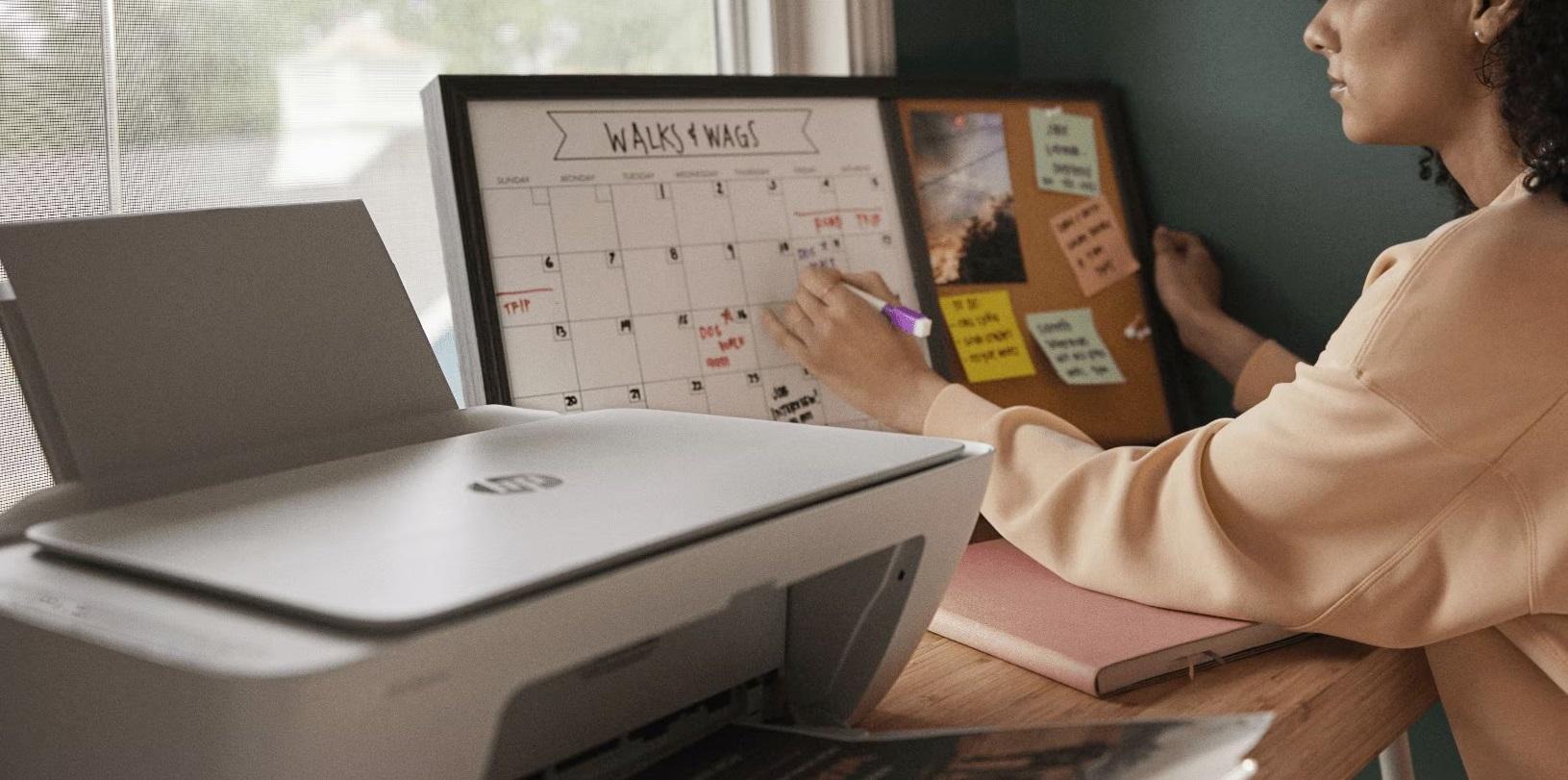
Данас је могућност да цео тим штампа документе без потребе да устаје са столице или петља са УСБ дисковима неопходна за несметан ток рада . Било да се ради о малој канцеларији или сложенијем окружењу, могућност међусобног повезивања рачунара чини сарадњу много динамичнијом и, пре свега, спречава нас да се заглавимо у кабловима, дајући нам боље разумевање сврхе рачунарске мреже на радном месту.
Подешавање мрежног штампача није ракетна наука, чак и ако вам се понекад чини да ваш рачунар не ради како треба. У основи, то подразумева да уређај делује као мост или да рутер независно управља штампачем, што омогућава вишеструким корисницима да лако штампају са својих радних станица, штедећи тако трошкове и простор.

Основне припреме и хардвер
Пре него што се упустите у меније подешавања, добра је идеја да проверите свој уређај. Веома је важно да проверите да ли штампач има Wi-Fi везу или Ethernet порт . Ако имате кабл при руци и ваш штампач га подржава, директно повезивање са рутером је обично најстабилнија опција како бисте избегли неочекиване прекиде.
Ако више волите бежичну везу, уверите се да је штампач укључен и пратите упутства произвођача да бисте га повезали са Wi-Fi мрежом ваше канцеларије . Ако је ваш штампач старији и нема ове опције, не брините: можете користити USB кабл да га повежете са главним рачунаром, који ће затим служити као сервер за остале штампаче.

Конфигурација у Windows окружењима
Да би процес функционисао глатко, први корак је да се уверите да је ваша мрежа конфигурисана као профил приватне мреже . Ако Windows мисли да сте на јавној мрежи, блокираће приступ са других уређаја из безбедносних разлога. Ово можете променити у одељку Мрежа и интернет тако што ћете изабрати својства везе и означити опцију приватне мреже.
Када се ово уради, потребно је да омогућите откривање мреже и дељење датотека и штампача. Ово се налази у напредним подешавањима мреже. Ако су ове опције онемогућене, други рачунари у канцеларији никада неће пронаћи штампач, без обзира колико пута се укључује.
Делите штампач са главног рачунара
Ако је штампач повезан са рачунаром преко USB-а, идите у одељак Штампачи и скенери, изаберите уређај и отворите његова својства. На картици Дељење означите поље за дељење овог штампача и дајте му једноставно име. Ово име ће помоћи вашим колегама да га брзо пронађу.

Топло се препоручује да запишете име уређаја или IPv4 адресу вашег главног рачунара. Ове информације можете пронаћи у одељку „Системске информације“ или у мрежним подешавањима. Имати IP адресу при руци је спас када аутоматска претрага штампача у оперативном систему Windows не успе и морате ручно да додате штампач.
Инсталација на секундарну опрему
На другим рачунарима, једноставно идите на Додај уређај. Систем ће обично скенирати мрежу и приказати доступни штампач. Ако се из неког разлога не појави, не брините: изаберите опцију да га ручно додате и унесите путању користећи формат \\назив_рачунара\назив_штампача или одговарајућу ИП адресу.
У специфичнијим случајевима, можете користити чаробњака за TCP/IP адресу или име хоста . Овде уносите тачну IP адресу коју сте раније забележили. Систем ће тражити уређај на тој одређеној адреси и када га пронађете, само ћете му требати дати препознатљиво име и завршити процес инсталације.

Подешавање на Mac-у и старијим системима
Ако користите Mac, поступак је другачији, али подједнако једноставан. Идите на Системске поставке и идите на Штампачи и скенери. Кликом на дугме „+“ отвориће се картица под називом IP адреса где треба да унесете IP адресу вашег штампача . Изаберите одговарајући протокол и драјвер и ваш штампач је спреман за употребу.
За оне који и даље користе оперативне системе попут Windows XP, 2000 или чак Windows 98, поступак је сличан, али су менији другачији. Неопходно је да се пријавите са администраторским налогом да бисте инсталирали софтвер и омогућили дељени ресурс, јер ограничени налози немају дозволе за управљање мрежом.
Предности и потенцијални недостаци мрежног штампања
Главна предност је несумњиво уштеда трошкова и простора . Нема смисла куповати штампач за сваког запосленог када једна машина великог капацитета може да опслужи цело одељење. Штавише, централизовано управљање знатно поједностављује ажурирање драјвера и техничко одржавање.

С друге стране, важно је имати на уму да смо у потпуности зависни од интернет везе. Ако рутер откаже или се главни рачунар искључи, нико неће моћи да штампа док се услуга не обнови. Такође је могуће да ће, ако постоји превише истовремене потражње, ред за штампање постати преоптерећен и уређају ће требати дуже да одговори.
Још једна ствар коју треба узети у обзир је безбедност. Ако дозволе нису правилно конфигурисане, свако ко је повезан на мрежу може приступити подешавањима уређаја . Стога је кључно управљати ко има дозволу за штампање, а ко нема, посебно у компанијама које рукују поверљивим информацијама.
Добро конфигурисан систем за штампање оптимизује пословне ресурсе, олакшава мобилност омогућавајући штампање са таблета или мобилних уређаја и драстично смањује гомилу каблова у канцеларији. Само обезбеђивање исправних додела IP адреса и мрежних дозвола је све што је потребно да бисте уживали у поједностављеном и ефикасном радном процесу.
