- Windows 11 нуди уграђене методе путем апликације Линк то Windows за беспрекорну бежичну везу.
- Могуће је користити УСБ каблове за смањење латенције и побољшање стабилности преноса видеа.
- Када систем није компатибилан, постоје алати трећих страна попут DroidCam-а који раде путем WiFi-ја или кабла.
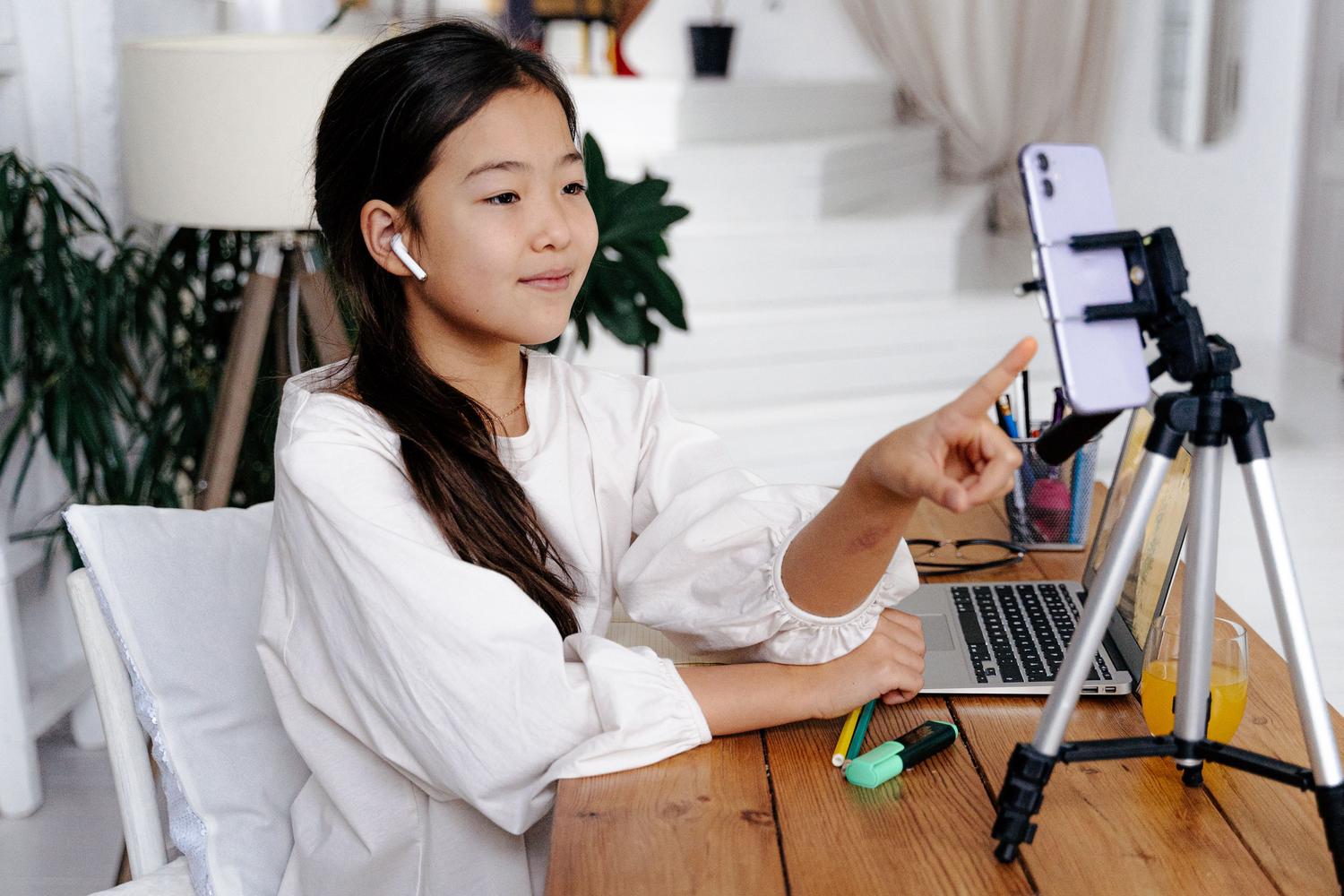
Сигуран сам да вам се то десило: имате важан састанак или разговор за посао, и када укључите лаптоп, схватите да је уграђена камера потпуна катастрофа . Слика је мутна, има шума и генерално, остављате веома непрофесионалан утисак. Уместо да трошите новац на нову веб камеру коју можда користите само повремено, постоји бриљантно решење право у вашем џепу.
Истина је да сваки модерни Андроид паметни телефон има камеру која далеко надмашује већину рачунарских камера. Захваљујући најновијим Мајкрософтовим ажурирањима и неким апликацијама трећих страна, сада је могуће искористити тај хардвер за постизање огромног скока у квалитету ваших видео позива. Овде објашњавамо све начине да се то уради, од званичне опције до трикова за када ствари не раде први пут.
Званична метода: Коришћење функције Линк ка Виндоусу
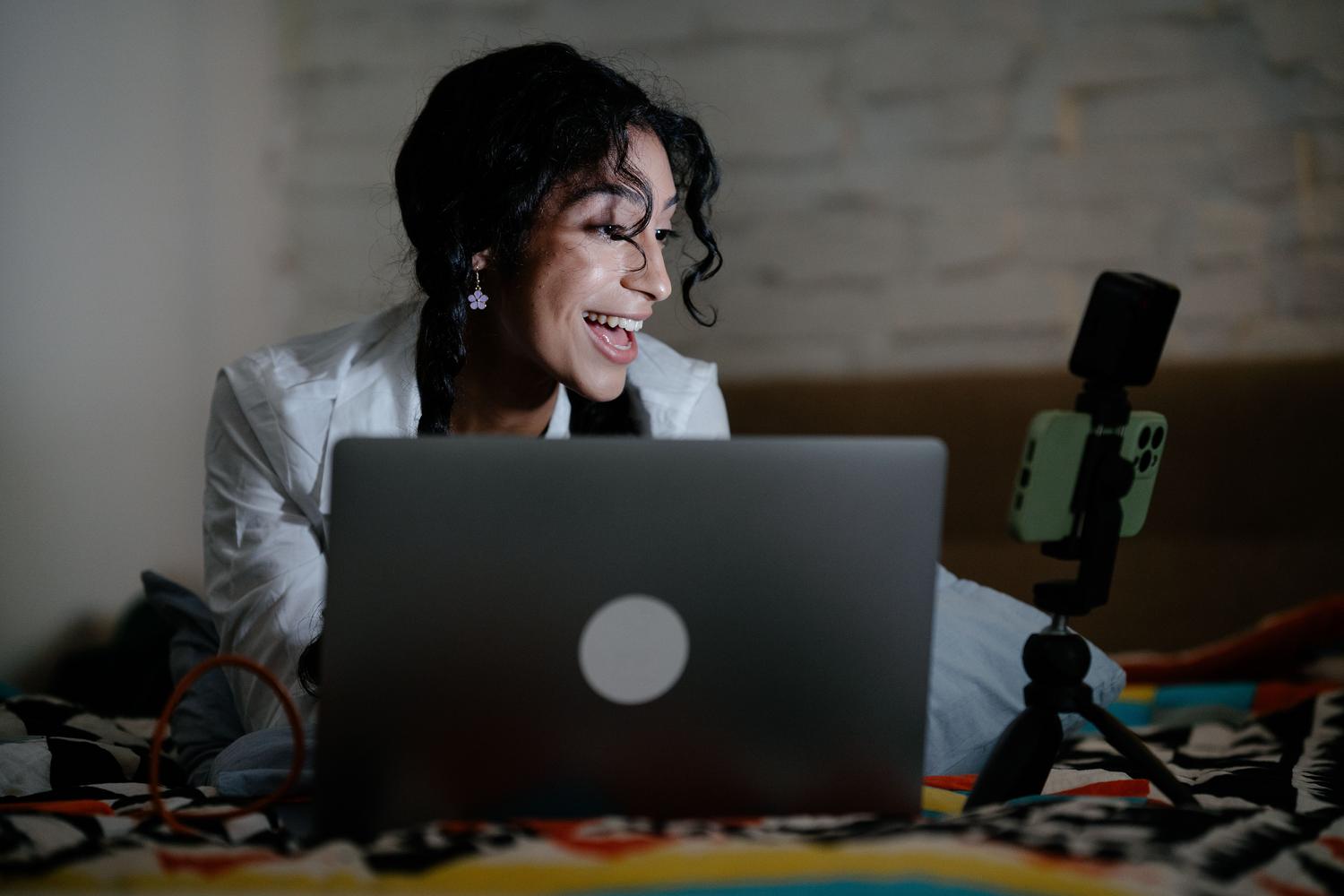
Windows 11 је интегрисао моћну функцију која омогућава вашем упареном Android уређају да функционише као повезана камера. Да би ово функционисало, не можете тек тако да се предомислите; морате да испуните одређене минималне техничке захтеве . Прво, ваш рачунар мора да користи Windows 11 или новији. Што се тиче вашег телефона, мора да користи Android 10 или новији и да има инсталирану апликацију Link to Windows (верзија 1.24022.0 или новија). Имајте на уму да се у неким случајевима ова функција прво уводи за кориснике Insider-а (бета) , па ако је не видите, можда ћете морати да ажурирате систем.
Подешавање је прилично једноставно. На рачунару идите у Подешавања, идите на Bluetooth и уређаје и пронађите одељак Мобилни уређаји. Ако ваш телефон већ није упарен, мораћете да га додате пратећи упутства на екрану. Када се ваш уређај појави на листи, једноставно означите поље поред опције Користи као повезану камеру . Од тада ће систем препознати ваш телефон као виртуелну веб камеру доступну било којој апликацији.
Када отворите Zoom, Teams или било који други програм за позиве, видећете да се ваш мобилни уређај појављује у падајућем менију камере. Његовом активацијом ћете покренути захтев за дозволу на вашем телефону , који ћете морати да прихватите да бисте започели емитовање. Ако не видите обавештење, проверите траку задатака у оперативном систему Windows; понекад се појављује мали прозор са иконом камере који вас води кроз процес. Такође можете да прелазите између предње и задње камере или да паузирате видео са телефона по потреби.
Важан детаљ је да ако приметите да се слика не ротира када држите телефон хоризонтално, проверите да ли је аутоматска ротација уређаја закључана. Такође, ако вам се чини да је позадина видеа блокирана, имајте на уму да је то обично подешавање апликације за видео позиве, а не проблем са везом.
Алтернативе коришћењем УСБ кабла и екстерних апликација

Немају сви најновију верзију оперативног система Windows или уређај компатибилан са системом мобилних хотспотова. Ако је то ваш случај или ако више волите стабилнију везу како бисте избегли прекиде Wi-Fi везе, можете се одлучити за метод USB кабла . Неки уређаји, када су повезани са рачунаром, омогућавају вам да изаберете опцију „Управљање“ у менију USB подешавања, а затим „Веб камера “, чиме се мобилни телефон тренутно претвара у периферни уређај за слику.
Када изворне опције не успеју, решење су апликације трећих страна. Једна од најстаријих и најпоузданијих је DroidCam . Да бисте је користили, морате инсталирати апликацију и на паметни телефон и на рачунар. Када се оба отворе, ваш телефон ће приказати IP адресу ваше Wi-Fi мреже, коју морате копирати и налепити у Windows клијент. Важно је да оба уређаја буду повезана на исту бежичну приступну тачку како би се међусобно препознали.
У алатки за конфигурацију DroidCam-а на рачунару можете да означите поља за видео и звук да бисте користили и микрофон телефона . Ако желите да избегнете повремену везу, ова апликација такође омогућава USB везу, што се топло препоручује за максималну стабилност и да бисте избегли ослањање на квалитет вашег рутера. Само не заборавите да дате све дозволе за камеру и микрофон на свом Андроид уређају како бисте спречили пад софтвера.
Решавање уобичајениһ проблема

Можда ћете наићи на неке препреке успут. На пример, неки корисници са врхунским уређајима, као што је Samsung Galaxy S22 Ultra, не могу да пронађу опцију веб камере у одељку „Повезивање са Windows-ом“. То је зато што функција још увек није универзални стандард и постепено се уводи. У тим случајевима, најбоља опција је коришћење апликација трећих страна или слање предлога путем Microsoft Feedback Hub-а.
Још један уобичајени проблем је кашњење звука , посебно када се користе екстензије за софтвер за снимање попут OBS-а. Ако приметите да звук није синхронизован са видеом, покушајте да смањите резолуцију стримовања или увек дајте предност жичаној вези у односу на Wi-Fi. Такође је важно да се уверите да је апликација Mobile Link ажурирана из Microsoft продавнице , јер старија верзија може спречити појављивање опције камере у подешавањима.
Могућност претварања паметног телефона у веб камеру не само да побољшава квалитет слике, већ пружа и већу флексибилност, јер можете померати телефон по соби да бисте приказали различите углове без везивања за екран лаптопа. Било да је реч о матичној интеграцији са Windows 11, директној USB конекцији или алатима попут DroidCam-а, сваки Android корисник може престати да се мучи са осредњом камером и почети да пројектује професионалну и оштру слику у свим својим дигиталним интеракцијама.