- Могуће је спасити моћне лаптопове повезивањем са екстерним мониторима преко HDMI-ја чак и ако оригинални екран не ради.
- Постоје методе за присилно приказивање слике када систем не препознаје аутоматски секундарни екран.
- Поправка ЛЦД панела је изводљива, али претварање уређаја у десктоп рачунар је економична и ефикасна алтернатива.
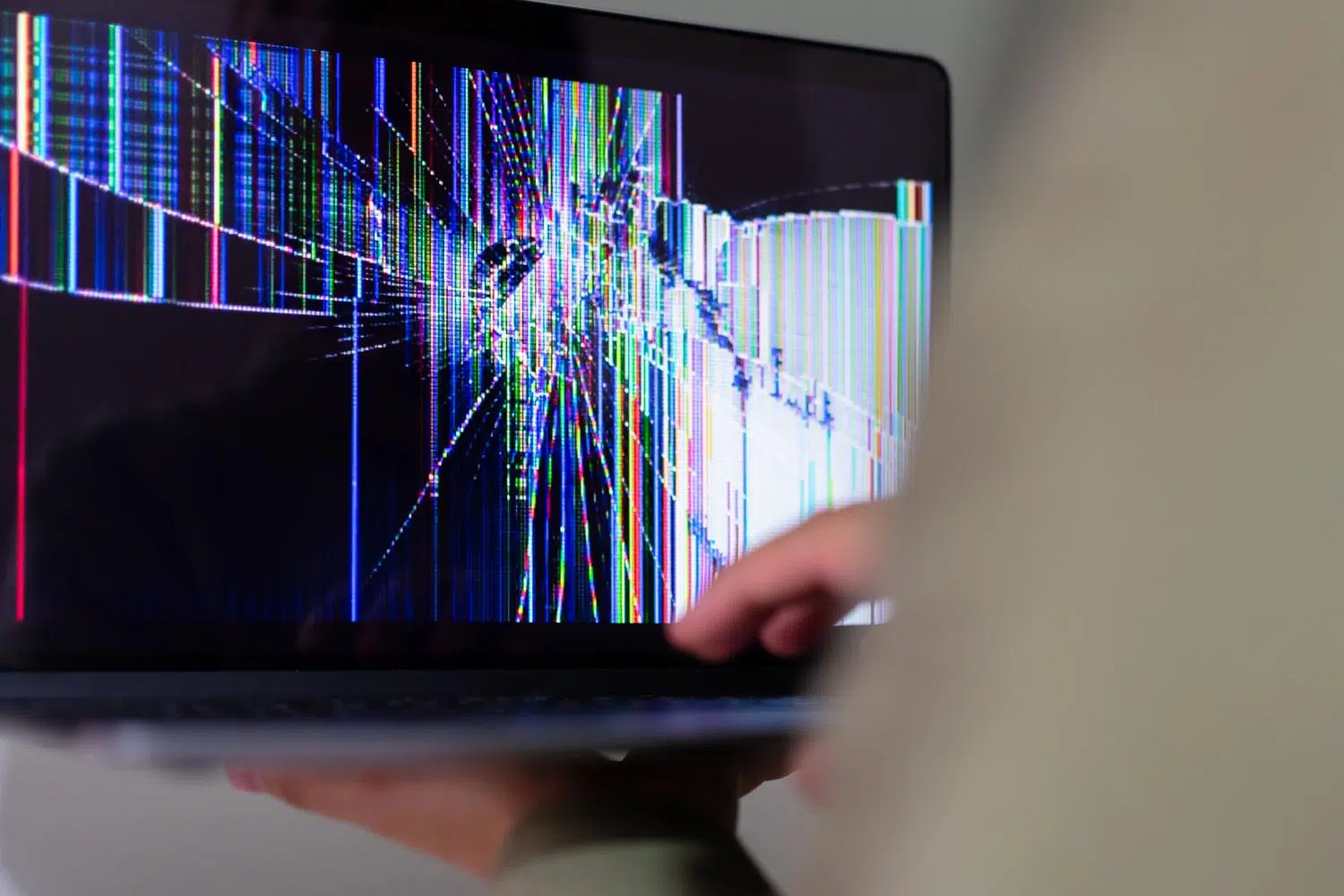
Имати лаптоп са разбијеним екраном је права главобоља, посебно када знате да је машина изнутра права електрана и да не желите да постане скупа преса за папире. Многи од нас су доживели тај тренутак када, након удара или несреће, останемо са црним екраном, а наша прва реакција је помислити да је рачунар непоправљив. Али већину времена, унутрашњи хардвер остаје нетакнут и савршено се може поправити.
Најлогичније решење је обично повезивање са телевизором или екстерним монитором помоћу HDMI кабла, али ту почињу прави проблеми. Није увек тако једноставно као „укључи и користи“, јер понекад оперативни систем инсистира на слању слике на покварени екран, остављајући нас потпуно заглављеним и немогућим да приступимо менију подешавања екрана. Да бисте боље разумели везе, можете прегледати разлике између USB-C и HDMI за повезивање монитора.

Како присилно пребацити слику на спољни монитор

Када се лаптоп укључи, али не видите ништа на телевизору, проблем је обично у томе што су подешавања екрана у режиму „Само екран лаптопа“. Да бисте ово решили без гледања екрана, можете покушати да више пута притиснете комбинацију тастера Windows + P да бисте пребацивали између режима пројекције (Огледало, Проширење, Само други екран), мада је потребно мало финесе и среће ако не видите мени.
У сложенијим случајевима, као што је случај са неким Asus Vivobook или TUF моделима, систем можда неће аутоматски препознати екстерни монитор као примарни екран. Ако се миш помера, али не можете да кликнете или слика трепери, може доћи до сукоба драјвера или физичког квара у конектору који омета видео сигнал.


Опције за поломљени екран: Поправка или рециклажа?

Понекад ће вам локални техничари рећи да се не исплати трошити новац на поправке и да је боље једноставно бацити рачунар. Међутим, ако имате машину са i7 процесором, брзим SSD-ом и доста простора за складиштење , њено одбацивање је грешка. Постоји неколико опција које можете истражити:
- Замена панела: То је најчистија опција. Укључује инсталирање новог, компатибилног екрана како би се функционалност уређаја вратила.
- Користите као десктоп рачунар: Ако не желите да улажете у екран, можете оставити лаптоп затворен и трајно повезан са спољним монитором, тастатуром и мишем, у суштини га претварајући у десктоп торањ.
- Детаљан технички преглед: Понекад проблем није само стакло, већ је и флексибилни кабл оштећен, што узрокује да слика повремено трепери или нестаје.
Превентивна нега и одржавање хардвера

Пошто смо већ код теме катастрофа са лаптоповима, вреди запамтити да не пате само екрани. Да бисте спречили прерано квар рачунара, избегавајте да га користите на кревету или јоргану, јер то блокира вентилационе решетке , а топлота може да спржи матичну плочу. Такође, будите веома опрезни са чашама воде у близини тастатуре; случајно просипање може изазвати непоправљиве кратке спојеве у унутрашњим компонентама.
Да бисте одржали свој рачунар у исправном стању, препоручује се редовно чишћење унутрашње прашине и нежно чишћење монитора рачунара, увек користећи крпу од микрофибера и избегавајући јаке хемикалије које би могле оштетити премаз екрана. Ако приметите да се батерија успорава или да тастатура не ради исправно, дијагностичка провера у сервису може спасити ваш рачунар пре него што буде непоправљив.
Ако наиђете на лаптоп са великим интерним потенцијалом, али бескорисним екраном, не одустајте на првој препреци. Између форсирања HDMI видео излаза, замене LCD панела или једноставне трансформације у десктоп уређај, увек постоји начин да искористите снагу процесора и меморије, а да не потрошите богатство на нови рачунар.
