- Омогућава свеобухватно праћење температурних сензора, напона и потрошње енергије у реалном времену.
- Нуди напредне алате за откривање термичког пригушивања и анализу ефикасности система хлађења.
- Омогућава креирање детаљних логова и временских графикона за ревизију понашања хардвера под оптерећењем.
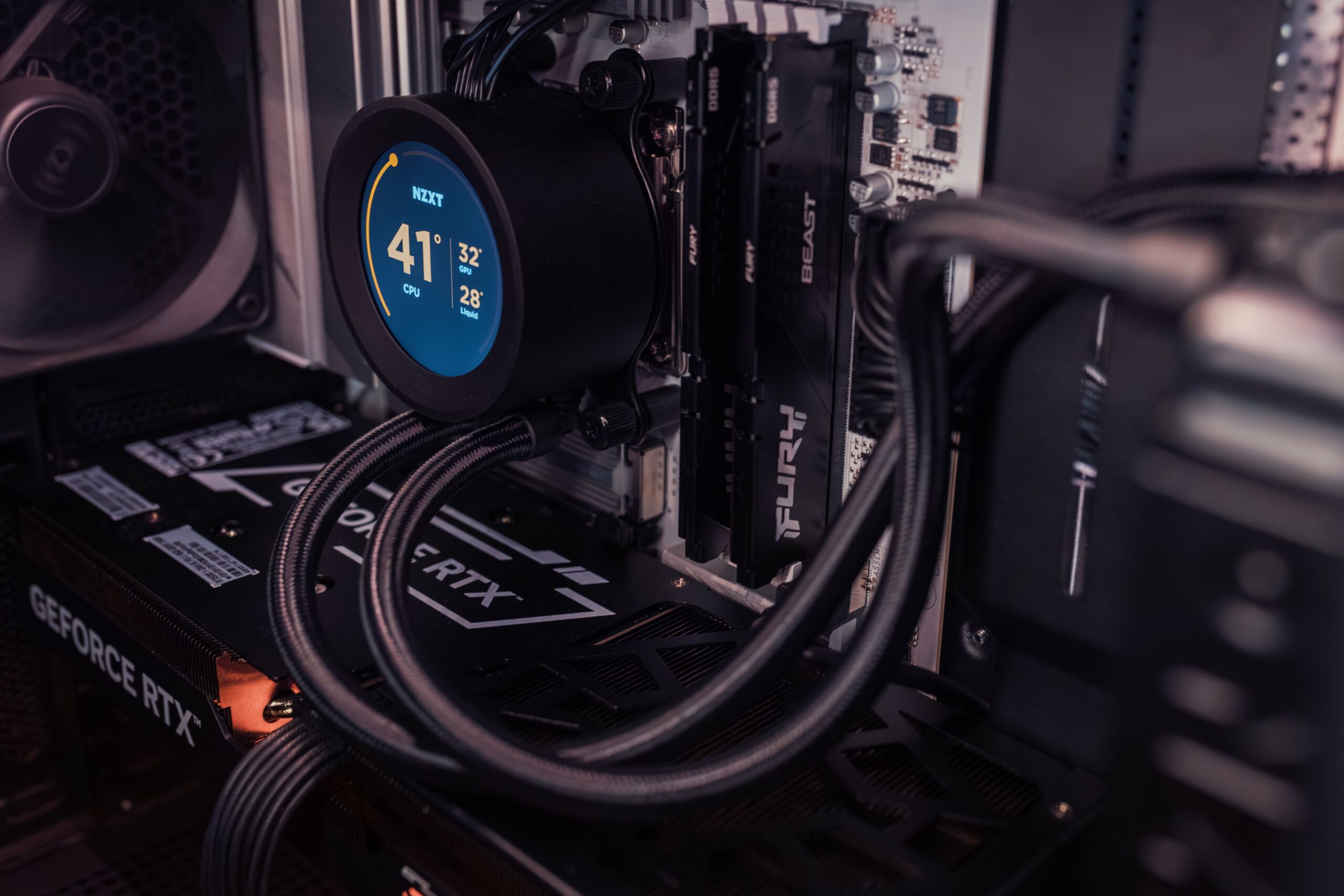
Када играмо игре пуном брзином или радимо на захтевном пројекту за монтажу видеа, нормално је да рачунар почне да звучи као млазни мотор. Али шта се заправо дешава унутра? Да бисмо избегли да се упустимо у заблуду и спречили прегревање рачунара, Windows 11 нуди дијагностичке алате који нам омогућавају да квантификујемо перформансе хардвера и разумемо да ли су наши резултати тестова последица добре конфигурације или систем има проблема.
Ту долази до изражаја HWiNFO, програм који иде далеко даље од пуког пружања листе компоненти. Он може да ревидира критичне променљиве као што су потрошња снаге и тачне температуре сваког сензора, што нам омогућава да дамо лице подацима који обично остају скривени. Ако желите да престанете да погађате и почнете заиста да пратите своје перформансе, наставите да читате.

Шта је HWiNFO и зашто се издваја од осталих?

HWiNFO се етаблирао као један од најмоћнијих и најконфигурабилнијих бесплатних услужних програма доступних за Windows. За разлику од других алата који пружају само површан преглед, овај софтвер очитава практично све доступне сензоре на матичној плочи, процесору, графичкој карти и дисковима, нудећи ниво дубине података који је обично резервисан за плаћене верзије других програма.
У поређењу са омиљеним класичним HWMonitor-ом, HWiNFO је знатно свеобухватнији у својим извештајима. Док неки програми захтевају плаћање за функције које су заиста корисне за дијагностиковање грешака, HWiNFO нуди свој цео арсенал бесплатно, што га чини идеалним и за повремене кориснике и за професионалце у области хардвера.
Упутство за инсталацију и прве верзије

За почетак, требало би да посетите званичну веб страницу програмера. Важна ствар је да постоје две главне верзије: 32-битна и 64-битна. Очигледно је да морате изабрати ону која одговара вашој Windows архитектури како бисте избегли проблеме са компатибилношћу.

Поред тога, имате могућност да преузмете стабилну или бета верзију. Ако имате веома нови хардвер, најбоље је да се одлучите за бета верзију , јер се ажурира неколико пута месечно како би подржала најновије процесоре и чипсете. Имајте на уму да се стабилна верзија инсталира путем стандардне извршне датотеке, док бета верзија обично долази у компресованој датотеци коју морате распаковати пре покретања апликације.
Савладавање режима рада

Када покренете програм, наићи ћете на екран добродошлице који вам нуди два различита пута:
- Режим резимеа: То је кратак преглед. Користан је за пописивање вашег хардвера, проверу РАМ меморије, графичке картице или величине диска. Такође приказује оптерећење језгра процесора, иако су те информације ограничене. прилично ограничен у поређењу са следећом опцијом.
- Режим сензора: Овде се дешава магија. Отвара се прозор препун података у реалном времену. Можете прилагодити приказ проширивањем вертикалних подељених делова да бисте видели више података одједном или користити дугме сата да... ресетујте минималне и максималне вредности сакупљено.
Један кључни детаљ: да бисте затворили програм и сачували подешавања, користите велико дугме „X“ на дну. Ако користите обичан Windows крст, све промене које сте направили у подешавањима неће бити сачуване.

Напредна подешавања и прилагођавање

У менију подешавања, HWiNFO приказује низ картица тако да се програм може прилагодити вама:
- Опште и распоред: Овде одлучујете којим сензорима дати приоритет и да ли желите да видите температуре у Целзијусима или Фаренхајтима. Опција „Фиксни редослед“ је права ствар, јер вам омогућава да реорганизовати вредности да групишете сензоре који вас највише занимају.
- Прилагођена и системска палета: Можете променити имена, боје и фонтове сензора. Поред тога, можете изабрати које од ових података желите да се прикажу у Виндовс таскбар тако да не морате стално да држите прозор отворен.
- OSD и упозорења: Омогућава вам да интегришете податке са RivaTuner-ом (RTSS) како бисте видели температуре док играте. Такође можете да конфигуришете звучна или визуелна упозорења ако компонента достигне опасну температуру.
Ако желите да идете корак даље, кликните десним тастером миша на главни екран и изаберите „Прикажи графикон“. Ово вам омогућава да видите еволуцију током времена било ког сензора , што је неопходно за детекцију топлотних скокова.

Анализа перформанси лаптопа
Корисници лаптопова имају додатну предност са HWiNFO-ом: праћење батерије. Програм вам омогућава да упоредите тренутни капацитет са оригиналним фабричким подешавањима , говорећи вам тачно колико се ваша батерија испразнила током времена. Такође можете пратити брзину пражњења у реалном времену како бисте открили које апликације троше енергију вашег рачунара .
Практични примери: Вати, ограничавање и логови
За оне који траже техничку анализу, HWiNFO је савршен алат за карактеризацију хлађења. Корисна вежба је покретање бенчмарка попут Cinebench-а током 10 или 30 минута и посматрање криве снаге и температуре. Ако приметите да, након почетног врхунца, снага почиње да опада док температура наставља да расте, доживљавате термално ограничавање снаге , где систем смањује излазну снагу како би избегао прегревање.
Још једна занимљива анализа је поређење режима перформанси (Тихи, Балансирани, Турбо). Када промените режиме током теста, видећете да потрошња енергије процесора и графичке картице скочи на графикону. Збир обе вредности указује на укупни капацитет одвођења топлоте кућишта вашег лаптопа, што је кључна информација за утврђивање да ли је лаптоп за игре заиста способан.

Да бисте добили професионалне податке, идеалан приступ је генерисање лог датотеке кликом на икону напомене. Ова .csv датотека се може анализирати у Екселу или, још боље, помоћу Generic Log Viewer-а , алата који вам омогућава да анализирате податке помоћу маркера и прецизне статистике за сваки временски период.
Термичка ограничења и савети за одржавање
Нису сви бројеви једнаки. Да бисте знали да ли је ваш рачунар исправан, имајте на уму да процесор обично ради између 30-50°C у стању мировања и до 85°C под оптерећењем. Графички процесори раде у сличним опсезима, мада неки могу достићи скоро 90°C. Ако приметите да температура прелази ове границе, време је да очистите прашину са вентилатора , побољшате проток ваздуха у кућишту или замените термалну пасту, што може смањити температуру и до 15°C.
Алтернативе на тржишту
Иако је HWiNFO веома свеобухватан, постоје и друге опције у зависности од ваших потреба. Speccy је идеалан за оне који желе нешто веома једноставно. AIDA64 је суштинска професионална опција, иако је плаћени програм. За веома специфичне задатке, CPU-Z и GPU-Z су непобедиви за анализу процесора и графичке картице, респективно, док је Libre Hardware Monitor веома поуздана алтернатива отвореног кода.
Потпуна контрола над вашим хардвером не само да оптимизује FPS у играма, већ и продужава век трајања компоненти спречавањем термичког напрезања. Коришћење детаљног алата попут овог, у комбинацији са редовним одржавањем, најбољи је начин да осигурате да ваш рачунар ради најбоље могуће, а да притом не угрозите интегритет матичне плоче или процесора.
