- PC Manager централизује чишћење, перформансе и безбедност у Windows 10 и 11 у један алат.
- Омогућава вам да ослободите простор, управљате великим датотекама, апликацијама за покретање и процесима који захтевају много ресурса.
- Интегрише кључне функције као што су Windows Update, Windows Defender, заштита прегледача и блокирање искачућих прозора.
- Може се инсталирати из Microsoft продавнице или путем APPX/MSIX офлајн инсталера за рачунаре који нису на мрежи.
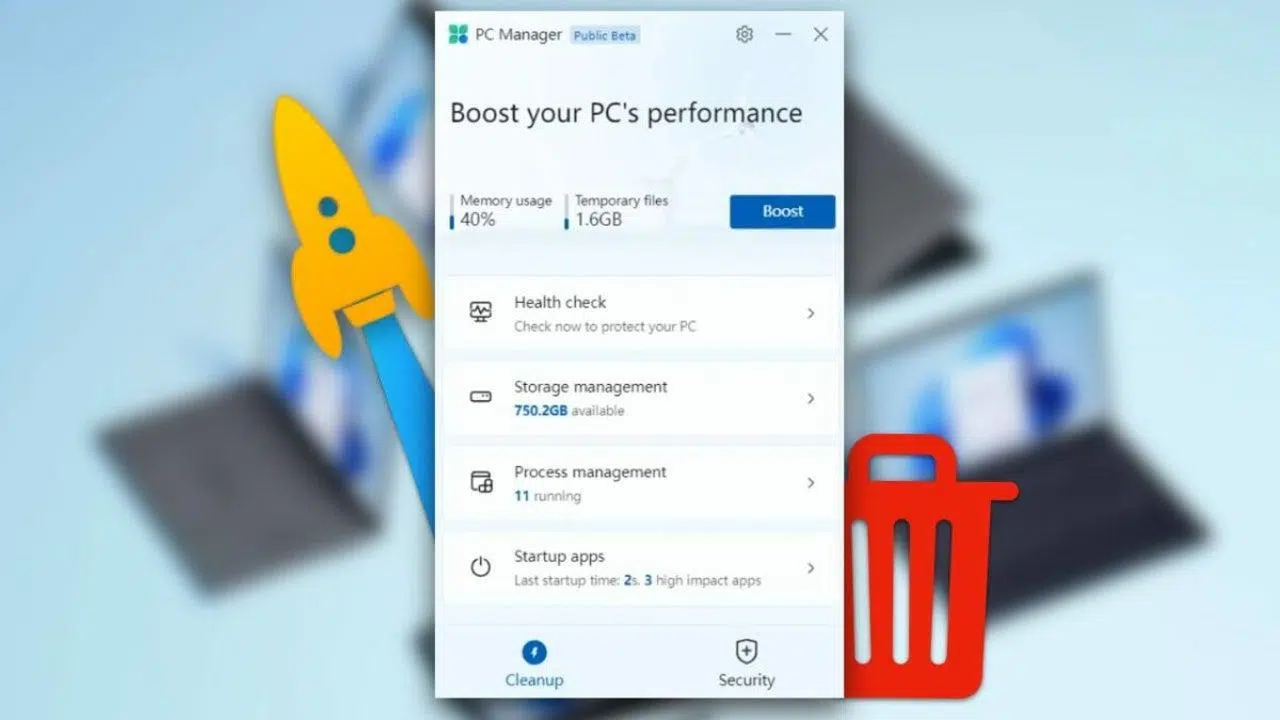
Ако ваш рачунар са оперативним системом Windows 10 или Windows 11 постаје све спорији и спорији, затрпан привременим датотекама, програмима у позадини и досадним обавештењима , вероватно размишљате о форматирању или инсталирању мноштва различитих алата. Али Microsoft већ има своје свеобухватно решење како би избегао ове проблеме: PC Manager.
Помоћу овог званичног услужног програма можете чистити, оптимизовати и побољшати безбедност система из једног извора, без ослањања на програме трећих страна који понекад изазивају више проблема него што их решавају. Хајде да погледамо шта је тачно PC Manager, шта нуди, како га преузети из Microsoft продавнице и како га користити чак и ван мреже помоћу офлајн инсталера.
Шта је Microsoft PC Manager и за шта се користи?

PC Manager је апликација коју је развио Microsoft за брзо фино подешавање вашег Windows 10 или Windows 11 рачунара , обједињујући у једном интерфејсу многе алате за одржавање и безбедност који су били раштркани по целом систему.
Уместо прескакања између Подешавања, Контролне табле, Windows Defender-а, Чишћења диска или Менаџера задатака, PC Manager представља ове одељке у једном програму, са поједностављеним дизајном и вођеним опцијама дизајнираним за кориснике свих нивоа.
Традиционално, темељно чишћење Windows-а захтевало је дуготрајне процесе са више корака и различитим услужним програмима . То је навело многе кориснике да се окрену апликацијама трећих страна попут CCleaner-а или BleachBit-а. Неки од ових алата су имали проблема, попут проблема са злонамерним софтвером у одређеним верзијама, што је изазвало извесно неповерење.
PC Manager има за циљ да спречи ову ситуацију нудећи званично решење, интегрисано са системом и Microsoft безбедношћу. Његов циљ је да вам помогне да елиминишете дигитални отпад, побољшате перформансе, ојачате безбедност и контролишете шта се покреће на вашем рачунару без компликовања ствари.
Свакодневном употребом, Windows акумулира привремене датотеке, кеш меморије, евиденције грешака, остатке ажурирања и друге непотребне податке. Све ово заузима простор и може утицати на перформансе. PC Manager открива и брише ове непотребне ставке , а такође нуди алате за праћење здравља система и блокирање досадног понашања, као што су искачући прозори у неким апликацијама.
Захтеви за коришћење PC Manager-а на вашем рачунару

Пре него што било шта преузмете, важно је да знате да ли ваш рачунар може да покрене PC Manager. Мајкрософт наводи да је апликација компатибилна са Windows 10 верзијом 1809 и новијим, као и са свим тренутним издањима Windows 11.
Да бисте проверили верзију оперативног система Windows, можете користити команду `winver` из системског поља за претрагу . Ако користите Windows 10 верзију 1809 или новију, или ако већ користите Windows 11, не би требало да имате проблема са инсталирањем из Microsoft продавнице или коришћењем офлајн инсталера.
На нивоу хардвера, PC Manager није посебно захтеван; дизајниран је да ради глатко чак и на скромним рачунарима , јер му је примарна сврха да помогне систему да ради ефикасније. Упркос томе, препоручљиво је имати слободан простор на диску како би се задаци чишћења и управљања складиштењем могли правилно обавити.
Главне функције и делови PC Manager-а

Када отворите PC Manager, видећете да је интерфејс првенствено организован у неколико одељака којима се може приступити из леве колоне . Називи се могу мало разликовати у зависности од верзије, али генерално ћете пронаћи одељке као што су Заштита, Складиште, Апликације и Услужни програми, поред почетног екрана.
Почетни екран приказује резиме статуса уређаја: коришћење меморије, отворене апликације, недавна чишћења, недавна поновна покретања и провере исправности . Одавде се обично налази брзо дугме за ослобађање ресурса или покретање брзог скенирања система.
Одељак Заштита групише опције везане за безбедност: интеграцију са Windows Defender-ом, преглед критичних ажурирања и алате попут Health Check-а , који анализира потенцијалне проблеме са перформансама и безбедношћу.
Област Складиштење обједињује еквивалент традиционалног алата за чишћење диска, Windows Storage Sense и друге напредне функције, као што су управљање великим датотекама или дубинско чишћење привремених података и остатака ажурирања.
Коначно, одељци Apps and Utility Box (или Utilitys, у зависности од превода) садрже пречице и мале алате за управљање инсталираним програмима, контролу онога што се покреће са Windows-ом, управљање процесима, прављење снимака екрана или промену основних подешавања као што су понашање батерије или калкулатор.
Алати за чишћење и управљање складиштењем
Једна од предности програма PC Manager је његова способност да ослободи простор на диску и контролише шта заузима ваш меморијски простор . Мајкрософт је објединио неколико функција које су већ постојале у оперативном систему Windows, али су биле донекле скривене или раштркане по различитим менијима.
С једне стране, имамо класично Чишћење диска, ветерански алат који је већ био присутан у оперативном систему Windows 98 и био је задужен за преглед привремених датотека, кеш меморије и других непотребних података како би се уклонило оно што није било потребно. Са Windows 8 дошао је Чуло складиштења, модернија еволуција која је аутоматизовала део овог процеса.
У програму PC Manager, обе идеје су интегрисане у опције као што су Дубинско чишћење, Чуло складиштења и Управљање великим датотекама. Дубинско чишћење скенира систем у потрази за привременим датотекама апликација, остацима ажурирања, извештајима о грешкама и другим ставкама које се могу избрисати без утицаја на перформансе рачунара.
Чуло за складиштење, које је такође доступно из класичних подешавања система Windows, стално прати коришћење диска и аутоматски брише привремене датотеке или ставке из корпе за отпатке након одређеног периода, ако је то конфигурисано. PC Manager пружа директнији и једноставнији приступ овим опцијама.
Поред тога, алатка „Управљање великим датотекама“ вам омогућава да брзо пронађете документе, фотографије, видео записе, аудио датотеке и друге велике датотеке , сортирајући их по величини од око 10 MB до преко 1 GB. Ова функција подсећа на оптимизаторе за Андроид који вам показују шта троши вашу интерну меморију.
Провера здравља: Брза провера статуса рачунара
Провера здравља је једна од визуелно најпривлачнијих функција програма PC Manager. То је брзо скенирање које анализира ваш систем у потрази за нежељеним датотекама, привременим датотекама, непотребним апликацијама за покретање система и потенцијалним безбедносним ризицима.
Када покренете проверу здравља (Health Check), PC Manager скенира различите области система и приказује листу ставки које се могу оптимизовати: датотеке које се могу безбедно обрисати, апликације које се учитавају при покретању и троше меморију, мале грешке или мањи проблеми који се могу решити једним кликом.
Овај преглед се такође ослања на Windows Defender како би пружио брз преглед статуса антивирусне заштите; сваки пут када се покрене Health Check, Microsoft-ов антивирус интегрише и приказује недавне резултате брзог скенирања , дајући потпунију слику о укупном здрављу рачунара.
За многе кориснике, Провера здравља постаје дугме за „ажурирање рачунара“. Уместо да пролазите кроз сваку опцију појединачно, једноставно покренете ово скенирање и примените препоруке које PC Manager предлаже, увек будући да можете да прегледате шта ће бити обрисано или онемогућено пре потврде.
Управљање апликацијама за покретање и позадинским процесима
Један од најчешћих разлога зашто рачунар изгледа споро ради је број програма који се покрећу са Windows-ом, а да корисник тога није у потпуности свестан. До сада се ова конфигурација углавном управљала преко Менаџера задатака, на картици Покретање.
PC Manager поједностављује све ово помоћу посебног одељка за апликације које се покрећу при покретању рачунара, где можете јасно видети који се програми покрећу када укључите рачунар и омогућити их или онемогућити једноставним означавањем или уклањањем ознаке из поља . Нема потребе да разумете технички жаргон или да превише улазите у детаље.
Поред тога, у одељку за процесе, PC Manager укључује поједностављени Task Manager који приказује које апликације тренутно троше највише меморије. Одатле можете безбедно да прекинете ове проблематичне процесе једним кликом.
Овај приступ је веома користан за кориснике који се изгубе у напреднијем интерфејсу класичног Менаџера задатака: они имају најважније функције представљене на једноставан начин и са мањим ризиком од додиривања нечега критичног за систем.
Листа апликација и брза деинсталација
Још један кључни аспект одржавања система је знање које програме сте инсталирали, а које вам више нису потребне. PC Manager укључује пречице до листе Windows апликација тако да можете да прегледате и управљате свим инсталираним софтвером из једног панела.
Са ове листе моћи ћете да деинсталирате апликације које више не користите, видите колико простора заузимају, па чак и да идентификујете програме који су можда инсталирани, а да нисте обраћали много пажње на њих (на пример, пакети укључени у друге инсталатере).
Уместо навигације кроз Подешавања > Апликације > Инсталиране апликације, PC Manager делује као пречица која вас води директно до тог приказа, штедећи време и централизујући све што је везано за организацију рачунара у једном алату.
Ажурирања за Windows и уграђена безбедност
Безбедност је још један кључни стуб програма PC Manager. Апликација интегрише функције које су већ присутне у систему Windows, као што су ажурирања путем услуге Windows Update и заштита Windows Defender , али их представља у једноставнијем формату.
У одељку Безбедност, PC Manager приказује најновија доступна ажурирања за ваш систем, посебно она која се односе на заштиту и нове функције. Одавде можете покренути преузимање и инсталацију критичних ажурирања без потребе да идете у традиционални мени Подешавања.
С друге стране, интеграција са Windows Defender-ом вам омогућава да брзо видите, из PC Manager-а, да ли је ваш рачунар заштићен, када је последње скенирање извршено и да ли постоје неке претње или препоручене радње . Не замењује комплетан Центар за безбедност, али нуди веома практичан слој контроле.
Сврха је да вас спречи да морате да прелазите између различитих Windows менија: PC Manager централизује најрелевантније информације о системским ажурирањима и основној безбедности.
Поред функција за побољшање перформанси, PC Manager укључује функције дизајниране да побољшају свакодневно корисничко искуство, посебно када је у питању прегледање интернета и подношење наметљивог оглашавања или нежељених промена подразумеваног прегледача.
Опција Заштита прегледача вам омогућава да изаберете и подесите који прегледач желите да користите подразумевано у оперативном систему Windows , спречавајући злонамерне програме или агресивне инсталатере да промене ово подешавање без ваше дозволе. Такође помаже у блокирању сумњивих апликација повезаних са прегледањем.
Још једна занимљива нова функција је Управљање искачућим прозорима, алат који се фокусира на блокирање искачућих прозора које генеришу одређене апликације у оперативном систему Windows . Говоримо о оним досадним рекламним прозорима, упозорењима или обавештењима која се појављују на самој радној површини или у оквиру програма трећих страна.
Са својим управљањем искачућим прозорима, PC Manager помаже у стварању чистијег радног окружења, спречавајући вас да стално затварате огласе или наметљиве поруке . То није блокатор огласа у прегледачу, већ филтер за искачуће прозоре које генерише системски софтвер или инсталиране апликације.
Остали практични услужни програми укључени у PC Manager
Поред свих функција чишћења, безбедности и управљања апликацијама, PC Manager обједињује неколико малих алата који су, одвојено, већ постојали у Windows-у, али се сада нуде као брзи приступ из самог оптимизатора.
Међу овим услужним програмима можете пронаћи опције за боље управљање потрошњом батерије на лаптоповима, приступ алату за снимање екрана и фасцикли у којој су сачувани , калкулатор и друге основне системске функције које могу бити корисне за коришћење.
Општа идеја је да PC Manager постане нека врста „кутије са алатима“ за просечног корисника, из које могу да обављају честе задатке одржавања и приступају типичним Windows функцијама без потребе да памте у ком менију се свака ствар налазила.
Све ово је представљено у ненаметљивом интерфејсу, са чистим дизајном који не преоптерећује корисника напредним опцијама релевантним само за високо технички оријентисане кориснике. Зато га Мајкрософт описује као једноставан, ненаметљив и безбедносно оријентисан оптимизатор.
Како преузети и инсталирати PC Manager из Microsoft продавнице
Примарни и препоручени начин за преузимање PC Manager-а је преко Microsoft Store-а , званичне Windows продавнице апликација. Процес је прилично једноставан и веома сличан инсталирању било које друге званичне апликације.
Прво, отворите Microsoft продавницу из менија „Старт“ или тако што ћете је претражити по имену. У поље за претрагу откуцајте „PC Manager“ и пронађите званичну Microsoft апликацију . Ово можете проверити тако што ћете погледати издавача (Microsoft Corporation) и детаље на страници производа.
Када се налазите на страници производа, једноставно кликните на дугме Преузми или инсталирај да бисте започели преузимање и инсталацију. Стабилна интернет веза је неопходна током овог процеса , јер инсталатер преузима потребне компоненте са Мајкрософтових сервера.
Када је инсталација завршена, можете отворити PC Manager директно из продавнице или из менија „Старт“, баш као и било коју другу апликацију, и почети да истражујете његове различите одељке, доступне са леве бочне траке где се појављују сви организовани одељци.
У неким регионима или у одређеним временима, PC Manager можда још увек није широко доступан у продавници или је можда у бета верзији. У тим случајевима, можете видети листу, али без дугмета за инсталацију или је можда доступан само одређеним корисницима. Стога, постоји и опција коришћења офлајн инсталера у APPX или MSIX формату.
Офлајн инсталер за PC Manager: Шта је то и како га користити
Поред директног преузимања из Microsoft продавнице, могуће је преузети PC Manager путем офлајн инсталера, што је посебно корисно ако желите да пренесете датотеку са USB диска на рачунар без приступа интернету или ако је потребно да је инсталирате на више уређаја без понављања преузимања.
Ова метода подразумева генерисање APPX или MSIX пакета са званичне везе апликације у Microsoft продавници. Алати попут Adguard веб странице, коју цитирају медији попут Neowin-а, омогућавају вам да унесете URL адресу PC Manager-а (на пример, „https://apps.microsoft.com/detail/9PM860492SZD“ ) и добијете листу датотека за преузимање које одговарају различитим верзијама.
Поступак укључује копирање линка из продавнице, лепљење у поље за URL адресу странице и клик на дугме за генерисање (обично икона потврдног знака). Затим ће се приказати листа доступних преузимања, обично поређаних од најновијег до најстаријег.
Препоручује се да увек изаберете прву опцију која одговара најновијој стабилној верзији PC Manager-а. Кликом на ту APPX или MSIX датотеку преузећете комплетан инсталатер, који можете сачувати на екстерни уређај и покренути на било ком компатибилном рачунару , чак и без интернет везе током инсталације.
Када покренете датотеку на циљном рачунару, Windows ће вам приказати типичан екран за инсталацију апликације за платформу, и за неколико корака имаћете PC Manager спреман за употребу, као да сте га инсталирали директно из Microsoft продавнице.
Разлике између стандардног инсталатера и офлајн инсталатера
Што се тиче корисничког искуства програма, нема значајних разлика између инсталирања PC Manager-а из Microsoft продавнице или путем офлајн инсталера; апликација коју добијате је иста у оба случаја, са истим функцијама и истим изгледом.
Међутим, постоје неке нијансе које треба узети у обзир. Пре свега, датотека коју преузмете за офлајн употребу је обично много већа од онлајн инсталатера , јер садржи све потребне компоненте како би се избегло повезивање са Мајкрософтовим серверима током инсталације.
С друге стране, ажурирања се обрађују другачије. Ако користите Microsoft Store, нове верзије PC Manager-а се преузимају и инсталирају аутоматски (или полуаутоматски, у зависности од ваших подешавања), тако да ћете увек имати најновију верзију без бриге ни о чему.
Међутим, са офлајн инсталатером, мораћете да пратите нове верзије и поновите поступак сваки пут када желите да ажурирате: преузмите нови APPX или MSIX пакет и поново га инсталирајте . Није компликовано, али захтева мало више пажње са ваше стране.
Штавише, важно је имати на уму да се ова преузимања генерисана из Продавнице добијају путем услуга трећих страна, тако да чак и ако је извор легитиман, увек је добра идеја предузети основне мере предострожности и проверити порекло датотека пре него што их покренете.
Уз то речено, препоручени метод у већини случајева остаје директна инсталација из Мајкрософтове продавнице. Офлајн инсталер је ефикасан у специфичним сценаријима: рачунари без сталног приступа интернету, контролисана корпоративна окружења или ситуације у којима PC Manager није доступан у вашем региону (иако форсирање инсталација у неподржаним регионима није увек препоручљиво).
Шта се мења у PC Manager-у у зависности од начина инсталације?
Функционално, коришћење једног или другог инсталера не мења оно што PC Manager може да уради. Моћи ћете да чистите привремене датотеке, проверавате исправност система, управљате апликацијама и процесима, блокирате искачуће прозоре и ојачате безбедност на потпуно исти начин.
Једина практична разлика је начин на који се ажурирања испоручују и почетна величина преузимања. У свакодневној употреби нећете приметити никакве промене: интерфејс ће бити исти, са одељцима Заштита, Складиштење, Апликације и Поље за услужне програме, и истим начином за покретање Провере исправности, управљање великим датотекама или конфигурисање Заштите прегледача.
Одлука између онлајн или офлајн инсталера више зависи од ваших околности него од саме апликације. Ако имате стабилну интернет везу и приступ Мајкрософт продавници, практичније је да све управљате одатле. Ако радите са више рачунара без приступа интернету или желите да задржите комплетан инсталатер за повремену употребу, офлајн пакет нуди додатну флексибилност.
У сваком случају, најважније је разумети да је PC Manager званични алат дизајниран да побољша перформансе, безбедност и корисничко искуство у Windows 10 и 11 са једне локације, смањујући потребу за инсталирањем више услужних програма трећих страна са сличним функцијама.
Разумевањем његових одељака и коришћењем опција као што су Провера здравља, управљање великим датотекама, контрола апликација при покретању, заштита прегледача и блокирање искачућих прозора, лако је одржавати рачунар у бољем стању и избећи многе типичне проблеме рачунара који се временом пуне нежељеним програмима и позадинским процесима.