- Xbox Cloud Gaming вам омогућава да играте Game Pass наслове у облаку са ваше конзоле, мобилног уређаја, прегледача и других уређаја уз Game Pass Ultimate.
- Стабилна интернет веза (40–60 Mb/s) и компатибилан контролер су кључни за глатко искуство на било којој платформи.
- Ново веб искуство за преглед представља потпуно редизајнирани интерфејс, који се може побољшати директним повратним информацијама корисника.
- Уобичајени проблеми попут неприказивања игара које се могу играти у апликацији обично су последица погрешно изабраног налога, претплате или одељка у облаку.
Ако се питате како да користите Xbox Cloud Gaming и шта вам је заиста потребно да бисте из њега извукли максимум, овде ћете пронаћи комплетан и практичан водич . Идеја је да ћете, када завршите са читањем, тачно знати шта је то, како функционише, који су захтеви и како да играте на конзоли, мобилном уређају, прегледачу, телевизору или чак у виртуелној стварности.
Ова Мајкрософтова услуга за игре у облаку је интегрисана у Xbox Game Pass, тако да ћете видети много референци на претплату. Хајде да корак по корак прегледамо шта Xbox Cloud Gaming нуди, како да га активирате и како да решите уобичајена питања попут тога зашто не видите игре које се могу играти на мобилном уређају или како да испробате ново веб искуство у прегледу.
Шта је Xbox Cloud Gaming и како тачно функционише?
Xbox Cloud Gaming је Microsoft-ова услуга за играње у облаку, слична Amazon Luna-и , која вам омогућава да играте игре из каталога Game Pass са практично било ког уређаја повезаног на интернет, без потребе за локалном инсталацијом игре или поседовањем моћног рачунара.
Уместо покретања игре на конзоли, рачунару или мобилном уређају, игра се покреће на Мајкрософтовим серверима посебно дизајнираним за играње . Ови сервери обављају сав тежак посао: обраду графике, физике, вештачке интелигенције и стримовање резултата - слике и звука игре - вама.
Са свог уређаја повезујете компатибилни контролер и шаљете своје притиске на дугмад и покрете преко интернета . Сервер прима овај сигнал, примењује га на игру и враћа вам шта се дешава на екрану у милисекундама. То је као гледање видеа уживо, али интерактивно и са тренутним повратним информацијама.
Овим приступом више не зависите толико од тога да ли ваш мобилни телефон, таблет или лаптоп имају моћне графичке могућности. Оно што је заиста важно за глатко искуство јесте стабилна и брза интернет веза и избор добрих DNS сервера , јер се информације стално шаљу и примају између вашег уређаја и Microsoft-ових сервера.
Када играте традиционално, обично морате да инсталирате игру на своју конзолу, рачунар или мобилни уређај, што значи две ствари: игра мора бити компатибилна са том платформом и хардвер мора бити довољно моћан да је покрене. Са Xbox Cloud Gaming-ом, те баријере нестају и можете играти многе игре дизајниране за конзоле без потребе за посебном верзијом за ваш мобилни уређај или лагани рачунар.
У конкретном случају Xbox-а, ова услуга је укључена у Xbox Game Pass, и овде постоји важна разлика: да бисте користили Xbox Cloud Gaming, потребна вам је претплата на Xbox Game Pass Ultimate . Конзола или PC Game Pass нису довољни; Ultimate верзија је оно што активира cloud gaming, омогућавајући вам да уживате у компатибилним играма са било ког подржаног уређаја.
Замислите да имате активан Game Pass на свом Xbox-у, али тренутно не можете да укључите конзолу или нисте код куће. Уз Xbox Cloud Gaming, можете се пријавити са другог уређаја и тренутно покренути више игара путем стриминга . Чак и ако вам је конзола испред вас, ако само желите брзо да испробате игру пре него што инсталирате огромне датотеке које заузима, можете користити облак да је тестирате за неколико секунди.
Једна од највећих предности је то што вам не треба врхунски рачунар за игре или да чекате да се игра објави за рачунар или мобилне уређаје. Мана је што сте у великој мери зависни од ваше интернет везе : ако је спора или нестабилна, доживећете баферовање, пад квалитета или кашњење у контролама. Мајкрософт препоручује брзину преузимања од најмање 40-60 Mbps за глатко искуство играња, а још боље ако је веза жичана или Wi-Fi од 5 GHz.
Основни захтеви за играње са Xbox Cloud Gaming-ом
Пре него што се упустите у игру, важно је разумети апсолутне захтеве за коришћење услуге. Иако може изгледати очигледно, многи проблеми настају због неиспуњавања ових минималних захтева за Xbox Cloud Gaming.
Прво, потребна вам је претплата: морате имати активну Xbox Game Pass Ultimate претплату . Остали Game Pass планови не укључују игре у облаку. Уверите се да Xbox налог са којим се пријављујете има активну Ultimate претплату.
Друго, ту је интернет веза. За глатко играње, Мајкрософт препоручује минималну брзину преузимања између 40 и 60 Mbps . Испод тога, можда ћете моћи повремено да играте, али је већа вероватноћа да ћете искусити замуцкивање, пикселизацију или кашњење између уноса на контролеру и онога што видите на екрану.
Врста везе је такође важна: кад год је то могуће, одлучите се за Ethernet кабл или Wi-Fi мрежу од 5 GHz са добрим покривањем . Преоптерећени Wi-Fi или слабе мобилне мреже могу учинити играње игра прилично непоузданим.
Трећи кључни елемент је контролер. На већини уређаја, Xbox Cloud Gaming захтева повезивање Xbox контролера или компатибилног контролера . Ово је једноставно на конзолама и рачунарима, али на мобилним телефонима и таблетима, мораћете да га повежете путем Bluetooth-а или других еквивалентних метода . У стандардном веб искуству, Microsoft и даље не дозвољава играње само са тастатуром и мишем за већину наслова, тако да контролер остаје неопходан у многим случајевима.
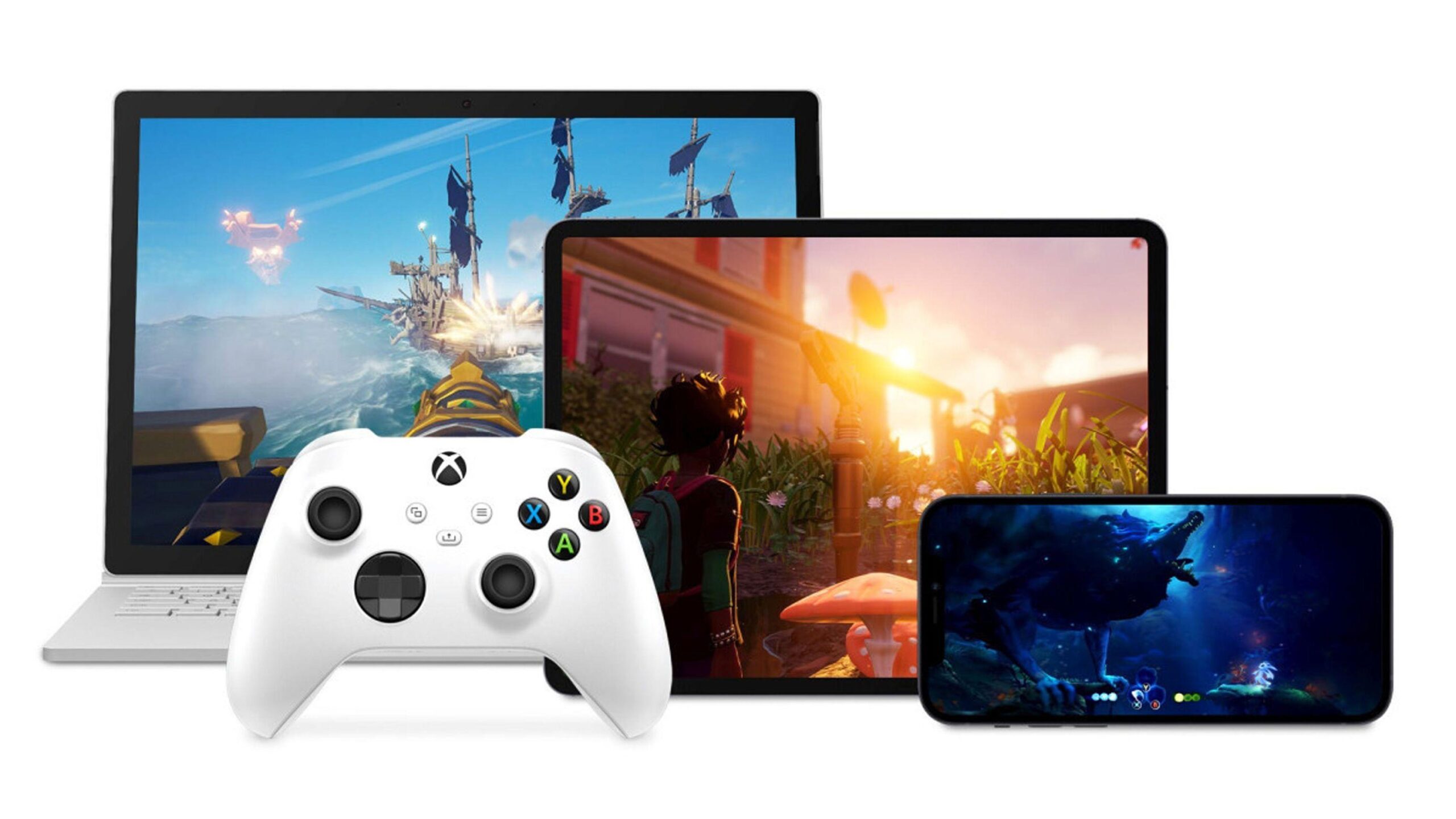
Коначно, ту је и сам уређај. Можете користити Xbox One, Xbox Series X|S, Android телефон или таблет, iPhone или iPad преко прегледача, рачунар са компатибилним прегледачем, неке Samsung телевизоре и Amazon Fire TV уређаје са Xbox апликацијом , или чак слушалице за виртуелну стварност које интегришу апликацију. Игра се не преузима на ове уређаје, али они морају бити довољно модерни да би стримовање исправно функционисало.
Како користити Xbox Cloud Gaming на вашој Xbox конзоли
Ако имате Xbox One или Xbox Series X|S, најлакши начин за приступ играма у облаку је директно са ваше конзоле. Филозофија је да ствари буду једноставне: скоро свим управљате путем апликације Xbox Game Pass или интерфејса конзоле.
На вашем Xbox-у отворите апликацију Xbox Game Pass. Када уђете, прегледајте каталог док не пронађете игру која вас занима. На страници сваке игре обично ћете видети дугме Инсталирај , а ако је компатибилна са облаком, видећете и дугме Пусти или икону повезану са стримовањем игре.
Ако видите оба дугмета, то значи да можете да изаберете: или инсталирајте игру на конзолу на традиционалан начин или је покрените директно преко Xbox Cloud Gaming-а без преузимања било чега . Ово је одлично за испробавање игара пре него што заузму простор на диску или за брзо играње игре без чекања на преузимања и ажурирања.
Искуство са конзолом је обично прилично стабилно јер је, у многим случајевима, конзола повезана путем кабла или на релативно јаку кућну Wi-Fi мрежу . Упркос томе, ако приметите проблеме са квалитетом слике или латенцијом, проверите да ли ваша Xbox веза испуњава раније поменуте захтеве за брзину и стабилност.
Занимљив детаљ је да, иако сте на конзоли, игра коју гледате не ради на вашем рачунару, већ на Мајкрософтовим серверима. То значи да можете уживати у резолуцијама и квалитету сличним онима на врхунском хардверу чак и ако је ваш Xbox One старији модел, све док је ваша веза стабилна.
Како играти Xbox Cloud Gaming на Андроид телефонима и таблетима
Ако желите да користите свој Андроид телефон или таблет као преносиви екран за своје Xbox игре, прво што треба да урадите је да инсталирате апликацију Xbox Game Pass , доступну и на Google Play-у и на Galaxy Store-у за Samsung уређаје. Ово је главна капија за cloud gaming на Android-у.
Када се апликација инсталира, пријавите се са истим Xbox налогом који има активну претплату на Game Pass Ultimate . Ако користите други налог или налог без претплате, нећете видети опције за играње у облаку нити наслове означене као компатибилне.
Унутар апликације ћете пронаћи посебан одељак посвећен играма заснованим на облаку. Оне се обично идентификују по икони повезаној са стримовањем игара или јасној ознаки која указује да се могу играти директно из облака . Одатле ћете видети листу наслова са дугметом „Пусти“ које ће вам омогућити да се повежете са сервером и почнете да играте.
Имајте на уму да многе игре захтевају контролер повезан са телефоном. Xbox контролер упарен путем Bluetooth- а је најчешћи , али могу радити и други компатибилни контролери. Без контролера, апликација вам можда неће дозволити покретање неких игара или искуство може бити ограничено.
Ако имате исти проблем као и многи други корисници — отварате Xbox апликацију на Андроиду и видите само опцију за инсталирање игара на конзолу, али недостаје дугме за игре у облаку — проверите ове кључне тачке: потврдите да имате Ultimate претплату, да сте у одељку за игре у облаку и да је ваша апликација ажурирана . Понекад се и распоред менија мења, па добро погледајте картице Почетна, Библиотека и Облак.
Још један веома згодан начин да уживате у Xbox Cloud Gaming-у је путем модерног веб прегледача, како на рачунарима тако и на Apple уређајима. Да бисте то урадили, потребно је да приступите званичној Xbox страници за cloud gaming на xbox.com/play (у Шпанији обично преусмерава на xbox.com/es-ES/play).
Када приступите тој веб страници из компатибилног прегледача, кликните на „Пријавите се“ и унесите свој Xbox налог са Game Pass Ultimate . Када се пријавите, видећете интерфејс са каталогом игара које се могу играти из облака, као и препоруке и приступ вашој библиотеци.
Да бисте играли, једноставно кликните на игру која вас занима и притисните дугме „Пусти“. Услуга ће учитати клијент за стримовање и за неколико секунди бићете у игри, без потребе за инсталацијом или преузимањем. Међутим, у већини случајева биће вам потребан и Xbox контролер или компатибилни контролер повезан са вашим уређајем , било каблом или Bluetooth-ом.
Тренутно је подршка за играње помоћу тастатуре и миша директно у стандардном искуству прегледача веома ограничена или непостојећа у већини cloud игара. Microsoft наставља да фокусира Xbox Cloud Gaming првенствено на традиционалне контролере , а то је најбољи начин да се осигура компатибилност.
Ова метода заснована на прегледачу је посебно погодна за кориснике Mac-а, iPhone-а или iPad-а, јер не морају да инсталирају оригиналну Xbox Game Pass апликацију . Уз само прави прегледач, добру интернет везу и компатибилни контролер, можете трансформисати свој Apple уређај у екран за своје Xbox игре.
Ново веб искуство за Xbox Cloud Gaming у прегледу
Мајкрософт ради на новом веб искуству за Xbox Cloud Gaming , потпуном редизајну интерфејса прегледача који је тренутно у јавној претпремијери. Ова нова верзија ће неко време коегзистирати са тренутном, а циљ је тестирање дизајна, навигације и промена корисничког тока пре него што буде доступна свима.
Овај редизајн ће послужити као основа за будуће функције и побољшања везана за cloud gaming у прегледачима . Стога, компанија жели да прикупи што више повратних информација од играча: шта им се свиђа, шта им се не свиђа, шта им недостаје и шта не функционише добро.
Прегледна верзија још увек не замењује класични веб-сајт xbox.com/play; уместо тога, интегрисана је као алтернативно искуство које се може укључивати или искључивати. Приликом коришћења ове верзије, нормално је да неке функције буду недоступне или да не функционишу потпуно исто као на традиционалном веб-сајту, јер је још увек у развоју.
Да бисте испробали овај нови интерфејс, не морате ништа да инсталирате; све се ради преко вашег прегледача. Идите на xbox.com/play у компатибилном прегледачу, пријавите се са својим Xbox налогом, а затим идите на Подешавања . Тамо ћете видети прекидач под називом „Функције прегледа“ (или сличну опцију), који би требало да укључите.
Након што означите поље за преглед, активирање новог искуства може потрајати до десет минута. Ако не видите никакве промене, одјављивање и поновно пријављивање обично убрзава процес . Можете се вратити на класично искуство у било ком тренутку једноставним повратком на xbox.com/play без остављања опције прегледа омогућене.
Како послати повратне информације компанији Microsoft о Xbox Cloud Gaming-у
Једна од предности ове фазе тестирања новог веб-сајта је то што Мајкрософт снажно подстиче играче да дају повратне информације. Све прикупљене повратне информације биће искоришћене за прецизирање детаља и одређивање приоритета побољшања пре општег лансирања новог интерфејса.
Са саме веб странице Xbox Cloud Gaming имате два главна канала за слање повратних информација или пријављивање грешака. Први је преко вашег профила: кликните на икону корисника у горњем десном углу и изаберите опцију „Пошаљи повратне информације“ (или еквивалент на вашем језику). Одатле можете попунити образац са својим повратним информацијама о искуству.
Друга опција је путем веб водича за Xbox. У верзији за прегледач, водич можете отворити помоћу иконе Xbox у горњем левом углу екрана (или дугмета Xbox на вашем контролеру, ако је повезан). Унутар водича ћете такође пронаћи опцију „Пошаљите повратне информације“ да бисте послали своје коментаре.
Мајкрософт наводи да ће све повратне информације послате током ове фазе прегледа бити узете у обзир приликом усавршавања платформе. То значи да редовни корисници Xbox Cloud Gaming-а могу значајно утицати на будућност услуге , посебно у погледу интерфејса прегледача.
Играјте Xbox Cloud Gaming на телевизорима и другим уређајима
Поред конзола, мобилних уређаја и рачунарских прегледача, Xbox Cloud Gaming долази и у другим форматима. На неким моделима Samsung телевизора и Amazon Fire TV уређајима можете инсталирати Xbox апликацију посебно дизајнирану за ТВ , која ваш телевизор претвара у неку врсту конзоле засноване на облаку.
Када је та апликација инсталирана, једноставно се пријавите са својим Xbox Game Pass Ultimate налогом, повежите компатибилни контролер са телевизором или Fire TV уређајем и стримујте игре директно на велики екран без потребе за физичким Xbox-ом.
Поред тога, неке слушалице за виртуелну стварност укључују Xbox апликацију или омогућавају приступ услузи путем компатибилног прегледача. У тим случајевима, уз правилну конфигурацију, могуће је користити виртуелну стварност као џиновски екран за играње игара из каталога у облаку , иако ће искуство у великој мери зависити од модела слушалица и стабилности бежичне везе.
Ови формати значајно проширују опсег места где можете да играте: практично било где где имате компатибилан екран, контролер и пристојну мрежу, можете је претворити у приступну тачку за ваше Game Pass игре без потребе да померате конзолу.
Уобичајени проблеми: Игре у облаку се не приказују у апликацији
Веома често питање међу корисницима је нешто попут: „Имам Ultimate претплату и Xbox апликацију на свом Андроид телефону, али када погледам игре у својој апликацији, видим само опцију да их инсталирам на конзолу. Не видим ниједну која се може играти директно на телефону. Шта радим погрешно? “
Ако вам се ово деси, проблем је обично једна од ових тачака: или нисте у исправној апликацији (Xbox Game Pass наспрам редовне Xbox апликације) , или нисте активирали картицу за игре у облаку, или постоји проблем са налогом који има Ultimate претплату.
Прво, уверите се да имате инсталирану и ажурирану апликацију Xbox Game Pass, а не само генеричку апликацију „Xbox“. Апликација Game Pass најбоље интегрише одељак за игре у облаку и јасно приказује које наслове можете стримовати.
Затим, уверите се да сте пријављени са истим налогом који је повезан са вашом претплатом на Xbox Game Pass Ultimate. Понекад се случајно креира нови налог или се користи погрешна имејл адреса, што може изазвати забуну у апликацији. Ако треба да промените свој Microsoft налог, пратите кораке да бисте повезали исправан.
На крају, потражите одређени одељак „Облак“ или „Игре у облаку“ у апликацији. Не појављује се увек на главном екрану, али је обично јасно означен. Одатле би требало да видите листу игара које, уместо да само нуде „Инсталирај“, приказују дугме „Играј“ директно на вашем Андроид уређају.
Ако се након све провере овога опција за играње у облаку и даље не појављује, могуће је да је у питању привремени проблем са апликацијом или регионално ограничење, па обично помаже да се одјавите, обришете кеш меморију, поново инсталирате апликацију и покушате поново или проверите да ли су све функционалности Xbox Cloud Gaming-а већ омогућене у вашој земљи.
Xbox Cloud Gaming је постао веома згодан улаз у Game Pass каталог са скоро сваког екрана: конзоле, мобилног телефона, прегледача, телевизора или чак виртуелне стварности. Под претпоставком да имате Game Pass Ultimate претплату, добру интернет везу од 40-60 Mbps, компатибилан контролер и да користите исправне апликације или веб локацију , можете прелазити са уређаја на уређај без бриге о инсталацијама или снази вашег хардвера, користећи у потпуности флексибилност cloud gaming-а, који Microsoft стално усавршава ажурирањима и повратним информацијама играча.

Индекс
- 1 Шта је Xbox Cloud Gaming и како тачно функционише?
- 2 Основни захтеви за играње са Xbox Cloud Gaming-ом
- 3 Како користити Xbox Cloud Gaming на вашој Xbox конзоли
- 4 Како играти Xbox Cloud Gaming на Андроид телефонима и таблетима
- 5 Како играти Xbox Cloud Gaming из вашег прегледача
- 6 Ново веб искуство за Xbox Cloud Gaming у прегледу
- 7 Како послати повратне информације компанији Microsoft о Xbox Cloud Gaming-у
- 8 Играјте Xbox Cloud Gaming на телевизорима и другим уређајима
- 9 Уобичајени проблеми: Игре у облаку се не приказују у апликацији