- Брзе методе коришћењем пречица на тастатури и интегрисаног панела са емоџијима.
- Коришћење системских алата као што су мапа знакова и тастатура осетљива на додир.
- Међународна подешавања тастатуре за олакшавање писања дијакритичких знакова.
- Унос знакова помоћу ASCII и Unicode кодова.
Понекад, док пишемо важну е-пошту, школски задатак или једноставно објављујемо на друштвеним мрежама, наиђемо на потребу за одређеним симболом који се не налази нигде на нашој физичкој тастатури. Било да је у питању акцентовано слово из другог језика, сложени математички симбол или страну валуту, незнање како их откуцати може бити права главобоља.
Истина је да Windows 11 нуди мноштво решења за ово, мада су нека очигледнија од других. Нема потребе за паником или помирењем са тиме да нећете користити симбол; постоје уграђени, визуелно привлачни алати и технички трикови са тастатуром који вам омогућавају да убаците било који глиф из Unicode или ASCII стандарда.

Панел са емоџијима и симболима
Једна од најбржих и најмодернијих опција је коришћење искачућег селектора. Да бисте га отворили, једноставно притисните тастер Windows + тачка (.) . У почетку ћете видети типичне емоџије, али ако погледате врх, налази се картица посвећена искључиво симболима. Овде можете прегледати категорије попут опште интерпункције или симбола валута , што га чини прилично интуитивним за проналажење онога што тражите, иако нема функцију претраге тако моћну као она на Mac-у.
Тастатура осетљива на додир: визуелно решење
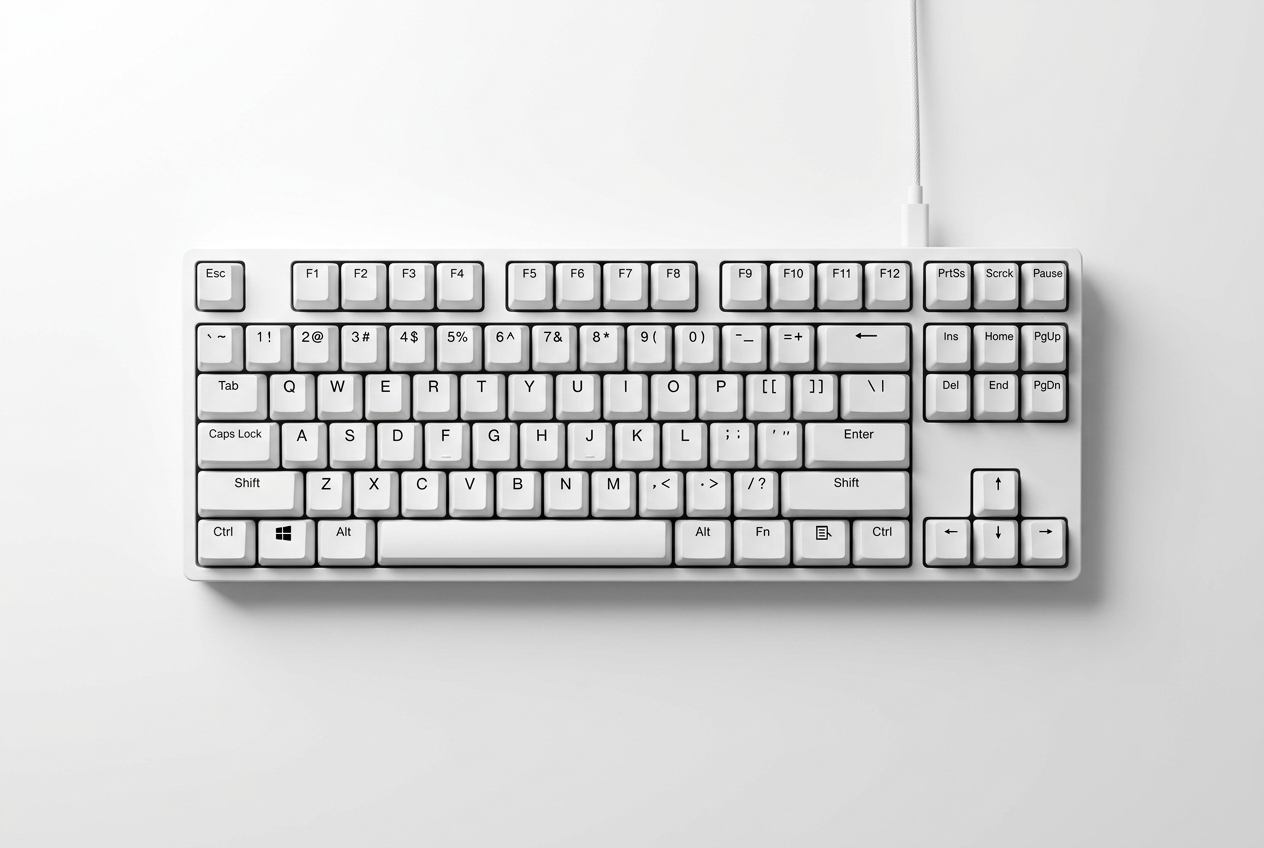
Ако немате екран осетљив на додир, не брините, можете активирати виртуелну тастатуру на монитору. Да бисте то урадили, идите на Подешавања > Време и језик > Куцање и омогућите опцију за приказивање тастатуре осетљиве на додир. Када се икона појави у траци задатака, једноставно кликните на њу. Цака је да држите слово притиснуто неколико секунди; видећете да се аутоматски приказују све варијације и дијакритички знаци повезани са тим тастером, што вам омогућава да изаберете тачан симбол мишем.

Мапа знакова: класична метода
За оне који траже нешто свеобухватније, Мапа знакова остаје поуздан алат. Можете је пронаћи тако што ћете укуцати „знакови“ у траку за претрагу. Овај програм вам омогућава да видите све глифове доступне у одређеном фонту. Једноставно изаберите жељени фонт, кликните на симбол који желите, притисните дугме за избор, а затим га копирајте и налепите где год вам је потребно. То је мало спорији процес, али је најпоузданији начин за проналажење веома ретких знакова.
ASCII и Unicode кодови
За кориснике који преферирају брзину нумеричке тастатуре, постоје ALT кодови и симболи на тастатури . Да бисте их користили, држите притиснут тастер ALT док куцате низ бројева на нумеричкој тастатури (уверите се да је Num Lock укључен). На пример, ALT+0176 ће вам дати симбол степена (°). За Unicode знакове, откуцајте код симбола, а затим притисните ALT, а затим тастер X ; на пример, куцање 0024 и притискање ALT+X ће вам дати знак долара ($).

Међународне тастатуре и конфигурација
Ако често куцате на више језика, најпогодније решење је да додате међународну тастатуру на свој систем. Идите на Подешавања > Време и језик > Језик и регион и додајте међународну тастатуру Сједињених Држава. Ово ће вам омогућити да користите природније комбинације тастера за уметање дијакритичких знакова. Поред тога, ако приметите да тастатура не реагује како би требало, можете покушати да покренете алатку за решавање проблема са тастатуром у менију Ажурирање и безбедност или поново инсталирате управљачки програм из Управитеља уређаја.
Имамо различите начине да прилагодимо куцање, од коришћења брзих пречица попут Win + . и тастатуре осетљиве на додир, до техничкијих метода коришћењем ASCII кодова или управљања мапом знакова и конфигурисања међународних језика ради оптимизације продуктивности система.
