- Оверклоковање екрана вам омогућава да повећате брзину освежавања како бисте добили визуелну флуидност у играма.
- Процес варира у зависности од тога да ли користите NVIDIA или AMD графичку картицу или екстерне алате попут CRU-а.
- Прекорачење граница хардвера може смањити век трајања панела или изазвати визуелне артефакте.
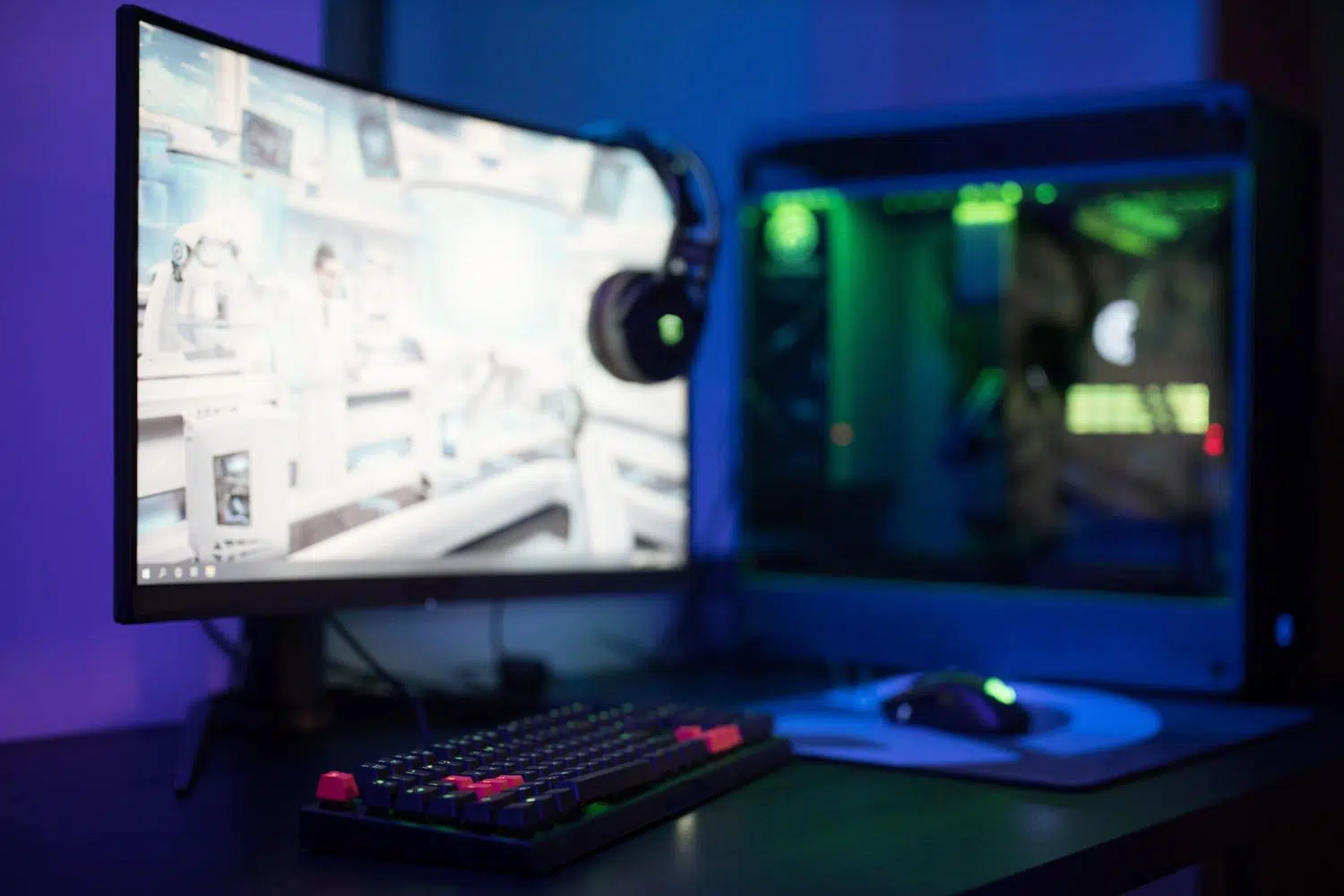
Вероватно сте чули о померању граница процесора или графичке картице како бисте исцедили неколико додатних FPS-а, али можда не знате да можете и оверклоковати монитор . У основи, то подразумева покушај да се слика на екрану освежава више пута у секунди него што произвођач званично наводи, циљајући на тај глатки осећај који прави сву разлику у такмичарском игрању.
Међутим, није све глатко. Присиљавање електронске компоненте да ради изван својих спецификација носи одређене ризике које би требало да узмете у обзир пре него што покушате. Повећање брзине освежавања са 60 на 75 Hz није исто што и покушај апсурдних скокова, јер бисте могли да завршите са црним екраном или, у најгорем случају, да скратите век трајања монитора због термичког и електричног напрезања.

Шта тачно подразумева оверклоковање екрана?

За разлику од процесора, овде не говоримо о напонима или језгрима. Физичка величина и нативна резолуција (као што је Full HD) су фиксне; не можете конвертовати 1080p монитор у 4K помоћу софтвера. Оно што можемо манипулисати је брзина освежавања, или херц (Hz) , што је број пута колико панел ажурира слику у секунди.
Ако имате основни монитор од 60Hz, покушај повећања на 75Hz може учинити да покрети изгледају много глађе, под условом да је ваш графички процесор способан да генерише те додатне фрејмове. Међутим, толеранције производње варирају : можете имати два монитора истог модела, а један може прихватити оверклоковање, док други апсолутно одбија.
Опасности од форсирања херца

Пре него што било шта промените, имајте на уму да ако одступите од званичних спецификација, гаранција произвођача ће обично бити поништена . Оптерећење хардвера доводи до тога да монитор генерише више топлоте и троши више енергије, што може довести до бржег него нормалног деградирања панела.

Поред тога, можете наићи на визуелне артефакте или страшно „прескакање фрејмова “. Ово се дешава када монитор пријављује високу брзину освежавања, али заправо прескаче фрејмове, што резултира лошијим искуством него у оригиналу. Стога је најбоље користити оверклоковање само за играње и вратити се на нормална подешавања за прегледање интернета.
Корак-по-корак водич у складу са вашим хардвером

Ако имате NVIDIA графичку картицу
Процес је прилично интуитиван користећи њихов власнички софтвер. Прво, отворите NVIDIA контролни панел и идите до одељка „Промена резолуције“. Важан детаљ је да ако су вам омогућени фактори динамичке супер резолуције (DSR) , мораћете да их онемогућите у 3D подешавањима да бисте могли да креирате прилагођене резолуције.
Када то урадите, додирните „Прилагоди“, а затим „Креирај прилагођену резолуцију“. Овде повећавате брзину освежавања. Цака је да испробате мале кораке , на пример, 1 или 5 Hz одједном. Након сваке промене, додирните „Тестирај“. Ако екран остане стабилан, прихватите промене. Ако постане црн, не брините: сачекајте 15 секунди и систем ће се аутоматски вратити на претходна подешавања.

Ако користите AMD графичке картице
У црвеном екосистему, користићемо AMD софтвер: Adrenalin Edition . Идите на картицу „Приказ“ и потражите са десне стране одељак „Прилагођене резолуције“. Кликните на „Креирај ново“ и подесите брзину освежавања на вредност коју желите да тестирате.
Као и код NVIDIA-е, кључно је избегавати нагле промене . Када је шаблон креиран и његова стабилност проверена, изаберите га у својствима екрана вашег Windows-а да бисте почели да уживате у глађој слици.
Напредне опције и софтвер треће стране
Ако вам контролни панели вашег графичког процесора не дају резултате које очекујете, постоји драгуљ под називом „Custom Resolution Utility“ (CRU) . Овај програм је компатибилан са скоро сваком комбинацијом монитора и графичке картице. Омогућава вам да додате резолуције и фреквенције одређеним слотовима, које Windows затим препознаје као валидне опције након поновног покретања система.
Чак и у сложеним случајевима, као што су монитори за игре који не достижу своју оглашену брзину освежавања (на пример, панел од 280Hz који ради само на 240Hz), кључ може бити у кабловској верзији. Неки панели подржавају само DisplayPort 1.2 уместо 1.4 , што ограничава пропусни опсег. У тим случајевима, подешавање хоризонталне брзине освежавања помоћу прецизних прорачуна или вештачке интелигенције може бити једини начин да се реши проблем без треперења.
Како можете знати да ли је оверклок стваран и стабилан?

Само зато што видите радну површину не значи да све ради беспрекорно. Да бисте проверили да ли има прескакања фрејмова, можете користити проверу прескакања фрејмова од Blur Busters-а . Ово подразумева снимање слике екрана са веома малом брзином затварача (као што је 1/10 секунде). Ако се тест линије појављују континуирано, оверклоковање је успешно. Ако видите црне празнине, то значи да ваш монитор прескаче фрејмове и да треба да смањите брзину освежавања.
Померање хардвера до његових граница је коцкање перформанси које захтева стрпљење и опрез. Од коришћења алата попут CRU-а до финог подешавања NVIDIA и AMD панела, циљ је постизање глађих перформанси без угрожавања интегритета панела. Увек је препоручљиво дати приоритет стабилности над перформансама , осигурати да нема визуелних артефаката и проверити да ли коришћени кабл подржава потребан пропусни опсег како би се избегла досадна порука „ван домета“.
