- Редовно ажурирајте Windows и драјвере ради стабилности и брзине.
- Контролишите покретање, чистите датотеке и оптимизујте складиштење.
- Прилагодите ефекте, снагу и безбедност за агилнији систем.
- Вреднујте SSD/RAM и физичко одржавање за прави скок у перформансама.
Управо сте добили нови рачунар, а ипак примећујете да Windows не ради тако глатко како би требало. Не брините, то је прилично уобичајено: између сервиса који су подразумевано омогућени, апликација које се покрећу аутоматски и малих, нетакнутих подешавања , нови рачунар може да изгуби брзину, а да тога нисте ни свесни.
Овај водич пружа свеобухватан преглед свега што вам је потребно да убрзате свој Windows систем, од основа до напредних техника. Укључује јасне кораке за ажурирање система, чишћење датотека, управљање апликацијама за покретање система, дефрагментацију чврстих дискова, подешавање виртуелне меморије и још много тога, заједно са препорукама за хардвер и саветима за различите типове корисника.
Ажурирајте Windows и драјвере
Пре свега, добра је идеја да ажурирате свој систем. Ажурирања доносе безбедносне закрпе, исправке грешака и побољшања стабилности која праве приметну разлику у свакодневним перформансама. Чак и одељак „Шта је ново“ у оперативном систему Windows често укључује мање оптимизације и побољшања перформанси која се сабирају.
Да бисте проверили да ли постоје ажурирања у оперативном систему Windows 10 или 11, отворите Подешавања и идите на Windows Update. Кликните на Провери ажурирања и, ако су доступна, систем ће преузети и инсталирати потребна ажурирања. Када се прикаже статус „Ажурирано је“, проверите и опционална ажурирања: понекад ћете пронаћи некритичне драјвере који и даље побољшавају компатибилност и перформансе.
-
Идите на Старт > Подешавања > Ажурирање и безбедност > Windows Update.
-
Кликните на „Провери ажурирања“ и дозволите Windows-у да преузме и инсталира ажурирања.
-
Ако пише Ажурирани сте , идите на Преглед опционих ажурирања и примените она која вас занимају.
Ажурирање драјвера је такође кључно. Из Управитеља уређаја можете да изаберете одређени хардвер, кликнете десним тастером миша и изаберете „Ажурирај драјвер“ како би Windows могао да претражи најновије верзије. За графичке картице, најбоље је да контактирате произвођача (NVIDIA, AMD, Intel) како бисте били сигурни да имате најновија ажурирања, посебно ако играте игре или користите захтевне апликације.
Деинсталирајте програме које не користите и организујте своје датотеке
Уклањање непотребних апликација ослобађа позадинске ресурсе и простор на диску. У Подешавањима > Апликације > Инсталиране апликације пажљиво прегледајте листу и деинсталирајте све што не користите. Избегавајте да додирујете основне системске апликације и било који софтвер који сматрате неопходним за свој рад. Овај почетни филтер често пружа тренутно побољшање брзине одзива рачунара, посебно ако је у меморији радило неколико програма који захтевају много ресурса.
Још један користан савет је да одржавате радну површину чистом: Windows мора да приказује иконе и пречице при покретању, а ако вам понестаје ресурса, то се показује. Групишите пречице у фасциклу или их преместите на траку задатака. Не морате је оставити потпуно празну, али је кључно смањити визуелни неред и неред са датотекама на главном екрану.
Да бисте очистили привремене датотеке и нежељене поште, користите уграђени алат. Притисните Старт и откуцајте cleanmgr да бисте отворили Чишћење диска. Изаберите диск, пустите га да скенира и означите поља за оно што желите да обришете (кеш меморије, привремене датотеке итд.). Потврдите и завршили сте. Брзо је и безбедно. Генерално, избегавајте ослањање на услужне програме за „чистење“ трећих страна ако нисте упознати са њима; постоје случајеви када могу обрисати више него што намеравате или успорити ваш систем.
Ако обрађујете велике видео записе или документе, преместите их на други диск или екстерни SSD. Практичан пример је да направите копију на преносивом SSD-у (на пример, компактном моделу као што је Kingston XS2000) и, након провере копије, пошаљете оригинале у корпу за отпатке и испразните је. Добићете употребљив простор и, на механичким чврстим дисковима, смањићете фрагментацију и време приступа.
Не заборавите да редовно чистите привремене системске датотеке. Поред чишћења диска, можете омогућити Чуло складишта у Подешавања > Систем > Складиштење како би Windows аутоматски управљао привременим датотекама, кеш меморијом и корпом за отпатке без потребе да бринете о томе.
Смањите шта се покреће при покретању и оптимизујте процес покретања.
Многе апликације су конфигурисане да се аутоматски покрећу са Windows-ом, што успорава време покретања и почетни одзив. Притисните Control + Alt + Delete, отворите Task Manager, идите на Startup Applications и онемогућите све што вам није потребно. Погледајте колоне Status (да ли се покреће или не) и Startup Impact (колико успорава ваш систем) како бисте могли да дате приоритет онемогућавању апликација које одузимају највише времена , као што је спречавање аутоматског покретања Spotify-а.
То можете урадити и из Подешавања > Апликације > Покретање, где ћете видети прекидач за укључивање/искључивање за сваки програм. Оставите активне само оне неопходне (антивирус, драјверски софтвер, све критичне услужне програме) и искључите остале. Само ова промена значајно смањује време покретања и почетну употребу процесора.
Још једна напредна опција је онемогућавање Брзог покретања у оперативном систему Windows 10/11. Иако може убрзати искључивање/покретање, понекад изазива проблеме приликом примене ажурирања или са хибернацијом. Да бисте ово решили, идите на Контролна табла > Опције напајања > Изаберите шта дугмад за напајање раде > Промените подешавања која тренутно нису доступна и опозовите избор опције Укључи брзо покретање. Тестирајте да ли ваш рачунар ради боље; ако не приметите никакво побољшање или ако се погорша, можете га лако поново укључити.
Ако желите да ствари додатно убрзате, подесите време чекања за покретање система. Притисните Windows + R, откуцајте msconfig и идите на картицу Boot. Смањите време чекања на 3-5 секунди да бисте избегли губљење времена на том екрану. То је мала промена, али у комбинацији са осталима доприноси бржем времену покретања.
Коначно, искључите злонамерни софтвер. Отворите Windows безбедност (Приватност и безбедност > Windows безбедност), идите на Заштита од вируса и претњи и покрените брзо скенирање. За детаљније скенирање, у оквиру опција скенирања наћи ћете четири режима: Брзо, Потпуно, Прилагођено и скенирање ван мреже које поново покреће рачунар и траје око 15 минута. Ова провера је неопходна ако приметите изненадно успоравање или чудно понашање у програмима и прегледачу.

Одржавајте систем лаганим: визуелни ефекти, транспарентности и обавештења
Визуелни ефекти чине да Windows изгледа сјајно, али на мање моћним машинама, можда ћете желети да их смањите да бисте побољшали перформансе. У Напредним подешавањима система (Старт > Систем > Информације > Напредна подешавања система), кликните на Подешавања у оквиру Перформансе, а на картици Визуелни ефекти изаберите Прилагоди за најбоље перформансе или прилагодите које анимације и сенке желите да задржите. Ово једноставно подешавање ослобађа ресурсе процесора и графичке картице који иду директно вашим апликацијама.
Прозирност интерфејса такође троши одређене ресурсе. У Подешавања > Персонализација > Боје, онемогућите Ефекте прозирности. То је суптилна промена у изгледу, али помаже да рачунар делује динамичније, посебно на хардверу почетног нивоа или системима са интегрисаним графичким процесорима.
Искористите ову прилику да утишате систем. У Подешавањима > Систем > Обавештења можете их глобално онемогућити или филтрирати по апликацији. Конфигуришите режим „Не узнемиравај“ за радно време како бисте спречили да искачући прозори и упозорења прекидају рад процесора и троше га. Мање прекида значи више фокуса и, узгред, мање оптерећења у позадини.
Оптимизовано складиштење: Дефрагментирајте чврсти диск и подесите виртуелну меморију
На механичким чврстим дисковима (HDD), дефрагментација је и даље корисна. Она реорганизује раштркане фрагменте датотека и убрзава приступ. Потражите „Дефрагментирај и оптимизуј дискове“, изаберите диск и кликните на Анализирај; ако је применљиво, кликните на Оптимизуј да бисте започели процес. То је безбедан задатак одржавања који, на HDD дисковима, може значајно побољшати време покретања и учитавања. SSD дисковима није потребна дефрагментација; Windows већ обавља одређене задатке оптимизације и не би требало да форсирате традиционалну дефрагментацију . Међутим, ако надограђујете на NVMe PCIe Gen5 SSD, препоручљиво је проверити компатибилност.
Такође му можете приступити преко програма File Explorer: кликните десним тастером миша на диск > Својства > картица Алати > Оптимизуј. У прозору Оптимизуј дискове изаберите диск и кликните на Оптимизуј. Закажите аутоматску недељну оптимизацију како не бисте заборавили. Ова навика спречава постепено смањење перформанси, посебно на рачунарима који обрађују много датотека.
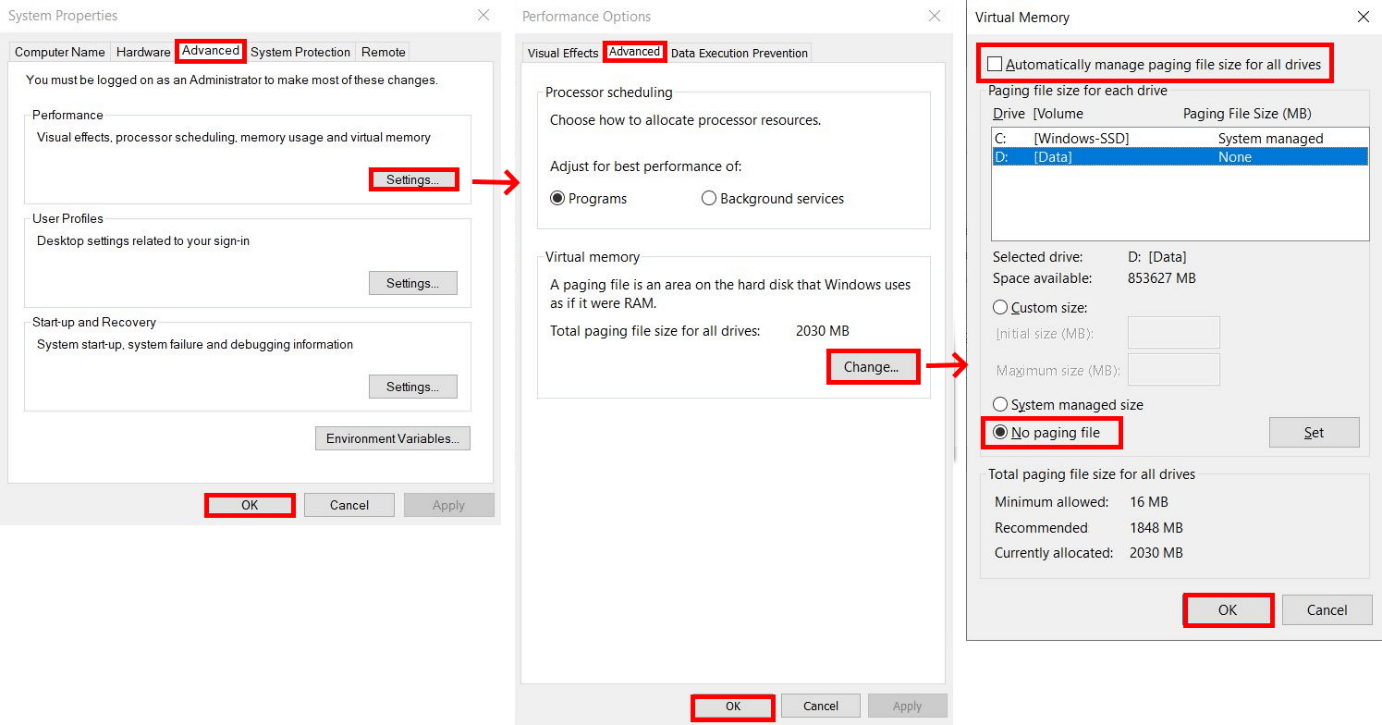
Виртуелна меморија је још један користан алат. Windows користи датотеку странице на диску која допуњује RAM меморију. Ако доживите кашњење при отварању многих апликација, повећање њене величине може помоћи. Идите на Старт > Систем > Информације > Напредна подешавања система > Напредно > Перформансе > Подешавања > Напредно, а под Виртуелна меморија кликните на Промени. Искључите опцију „Аутоматски управљај…“ и подесите прилагођену величину. Можете почети тако што ћете додати 1000-2000 MB тренутној количини да бисте систему дали мали бафер када RAM меморија понестане.
Као опште правило, подесите разумну почетну и максималну величину (на пример, између 1,5 и 3 пута већу од ваше RAM меморије ако имате ограничену меморију). Ако имате SSD, утицај коришћења виртуелне меморије је много мањи него на HDD-у, тако да ћете приметити мању казну када систем користи датотеку странице.
Драјвери, алати за анализу и услужни програми за оптимизацију
Поред претраживања драјвера помоћу Управитеља уређаја, проверите да ли ваш произвођач има сопствени софтвер за ажурирање (Lenovo Vantage, Dell/HP Support Assistant, Intel Driver & Support Assistant, итд.). Одржавање ажурираних драјвера за BIOS/UEFI, чипсет, графику и звук спречава некомпатибилности и може да поправи грешке које, а да тога нисте ни свесни, смањују перформансе или стабилност . А ако сте заинтересовани да извучете још више из свог уређаја, разумевање шта је оверклоковање ће вам помоћи да процените своје могућности.
Да бисте дијагностиковали уска грла, користите Менаџер задатака (перформансе процесора, меморије, диска и мреже), Монитор ресурса, Историју поузданости и Монитор перформанси. Ови алати вам помажу да идентификујете који процес троши процесор, која услуга преоптерећује диск или да ли постоје понављајуће грешке које узрокују успоравање. Са објективним подацима, већа је вероватноћа да ћете пронаћи право решење и избећи слепо прављење промена.
Ако више волите свеобухватне асистенте, постоје пакети који обећавају аутоматизацију одржавања. На пример, Avast Cleanup укључује аутоматско одржавање, уклањање блоатвера, Disk Doctor и чишћење прегледача, и тврди да ослобађа гигабајте и побољшава брзину за око 30%. Сматрајте ове бројке смерницама и ако их користите, чините то разумно и са резервним копијама. У многим случајевима, изворни Windows алати су довољни да ваш рачунар ради глатко без додатних трошкова . Такође, ако желите лакше или безбедније алтернативе за прегледање, погледајте наш водич за најбоље веб прегледаче.
Када ништа не ради: ресетујте, обришите прашину и надоградите хардвер
Ако се проблеми и даље јављају након што сте испробали све горе наведено, размислите о ресетовању рачунара. Опцију „Ресетуј овај рачунар“ пронаћи ћете у Подешавања > Систем > Опоравак. Можете да изаберете да задржите датотеке или да „Уклоните све“ да бисте поново инсталирали рачунар од почетка. Ако се одлучите за драстичније решење, прво направите резервну копију података. Ово је најефикаснији начин да то урадите када систем има дубоко укорењене грешке или нагомилавање софтвера који је тешко уклонити.
Још један често занемарен задатак: физичко чишћење. Прашина зачепљује отворе за вентилацију и хладњаке, повећавајући температуру и узрокујући тротлинг (аутоматско смањење перформанси ради спречавања прегревања). Искључите рачунар из струје, пажљиво га отворите и уклоните прашину са вентилатора и радијатора компримованим ваздухом и антистатичком четком. Проверите термалну пасту . Одржавање правилног протока ваздуха продужава век трајања ваших компоненти и спречава губитак перформанси.
Надоградње хардвера праве огромну разлику. Надоградња са HDD-а на SSD је најрадикалнија промена у времену покретања система и учитавања апликација. Ако ћете мигрирати, проверите да ли ваш рачунар подржава SATA или NVMe и PCIe верзију . Можете клонирати тренутни диск помоћу софтвера као што је Macrium Reflect да бисте избегли поновну инсталацију било чега: повежите SSD, клонирајте диск и замените стари. Скок у дневним перформансама је приметан, чак и ако не мењате ништа друго у систему.
Ако често имате отворених много картица или програма истовремено, надоградња РАМ меморије је спас. Проверите тип (DDR4, DDR5, итд.), максимални капацитет који ваша матична плоча подржава и доступне слотове; такође проверите чипсет ваше матичне плоче како бисте осигурали компатибилност. Додавање модула са истом брзином и латенцијом помаже у одржавању перформанси и двоканалне функционалности. А ако играте игре или радите са 3D, видео монтажом или вештачком интелигенцијом, снажнија графичка картица је прави начин за убрзање прегледа и ефеката, под условом да ваше напајање и кућиште то могу да поднесу.
А ако је ваш рачунар већ прилично стар, одмерите трошкове надоградње у односу на куповину нове машине. Понекад SSD и мало више RAM меморије могу оживети старије машине; понекад се инвестиција не исплати и боље је надоградити на новију генерацију. Важно је израчунати стварну корист за ваше свакодневне задатке и донети одлуку на основу ваших стварних потреба и бројева.
Савети према типу корисника
За играче је кључно да ажурирају драјвере графичке картице, омогуће Windows режим игре и затворе све непотребно пре покретања игре. Програми за снимање, прегледачи са много картица и услужни програми у позадини могу смањити број фрејмова у секунди (FPS). Користите профиле високих перформанси и, ако игра то дозвољава, подесите графичке опције да бисте уравнотежили квалитет и глаткоћу или изаберите игре дизајниране за рачунаре са нижим спецификацијама ако је ваш хардвер скроман.
Ако радите са видео монтажом, дизајном или 3D-ом, дајте приоритет брзом SSD-у за пројекте и кеш меморију, и онолико RAM меморије колико је потребно вашем радном процесу. У системским подешавањима, дајте приоритет апликацијама у плану напајања и размислите о резервисању наменских дискова за медијске и прокси датотеке. Редовно ажурирајте драјвере за графичку картицу и кодек и онемогућите непотребан софтвер током дугих извоза како бисте избегли застоје процесора и диска.
Често постављана питања
Да ли је форматирање неопходно да би рачунар радио брже? Не нужно. Добро одржавање (чишћење датотека, управљање покретањем, ажурирани драјвери и оптимизовани ефекти) је обично довољно. Форматирање или потпуно ресетовање система је последње средство када постоје стални проблеми или превише накупљеног софтвера.
Да ли антивирусни софтвер много успорава ствари? Добар производ је оптимизован да минимизира поремећаје, али свако скенирање троши ресурсе. Редовно ажурирајте антивирусни софтвер, заказујте скенирање ван шпица и избегавајте инсталирање више безбедносних програма одједном како бисте спречили дуплирање задатака и потрошњу ресурса.
Са свим горе наведеним наведеним стварима (ажурирани Windows и драјвери, оптимизовано покретање, чиста радна површина, здрав чврсти диск, оптимизована виртуелна меморија и, ако је применљиво, SSD/RAM), побољшање перформанси је одмах приметно. Кључ је комбиновати редовно одржавање са малим, информисаним одлукама и, када дође време, инвестирати у праве компоненте како би ваш нови рачунар радио како се очекује: брз, стабилан и спреман за све што му баците на пут.
