- Кључ за потпуно искоришћавање диска од 4 ТБ у систему Windows 11 јесте његова иницијализација као GPT уместо MBR-а, чиме се заобилази ограничење од 2 ТБ.
- Да бисте покренули Windows 11 са 4TB GPT диска, неопходно је да матична плоча користи UEFI режим, а не само старији BIOS.
- Ако диск већ садржи податке, могуће га је конвертовати из MBR у GPT без форматирања коришћењем специјализованог софтвера и смањења ризика од губитка података.
- Ажурирање BIOS/UEFI и драјвера за складиштење података, као и провера грешака на диску, помаже систему Windows 11 да правилно детектује и користи дискове великог капацитета.
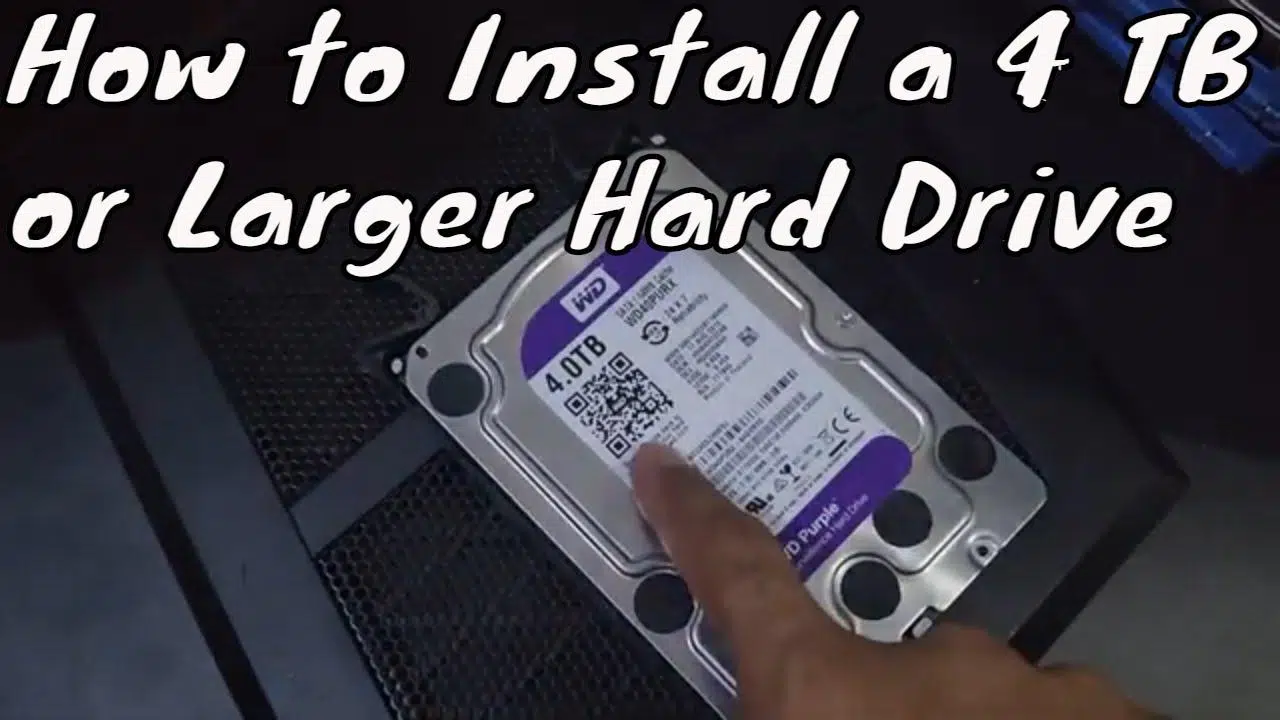
Ако сте управо инсталирали чврсти диск од 4 ТБ на свој Windows 11 рачунар и видите само 2 ТБ, приказује се као „Недодељено“ или га систем уопште не препознаје, не брините: нисте сами. Ово је веома уобичајено понашање када диск користи погрешну шему партиција или постоји неки проблем са BIOS-ом, UEFI-јем или драјвером који је превиђен.
У овом свеобухватном водичу, научићете како правилно да конфигуришете чврсти диск од 4 ТБ у оперативном систему Windows 11 , везу између MBR и GPT, зашто постоји ограничење од 2 ТБ, како да иницијализујете нови диск, како да конвертујете диск од 4 ТБ из MBR у GPT (са и без губитка података), шта да радите ако желите да инсталирате Windows 11 на тај диск од 4 ТБ и како да решите најчешће грешке са којима се корисници сусрећу.
Да ли је Windows 11 компатибилан са хард дисковима од 4 ТБ?
Компатибилност мање зависи од самог „Windows 10/11“ а више од типа партиционе табеле коју диск користи . Windows 11 може да обрађује веома велике дискове без проблема, али уз један јасан услов: да би се прекорачио 2TB употребљивог капацитета, диск мора бити иницијализован као GPT (GUID Partitition Table), а не као MBR (Master Boot Record).
Када је диск од 4 ТБ форматиран као MBR, Windows може да адресира само до приближно 2,2 ТБ . Остатак се појављује као недодељени простор, што спречава креирање нових једноставних томова или чак приказивање у File Explorer-у. Међутим, ако је диск иницијализован као GPT, Windows 11 може да користи пуни капацитет диска без проблема.
Штавише, ако желите да покренете Windows 11 са диска од 4 ТБ, долази до изражаја још један захтев: матична плоча мора да се покрене у UEFI режиму . Класични BIOS фирмвер може да се покрене само са MBR дискова. За GPT системски диск већи од 2 ТБ, потребна вам је комбинација UEFI и GPT.
Укратко, Windows 11 заиста може у потпуности искористити диск од 4 ТБ, али морате испунити два кључна захтева : користити GPT и, ако је у питању диск за покретање, омогућити UEFI у BIOS-у/фирмверу.

Зашто диск од 4 ТБ приказује само 2 ТБ у оперативном систему Windows 11?
Типичан случај „ мој диск од 4 ТБ приказује само 1,63 ТБ или 2 ТБ “ је због математичког ограничења MBR шеме. MBR користи 32 бита за адресирање логичких сектора (LBA). Са секторима од 512 бајта, тих 32 бита омогућавају до 4.294.967.295 сектора, што се преводи на приближно 2,199 ТБ, што обично видимо као ~2,2 ТБ у алатима за управљање дисковима.
MBR не може да адресира сав простор изнад тог ограничења . Windows га приказује као „недодељени простор“ на десној страни Управљања дисковима или вам једноставно спречава да тамо креирате партиције. Стога ћете на MBR диску од 4 ТБ видети употребљив део и другу област која је закључана.
Са GPT-ом, приступ се мења: ова шема резервише до 64 бита за логичке блок адресе . Теоријско ограничење скаче на зетабајте (ZB), далеко премашујући било који тренутни потрошачки чврсти диск. Због тога је GPT модерни стандард за велике дискове, посебно оне који прелазе 2TB.
У пракси, ако видите да диск од 4 ТБ изгледа смањен на 2 ТБ, проблем је готово сигурно у томе што је иницијализован као MBR диск уместо као GPT диск . Право и стабилно решење је конвертовање у GPT.
Проверите да ли је диск од 4 ТБ форматиран као MBR или GPT
Пре него што било шта промените, добра је идеја да проверите који стил партиције диск има. У оперативном систему Windows 11 то можете учинити на неколико начина, али најлакше је коришћење алатке за управљање дисковима која је уграђена у систем.
Да бисте то урадили, кликните десним тастером миша на икону „Старт“ и изаберите „Управљање дисковима“ . Пронађите свој диск од 4 ТБ на дну (Диск 0, Диск 1, итд.), кликните десним тастером миша на ознаку диска (где пише „Диск 1“, а не партиције) и изаберите „Својства“ . На картици „Јачине звука“ видећете ред који означава „Стил партиције: Главни запис за покретање (MBR)“ или „ГУИД табела партиција (GPT)“.
Ако се приказује MBR, а диск је већи од 2TB, већ имате дијагнозу: ограничење од 2TB произилази из овога . За нове дискове од 4TB без података, идеално решење је да их директно иницијализујете као GPT. За дискове који су већ у употреби, мораћете да процените да ли можете све да обришете или је боље користити софтвер који конвертује из MBR у GPT без губитка података.
Кораци за иницијализацију новог диска од 4 ТБ у оперативном систему Windows 11
Када инсталирате нови диск у рачунар, он се не појављује директно у програму „File Explorer“ . Прво, морате га иницијализовати и креирати барем један волумен са његовим системом датотека и словом диска. Windows 11 овај процес знатно олакшава помоћу конзоле за управљање дисковима.
Стандардна процедура за потпуно нови хард диск од 4 ТБ би била отприлике оваква:
- Отвори управљање дисковимаКликните десним тастером миша на дугме „Старт“ и изаберите „Управљање дисковима“ или потражите „Креирање и форматирање партиција чврстог диска“ у менију „Старт“ и покрените га као администратор.
- Проверите статус дискаНа листи дискова пронађите нови диск од 4 ТБ. Ако се приказује као „Офлајн“, кликните десним тастером миша и изаберите „Онлајн“.
- Иницијализујте дискWindows би требало да прикаже искачући прозор „Иницијализација диска“. Изаберите исправан диск, а затим изаберите „ГУИД табела партиција (ГПТ)“ i prihvatiti.
- Направите једноставан волуменУ „Недодељеном“ простору диска кликните десним тастером миша → „Нови једноставни волумен“, пратите чаробњака, изаберите величину (обично цео диск), доделите слово диска и изаберите систем датотека (NTFS је обично најбоља опција у Windows 11).
Када се чаробњак заврши, статус јачине звука ће се променити у „Успешно (примарна партиција)“ и диск ће се појавити у Експлореру спреман за употребу, са пуним капацитетом (око 3,6 ТБ употребљиво, јер Windows користи бинарну нотацију за приказ величине).
Конвертујте диск од 4 ТБ из MBR у GPT помоћу Windows алата
Ако је ваш диск од 4 ТБ већ форматиран у MBR и садржи партиције, можете га конвертовати у GPT помоћу алата укључених у Windows, али уз једну важну напомену: прво морате обрисати све партиције . И Disk Management и Diskpart вам омогућавају да конвертујете само празне дискове у GPT.
Коришћењем Управљања дисковима, кораци би били следећи: прво, направите резервну копију свега важног; затим, обришите све запремине; и на крају, изаберите „Конвертуј у ГПТ диск“. Ова операција је неповратна без специјализованих алата и резултираће губитком целог садржаја диска ако претходно нисте направили резервну копију.
Ако више волите да користите командну линију, можете користити Diskpart . Отворите дијалог прозор „Покрени“ помоћу Win + R, откуцајте „diskpart“ и потврдите. У конзоли унесите следеће команде овим редоследом: „list disk“ да бисте видели дискове, „select disk n“ (замените n бројем вашег диска од 4 ТБ), „clean“ да бисте обрисали све партиције и „convert gpt“ да бисте конвертовали диск у GPT. Када изађете из Diskpart-а, диск ће бити форматиран као GPT и можете креирати партиције из Управљања дисковима.
Овај приступ је користан када је диск од 4 ТБ нов или његов садржај није важан, али ако не можете себи приуштити губитак података , боље је да се одлучите за решења трећих страна која врше брзу конверзију без брисања партиција.
Конвертујте чврсти диск од 4 ТБ у ГПТ без губитка података
Ако је ваш чврсти диск од 4 ТБ пун података које не можете да обришете, али вам је потребан Windows 11 да препозна сав простор, имате могућност конвертовања диска из MBR у GPT помоћу специјализованог софтвера који не захтева форматирање.
Алати попут AOMEI Partition Assistant Professional или EaseUS Partition Master вам омогућавају да промените стил партиционисања диска, а да притом сачувате и партиције и датотеке. Типичан процес укључује избор MBR диска, одабир опције „Конвертуј у GPT“, потврду операције и примену промена. Програм обрађује конверзију, а истовремено одржава структуру података.
Иако су ови услужни програми дизајнирани да минимизирају ризике, топло се препоручује да имате ажурирану резервну копију пре него што извршите ову врсту операције. Ако је у питању системски диск са којег се Windows покреће, поред конвертовања у GPT, мораћете да се уверите да матична плоча подржава и користи UEFI режим, иначе се рачунар можда неће покренути након тога.
Предност је очигледна: када се заврши, диск од 4 ТБ ће се појавити као ГПТ, Windows 11 ће моћи да адресира цео његов капацитет и нећете морати да бришете или поново креирате партиције . Од тада можете проширити волумене користећи простор који се раније приказивао као недодељен.
Инсталирајте Windows 11 на чврсти диск од 4 ТБ
Још једна уобичајена ситуација је жеља да се диск од 4 ТБ користи као системски диск за инсталирање оперативног система Windows 11. Овде, поред проблема са MBR/GPT записом, долазе до изражаја ограничења покретања система BIOS и UEFI.
Ако покушате да инсталирате Windows 11 на диск од 4 ТБ иницијализован као MBR на рачунару који се покреће у UEFI режиму, инсталатер може приказати поруке попут: „Windows се не може инсталирати на овај диск. Изабрани диск има MBR табелу партиција. На EFI системима, Windows се може инсталирати само на GPT дискове.“ У пракси, оно што вам говори је да морате да конвертујете тај диск у GPT да бисте наставили.
Током чаробњака за инсталацију оперативног система Windows, можете отворити прозор командне линије притиском на Shift + F10. Одатле можете користити Diskpart да очистите диск и конвертујете га у GPT формат користећи исте команде као у већ инсталираном систему: „list disk“, „select disk n“, „clean“ и „convert gpt“. Након затварања конзоле и освежавања, инсталатер ће приказати диск као GPT формат и можете креирати системске партиције без ограничења од 2TB.
Да би се Windows 11 исправно покренуо након инсталирања на GPT диск од 4 ТБ, матична плоча мора бити конфигурисана у UEFI режиму уместо у Legacy BIOS/CSM режиму. Ако промените системски диск из MBR у GPT на рачунару који се претходно покренуо у Legacy режиму, мораћете да уђете у BIOS и промените режим покретања у UEFI да би се систем правилно покренуо.
Шта урадити када Windows 11 не препознаје чврсти диск од 4 ТБ
Понекад проблем није видљиви капацитет; Windows 11 једноставно не детектује диск од 4 ТБ или се он не појављује ни у програму „File Explorer“ нити на листи „Disk Management“. У тим случајевима, препоручљиво је проверити неколико основних тачака пре него што претпоставите да је диск неисправан.
Прво што треба да урадите јесте да се уверите да је диск правилно повезан : да ли су SATA и каблови за напајање добро прикључени, да ли портови на матичној плочи раде или, у случају екстерног диска, покушајте са другим USB портом или чак другим каблом или кућиштем. Понекад је проблем у USB-SATA адаптеру или екстерном кућишту, а не у самом диску.
Такође је веома важно да ажурирате BIOS или UEFI на најновију доступну верзију за вашу матичну плочу. Неке старије верзије су имале проблема са исправним откривањем чврстих дискова великог капацитета. Ако видите диск у BIOS-у, али не и у Windows-у, следећи корак је да отворите Управитељ уређаја и проверите одељак „Дискови“ да бисте видели да ли се појављује са иконом грешке.
Одатле можете покушати ажурирање управљачког програма диска: кликните десним тастером миша на диск → „Ажурирај управљачки програм“ → „Аутоматски тражи ажурирани софтвер управљачког програма“. Ако то не успе, требало би да одете на званичну веб страницу произвођача матичне плоче или чипсета за складиштење и преузмете најновије управљачке програме SATA/RAID контролера.
Ако се диск појављује у Управљању дисковима, али без слова погона, једноставно кликните десним тастером миша на партицију и изаберите „Промени слово погона и путање“ да бисте доделили ново слово. Без слова, волумен се неће појавити у Прегледачу датотека чак и ако је правилно форматиран.
Поправите грешке, лоше секторе и погрешан капацитет
Проблем није увек у шеми партиција. Понекад диск од 4 ТБ показује необичан капацитет, грешке у приступу или грешке при креирању тома због лоших сектора или оштећења система датотека . У тим случајевима, препоручљиво је извршити проверу интегритета диска.
Из оперативног система Windows можете користити класични „ chkdsk “ или алате трећих страна попут EaseUS Partition Master, који нуде опције „Check File System“ и „Surface Test“ за проналажење лоших сектора. Провера датотечног система скенира логичке грешке и покушава да их поправи, док површински тест обележава физичке лоше секторе тако да систем престаје да покушава да пише на њих.
Ако површински тест покаже много лоших сектора, диск можда почиње физички да отказује. У том тренутку, најмудрије решење је да одмах направите резервну копију важних података и размотрите замену диска новим, посебно ако се користи за резервне копије или критичне податке.
Такође је вредно напоменути да напади злонамерног софтвера, нагла гашења система или застарели драјвери могу оштетити табеле партиција или системе датотека, што понекад доводи до нетачних извештаја о капацитету . Ажурирањем драјвера за Windows и складиштење значајно се смањује ризик од ових проблема.
MBR vs GPT: Стилови партиција и практичне границе
Да бисте у потпуности разумели шта се дешава са 4TB дисковима у оперативном систему Windows 11, вреди укратко прегледати кључне разлике између MBR и GPT стилова партиција , јер су оне основа скоро свих грешака у вези са капацитетом.
MBR је класична шема партиционисања коју рачунари користе деценијама. Подржава до четири примарне партиције (или три примарне партиције и једну проширену партицију са логичким дисковима унутра) и, као што је већ поменуто, не може да адресира више од око 2,2 ТБ са секторима од 512 бајта. И даље је користан за компатибилност са веома старим системима или рачунарима који се покрећу само у традиционалном BIOS-у.
С друге стране, GPT је дизајниран за модерни хардвер и беспрекорно ради са UEFI-јем . Омогућава вам да креирате до 128 примарних партиција у Windows-у без потребе за проширеним партицијама и, у практичном смислу, елиминише ограничење капацитета за тренутну кућну и професионалну употребу. Зато Microsoft и произвођачи препоручују GPT за било који диск већи од 2TB.
У оперативном систему Windows 11, систем обично аутоматски иницијализује нове дискове као GPT, посебно на рачунарима који се већ покрећу у UEFI режиму. MBR се задржава више због компатибилности са старим верзијама или за одређене преносиве уређаје. На великим дисковима, као што је диск од 4TB, избор GPT-а од самог почетка избегава главобоље са „изгубљеним“ капацитетом.
Правилно партиционишите и форматирајте чврсти диск од 4 ТБ
Када се диск од 4 ТБ форматира као ГПТ и Windows 11 препозна његов пуни капацитет, потребно је да одлучите како да га партиционишете и који систем датотека да користите . Овде долази до изражаја ваш жељени ток рада, али постоје неке опште препоруке.
За диск са подацима, многи корисници више воле да креирају једну партицију која заузима цео диск, форматирану као NTFS, како би поједноставили управљање. Други деле простор на неколико партиција: на пример, једну за резервне копије, другу за радне пројекте и трећу за мултимедију. GPT вам омогућава да креирате до 128 примарних партиција, што вам даје пуно простора за организовање без неуобичајених ограничења.
Ако планирате да делите диск са другим оперативним системима, као што су macOS или неке Linux дистрибуције, можете размотрити exFAT формат , који нуди добру компатибилност између платформи без ограничења FAT32. Међутим, у чистом Windows окружењу, NTFS остаје најбезбеднији избор због функција као што су дозволе, компресија, шифровање и подршка за веома велике датотеке.
Чаробњак за нову једноставну запремину (New Simple Volume) у програму Disk Management води вас кроз ове кораке: избор величине, избор слова диска и избор система датотека. Партиције можете смањити или проширити у било ком тренутку из истог алата или користећи напредне менаџере партиција ако вам је потребна већа флексибилност.
Разумевање како функционишу GPT, UEFI и ограничења MBR-а омогућава вам да извучете максимум из диска од 4TB у оперативном систему Windows 11 , избегавајући ситуације у којима видите само половину капацитета, систем се не покреће након конверзије или диск једноставно нестаје из File Explorer-а. Са правим подешавањима фирмвера, ажурираним драјверима и исправном шемом партиционисања, HDD или SSD од 4TB ће функционисати како је предвиђено: значајно повећање простора за складиштење на вашем рачунару без икаквих трикова или неочекиваних смањења.
