- HDMI веза је најједноставнији и најпоузданији начин за пренос видеа и звука са рачунара на телевизор, под условом да изаберете прави тип кабла.
- Ако ваш рачунар или телевизор немају директан HDMI порт, можете користити DVI, DisplayPort, USB-C и адаптере да бисте добили квалитетан сигнал.
- Бежичне везе са Miracast, AirPlay, Chromecast и сличним технологијама омогућавају вам да пресликате или проширите екран без каблова.
- Подешавање резолуције, режима екрана и аудио подешавања је кључно за избегавање проблема са сликом, баферовања и латенције.
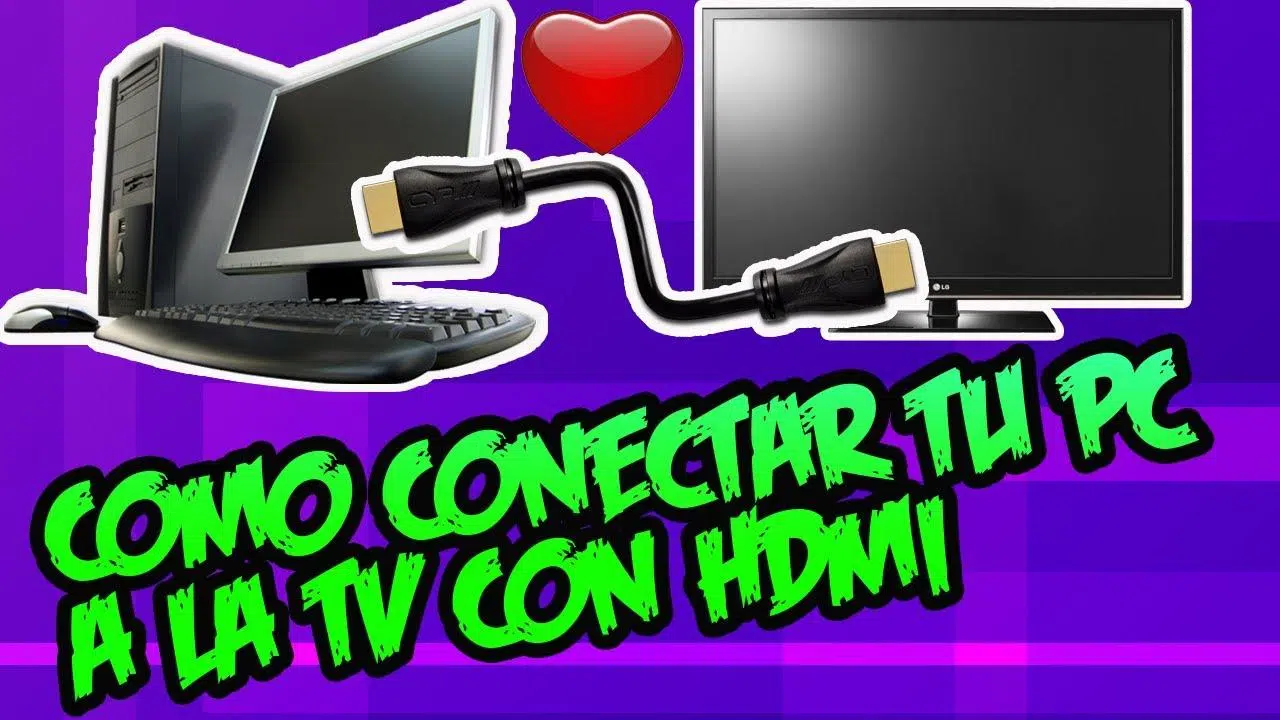
Желите да гледате своје филмове, серије или фотографије на великом екрану, а да нико није залепљен за своје лаптопове? Повезивање рачунара са телевизором, било каблом или путем Wi-Fi-ја, омогућава вам да уживате у омиљеном садржају у дневној соби, користите бежичну тастатуру и миш са софе, па чак и да играте ААА наслове на огромном 4K телевизору.
Поред забаве, повезивање рачунара са телевизором отвара свет могућности : презентације на послу, породичне видео позиве, обраду фотографија и видео записа са великим прегледом или једноставно проширивање радне површине за удобнији рад. У наставку ћете пронаћи упутства корак по корак о томе како правилно повезати рачунар са телевизором, који су вам каблови потребни, како се бежично повезати и како решавати уобичајене проблеме са сликом, звуком и латенцијом.
Повезивање рачунара са телевизором преко HDMI-ја корак по корак
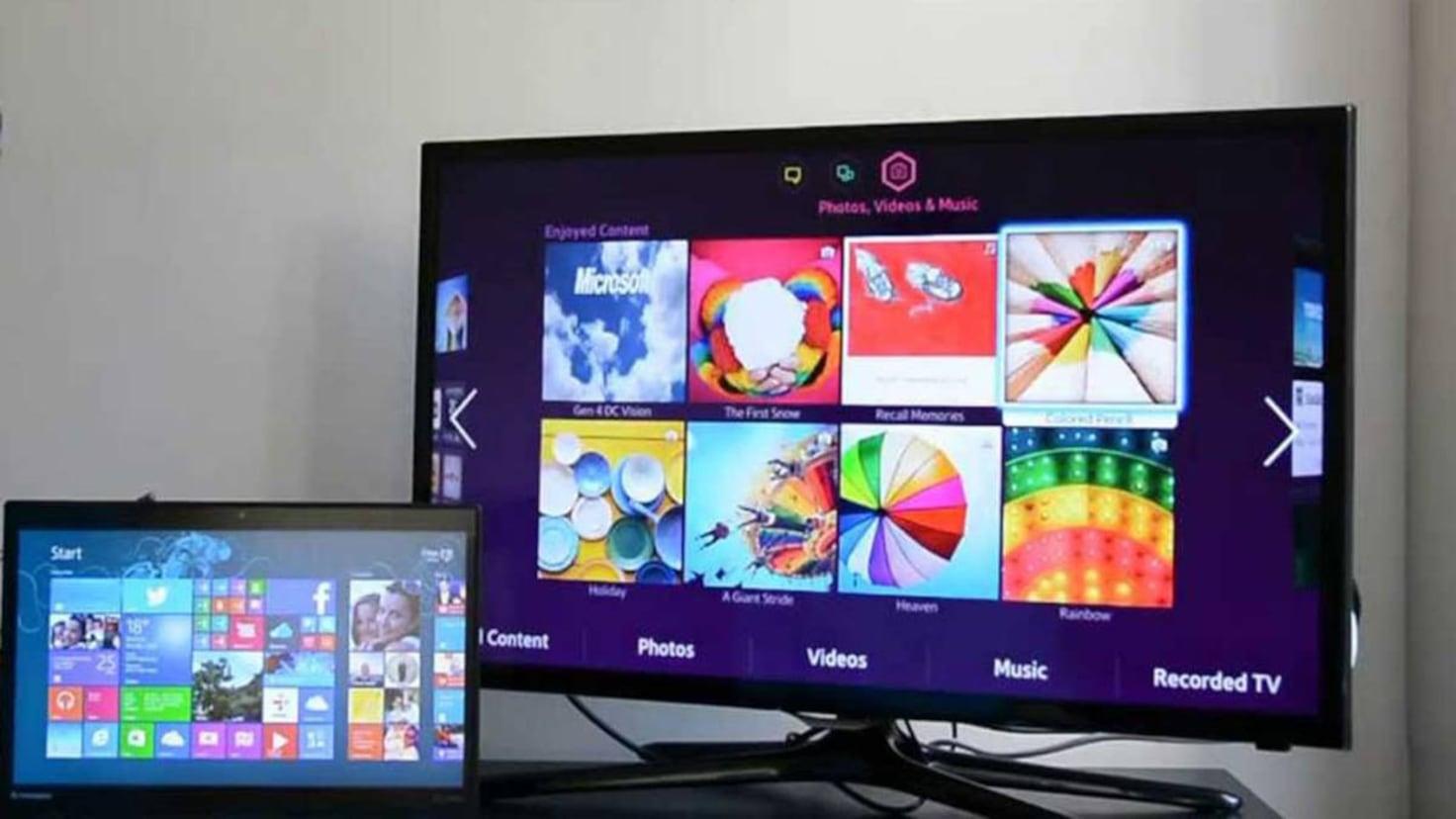
Најједноставнији и најпоузданији начин повезивања рачунара са телевизором јесте коришћење HDMI кабла, који преноси и дигитални видео и аудио у једном конектору. Скоро сви модерни телевизори имају више HDMI улаза, а већина тренутних лаптопова и рачунара укључује барем један HDMI излаз или порт који се може прилагодити за HDMI.
HDMI стандард, скраћеница од High Definition Multimedia Interface (мултимедијални интерфејс високе дефиниције ), омогућава вам да шаљете сигнал високе дефиниције са рачунара на телевизор. За разлику од старијих веза попут VGA, звук такође путује истим каблом, тако да вам нису потребни додатни аудио каблови ако је све правилно подешено.
Да бисте физички повезали оба уређаја, једноставно прикључите један крај HDMI кабла у рачунар (HDMI излаз), а други крај у један од HDMI улаза телевизора. На десктоп рачунару требало би да погледате задњу страну кућишта; на лаптопу се порт обично налази на једној од страна.
Ако је ваш рачунар далеко од телевизора, мораћете да изаберете праву дужину кабла. Дуги HDMI каблови су веома погодни за прелазак дневне собе, али преко одређене удаљености, сигнал може да се погорша, што доводи до лошијег квалитета слике или прекида звука. Кад год је то могуће, покушајте да не прелазите 5 метара или се одлучите за висококвалитетне каблове ако вам је потребно да досегнете даље.
Коју врсту HDMI кабла одабрати
У продавницама ћете видети да постоји неколико врста HDMI каблова, а неки су знатно скупљи од других. Није вам увек потребан најскупљи модел ; важно је да кабл испуњава спецификације које захтевају резолуција и брзина освежавања коју желите да користите између рачунара и телевизора.
- стандардни ХДМИДизајнирани за сигнале од 720p и 1080i. У многим случајевима подржавају и 1080p, па чак и 4K, али резолуција и брзина освежавања нису загарантовани.
- ХДМИ велике брзинеДизајниран је за беспрекоран пренос Full HD, 4K и UHD резолуција са већим пропусним опсегом. То је најбоља опција ако ћете играти игре, гледати UHD садржај или користити 3D телевизор.
- HDMI са Ethernet-омИ стандардна и брза верзија укључују канал за пренос података који омогућава дељење интернет везе између компатибилних уређаја, као што су неки рачунари и паметни телевизори.
За већину кућне употребе, стандардни HDMI кабл је обично више него довољан . Ако вам је циљ да извучете максимум из напредне графике, захтевних игара или 4K HDR садржаја, вреди се одлучити за кабл велике брзине који гарантује добру брзину преноса података.
Важан савет : Ако приметите треперење слике, црне екране или прекидање звука, покушајте да користите краћи или квалитетнији кабл. Ови проблеми су типични када је кабл на свом максималном капацитету у погледу удаљености или пропусног опсега.
Детаљни кораци за повезивање рачунара и телевизора преко HDMI-а
Када одлучите који кабл ћете користити, повезивање рачунара са телевизором путем HDMI кабла је прилично једноставно. Упркос томе, праћење одређеног редоследа помаже у избегавању изненађења и погрешних веза.
- Искључите телевизор и рачунар пре него што било шта повежете, посебно ако ћете руковати задњом страном кућишта или телевизора.
- Повежите ХДМИ кабл Повежите излаз рачунара са HDMI улазом телевизора који ћете користити (на пример, HDMI 1 или HDMI 2; погледајте налепницу поред конектора).
- Упалим ТВ и, користећи даљински управљач, изаберите одговарајући HDMI улазни извор из менија „Улаз“ или „Извор“.
- Покрените свој рачунар или лаптопСистем обично аутоматски детектује телевизор као додатни монитор.
- Ако слика не одговара или се не приказује, идите на Windows Контролна табла > Екран > Подешавање резолуције (или Подешавања > Систем > Екран у модерним верзијама) и изаберите ТВ са падајуће листе екрана.
Многи телевизори, ако су укључени, аутоматски ће детектовати нови HDMI сигнал и понудити пребацивање на тај извор. Ако се то не деси, мораћете да изаберете одговарајући HDMI улаз из менија. На моделима са системима као што је webOS, можете пратити посебна упутства у њиховом менију за улаз.
На неким лаптоповима, активирање HDMI излаза може захтевати притискање комбинације функцијских тастера (као што су Fn + F4, Fn + F8, итд.). Ове информације се обично налазе у упутству за употребу рачунара или на самој тастатури, где се појављује икона екрана или пројектора.
Имајте на уму да HDMI такође може да преноси звук са вашег рачунара на звучнике вашег телевизора. Ако не чујете ништа преко телевизора , али је слика у реду, проверите подешавања звука у вашем оперативном систему; у одељку уређаја за репродукцију, HDMI би требало да буде изабран као подразумевани излаз.
Конфигуришите HDMI звук у оперативном систему Windows (укључујући и Висту)
Да би звук излазио из телевизора, а не из звучника лаптопа, мораћете да промените подразумевани уређај за репродукцију у оперативном систему Windows . Ово подешавање је слично у свим верзијама, мада је у оперативном систему Windows Vista требало узети у обзир неколико додатних детаља.
Генерално, процес је следећи:
- Десни клик на икона звучника на траци задатака.
- Идите на „Уређаји за репродукцију“ или „Подешавања звука“.
- На картици Репродукција изаберите уређај под називом „Дигитални излаз (HDMI)„“, „HDMI звучници“ или нешто слично произвођачу ваше звучне картице (на пример, „Realtek HDMI излаз“).
- Кликните на „Постави као подразумевано“ и прихватите измене.
На рачунарима са оперативним системом Windows Vista и одређеним Realtek драјверима, такође је било потребно изабрати фреквенцију од 48.0 Hz на картици „Подржани формати“ у подешавањима HDMI уређаја и поништити избор осталих формата. Након примене и прихватања промена, HDMI звук је био исправно активиран на телевизору.
Ако након свега овога телевизор и даље не репродукује звук, проверите и његов аудио мени да бисте потврдили да користи интерни звучник са HDMI улазом , а не погрешно конфигурисан екстерни аудио систем.
Подесите графику и квалитет слике у играма и видео записима
Ако користите телевизор као главни екран за играње игара или гледање висококвалитетног садржаја, вреди подесити графичку картицу. Ово ће спречити чудне оквире, необично скалирање или слику која изгледа превише тамно или испрано.
На рачунарима са наменским NVIDIA или AMD графичким картицама, кликните десним тастером миша на радну површину и отворите контролну таблу графичке картице . Одатле можете:
- Промијенити резолуција и брзина освежавања да би одговарало могућностима телевизора.
- Подесите размеру слике (избегавајте црне оквире или одсецање ивица).
- Измените опције боје, контраста и формата сигнала (пуни RGB, ограничени RGB, YCbCr, итд.).
- Оптимизујте 3Д профиле за захтевне видео игре када се користе на великом екрану.
Такође можете подесити подешавања слике у менију телевизора. Подешавање осветљености, контраста и режима слике (биоскоп, игра, динамички итд.) ће помоћи да све изгледа природније и смањиће кашњење уноса у играма ако изаберете „Режим игре“.
Остале жичне везе: DVI, DisplayPort и адаптери
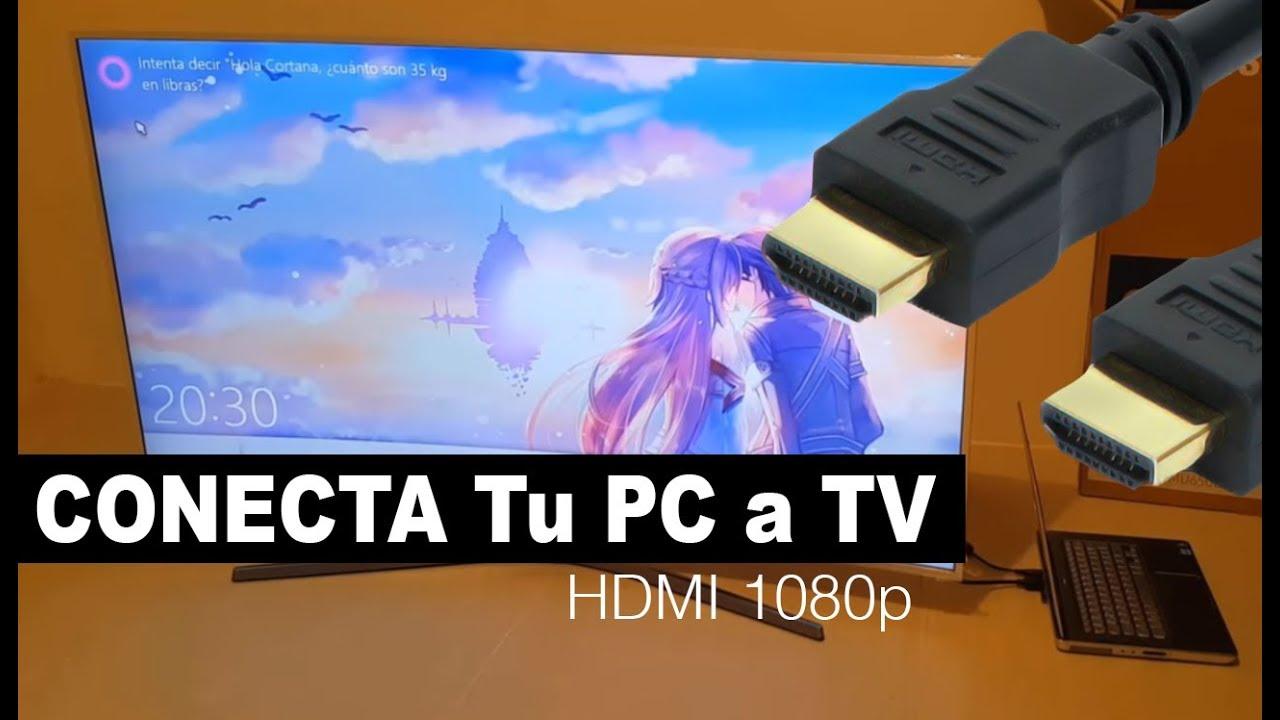
Ако ваш рачунар нема HDMI, није све изгубљено. Многи старији или професионални рачунари имају DVI или DisplayPort портове који се могу користити за повезивање са телевизором помоћу релативно јефтиних адаптера.
DVI конектор, веома чест на мониторима од пре неколико година, омогућава вам да емитујете дигитални видео високе резолуције. Са DVI-HDMI адаптером можете повезати рачунар са телевизором без већих проблема, али постоји важна напомена: ова комбинација не преноси звук, већ само видео.
У DVI-HDMI конфигурацији, потребно је да усмерите аудио сигнал другачије : на пример, повезивањем излаза за слушалице рачунара са аудио улазом телевизора, ако телевизор има HDMI улаз или посебан аналогни улаз. У зависности од модела, овај улаз може бити означен као „Audio In“, „PC Audio“ или нешто слично.
Још једна уобичајена алтернатива на модерним уређајима је DisplayPort или USB-C са DisplayPort алтернативним режимом. У тим случајевима можете користити DisplayPort-to-HDMI или USB-C-to-HDMI адаптере да бисте добили видео и, обично, звук преко резултујућег HDMI кабла, под условом да адаптер и порт то подржавају.
Ако вам ништа од овога не одговара, увек можете користити екстерна решења попут USB-на-HDMI адаптера , који делују као основна екстерна графичка картица. Нису идеални за игре, али могу да раде за канцеларијске апликације, презентације или видео у умереним резолуцијама.
Како бежично повезати рачунар са паметним телевизором
Ако желите да се решите каблова који се протежу кроз вашу дневну собу, повезивање рачунара са телевизором путем Wi-Fi мреже је данас веома практично . Кључно је да су оба уређаја повезана на исту мрежу и да је телевизор Smart TV компатибилан са технологијама пресликавања екрана или бежичног пријема.
Прво, уверите се да су ваш рачунар и паметни телевизор повезани на исти рутер , било путем Wi-Fi или Ethernet кабла. Ако су на различитим мрежама (на пример, мрежа за госте наспрам главне мреже), вероватно се неће моћи видети.
Већина модерних телевизора нуди неку врсту пресликавања екрана, зрцаљења или сличне функције. Windows 10 и 11, са своје стране, имају уграђену подршку за Miracast и за стримовање на компатибилне бежичне екране.
Конфигуришите бежичну везу на рачунару
На модерном Windows рачунару, кораци за почетак бежичног слања слике на телевизор су веома једноставни. Само додајте телевизор као бежични уређај и изаберите начин пројекције.
- Кликните на Покрените и идите на Подешавања система.
- Идите на одељак „Уређаји“.
- Изаберите одељак „Блутут и други уређаји“.
- Додирните „Додај уређај“.
- Изаберите опцију „Бежични екран или база“ или „Бежично“.
- Сачекајте док се ваш паметни телевизор не појави на листи и кликни на то да започнете упаривање.
- Пратите упутства на екрану и потврдите везу на телевизору ако се од вас затражи.
Такође можете да одете у Подешавања > Систем > Екран и користите опцију „Повежи се са бежичним екраном“ у одељку за више екрана. Када се ТВ појави на листи, изаберите га и изаберите да ли желите да пресликате екран, проширите га или користите само ТВ.
Конфигуришите паметни телевизор да прима слику са рачунара.
На телевизору се поступак разликује у зависности од марке, али идеја је увек слична: активирајте функцију бежичног пријема екрана и изаберите рачунар када се појави.
- Отворите апликацију или мени на телевизору који садржи опције „Повежи се“, „Огледало екрана“, „Дуплирај екран“ или слично.
- Провери то Телевизор показује да је спреман за пријем уређаја..
- Када се ваш рачунар појави на листи доступних уређаја, изаберите га и потврдите везу на телевизору.
Ако се резолуције вашег рачунара и телевизора веома разликују, слика можда неће бити тако оштра као што очекујете. Можете је побољшати подешавањем резолуције екрана у оперативном систему Windows и режима слике у менију Smart TV док не пронађете равнотежу која вам највише одговара.
Понекад је потребно поново подесити осветљеност, контраст и режим слике како би све изгледало онако како желите, посебно ако често гледате филмове или играте игре са тог бежичног извора.
Дељење екрана у односу на проширивање радне површине на ТВ-у
Када повежете рачунар са паметним телевизором, можете да урадите више од самог приказивања онога што видите на монитору. Windows вам омогућава да бирате између приказивања слике и проширивања екрана , а сваки режим има своје предности у зависности од тога како желите да користите телевизор.
Када делите екран у режиму огледала, телевизор приказује потпуно исто као и ваш главни монитор: сваки прозор, сваки покрет миша, све се реплицира у већој размери. То је као да имате огледало своје радне површине.
Међутим, у проширеном режиму, телевизор делује као друга, независна радна површина . Можете превлачити прозоре са једног екрана на други, имати једну апликацију отворену на монитору рачунара, а другу на телевизору, или чак користити само један екран док се други користи за други задатак.
Избор једне или друге опције зависи од тога шта ћете радити.
Када делити екран (дупликат)
Режим огледала је савршен када вам је приоритет да видите шта се дешава на вашем рачунару у већој величини , без муке са проширеним радним површинама или компликованим подешавањима. Неки типични примери:
- Гледајте филмове, серије или преносе уживо преко Твича на телевизору у дневној соби док све контролишете са софе.
- Играње видео игара са ширим видним пољем, постижући импресивније искуство.
- Прикажите фотографије или видео записе на окупљањима са пријатељима или породицом, а да сви не морају да гледају у екран лаптопа.
У овим ситуацијама, најпогодније је имати исту слику на оба екрана , јер ће све што отворите на рачунару бити приказано директно на телевизору без потребе за премештањем прозора између екрана.
Када проширити екран (друга радна површина)
Ако често радите са више прозора одједном или желите да одвојите оно што радите на рачунару од онога што видите на телевизору, проширивање екрана је фантастично. Ево неколико сценарија у којима може бити невероватно корисно:
- Мултитаскинг: Користите монитор рачунара за е-пошту и документе, а телевизор за табеле, прегледач или видео позиве.
- Уређивање видеа или фотографија: имајте временску линију и алате на главном монитору и преглед на великом екрану На ТВ.
- Развој веба или апликације: програмирајте у уређивачу кода на рачунару и истовремено гледајте веб локацију или апликацију како ради на паметном телевизору.
Укратко, продужени режим претвара телевизор у џиновски други монитор , идеалан за продуктивност и сложене радне процесе где простора на екрану никада нема у вишку.
Уобичајени проблеми при бежичном повезивању рачунара и телевизора
Бежично повезивање је невероватно практично, али није савршено. Сметње, удаљеност од рутера или тип Wi-Fi мреже могу проузроковати прекиде везе, лош квалитет слике или досадна кашњења између онога што радите на рачунару и онога што видите на телевизору.
Добра вест је да се већина ових проблема може решити уз неколико мањих подешавања. Корисно је бити свестан најчешћих како бисте знали како да реагујете ако нешто не функционише како треба.
Лош сигнал или прекиди у репродукцији
Ако приметите да се видео снимци заустављају, слика се замрзава или да ваш телевизор често губи везу са рачунаром, веома је вероватно да ваш Wi-Fi сигнал није довољно јак . Зидови, удаљеност од рутера или чак други уређаји могу ометати.
Да бисте побољшали перформансе, покушајте да померите рутер ближе рачунару и телевизору или обрнуто. Такође помаже да рутер поставите на отвореније место, високо, и да га не сакривате у затвореним ормарићима.
Многи кућни рутери нуде два фреквентна опсега: 2,4 GHz и 5 GHz. Опсег од 2,4 GHz има већи домет, али је обично спорији и преоптерећенији; насупрот томе, опсег од 5 GHz нуди већу брзину и стабилност у замену за нешто мању покривеност.
Ако имате могућност, покушајте да повежете рачунар и паметни телевизор на исту Wi-Fi мрежу од 5 GHz. Приметићете мање прекида и бољи квалитет репродукције , под условом да је сигнал довољно јак.
Велика латенција или кашњење између рачунара и телевизора
Када постоји значајно кашњење између онога што радите мишем или контролером и онога што видите на телевизору, искуство постаје веома фрустрирајуће. Ова велика латенција је обично последица споре или нестабилне бежичне везе или прекомерне обраде слике на самом телевизору.
Брз начин за смањење проблема је смањење резолуције или квалитета слике која се шаље на телевизор. Мање пиксела и мање података значи мање оптерећење мреже и хардвера уређаја.
У међувремену, у менију вашег телевизора потражите „Режим игре“ или режим који смањује обраду слике. Што мање телевизор обрађује сигнал који прима , мање кашњења ћете приметити приликом играња игара или померања миша.
Остале бежичне технологије: Miracast, Intel Unite, AirPlay и Chromecast
Поред стандардног Windows пресликавања, постоје разне платформе које вам омогућавају бежично слање садржаја са рачунара на телевизор , свака са својим нијансама и захтевима за компатибилност. Најпопуларније данас су Miracast, нека Intel решења, AirPlay у Apple екосистему и Google-ов Chromecast.
У свету Windows-а, Miracast је постао практично де факто стандард. Windows 10 и новије верзије укључују подршку за Miracast , што вам омогућава да пресликате своју радну површину, презентације, фотографије или видео записе на ТВ или други компатибилни уређај без икаквог додатног хардвера.
Уређаји који немају уграђени Miracast могу користити екстерне адаптере као што су HDMI стикови (Roku, Amazon Fire TV, итд.) или посебан софтвер инсталиран и на рачунару и на Smart TV-у како би понудили сличне функције бежичног приказа.
Интел је, са своје стране, понудио системе попут WiDi (Wireless Display) и, недавно, платформу Intel Unite. Intel Unite је дизајниран за колаборативна окружења и сале за састанке , омогућавајући дељење садржаја између лаптопова, дигиталних табли, пројектора и монитора путем отворене платформе, без обзира да ли користе Windows, macOS или друге системе.
Користите AirPlay са Mac рачунаром да бисте послали садржај екрана на телевизор
Ако радите са Mac рачунаром и имате телевизор који подржава AirPlay 2 (већина модела произведених од 2019. године па надаље га укључује), можете бежично и веома практично да прикажете садржај екрана вашег Mac рачунара на телевизору .
- Уверите се да ваш Mac и Smart TV подржавају AirPlay 2 Налазе се на истој WiFi мрежи.
- На вашем Mac рачунару отворите Контролни центар (икона два прекидача у горњем десном углу).
- Кликните на „Огледало екрана“ или „Дуплирање екрана“.
- Изаберите телевизор на којем желите да видите екран вашег Mac рачунара.
- Када желите да зауставите слање сигнала, вратите се на „Огледало екрана“ и изаберите опцију за зауставите дуплирање.
AirPlay вам такође омогућава да шаљете само садржај одређених апликација (као што је видео у Сафарију или презентација) уместо целог екрана вашег Mac-а, што је веома корисно ако желите да наставите да користите радну површину без приказивања свега.
Повежите Chromebook са телевизором помоћу Chromecast-а
Ако сте корисник Chromebook-а и више волите да избегавате каблове, Google Chromecast прикључен на ваш телевизор је брзо решење за бежично пројектовање његовог садржаја.
- Повежите Chromecast са слободним HDMI портом на паметном телевизору и са напајањем.
- Користећи даљински управљач за телевизор, изаберите HDMI улаз који одговара Chromecast-у.
- На Chromebook-у кликните на време (доњи десни угао) да бисте отворили област статуса.
- Проверите да ли су WiFi (и Bluetooth ако је потребно) укључени.
- Изаберите опцију „Доступни уређаји за пребацивање“ или „Пребацивање“.
- Изаберите Chromecast и одлучите да ли желите Делите цео екран или само једну картицу прегледач.
- Притисните „Дели“ и телевизор ће почети да приказује оно што сте изабрали.
- Да бисте зауставили емитовање, вратите се на временску таблу на Chromebook-у и додирните „Заустави“ поред уређаја који се користи.
Слично томе, прегледачи попут Chrome-а и технологије попут AirPlay-а на Apple уређајима вам омогућавају бежично слање мултимедијалног садржаја на телевизор , све док су телевизор и уређај међусобно компатибилни.
Заједно, све ове опције — HDMI, DVI/DisplayPort са адаптерима, бежично пресликавање, Miracast, AirPlay или Chromecast — нуде огромну флексибилност за прилагођавање ваше везе између рачунара и телевизора вашој опреми, вашем телевизору и начину на који желите да уживате у садржају, било да је у питању слободно време, посао или обоје истовремено.
Разумевањем могућности сваке методе, врста каблова, опција екрана (дуплирање или продужење) и начина решавања типичних проблема са сликом, звуком и латенцијом, лако је одабрати метод повезивања који вам највише одговара и учинити да ваш рачунар и телевизор раде заједно као прави центар за кућну забаву и продуктивност.

Индекс
- 1 Повезивање рачунара са телевизором преко HDMI-ја корак по корак
- 2 Остале жичне везе: DVI, DisplayPort и адаптери
- 3 Како бежично повезати рачунар са паметним телевизором
- 4 Дељење екрана у односу на проширивање радне површине на ТВ-у
- 5 Уобичајени проблеми при бежичном повезивању рачунара и телевизора
- 6 Остале бежичне технологије: Miracast, Intel Unite, AirPlay и Chromecast