- Користите комбинацију тастера Win + Shift + ? да бисте приказали Водич за пречице за активну апликацију.
- Могућност закачивања често коришћених команди и прилагођавања локације панела и времена одзива.
- Изворна компатибилност са Microsoft 365 софтвером, прегледачима, алатима за дизајн и развој.
- Могућност проширења листе апликација креирањем манифеста у YAML датотекама.
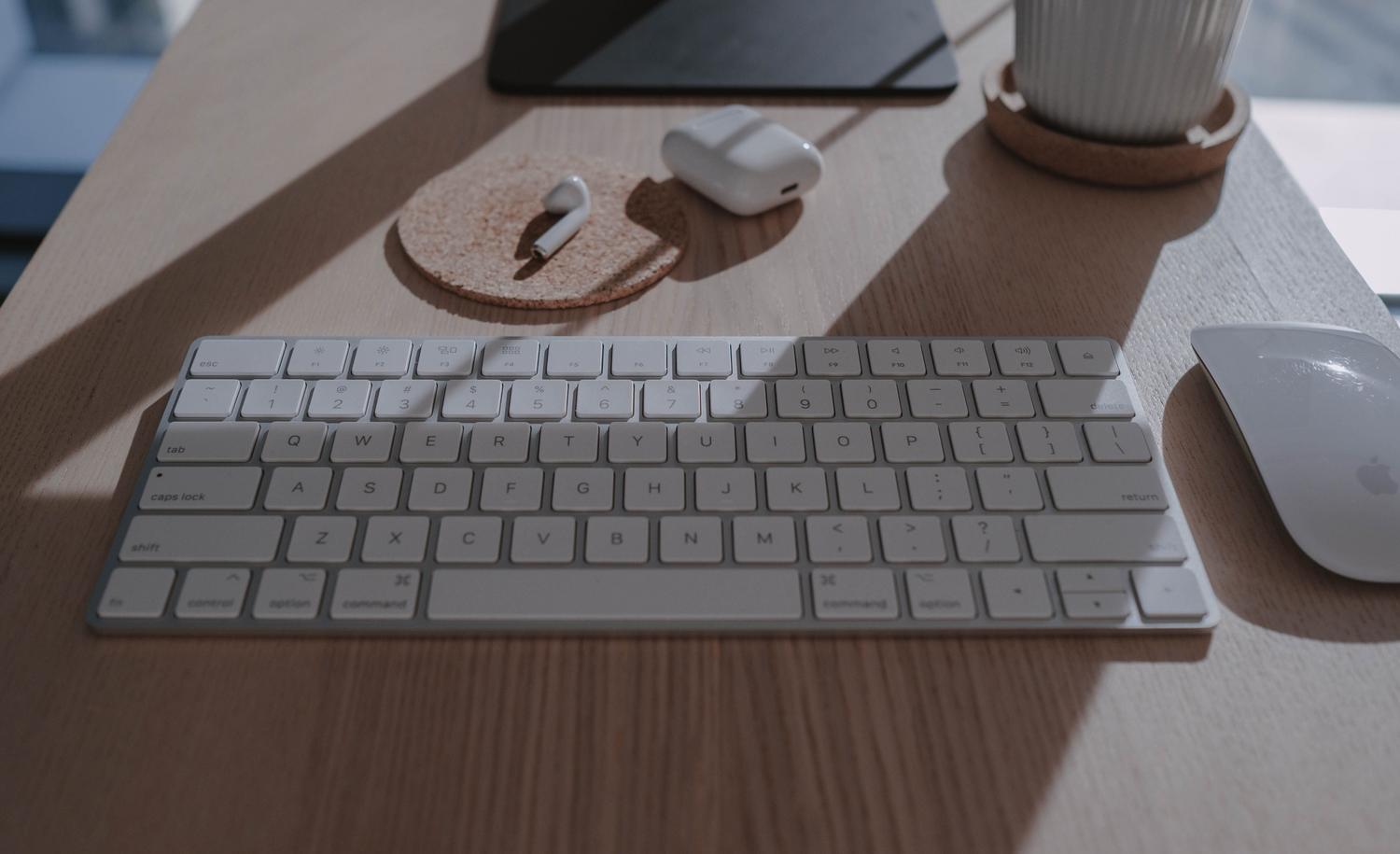
Да ли сте се икада нашли усред важног пројекта и изненада се заглавили у празном простору, покушавајући да се сетите те једне комбинације тастера која би вам уштедела десет кликова? То је веома честа фрустрација, посебно када стално прелазимо између програма. Да би решио ову главобољу, Мајкрософт је интегрисао алатку под називом Водич за пречице у свој PowerToys пакет, који у суштини делује као интерактивна мапа команди за ваше апликације.
Овај услужни програм је прави поклон за оне који желе да извуку максимум из Windows 10 и 11, јер вам омогућава да видите пречице апликације коју тренутно имате отворену без потребе да затварате прозор или идете на Google да бисте претраживали. Ако још увек немате PowerToys, не брините, то је бесплатан пакет алата отвореног кода који можете преузети директно из његовог GitHub репозиторијума или Microsoft продавнице, идеалан за напредне кориснике или свакога ко жели да повећа своју продуктивност.
Како подесити Водич за пречице

Да бисте отворили овај панел помоћи, најбржи начин је да притиснете Win + Shift + ? (мада имајте на уму да је ово подразумевана пречица и да је можете променити ако вам не одговара). На тај начин ће се приказати бочна трака, обично са леве стране, са свим доступним командама за апликацију која је тренутно у првом плану. Ако немате изабран ниједан прозор, систем ће вам приказати глобалне Windows пречице.
Поред брзе пречице, постоји веома занимљива функција: ако држите притиснут тастер Windows око 900 милисекунди , индикатори ће почети да искачу изнад икона на траци задатака. Чим отпустите тастер, ова обавештења нестају. Да бисте затворили комплетан водич, имате три опције: притисните X, притисните тастер Esc или, ако сте конфигурисали тастер Windows да га отвори, једноставно га отпустите.
Савети за прилагођавање и коришћење

Алат није само статична листа; можете га прилагодити по свом укусу из менија подешавања PowerToys-а. На пример, можете изабрати да ли желите да се прозор појављује на десној или левој страни екрана или подесити време чекања за Windows тастер (од 100 до 5000 ms). Постоји и опција за искључивање одређених апликација ако постоји програм где вас водич узнемирава.
Једна од најкориснијих функција је могућност закачивања пречица . Ако постоји команда коју стално користите, али увек заборављате, кликните десним тастером миша на њу и изаберите „Закачи“. Ово ће померити пречицу на врх листе, чинећи је лако видљивом. Штавише, да бисте избегли да се изгубите међу толико података, можете користити поље за претрагу (притиском на Ctrl + F) да бисте филтрирали команде по имену, опису или тастеру.
Компатибилни програми и подршка

Листа унапред инсталираних апликација је прилично опсежна и покрива скоро сваки професионални ток рада. За канцеларијске апликације, укључује све из Microsoft 365 (Word, Excel, PowerPoint, Outlook, итд.), као и основне алате попут Notepad-а, Paint-а и File Explorer-а. Ако сте корисник интернета, компатибилан је са Chrome-ом, Edge-ом, Firefox-ом и Brave-ом.
- Комуникација: Слек, Дискорд, Мајкрософт тимс, Зум и Телеграм десктоп.
- Развој и технички: Visual Studio Code, Windows Terminal, Postman и IntelliJ IDEA.
- Креативност: Adobe Photoshop, Illustrator, InDesign, After Effects, DaVinci Resolve, Figma, Blender и GIMP.
- Продуктивност: 1. Лозинка и Обсидијан.
Како додати сопствене апликације (YAML манифесте)

Ако користите софтвер који није на званичној листи, не морате да седите скрштених руку. PowerToys вам омогућава да додате прилагођени манифести користећи YAML датотеке. Да бисте то урадили, морате да сачувате датотеку у путањи %LOCALAPPDATA%\Microsoft\WinGet\KeyboardShortcutsВажно је разумети да ово не ствара нове функције у програму, већ једноставно Бележи постојеће пречице. како би им водич могао показати.
Основни манифест захтева дефинисање имена пакета, имена апликације и филтера прозора (као што је „Notepad.exe“). Ако желите да пречице буду видљиве чак и када апликација није у првом плану, морате изабрати опцију BackgroundProcess: true . Ово је иста техника коју сам PowerToys користи да би осигурао да су његове команде увек доступне на листи.
Додатне нове функције код PowerToys-а
Поред водича за пречице, новије верзије (као што је 0.101) су увеле драгуље као што је Window Hopper . За разлику од традиционалног Alt+Tab, ова функција пребацује се само између прозора тренутно активне апликације, што је благослов ако радите са пет Word докумената отворених истовремено. Такође је укључена компактна палета команди за брзо извршавање радњи без да интерфејс заузима пола екрана.
Алат који централизује сву меморију вашег рачунара чини ваш ток рада много глаткијим. Комбиновањем једноставности прилагођених манифеста, могућности закачињавања често коришћених команди и интеграције са најпопуларнијим апликацијама на тржишту, Мајкрософт је створио екосистем у коме продуктивност не зависи од меморије , већ од тога да имате праве информације у право време.