- Зорин Апeарсенал вам омогућава да лако промените интерфејс како бисте опонашали системе попут Windows-а или macOS-а.
- Употреба Гномових екстензија и алата попут Конкија проширује могућности за визуелно и функционално прилагођавање.
- Могуће је ручно инсталирати прилагођене теме и иконе у локалне фасцикле система.
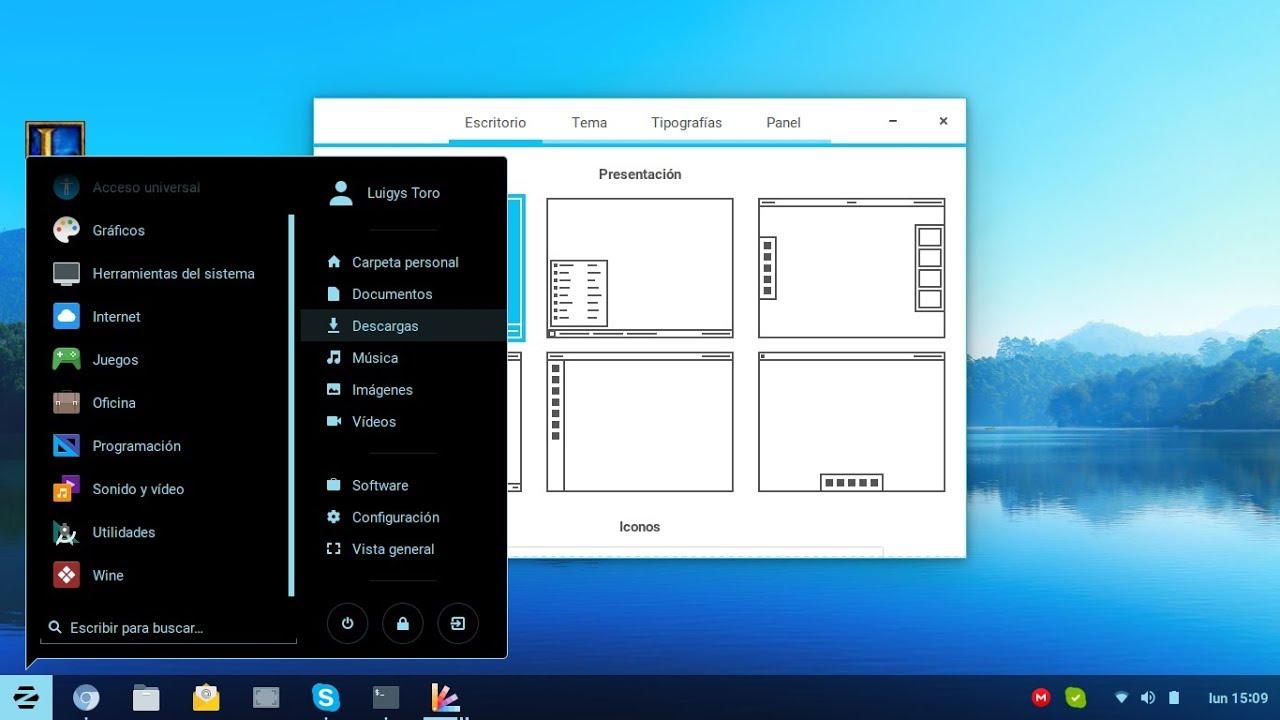
Ако сте се упустили у свет Линукса, вероватно сте схватили да је Зорин ОС једна од најмоћнијих и најпривлачнијих доступних опција. Његова највећа снага лежи не само у стабилности већ и у невероватној флексибилности коју нуди , омогућавајући вам да прилагодите своју радну површину тачно онако како желите, прилагођавајући се вашим потребама или визуелним преференцијама.
Ова дистрибуција је доживела пораст преузимања, посебно сада када многи људи траже одрживу алтернативу након завршетка подршке за Windows 10. Будући да је брз и веома интуитиван систем , идеално је место за оне који желе да оставе Microsoft иза себе без компликација, али не желе да се баве немогућим конфигурацијама од првог дана.

Савладајте интерфејс уз Zorin Appearance
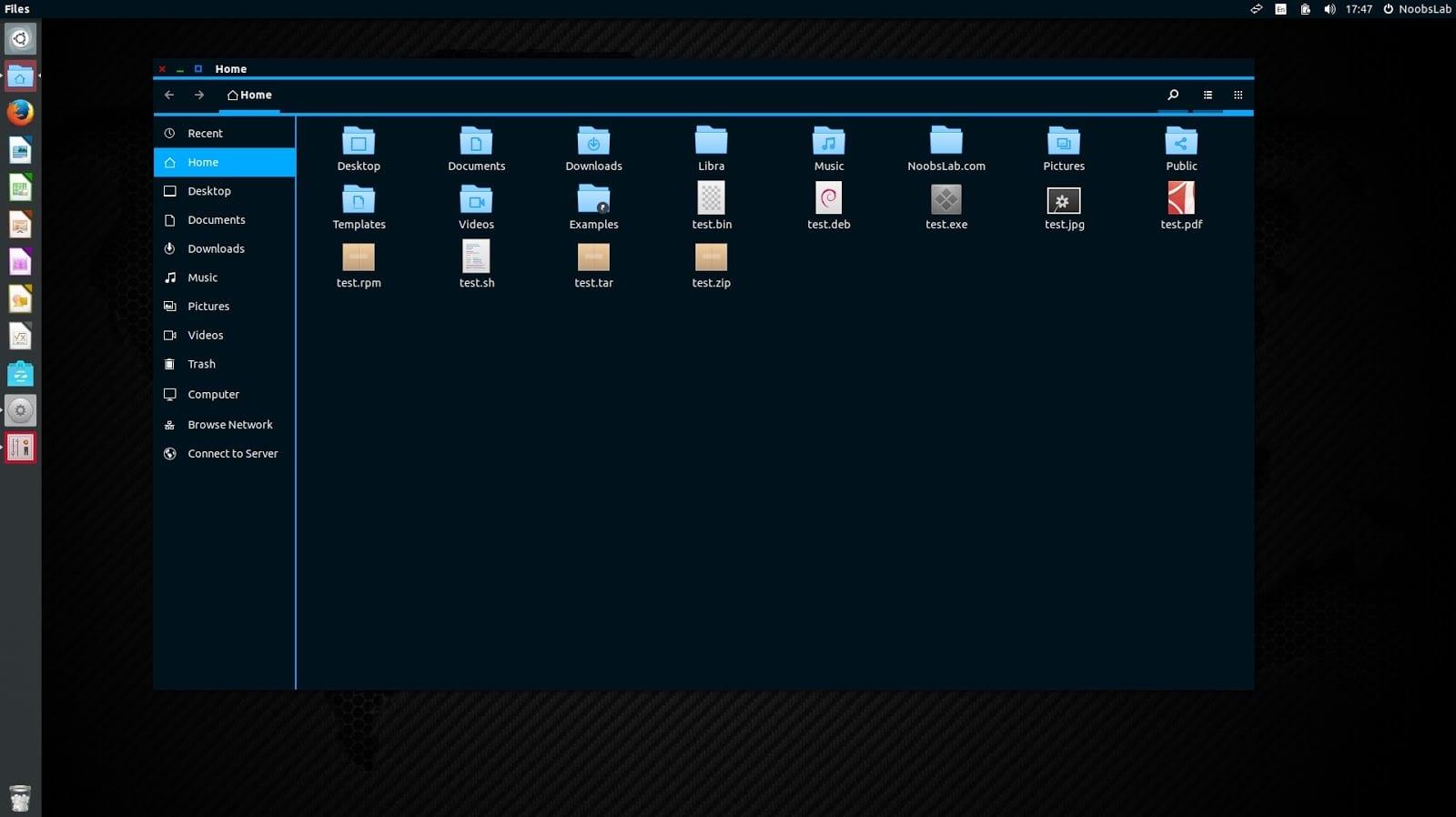
За оне који не желе превише да компликују ствари, систем већ укључује уграђени алат под називом Zorin Appearance. Ова апликација је у суштини главни кључ за промену изгледа вашег уређаја без икаквог ризика од подешавања. Да бисте јој приступили, једноставно отворите мени „Старт“ у доњем левом углу и откуцајте њено име.
Одавде можете управљати стварима попут икона, позадина, анимација и положаја прозора. Најбоље је што нуди унапред дефинисане стилове . У бесплатној верзији имате четири опције: две које веома подсећају на Windows 10 и две друге засноване на GNOME окружењу, што чини прелаз лаким.
Ако желите да одете корак даље и имате Pro верзију, опције се знатно проширују. Ова плаћена верзија откључава четири додатне теме које имитирају естетику macOS-а, Windows-а 11, Ubuntu-а и KDE Plasma-е, омогућавајући вам да без напора креирате изузетно углађену радну површину.
Напредно прилагођавање: Проширења и теме
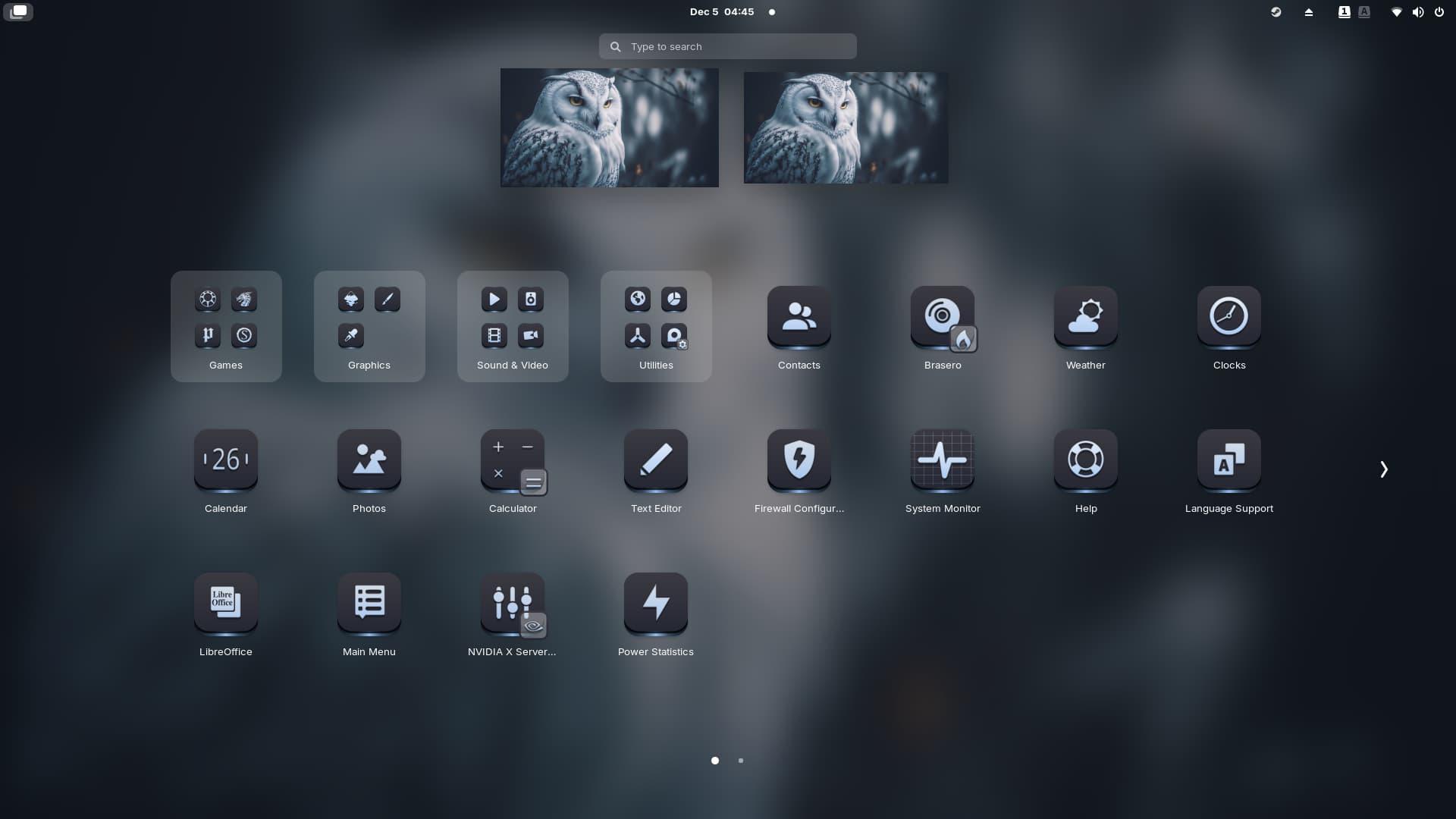
Када Зорин изглед не успе, време је да се зарони у свет ГНОМЕ екстензија . Пошто Зорин ОС користи ГНОМ као основу, можете инсталирати екстензије трећих страна да бисте додали функционалност. На пример, ако желите провидне прозоре или виџете који приказују коришћење процесора и РАМ меморије , ово је прави пут.
Имајте на уму да је пут понекад нераван. Неки корисници су пријавили да алати попут „Blur my Shell“ не раде увек савршено са плутајућим доком, остављајући ивице превише оштрим. Ако тражите нешто заиста моћно за праћење вашег хардвера, инсталирање Conky-ја је одлична опција , иако захтева стрпљење јер се конфигурише помоћу скрипти и Lua-е, али резултати су спектакуларни.
За оне који желе да инсталирају теме и иконе преузете са интернета, процес је једноставан. Иконе треба сместити у директоријум .local/share/icons/ унутар вашег корисничког фолдера. Што се тиче тема, можете преместити распаковани фолдер у .themes (за вашег корисника) или у /usr/share/themes ако желите да утиче на цео систем. Када то урадите, једноставно их изаберите у Zorin Appearance-у под картицом „Ostalo“.
Савети за стручне кориснике и скрипте
Постоје неке ствари које систем не дозвољава да мењате директно, као што је икона менија „Старт“. Да би ово заобишли, неки корисници прибегавају једноставном хаковању помоћу шел скрипти. У суштини, они креирају скрипту која преписује оригиналну SVG датотеку иконе прилагођеном сваки пут када се систем покрене.
Да би ово функционисало аутоматски, црон јобИзвршавање команде sudo crontab -e У терминалу можете додати линију са @reboot након чега следи путања до вашег скрипта. Не заборавите да му дате дозволе за извршавање помоћу команде chmod +x тако да систем не игнорише датотеку при покретању.
Ако желите да експериментишете са другим десктоп окружењима, имајте на уму да инсталирање KDE Plasma-е може вам пружити више виџета, иако понекад може изазвати проблеме са стабилношћу приликом одјављивања. Стога је, остајање при подразумеваном GNOME окружењу обично најбржа и најбржа опција, под условом да је допуњено правим екстензијама.
Имати оперативни систем који се прилагођава вама, а не обрнуто, је велика предност Зорин ОС-а. Без обзира да ли користите једноставност Зорин изгледа за имитирање Windows-а или macOS-а, ручно инсталирате теме у скривене фасцикле или се упуштате у скрипте за покретање и Гном екстензије, имате све што вам је потребно да креирате јединствено и потпуно оптимизовано радно окружење прилагођено вашим жељама.
