- Да бисте приступили рутеру, потребна вам је његова приватна ИП адреса (обично 192.168.1.1 или 192.168.0.1) и администраторски подаци назначени на налепници или у упутству.
- Када уђете у панел, неопходно је променити корисничко име и лозинку администратора, назив WiFi мреже и њен кључ, користећи WPA2 или WPA3 са јаким лозинкама.
- Да бисте побољшали перформансе и безбедност, можете подесити WiFi канале, омогућити MAC филтрирање, родитељски надзор, направити резервне копије подешавања и редовно ажурирати фирмвер.
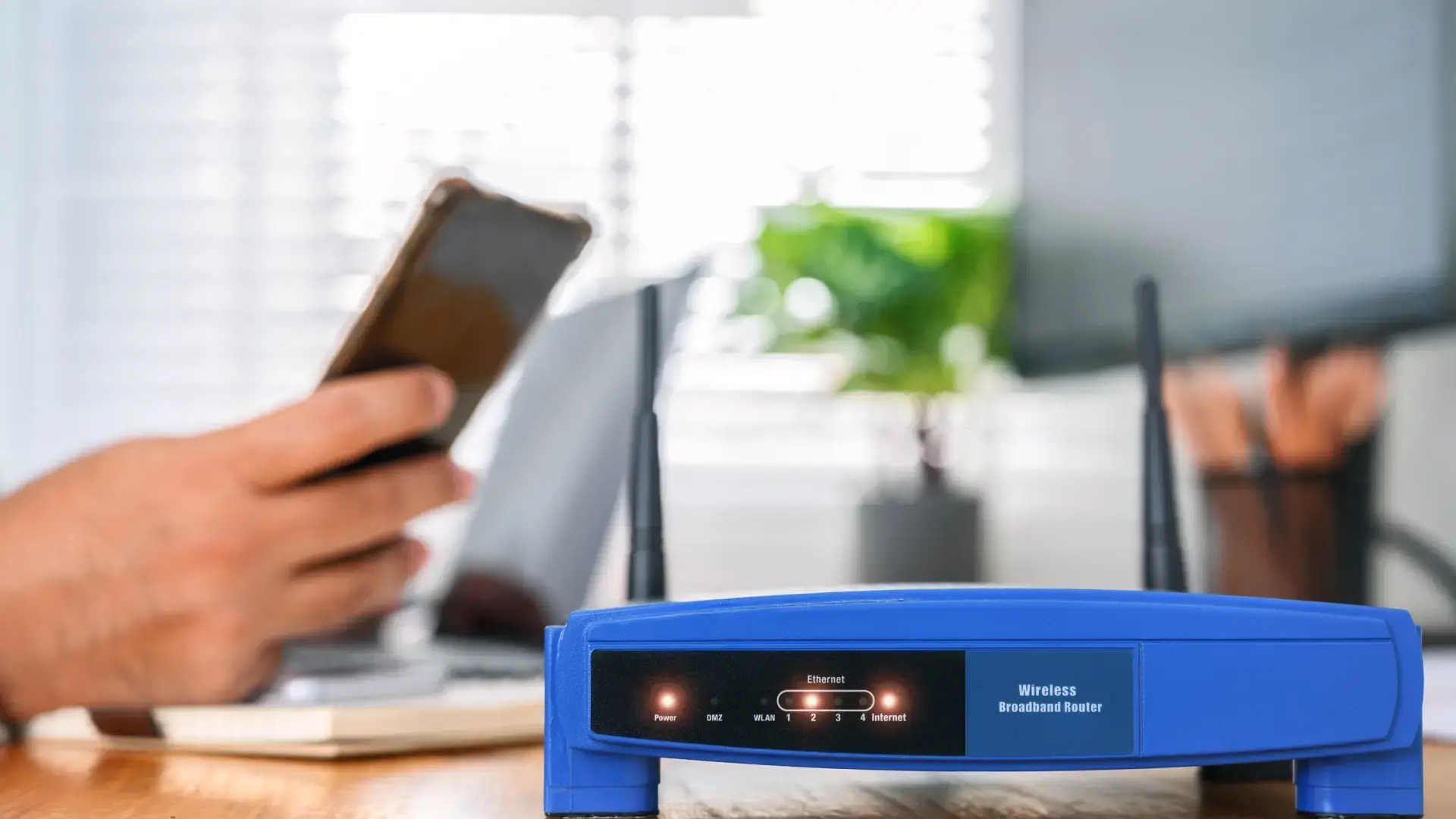
Ако имате интернет код куће, није битно да ли користите рачунар, мобилни телефон или играчку конзолу: све иде преко истог уређаја, рутера. Међутим, врло мало људи заправо зна како да приступи рутеру и да из њега извука максимум , осим што га једноставно остављају онако како је техничар урадио првог дана.
Учење како да приступите управљачком панелу рутера је кључно за побољшање безбедности, перформанси WiFi мреже и контролу ко се повезује. У овом водичу ћете видети како да корак по корак приступите подешавањима рутера, шта значе адресе попут 192.168.1.1 и која подешавања вреди променити (а која би требало да оставите како јесте ако нисте сигурни шта радите).
Шта је рутер и шта значи 192.168.1.1?
Рутер је уређај који повезује вашу кућну мрежу са интернетом и дистрибуира везу између ваших уређаја. Сваки повезани уређај (рачунар, мобилни телефон, таблет, играчка конзола, ТВ итд.) добија приватну IP адресу која важи само у вашем дому , нешто попут регистарске таблице тог уређаја на вашој мрежи.
Унутар те мреже, сам рутер такође има своју приватну IP адресу, која је обично 192.168.1.1 или 192.168.0.1 и делује као „подразумевани гејтвеј “. То је адреса коју треба да унесете у прегледач да бисте приступили његовој страници за администрацију.
Поред ваше приватне IP адресе, ваш рутер има јавну (WAN) IP адресу коју вам је доделио ваш интернет провајдер, а то је она коју видите на интернету . Веб странице и спољне услуге користе ову адресу за комуникацију са вама, али то није она коју користите за приступ панелу са подешавањима рутера.
Када приступите администраторском интерфејсу рутера из прегледача (или из званичне апликације), можете променити подешавања као што су име и лозинка за WiFi, канали, родитељски надзор, филтрирање MAC адреса или чак ажурирати фирмвер уређаја.
Како сазнати ИП адресу рутера
У већини случајева, довољно је једноставно покушати 192.168.1.1 или 192.168.0.1 у вашем прегледачу, јер су то најчешће IP адресе за кућне рутере . Ако имате рутер од вашег интернет провајдера, он ће скоро увек користити једну од ове две.
Могуће је да је произвођач или оператер изабрао другу IP адресу или одређени URL (на пример, неки рутери се управљају преко веб странице компаније). У том случају, прво што треба урадити јесте проверити налепницу на дну или задњој страни рутера, која обично означава приступну IP адресу , а понекад и адресу попут http://router-name.
Ако налепница није јасна, можете је пронаћи на рачунару. У оперативном систему Windows отворите командну линију и откуцајте команду ipconfig да бисте видели детаље везе . У излазу команде пронађите ставку „Default Gateway“; то ће бити IP адреса рутера.
На macOS-у можете да одете у Системске поставке > Мрежа, изаберете своју везу и проверите одељак за гејтвеј или покренете `netstat -nr | grep default` у Терминалу да бисте приказали подразумевани гејтвеј повезан са вашим рутером . На GNU/Linux дистрибуцијама можете да користите сличне алате, као што је `ip route show`, да бисте видели подразумевану руту.
Када добијете ИП адресу, процес пријављивања је прилично једноставан и веома сличан код скоро свих брендова. Цака је у томе да се не помешате са акредитивима и да не дирате подешавања која би могла да прекину везу ако не знате чему служе.
Први корак је повезивање уређаја са рутером, било путем Wi-Fi мреже или Ethernet кабла . Ако ћете правити значајне измене, најбоље је да користите рачунар повезан каблом како бисте избегли прекиде Wi-Fi мреже током процеса подешавања.
Када се повежете, отворите прегледач (Chrome, Edge, Firefox, Safari или који год обично користите) и унесите приватну IP адресу рутера у адресну траку, као што је 192.168.1.1 или 192.168.0.1, без http на почетку и без додавања било чега другог . Притисните Enter и требало би да се појави екран за пријаву.
На том екрану ћете морати да унесете корисничко име и лозинку да бисте приступили административном панелу . Ово није иста лозинка коју користите за повезивање на Wi-Fi, иако понекад могу бити исте у зависности од модела и фабричких подешавања.
Ако се не сећате својих акредитива, можете проверити доњу страну рутера, упутство за употребу опреме или документацију коју вам је дао ваш интернет провајдер да бисте пронашли подразумевано корисничко име и лозинку. У многим случајевима, видећете комбинације попут admin/admin, admin/1234 или 1234/1234, које су најопасније јер их је веома лако погодити.
Шта да радите ако не знате или сте заборавили лозинку за рутер
Ако никада нисте мењали администраторску лозинку и не знате која је, налепница или упутство за рутер ће обично назначити фабрички подразумевано корисничко име и лозинку . Такође можете претражити на мрежи тачан модел вашег рутера да бисте пронашли најчешће подразумеване лозинке.
За рутере које вам обезбеђује ваш интернет провајдер, увек можете позвати корисничку подршку да бисте добили своје податке за пријаву или да их ресетујете . Неке компаније чак нуде подршку путем WhatsApp-а, где можете послати снимке екрана или фотографије вашег рутера ради смерница.
Ако сте у неком тренутку променили корисничко име или лозинку за контролну таблу и сада је не можете запамтити, ствари постају компликоване. У том случају, ни фабрички подразумеване лозинке ни оне на налепници неће радити , јер рутер прихвата само прилагођену лозинку коју сте подесили.
Једини начин да повратите приступ ако сте заборавили те податке јесте да користите озлоглашено дугме за ресетовање. Скоро сви рутери имају физичко дугме за ресетовање, обично удубљено, које, када се држи притиснуто неколико секунди, враћа уређај на фабричка подешавања . Међутим, тиме ћете обрисати сва подешавања која сте можда променили.
Да бисте га ресетовали, користите предмет са танким врхом (спајалицу, иглу, врх оловке) и притисните и држите дугме за напајање 5 до 15 секунди, док не видите да лампице рутера трепћу. Након ресетовања, конфигурација ће се вратити у првобитно стање и можете се пријавити помоћу корисничког имена и лозинке са налепнице или упутства , иако ћете морати поново да конфигуришете Wi-Fi и друга подешавања.
Приступите рутеру помоћу мобилних апликација
Многи новији модели, посебно брендова попут ASUS-а, као и многи рутери интернет провајдера, омогућавају вам управљање мрежом из званичне мобилне апликације уместо коришћења веб прегледача . У неким случајевима, ово је чак и примарни метод који препоручује произвођач.
Да бисте користили ову методу, уверите се да је ваш телефон или таблет повезан са главном Wi-Fi мрежом рутера, а не са мрежом за госте или мобилним подацима . Ако нисте на истој мрежи, апликација неће моћи да лоцира уређај.
Затим, преузмите апликацију произвођача из одговарајуће продавнице (на пример, ASUS Router App за ASUS рутере) и, након инсталирања, отворите апликацију и пратите чаробњака за брзо подешавање интернета који обично укључују.
Баш као и у прегледачу, апликација ће тражити корисничко име и лозинку администратора вашег рутера, што нису исти акредитиви које користите за приступ Wi-Fi мрежи . Ако први пут приступате рутеру или сте управо извршили ресетовање, обично ће вас замолити да креирате ново корисничко име и лозинку за управљање.
Када уђете унутра, из апликације можете да обављате исте основне задатке као и из веб интерфејса: промените име и лозинку за WiFi, видите који су уређаји повезани, активирате родитељски надзор, ажурирате фирмвер или поново конфигуришете гостујућу мрежу , између осталих функција.
Промените приступну лозинку рутеру
Једна од првих ствари коју треба да урадите након што се први пут пријавите на контролни панел јесте да промените подразумевану лозинку рутера у много јачу . Остављање такве каква јесте представља озбиљну безбедносну рањивост.
На већини модела, ова опција се налази у менијима као што су Управљање, Администрација, Контрола приступа или Управљање корисницима . Тамо можете унети тренутну лозинку, а затим нову лозинку, коју понекад морате поновити два пута да бисте је потврдили.
Неки рутери вам омогућавају не само да промените лозинку, већ и да измените корисничко име администратора или чак креирате додатне кориснике са ограниченим дозволама , што је корисно ако желите да неко може да види одређене податке без давања потпуне контроле над конфигурацијом.
Приликом избора нове администраторске лозинке, избегавајте типичне, предвидљиве комбинације. Најбоље је користити дугачке фразе или лозинке дуже од 10 знакова, комбинујући велика слова, мала слова, бројеве и симболе , без прибегавања очигледним низовима попут 1234567890 или qwertyuiop.
Имајте на уму да ако икада ресетујете рутер на фабричка подешавања, та прилагођена лозинка ће бити изгубљена и мораћете поново да је креирате или ћете се вратити на подразумеване акредитиве , у зависности од тога како ваш модел рутера функционише.
Промените име WiFi мреже (SSID)
Још једна основна и веома препоручљива промена јесте измена имена мреже које емитује ваш рутер. Подразумевано, скоро сви рутери имају SSID који открива марку или чак модел, што може дати назнаке свакоме ко покуша да нападне вашу мрежу о томе који тип рутера користите.
Да бисте променили име, идите на подешавања бежичне мреже у интерфејсу и пронађите одељак Бежично > Основно, Мрежа, WiFi или слично где можете да измените поље SSID или Назив мреже . Тамо можете да унесете жељено име за вашу WiFi мрежу.
Изаберите име које је лако запамтити и које вам омогућава да разликујете своју мрежу од мреже ваших комшија без откривања личних података (као што су ваше пуно име, број стана или тачна адреса) . Такође, избегавајте навођење детаља о вашем интернет провајдеру или моделу рутера.
Ако је ваш рутер двопојасни (што је данас уобичајено), видећете да генерише две одвојене мреже, једну на 2,4 GHz и другу на 5 GHz. У том случају, препоручљиво је да им дате различита, али повезана имена, како бисте лако могли да идентификујете на коју се повезујете , на пример, додавањем 2G и 5G на крај.
Неки уређаји и рутери такође нуде опцију скривања SSID-а, што значи да мрежа остаје активна, али се не појављује у резултатима претраге мреже. Ако омогућите опцију „Сакриј SSID“, „Сакриј приступну тачку“ или сличну, само они који знају тачно име мреже моћи ће да се повежу , додајући додатни слој дискреције (иако то није непогрешива безбедносна мера).
Промените лозинку и тип безбедности за Ви-Фи
Подразумевана лозинка за Wi-Fi на вашем рутеру је обично дугачка, али то не значи да је савршена. Кључно је проверити коју врсту шифровања користите и подесити јаку лозинку коју није лако погодити , јер са слабом лозинком свако може приступити вашој мрежи.
У подешавањима бежичне мреже потражите одељак као што је Бежична мрежа > Безбедност, Безбедност WLAN мреже или нешто слично, где ћете видети опције као што су WPA, WPA2 или WPA3 . То су безбедносна подешавања ваше Wi-Fi мреже.
Идеално би било да имате омогућен барем WPA2-PSK, а ако су ваш рутер и уређаји компатибилни, користите WPA3 за још јачу заштиту од напада . Избегавајте старије WEP или WPA методе шифровања по сваку цену, јер су веома слабе.
У истом одељку ћете пронаћи поље за дефинисање унапред дељеног кључа или WiFi лозинке (WPA-PSK кључ, лозинка, унапред дељени кључ итд.). Изаберите дугачку лозинку која комбинује слова, бројеве и симболе, али је довољно лака за памћење , тако да не морате да се ослањате на парче папира залепљено на рутер.
Имајте на уму да ћете на двопојасним рутерима морати поновити поступак за мреже од 2,4 GHz и 5 GHz, конфигуришући јаке лозинке на обема . Након промене лозинке, мораћете поново да повежете све своје уређаје користећи нову лозинку.
Изаберите најбољи WiFi канал за побољшање брзине
Ако приметите да је ваш Wi-Fi испрекидан, прекида везу или спорији него што се очекивало, један од разлога може бити загушење канала, посебно на фреквенцији од 2,4 GHz где се многе суседне мреже преклапају . Подешавање канала може направити значајну разлику.
Подразумевано, већина рутера је конфигурисана да аутоматски бира канал . Ово је обично довољно у многим ситуацијама, али ако живите у стамбеној згради са много Wi-Fi мрежа, изабрани канал може бити превише преоптерећен и требало би да га промените ручно.
Најлакши начин да видите који су канали мање загушени јесте да користите апликацију за анализу WiFi-ја, као што је WiFi Analyzer на Андроиду, која приказује графикон детектованих канала и мрежа како би препоручила најмање загушену . На iOS-у можете користити алате на рачунару, јер су системске апликације рестриктивније.
Када сазнате који вам је канал потребан, приступите интерфејсу рутера и идите на Бежично > Напредно, Канал или сличан мени, где можете ручно да изаберете канал за своју мрежу . Двопојасни рутери ће имати један канал за 2,4 GHz и други за 5 GHz.
Прелазак на мање загушени канал обично побољшава и стабилност и перципирану брзину, посебно ако имате много уређаја код куће или делите радио спектар са другим оближњим Wi-Fi мрежама. Ако поново почне да се јављају проблеми после неког времена, можете поновити анализу и прилагодити подешавања.
Филтрирање MAC адреса и родитељски надзор
Поред лозинке, многи рутери укључују додатне функције за контролу ко се повезује и шта могу да раде. Једна од најпознатијих је филтрирање MAC адреса, која вам омогућава да креирате беле или црне листе одређених уређаја.
Сваки уређај повезан на мрежу има MAC адресу, јединствени хардверски идентификатор који се не мења чак ни ако вратите фабричке податке или форматирате уређај . Знајући ову адресу, можете рећи свом рутеру да је увек прихвати или да је блокира без обзира на лозинку за Wi-Fi.
На интерфејсу вашег рутера обично постоји одељак под називом Бежично > MAC филтер, Контрола приступа или нешто слично. Овде можете омогућити опцију, а затим изабрати да ли желите да креирате листу дозвољених или блокираних MAC адреса . Обично ћете видети опције као што су Дозволи (дозволи само ове) или Забрани/Забрани (забрани само ове).
Ова функција додаје још један слој контроле, иако је важно знати да вешт нападач може да фалсификује MAC адресу . Стога је то допунска мера јакој лозинки и модерном шифровању, а не замена за њих.
Многи рутери такође укључују родитељске контроле које вам омогућавају да ограничите време повезивања за одређене уређаје , као што су мобилни телефон или таблет ваше деце, као и да блокирате приступ одређеним веб локацијама користећи листе забрањених URL-ова или категорија садржаја.
Резервне копије рутера и ажурирања фирмвера
Ако сте одвојили време да све подесите по свом укусу (SSID, лозинке, канале, филтрирање MAC адреса, родитељске контроле, портове итд.), веома је добра идеја да направите резервну копију конфигурације из самог администраторског панела.
Многи рутери имају опцију „Направи резервну копију/врати“, „Сачувај/учитај подешавања“ или сличну у свом менију за администрацију, која вам омогућава да преузмете датотеку која садржи сва ваша тренутна подешавања . Ова датотека се обично користи за враћање рутера у претходно стање у случају проблема.
Поред резервних копија, добра је идеја да проверите да ли ваш рутер има доступно ажурирање фирмвера. Фирмвер је интерни софтвер који контролише рад уређаја, а нове верзије обично исправљају безбедносне рањивости и побољшавају перформансе.
Неки модели се ажурирају аутоматски, али за друге ћете морати да одете у одељак Администрација, Надоградња фирмвера или еквивалентно и потражите опцију за проверу нових верзија или отпремање датотеке фирмвера преузете са веб странице произвођача.
Приликом ажурирања, важно је пратити званична упутства и не искључовати рутер током процеса како бисте избегли да постане неупотребљив . Након ажурирања, уређај ће се вероватно поново покренути и мораћете поново да се пријавите на контролну таблу.
Отварање и затварање портова на рутеру
Још један уобичајени задатак приликом приступа рутеру је отварање или затварање одређених портова за одређене програме, онлајн сервисе или видео игре . Портови су попут комуникационих „канала“ кроз које интернет саобраћај тече улазно и излазно.
Ради безбедности, рутери обично имају већину портова затворених или аутоматски управљаних помоћу функција као што су NAT, UPnP или DHCP, које преусмеравају саобраћај на одговарајуће портове без ручне интервенције . Међутим, неке апликације захтевају отварање одређених портова.
Да бисте то урадили, потребно је да одете у одељак Порт Фоурвординг, НАТ, Виртуал Сервер или сличан у административном панелу и наведете који порт или опсег портова желите да отворите и на коју локалну ИП адресу уређаја треба преусмерити саобраћај.
Најбоље је да не отварате портове без разлике, већ само оне који су вам заиста потребни за одређени програм (на пример, онлајн игру или кућни сервер). Сваки порт који оставите отвореним је потенцијални вектор напада, па је боље да их држите затвореним када се не користе.
На неким рутерима које обезбеђују интернет провајдери, ове опције могу бити скривене или ограничене. У том случају, мораћете да проверите званичну документацију за подршку интернет провајдера или да размотрите да ли се исплати користити сопствени рутер треће стране повезан са рутером интернет провајдера у режиму моста.
Као што видите, приступ вашем рутеру није мистерија: једноставно је питање проналажења исправне IP адресе (обично 192.168.1.1 или 192.168.0.1), пријављивања са вашим корисничким именом и лозинком, а затим пажљивог подешавања кључних безбедносних и перформансних подешавања . Са неколико добро одабраних промена, можете побољшати свој Wi-Fi, ојачати безбедност мреже и добити много већу контролу над кућном интернет конекцијом.