- Идентификовање критичних симптома као што су плави екрани и насумична поновна покретања повезана са меморијом.
- Коришћење изворних Windows алата и специјализованог софтвера за дијагностиковање хардверских грешака.
- Разликовање између кварова физичких модула и проблема са конфигурацијом услед оверклоковања или недостатка капацитета.
- Практична решења, од физичког чишћења слотова до замене неисправних компоненти.
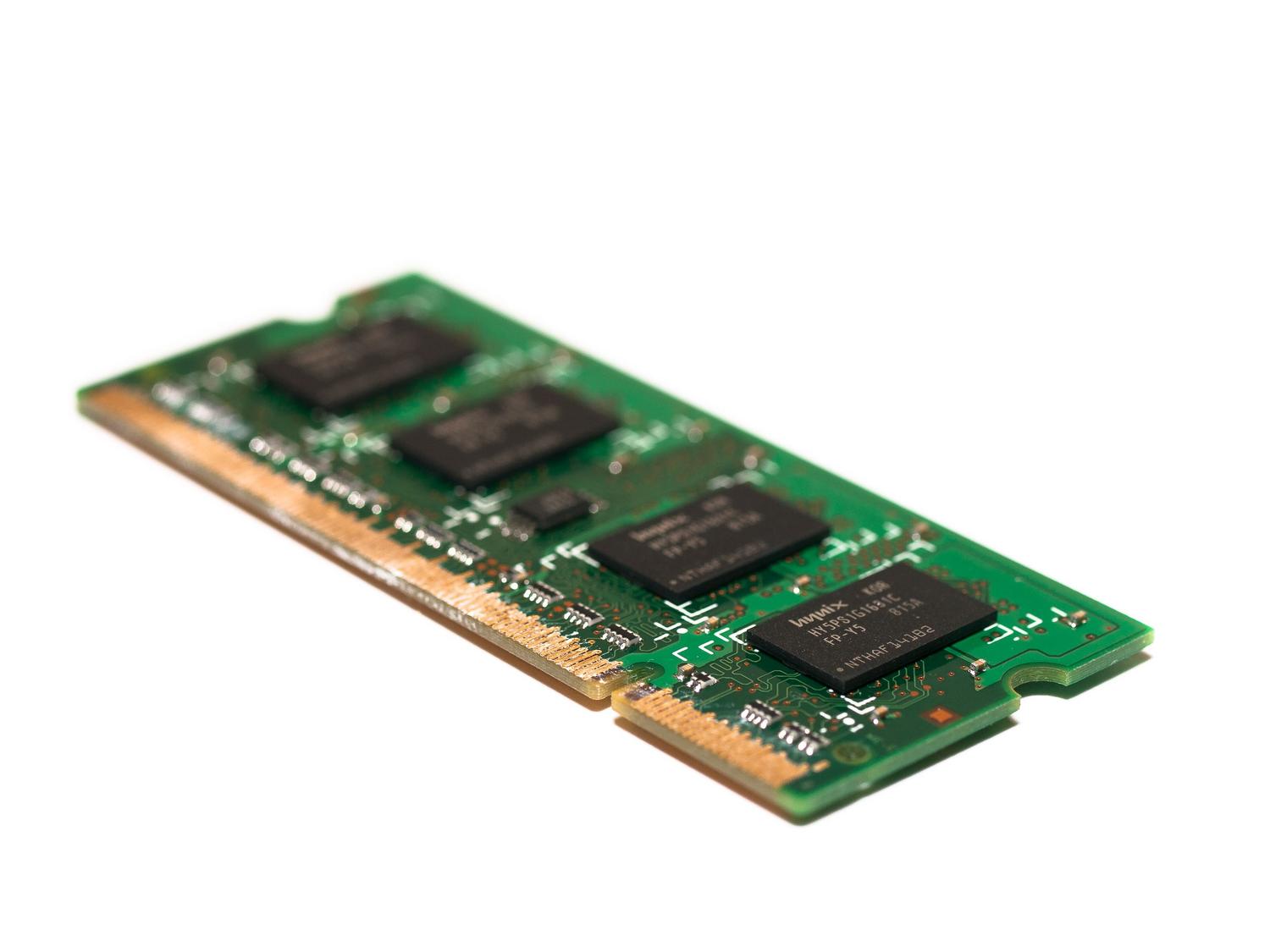
Сигуран сам да вам се то десило: изненада ваш рачунар почне да ради пужевом брзином, програми се неочекивано затварају, или још горе, добијете страшни плави екран смрти. Често кривимо софтвер или вирус, али истина је да проблем може бити са вашом РАМ меморијом , том виталном компонентом која управља активним процесима вашег система . Ако РАМ модули откажу, то је као да мозак рачунара има пропусте у памћењу, што узрокује квар целог система.
Не брините, не морате бити рачунарски стручњак да бисте то сазнали. У овом чланку ћемо анализирати све начине тестирања ваше РАМ меморије , од опција које су већ инсталиране у оперативном систему Windows до моћнијих алата трећих страна. Показаћемо вам како да препознате да ли ваш хардвер отказује, да ли вам је једноставно понестало меморије за тренутне игре или је у питању проблем са конфигурацијом који можете решити за два минута.

Знаци да вам понестаје РАМ меморије
Пре него што започнемо тестове, добра је идеја да анализирамо понашање рачунара. Постоје неки веома јасни знаци; на пример, ако приметите да рачунар пишти када га укључите, веома је вероватно да BIOS детектује хардверску грешку. Такође је уобичајено да рачунару треба вечност да се покрене, чак и са NVMe SSD-ом, или да перформансе драстично опадају што дуже траје сесија.
Један од најзначајнијих симптома је појава плавих екрана смрти (BSOD) , посебно оних који приказују код MEMORY_MANAGEMENT . Иако ове грешке могу потицати из других извора, оне обично указују на то да систем није у стању да правилно управља меморијом. Још један очигледан знак је када приступите подешавањима система и видите да није препозната сва ваша RAM меморија ; ако имате инсталираних 16 GB, али Windows детектује само 8 GB, веома је вероватно да је један од модула отказао.
Понекад је проблем суптилнији, као када покушате да отворите датотеку, а систем вам каже да је оштећена . У стварности, подаци на диску могу бити сасвим у реду, али када се учитају у РАМ меморију, долази до грешке интегритета, што оштећује информације. Ако дође до неочекиваних падова у захтевним играма, као што се понекад дешава са модерним играма које захтевају много ресурса, нестабилност меморије би могла бити кривац.

Проблем са оверклоковањем и XMP профилима
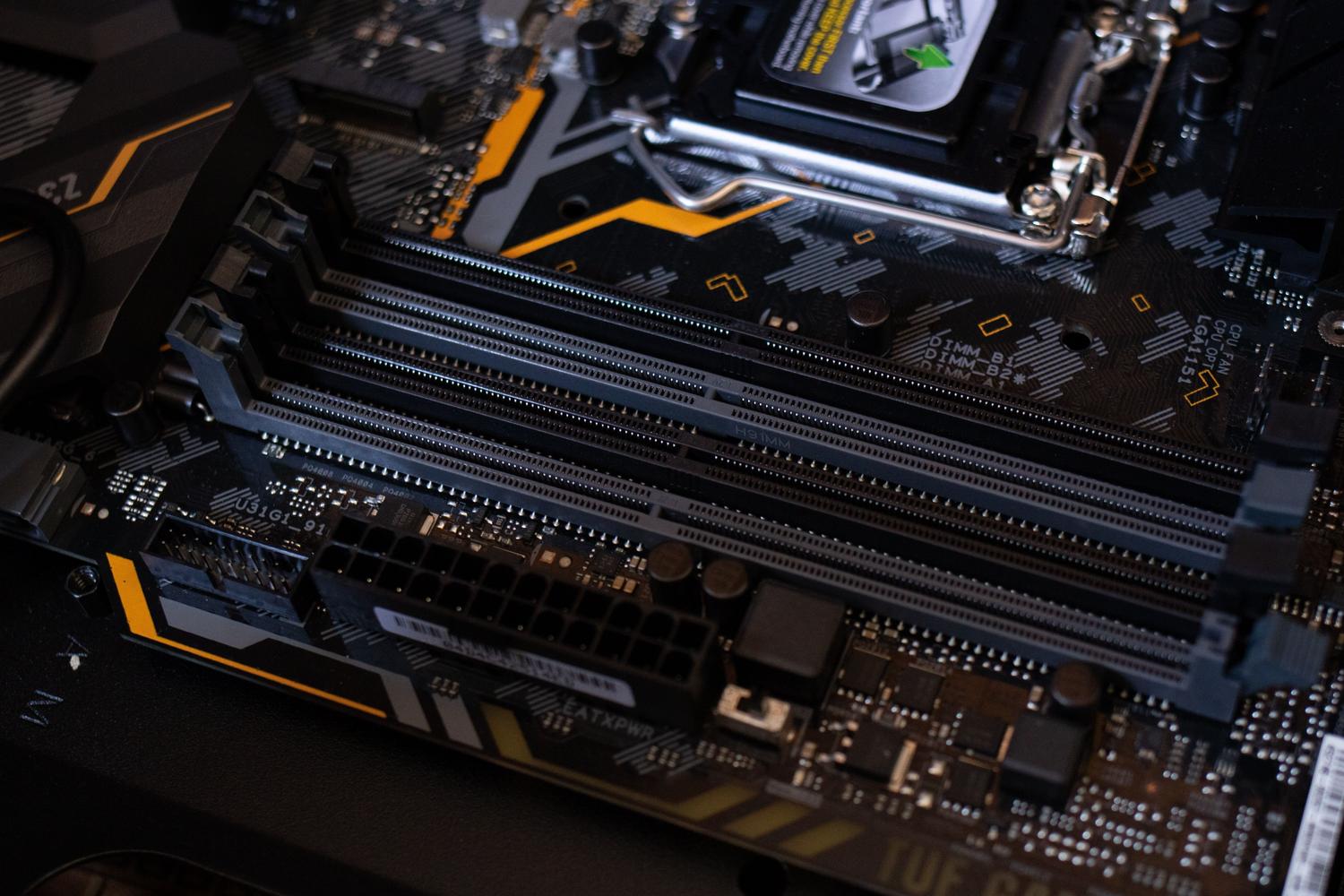
Није све што изгледа као физички квар заправо такво. Многи корисници омогућавају XMP (Intel) или DOCP (AMD) профиле у BIOS-у како би максимизирали брзину меморије. Међутим, временом или након одређених ажурирања, ове конфигурације могу постати нестабилне. Због тога Windows тумачи грешку као физички квар хардвера, када је заправо само проблем са напредним фреквенцијама и тајмингом меморије.
Пре него што потрошите новац на нове модуле, најмудрије је да онемогућите ове профиле у BIOS-у и пустите RAM меморију да ради на својој основној фреквенцији. Ако након овог подешавања плави екрани нестану, а тестови буду чисти, решили сте проблем без трошења новца, потврђујући да ваш хардвер једноставно не подржава активно оверклоковање.

Како користити дијагностику меморије у систему Windows
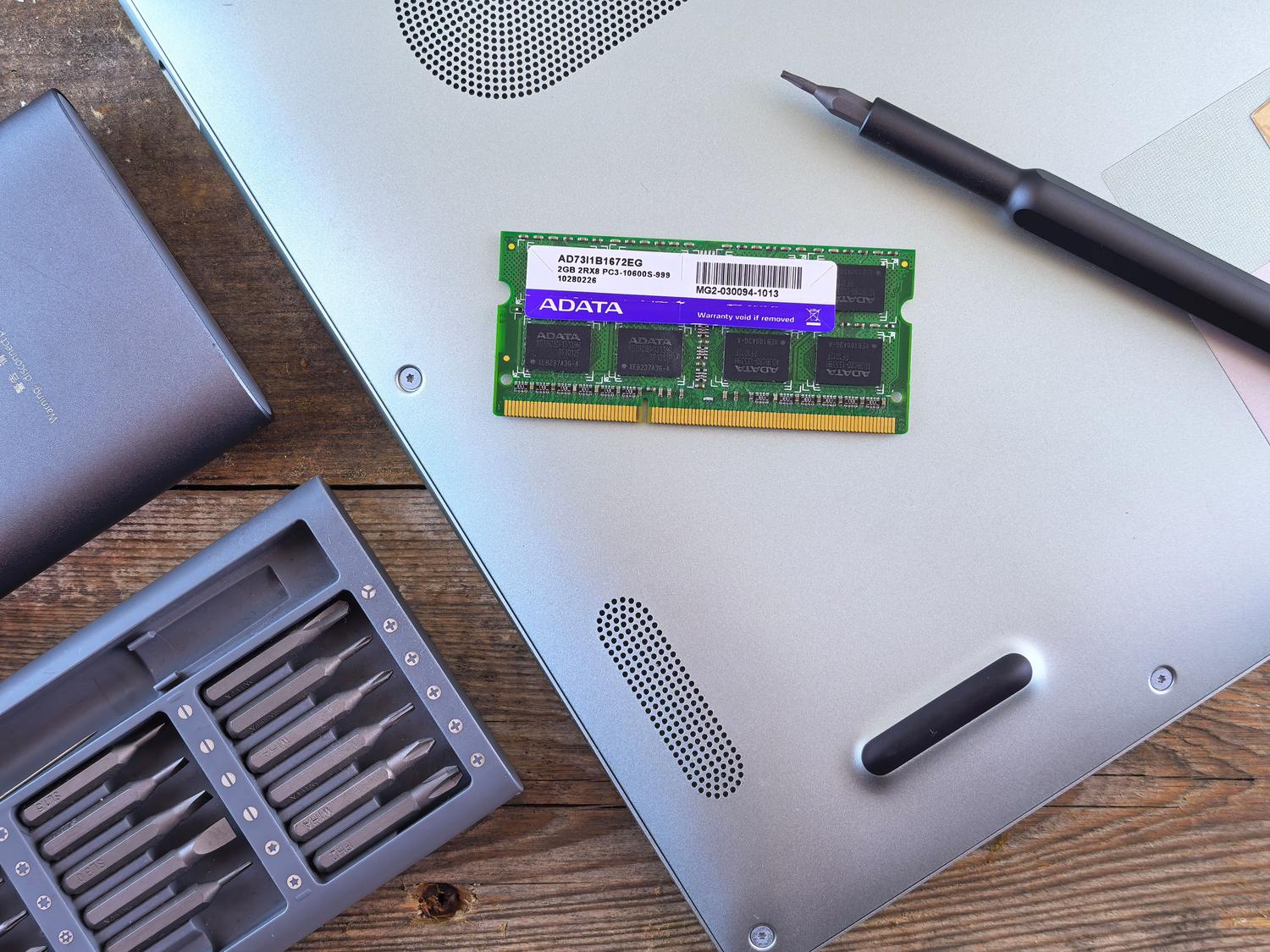
Виндоус укључује веома користан алат под називом Windows Memory Diagnostic који вам омогућава да анализирате здравље ваших меморијских модула без инсталирања било чега необичног. Да бисте га покренули, најбржи начин је да притиснете тастер Windows + R, откуцате mdsched.exe и кликнете на OK. Такође га можете пронаћи директно у менију Старт тако што ћете откуцати исту команду.
Када отворите алатку, најбоље је да изаберете опцију за поновно покретање сада и проверу проблема . Ово је неопходно јер РАМ меморија мора бити празна да би тест био поуздан. Након поновног покретања, видећете плави екран где можете бирати између три нивоа анализе:
- Основно: Најбржи је и обавља стандардне тестове са активном кеш меморијом.
- Стандард: Детаљнија анализа која додаје неколико операција верификације.
- Проширено: То је најдетаљнији тест, онемогућава кеш меморију и може трајати неколико сати, али је онај који открива најтеже грешке.
Након завршетка теста, рачунар ће се аутоматски поново покренути. Проблем је што Windows не приказује увек резултате у јасном обавештењу. Да бисте видели пресуду, потребно је да отворите Прегледач догађаја (куцањем eventvwr.msc у дијалог прозору Покрени), одете на Windows дневнике > Систем и потражите у колони Извор догађај MemoryDiagnostics-Results . Рећи ће вам да ли су пронађене грешке или да ли је све у реду.

Напредне алтернативе и софтвер трећих страна
Ако Windows алат не пронађе ништа, али сте и даље уверени да нешто није у реду, време је да извадите снажну артиљерију. Најцењенији програм у овој области је MemTest86 . Овај алат је много темељнији и агресивнији од Мајкрософтовог, омогућавајући вам да откријете грешке које остају непримећене у брзим тестовима. Постоји веома свеобухватна бесплатна верзија и плаћена верзија за оне којима је потребна професионална анализа.
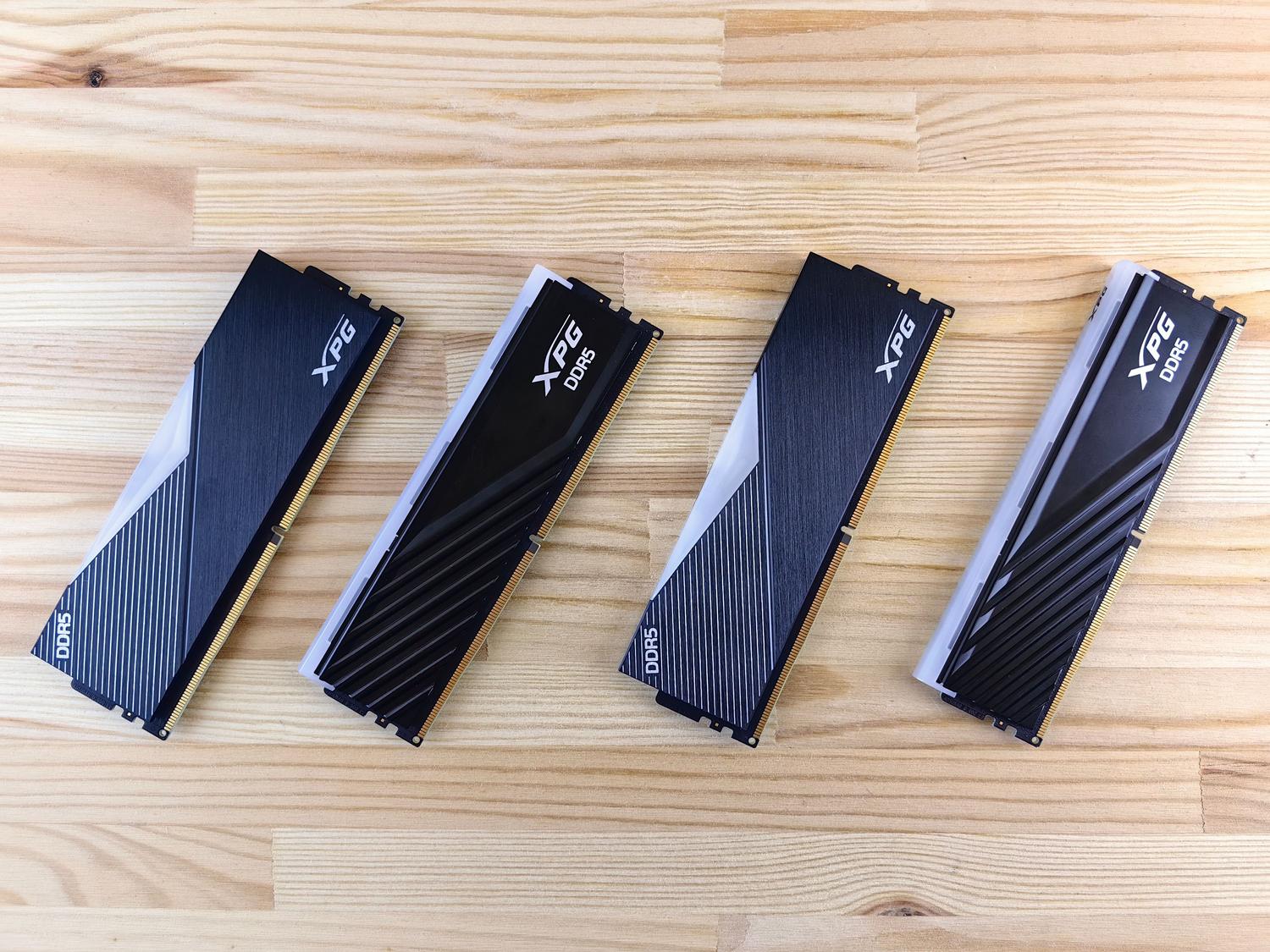
Да бисте тачно знали који хардвер сте инсталирали пре куповине замене, препоручујем CPU-Z . То је бесплатна апликација која ће вам на картици Меморија рећи да ли имате DDR3, DDR4 или DDR5, као и тачну фреквенцију на којој раде. Ово је кључно јер генерације RAM меморије нису компатибилне једна са другом , као што је детаљно описано у поређењу DDR4 и DDR5 RAM меморије ; не можете ставити DDR5 модул у слот дизајниран за DDR4.

Квар хардвера или недостатак капацитета?
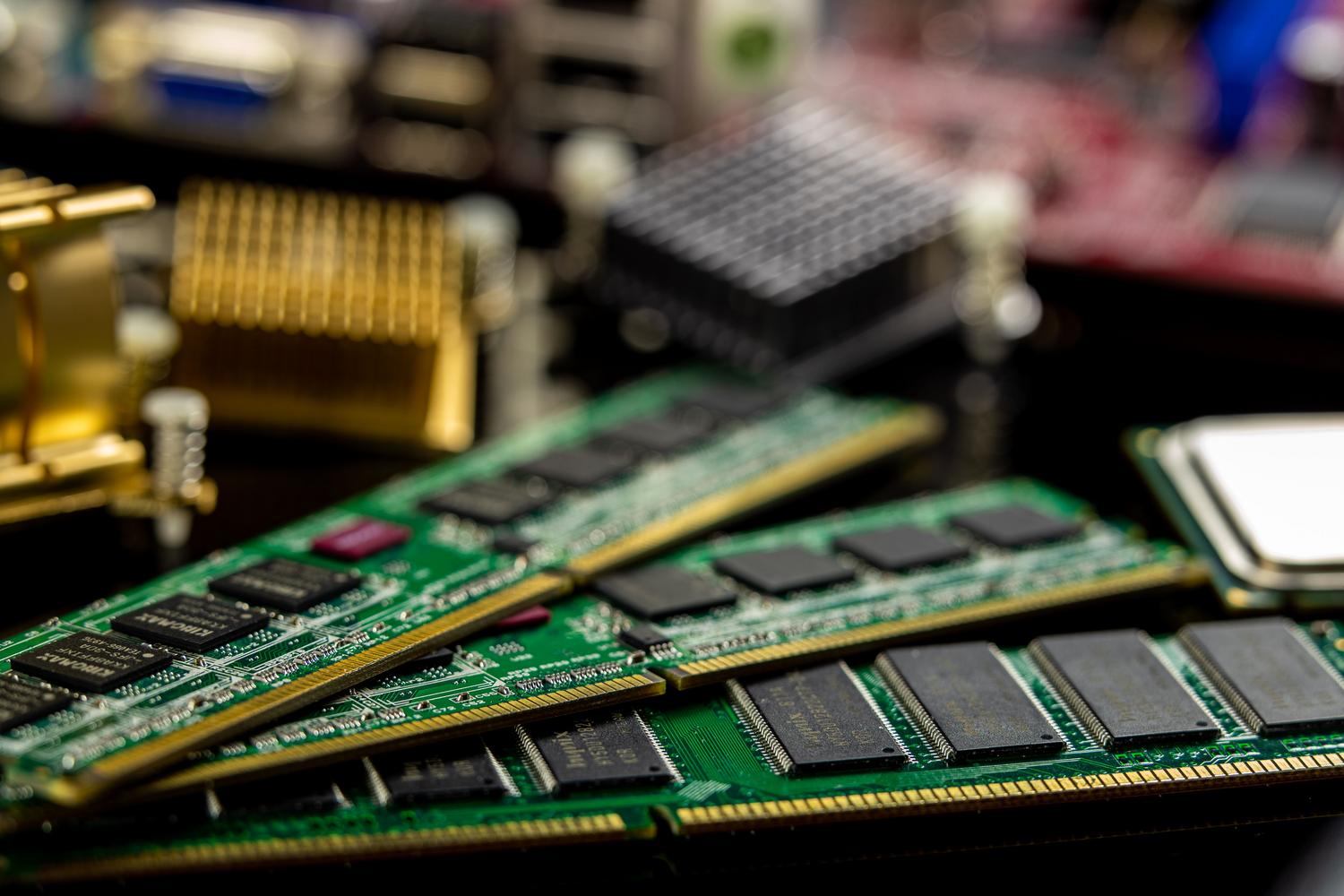
Веома је важно да не помешате покварени РАМ модул са недовољном РАМ меморије . Ако је ваш рачунар спор, али не добијате плаве екране, могуће је да једноставно немате довољно РАМ меморије за своје потребе. Ово можете проверити тако што ћете отворити Менаџер задатака (Ctrl + Shift + Esc) и отићи на картицу Перформансе. Ако видите да је коришћење меморије стално близу 100%, Windows ће почети да користи виртуелну меморију (простор на чврстом диску), што успорава цео систем.
У зависности од ваших потреба, биће вам потребан већи или мањи капацитет складиштења: 8 GB је довољно за основне задатке и прегледање; 16 GB је тренутни стандард за игре и обављање више задатака истовремено; а ако се бавите 3D моделирањем, професионалним уређивањем видеа или тешким програмирањем, требало би да циљате на 32 GB или чак 64 GB.

Шта урадити ако откријете стварне грешке
Ако тест потврди да постоје кварови, имате неколико опција. Прво, најједноставније: отворите кућиште и проверите да ли су модули правилно постављени у своје слотове. Понекад, случајни ударац или вибрација могу проузроковати благо олабављење затварача. Ако то не помогне, можете покушати да очистите контакте РАМ меморије или замените модуле између слотова како бисте искључили проблем са матичном плочом, а не са РАМ меморијом.
Ако имате више меморијских модула, најбоље је да их тестирате један по један. Ако рачунар не ради исправно са модулом А, али беспрекорно ради са модулом Б, тачно ћете знати који треба заменити . Ако је компонента још увек под гаранцијом, обратите се произвођачу. У супротном, мораћете да купите нови који је потпуно компатибилан са вашом матичном плочом у погледу типа и фреквенције.
Провера РАМ меморије на Mac рачунарима
Ако сте корисник Apple рачунара, поступак је другачији. Да бисте видели колико RAM меморије имате, идите у Apple мени и изаберите „ About This Mac“ . Ако сумњате на проблеме са перформансама, можете користити Activity Monitor (у Utilities) да бисте видели који процеси троше сву меморију на картици Memory.
За више техничких детаља о типу RAM меморије у macOS-у, можете користити алатку Системске информације путем Spotlight-а. Иако је меморија у модерним Mac рачунарима обично лемљена, важно је пратити цурења меморије која би могла да приморају систем да прекомерно учитава податке на SSD-у, што потенцијално скраћује век трајања меморије .
Одржавање хардвера чистим, проверавање радних фреквенција и редовно тестирање су најбољи начини да осигурате да вас рачунар неће изневерити у најгорем могућем тренутку. Без обзира да ли користите оригинални Windows алат, прибегавате MemTest86 или једноставно надоградите капацитет система ако је под оптерећењем, идентификовање извора проблема ће вам омогућити да одлучите да ли је довољно подешавање софтвера или треба да инвестирате у нове компоненте како бисте обновили несметане перформансе рачунара.
