- Замена термичких материјала спречава термално тротлинг и избегава драстичне падове FPS-а у играма.
- Тачна дебљина термалних јастучића је кључна како би се осигурало да хладњак оствари правилан контакт са ГПУ-ом и ВРАМ-ом.
- Дубинско одржавање се препоручује сваких 3 до 5 година или када се открије прекомерна бука вентилатора и високе температуре.
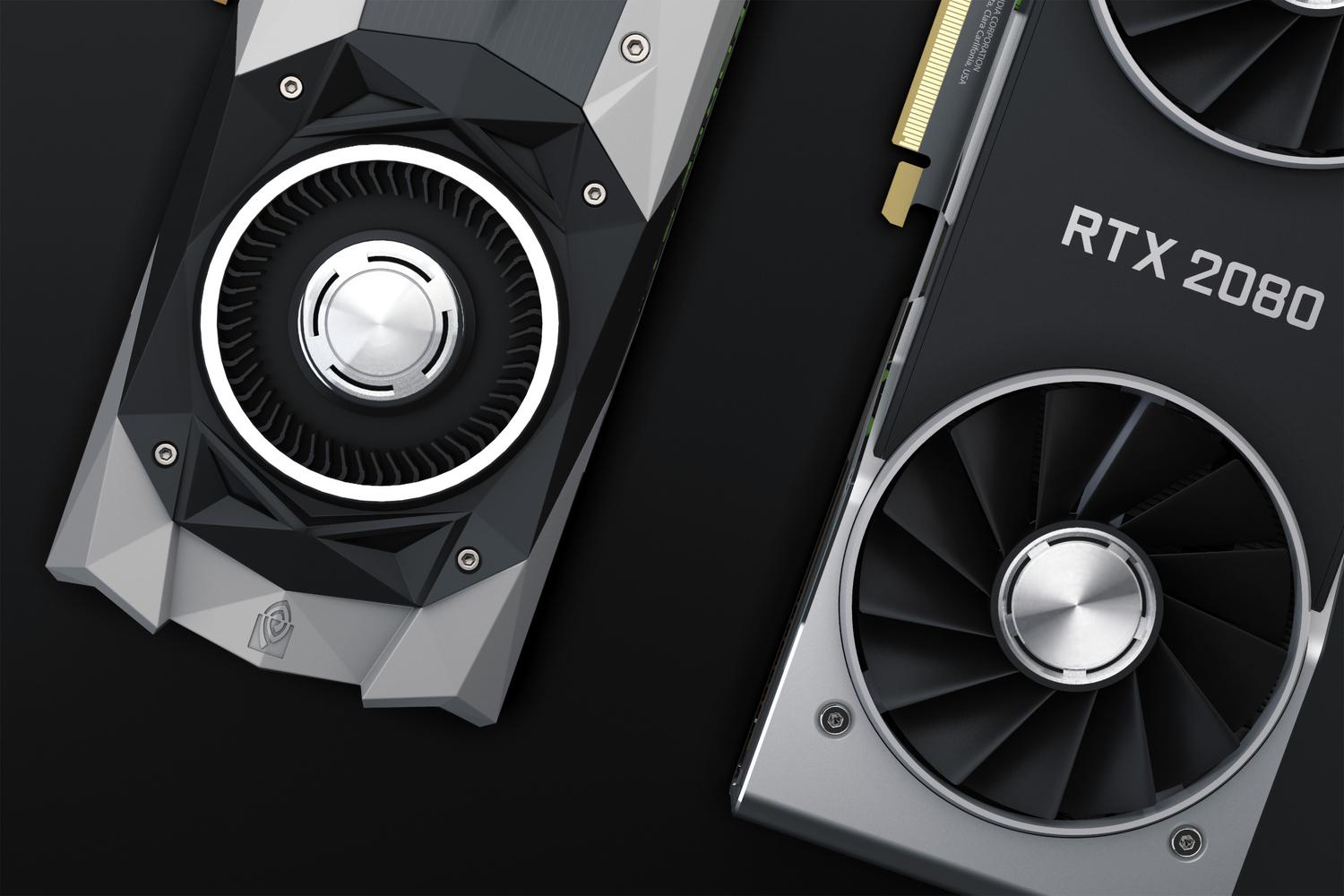
Вероватно сте ово искусили: када играте захтевну игру или рударите, ваш рачунар почиње да звучи као млазни мотор и перформансе нагло падају. Често то није грешка софтвера; топлотна проводљивост ваше графичке картице је једноставно постала застарела или се временом осушила, спречавајући правилно одвођење топлоте до хладњака.
Ако приметите да ваш графички процесор производи више буке него обично или да су температуре под оптерећењем алармантне, веома је вероватно да треба да извршите темељно одржавање свог гејмерског рачунара . Ово није само дување компримованог ваздуха споља; то подразумева отварање картице ради замене термалне пасте на језгру и термалних јастучића на меморијским чиповима — нешто што је од виталног значаја, посебно код модела са GDDR6X меморијом, који су обично прилично врући.

Зашто је ово одржавање неопходно?

За разлику од конвенционалног процесора, графичке картице имају сложену архитектуру где графички чип (GPU) и меморијски модули (VRAM) коегзистирају на истој плочи. Да би се спречило оштећење хардвера услед топлоте, термална паста се користи на централном кристалу, а термалне плочице на VRAM-у, јер ове друге спречавају капање материјала на штампану плочу.
Проблем је што се ове компоненте деградирају. Када се термална подлога осуши или изгуби своја својства, долази до страшног термалног тротлинга . То је једноставно одбрамбени механизам где картица смањује снагу и фреквенције како би избегла прегревање, што може довести до губитка до 25% FPS-а у вашим играма. Ако ваша VRAM меморија достигне 95-105°C, графичка картица ће драстично смањити перформансе.
Неопходни алати и материјали

Пре него што почнете да растављате било шта, уверите се да сте све поставили на сто како не бисте заглавили на пола. Потребан вам је крстасти одвијач (звездасти) и, ако имате лаптоп, можда прецизни одвијач. За чишћење је неопходно користити изопропил алкохол (најмање 90%), јер брзо испарава и не оставља никакве остатке који би могли изазвати кратке спојеве.

За проводни део, изаберите висококвалитетну термалну пасту (као што су Arctic MX-4 или Noctua NT-H2) и термалне јастучиће тачне дебљине за ваш модел. Такође ће вам бити корисне крпе од микрофибера које не остављају длачице, маказе или нож за сечење јастучића, лењир за мерење и, ако желите да будете додатно безбедни, антистатичку наруквицу за зглоб како бисте спречили оштећење чипова статичким електрицитетом .
Корак-по-корак водич за реновирање вашег система за хлађење

Први корак је да искључите рачунар и искључите напајање. Ако је у питању десктоп рачунар, извадите графичку картицу из PCIe слота. Будите веома опрезни приликом уклањања задње плоче и шрафова хладњака, јер би оштећење заштитне налепнице могло поништити гаранцију . Приликом одвајања хладњака, учините то пажљиво како бисте избегли повлачење каблова вентилатора или RGB-а, што би их могло откинути са матичне плоче.
Након отварања, пажљиво измерите старе термоплочице пре него што их уклоните. Очистите целу површину чипа и меморијских модула изопропил алкохолом и крпом, уклањајући све трагове старе термалне пасте или остатака уља . Ако видите да су се термоплочице истопиле и залепиле за пераја хладњака, очистите их што је могуће темељније како бисте спречили будуће проблеме са контактом.
Сада долази критични тренутак: постављање нових компоненти. Нанесите малу количину термалне пасте на средину чипа, величине зрна пиринча . Не морате је сами мазати, јер ће притисак хладњака послужити. Што се тиче термалних јастучића, исеците их на мере које сте узели и увек уклоните заштитну пластику са обе стране пре постављања; ако заборавите, температура ће одмах порасти.
Обратите пажњу на дебљину термалних јастучића: ако су превише танке, неће доћи у контакт са хладњаком и VRAM меморија ће се прегрејати; ако су превише дебеле, подићи ће хладњак и графички чип неће доћи у контакт , што ће изазвати тренутни термички квар. На крају, поново саставите све, повежите вентилаторе и затегните завртње без превише затезања.
Како одабрати праве термалне јастучиће
Не купујте било коју подлогу, јер нису све погодне за исту сврху. Требало би да обратите пажњу на два параметра: дебљину у милиметрима (која мора бити тачно онаква какву је навео произвођач) и топлотну проводљивост мерену у W/mK. Што је ова вредност већа (на пример, 12.8 W/mK), то је ефикаснији пренос топлоте на радијатор.
Ако нисте сигурни коју величину да користите, потражите водиче специфичне за ваш тачан модел графичке картице или купите комплете дизајниране за вашу графичку картицу. Запамтите да брендови попут Arctic-а нуде безбедне, непроводљиве опције на бази силикона, спречавајући ризик од кратких спојева ако користите превише материјала.

Да бисте проверили да ли све исправно функционише, користите софтвер попут HWMonitor-а или GPU-Z-а . Покрените тест оптерећења или играјте захтевну игру и упоредите тренутне температуре са претходним. Успешна промена може смањити температуру оптерећења са 85°C на око 65-70°C, омогућавајући вентилаторима да раде на нижим брзинама и чинећи систем много тишим.
Одржавање унутрашње хигијене графичке картице (GPU) и замена њених термичких паста сваких неколико година је најбољи начин да се спречи прерана деградација хардвера. Комбиновањем темељног чишћења са употребом висококвалитетних материјала и прецизно димензионисаних термичких јастучића, можете стабилизовати број фрејмова у секунди и смањити термички стрес на видео меморију и језгро, значајно продужавајући век трајања графичке картице.
