- Спотифај нуди аудио без губитака у FLAC формату до 24-бита/44,1-48 kHz за Премиум кориснике на десктоп апликацији.
- Неопходно је ручно подесити квалитет „без губитака“ и, на оперативном систему Windows, искористити ексклузивни режим за савршену репродукцију.
- Стварни квалитет зависи од оригиналног снимка, интернет конекције, компатибилности уређаја и врсте везе са слушалицама или звучницима.
- Spotify Connect вам омогућава да уживате у звуку без губитака на екстерним уређајима, али је често потребно подесити квалитет из десктоп апликације.
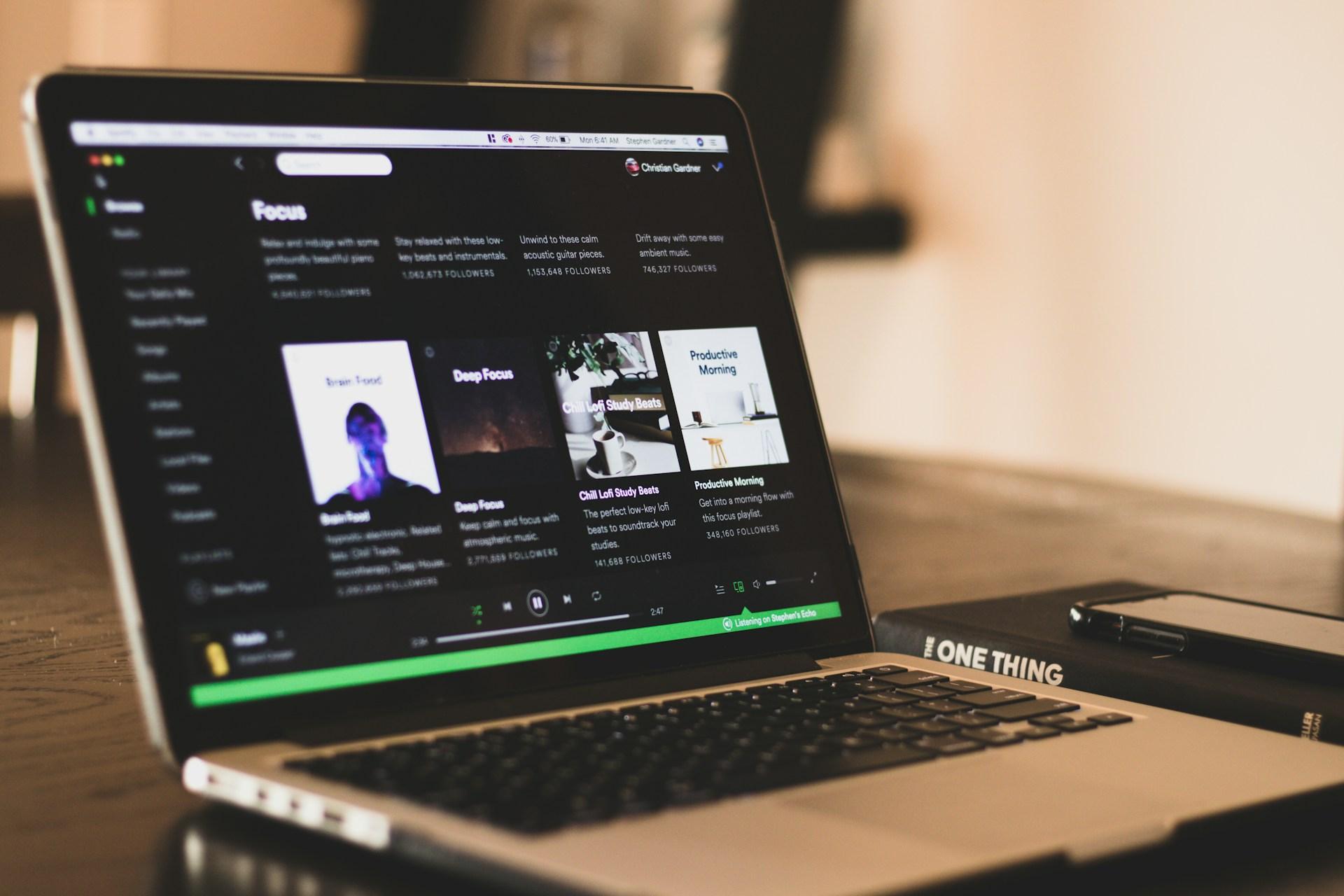
Ако користите Спотифај на рачунару и волите да обратите пажњу на сваки детаљ звука, вероватно сте се питали како да слушате музику без губитка квалитета са рачунара . Добра вест је да Спотифај већ нуди аудио без губитака у FLAC формату и посебне алате да бисте из њега извукли максимум на својој радној површини, али морате знати како да га правилно конфигуришете и будете свесни шта би могло да ограничи резултат.
У следећим редовима ћете пронаћи веома комплетан водич за припрему ваше опреме: од разумевања шта је заправо звук без губитака на Спотифају , шта вам је потребно у погледу налога и уређаја, како активирати одговарајући квалитет на рачунару и другим уређајима помоћу Спотифај Конекта, до тога како искористити додатке попут Ексклузивног режима и шта да радите ако не приметите разлику или нешто не ради како треба.
Шта значи слушати музику без губитака на Спотифају са рачунара?
Када говоримо о „лосслес“ музици на Спотифају, мислимо на FLAC аудио датотеке до 24 бита и 44,1 или 48 kHz , у зависности од садржаја. То значи да сигнал не пролази кроз компресију са губицима типичну за традиционалне стриминг кодеке, тако да информације из студија за снимање остају практично нетакнуте.
Компанија описује овај квалитет као „Lossless Audio“ или побољшани CD квалитет , са брзином преноса података која далеко премашује нивое ниског, нормалног, високог и веома високог квалитета са којима смо већ били упознати. Док је већина корисника слушала музику са максималним еквивалентом од 320 kbps, са режимом без губитака, брзина преноса значајно се повећава, слично као код аудио CD-а, али у формату компресованом без губитака.
У пракси, то значи да се чува много више нијанси, са више детаља у високим фреквенцијама, већом дубином у басу и природнијим вокалима . Међутим, да би овај скок у квалитету био заиста приметан, само промена дугмета у подешавањима није довољна: потребна вам је одговарајућа опрема и систем за репродукцију који не „квари“ сигнал успут.
Важно је напоменути да је Spotify-јев квалитет без губитака ограничен на 24-бита/44,1 kHz или 24-бита/48 kHz , што је ниже од онога што неке конкурентске платформе називају Hi-Res Lossless (са још вишим резолуцијама). Упркос томе, за велику већину слушалаца, овај квалитет је више него довољан и далеко бољи од онога што је раније нудила стандардна услуга.
Захтеви за коришћење Spotify Lossless Audio на рачунару
Пре него што се упустите у подешавања и меније, важно је проверити да ли ваш рачунар испуњава минималне захтеве за репродукцију звука без губитака . Нема смисла петљати се са конфигурацијом ако ваш уређај или верзија апликације то не подржава.
Прво, Spotify захтева Premium налог за приступ аудио запису без губитака. Овај квалитет није доступан корисницима бесплатног плана, који су ограничени на стандардни квалитет звука са губицима и огласе.
Друго, потребна вам је новија верзија Spotify десктоп апликације за ваш рачунар . Сама услуга наводи да је на рачунару потребна најмање верзија 1.2.67 или новија да би се омогућио режим „Lossless Audio“ у подешавањима квалитета звука.
Коначно, важно је знати да се ова опција компресије без губитака не односи на сав садржај . Spotify појашњава да аудио формат без губитака није доступан за музичке спотове, подкасте или аудио књиге; у тим случајевима се користи други тип стандардне компресије, чак и ако сте у подешавањима изабрали „Без губитака“.
Аудио квалитети доступни на Спотифају и шта се мења са „Lossless“
Спотифај нуди неколико квалитета стримовања које можете изабрати у зависности од ваше везе и од тога да ли дајете приоритет потрошњи података или квалитету звука . На рачунарима, мобилним телефонима и таблетима, уобичајене опције су следеће:
- АутоматскиАпликација аутоматски подешава квалитет на основу стабилности и брзине ваше мрежне везе.
- Одбијам: еквивалентно око 24 kbit/s, дизајнирано за веома ограничене везе.
- нормалан - Normalприближно 96 kbit/s, основни квалитет за уштеду података.
- Висококо 160 kbit/s, довољно за већину повремене употребе.
- Веома висок: еквивалентно око 320 kbit/s, компресованом квалитету који се до сада сматрао „премијум“.
- Нема губиткаFLAC датотеке до 24 бита/44,1 kHz (па чак и 24 бита/48 kHz у случају Spotify HiFi), без компресије са губицима.
Режим „Lossless“ је најзахтевнији и у погледу података и у погледу складиштења. Нумере заузимају и до десет пута више простора него у стандардном квалитету, што је посебно приметно када преузимате албуме и листе песама за слушање ван мреже.
Зато се препоручује коришћење квалитета без губитака, посебно приликом стримовања преко Wi-Fi мреже код куће или на послу , као и за преузимања, под условом да имате добру жичану везу. За мобилне податке, има смисла користити подешавање нижег квалитета, како због потрошње података, тако и због физичких ограничења самог Bluetooth-а ако слушате са бежичним слушалицама.
Како омогућити квалитет без губитака на Спотифају за рачунар
Када проверите да ли ваш налог и десктоп апликација испуњавају захтеве, следећи корак је ручно активирање квалитета без губитака на рачунару , јер није подразумевано омогућен чак ни ако сте Премиум корисник.
Процес у Spotify десктоп апликацији је веома једноставан: прво отворите апликацију и идите на мени подешавања . Да бисте то урадили, кликните на слику профила или име у горњем углу и изаберите опцију Подешавања из падајућег менија.
У подешавањима, померите се надоле да бисте пронашли одељак под називом „Квалитет звука“ или „Квалитет медија “, у зависности од верзије апликације. Тамо ћете видети неколико подешавања везаних за стримовање и преузимања, како преко Wi-Fi-ја, тако и преко мобилних података (ако користите и мобилне податке).
У одељку „Квалитет стримовања“ изаберите опцију „Без губитака“ из падајућег менија . Ово подешавање говори Спотифају да користи FLAC датотеке до 24-бита/44,1 kHz или 24-бита/48 kHz када ваша мрежа и уређај то дозвољавају, уместо конвенционалних компресованих квалитета.
Ако такође преузимате музику на рачунар за слушање ван мреже, препоручљиво је да изаберете опцију звука без губитака у одељку „Преузимање“ . На овај начин, песме које локално сачувате задржаће највиши доступни квалитет и неће зависити од интернет везе у реалном времену.
Препоручена подешавања за WiFi, податке и преузимања
Чињеница да вам Spotify омогућава да одаберете квалитет звука засебно у зависности од типа ваше везе даје вам простора да интелигентно уравнотежите потрошњу података и квалитет . Сама компанија и многи искусни корисници препоручују одређене смернице.
За репродукцију код куће или у канцеларији, најлогичније је активирати квалитет без губитака када слушате преко Wi-Fi мреже . На овај начин можете уживати у свим аудио детаљима без бриге о потрошњи квоте података, под претпоставком да ваша жична веза има разумну брзину.
Spotify препоручује стабилну везу од најмање 1,5 до 2 Mbps за глатко слушање без губитака, прекида или прекомерног баферовања. Скоро свака модерна оптичка веза лако прелази ову брзину, али ако је ваш Wi-Fi нестабилан, можете искусити паузе или време учитавања; сазнајте како да смањите латенцију Wi-Fi мреже.
Међутим, када стримујете користећи свој мобилни тарифни план, многи стручњаци препоручују коришћење умеренијег подешавања квалитета, чак и ако имате великодушну количину података. С једне стране, потрошња података нагло расте са квалитетом без губитака; с друге стране, ако слушате са Bluetooth слушалицама док путујете на посао, сама бежична веза ће бити уско грло и нећете доживети пун потенцијал своје музике.
Што се тиче преузимања, има смисла да изаберете и опцију звука без губитака за садржај који чувате офлајн , али да онемогућите могућност преузимања песама помоћу мобилне мреже. Ово приморава преузимања да се одвијају само преко Wi-Fi мреже, штедећи податке и одржавајући максималну верност приликом слушања офлајн.
Ексклузивни режим Спотифија на Виндовсу: шта је то и зашто побољшава квалитет
Spotify је додао веома занимљиву функцију својој Windows десктоп апликацији за захтевне кориснике: Ексклузивни режим . Ова опција је дизајнирана да осигура да аудио сигнал напусти програм тачно онако како је мастерован, са савршеном репродукцијом бита.
Када активирате овај ексклузивни режим, апликација Spotify шаље ток података директно на изабрани DAC или аудио интерфејс , спречавајући оперативни систем да поново узоркује, мења формате или дигитално мења јачину звука. Ово минимизира манипулације које би могле да деградирају сигнал или уведу артефакте.
Сама платформа напомиње да, без ексклузивног режима, рачунар може да модификује звук подешавањем брзине узорковања, мешањем звукова из других апликација или манипулисањем нивоом дигиталног излаза . Када је режим омогућен, Spotify преузима директну контролу над изабраним аудио уређајем како би испоручио стрим тачно онако како је предвиђено.
Овај приступ је посебно дизајниран за оне који често репродукују висококвалитетне формате, као што је FLAC до 24 бита , и користе наменску екстерну опрему (DAC-ове, аудио интерфејсе, USB појачала итд.). Циљ је постизање што транспарентније репродукције, што аудиофили веома цене.
Насупрот томе, док је ексклузивни режим активан, ниједна друга апликација неће моћи да емитује звук преко истог уређаја . Ако слушате музику на Спотифају са омогућеним овим режимом и добијете обавештење од Windows-а или желите да репродукујете видео у прегледачу, нећете чути ништа преко истог уређаја док га не деактивирате или не пређете на други излаз.
Како активирати ексклузивни режим у апликацији Spotify за Windows
Ако желите да конфигуришете свој Windows рачунар да бисте извукли максимум из звука без губитака, требало би да комбинујете квалитет „без губитака“ са ексклузивним режимом и неколико додатних подешавања . Процес је релативно једноставан и обавља се у самој Spotify апликацији.
Прво, уверите се да је ваш DAC, аудио интерфејс или екстерна звучна картица повезана и да их систем правилно препознаје. Када то урадите, отворите Spotify апликацију за рачунаре на Windows-у и пријавите се помоћу свог Premium налога.
Затим идите на Подешавања и скролујте надоле до одељка Репродукција. У одељку Аудио излаз пронаћи ћете падајући мени где можете изабрати уређај који желите да Spotify користи за аудио излаз, независно од подразумеваног уређаја оперативног система.
Изаберите излаз који одговара вашем DAC-у или аудио опреми коју ћете користити, а одмах испод ћете пронаћи опцију за активирање „Ексклузивног режима“ . Омогућавањем ове опције, Спотифајт ће моћи да искључиво преузме тај уређај и блокира миксовање са другим апликацијама.
Сама компанија препоручује допуњавање овог режима неким додатним подешавањима: с једне стране, означавање опције која „форсира јачину звука аудио уређаја“ , која закључава Спотифајеву интерну контролу јачине звука на максимум и приморава вас да регулишете интензитет физичком контролом ваших звучника или појачала, избегавајући губитке због дигиталног слабљења.
С друге стране, препоручљиво је да онемогућите „Нормализуј јачину звука“ и еквилајзер у оквиру Подешавања > Репродукција. Било која врста динамичке обраде или еквилајзера мења оригинални сигнал, па ако вам је циљ што вернија репродукција, најбоље је да сигнал оставите чистим и да подешавања вршите само ван Спотифаја.
Ограничења ексклузивног режима и функције које су онемогућене
Да би одржао интегритет сигнала, Spotify жртвује неке функције за удобност и миксовање нумера када је омогућен Exclusive Mode. Ово није грешка, већ намерни дизајнерски избор.
На пример, прелазак између песама и режим аутоматског миксовања су онемогућени . Обе функције захтевају од апликације да интерно обрађује звук како би миксовала нумере, примењивала прелазе и преклапала сегменте, што би нарушило идеју директног, непромењеног преноса података.
Такође је важно напоменути да Ексклузивни режим није компатибилан са подкастима или видео записима унутар апликације . Ако покушате да их репродукујете док је режим омогућен, Spotify ће приказати обавештење које указује да га морате онемогућити ако желите да наставите са слушањем.
Ако не користите професионалну аудио опрему или нисте заинтересовани за закључавање излазног уређаја за једну апликацију, увек можете да се одлучите за друго побољшање које је Spotify представио: могућност избора одређеног аудио излазног уређаја за апликацију без потребе да уђете у Exclusive Mode. На овај начин можете одвојити Spotify-јев аудио излаз од остатка система без прекидања звука за друге апликације.
Spotify Connect, екстерни уређаји и како постићи квалитет без губитака
Једна од предности Spotify екосистема је Spotify Connect , који вам омогућава да шаљете музику са мобилног телефона или рачунара на друге компатибилне уређаје (звучнике, саундбарове, телевизоре, AV ресивере итд.) без потребе за кабловима и без преноса путем класичног Bluetooth-а.
У контексту звука без губитака, ово је посебно релевантно, јер је Spotify Connect дизајниран да обрађује стримове до 24 бита на компатибилним уређајима , под условом да фирмвер и веза то дозвољавају. Међутим, постоје неке важне нијансе приликом конфигурисања квалитета на овим уређајима.
Прво, важно је проверити да ли ваш екстерни уређај подржава формат без губитака . Документација произвођача или интерна подешавања уређаја обично указују на компатибилност са FLAC-ом и Spotify Connect-ом у високом квалитету (погледајте на шта треба обратити пажњу при куповини Smart TV- а). Поред тога, препоручљиво је проверити да ли је фирмвер ажуриран на најновију верзију.
Чак и ако сте изабрали „Lossless Audio“ у апликацији Spotify на телефону или рачунару, то не гарантује аутоматски да уређај треће стране репродукује у том квалитету . У неким случајевима, подешавања квалитета се не преносе правилно или уређај подразумевано користи нижи квалитет.
Многи корисници су открили да је најпоузданији начин да се постигне прави квалитет путем Spotify десктоп апликације . На пример, ако користите уређај попут NVIDIA SHIELD TV Pro повезан са вашим звучним системом, трик који често функционише је:
- Отворите апликацију Spotify за рачунар на рачунару и уверите се да је ажурирана.
- Идите на Подешавања → Квалитет стримовања и изаберите опцију „Без губитака“.
- Док ваш екстерни уређај (нпр. SHIELD) репродукује музику преко Spotify Connect-а, промените подешавања квалитета тамо.
- Пређите на следећу песму и проверите да ли се на Spotify интерфејсу уређаја појављује ознака или индикатор „Lossless“.
Ова врста маневра доводи до тога да десктоп апликација „пребацује“ исправна подешавања на екстерни уређај. Ако и даље приметите да се режим без губитака не појављује, препоручљиво је да проверите подешавања самог уређаја и, ако је потребно, контактирате произвођача да бисте потврдили шта он заправо подржава.
Како тип везе утиче на слушалице и звучнике
Још један кључни аспект за уживање у најбољем квалитету на Спотифају са вашег рачунара је начин на који повезујете слушалице или звучнике са рачунаром или екстерним уређајем . Чак и ако апликација шаље звук без губитака, неправилна веза може драстично ограничити оно што чујете.
Општа препорука је да, ако сте заинтересовани за максималну верност звука, треба да се одлучите за жичане слушалице или звучнике . Квалитетан аналогни излаз, USB DAC или наменски аудио интерфејс обично дају боље резултате од стандардне Bluetooth везе, посебно са FLAC датотекама без губитака звука.
Разлог је тај што Bluetooth има значајно ограничење пропусног опсега и, у већини случајева, користи кодеке са губицима (SBC, AAC, aptX, итд.) који додатно компресују сигнал, негирајући многе предности репродукције без губитака. Чак ни напреднији кодеци тренутно не нуде потпуно искуство без губитака у реалним условима.
То не значи да бежичне слушалице лоше звуче, али значи да нећете добити пун потенцијал Spotify-јевог звука без губитака када користите Bluetooth. У бучним окружењима, попут улице или јавног превоза, практична разлика ће бити још мање приметна, јер амбијентална бука маскира многе фине детаље.
Ако користите AV ресивер, појачало са дигиталним улазом или активне звучнике са уграђеним DAC-ом, идеално решење је успостављање директне дигиталне везе (нпр. USB, HDMI или оптичке) са уређаја на којем је покренут Spotify на аудио опрему, под условом да су оба компатибилна са 24-битним резолуцијама које нуди услуга.
Фактори који могу утицати на репродукцију без губитака на Спотифају
Чак и са најбољим подешавањима, неколико фактора може утицати на коначни квалитет који доживљавате када слушате музику без губитака на Спотифају са рачунара. Вреди их прегледати један по један како бисте избегли фрустрације.
Прво, ту је квалитет оригиналног снимка . Ако мастер плоче није посебно добар или ако је продукција јако динамички компресована, конвертовање у формат без губитака неће учинити чуда. Побољшање ће бити приметније код пажљиво израђених и добро продуцираних снимака.
Друго, морамо узети у обзир компатибилност уређаја са форматом без губитака . Ако користите уређај који интерно увек ресемплује на одређеној фреквенцији или прихвата само одређене резолуције, систем може вршити конверзије које ограничавају резултат, чак и ако је изворна датотека високог квалитета FLAC.
Трећа тачка је стабилност и брзина ваше интернет везе . Spotify препоручује релативно скромну везу, између 1,5 и 2 Mbps, за глатко стримовање без губитака, али ако је ваша Wi-Fi мрежа нестабилна или преоптерећена, може доћи до прекида, пауза у баферовању или аутоматског смањења квалитета ако систем открије проблеме. Погледајте нашу анализу перформанси мреже да бисте разумели метрике и дијагностичке алате.
Коначно, врста везе између уређаја за репродукцију и ваших слушалица или звучника игра кључну улогу, као што смо раније поменули. Лоша имплементација Bluetooth-а, кабл лошег квалитета или веома бучна интерна звучна картица могу поништити неке од предности звука без губитака.
Шта да радите ако не можете да активирате или не приметите звук без губитака
Није неуобичајено да, чак и након што пратите кораке, откријете да не можете да активирате режим без губитака или, још горе, да сте га активирали, али сматрате да нема значајне разлике у односу на претходни квалитет. У тим случајевима, постоји неколико ствари које вреди проверити пре него што одустанете.
Ако се опција „Без губитка“ не појављује у десктоп апликацији, прво проверите да ли је ваш налог заиста Премиум и да није било проблема са плаћањем или обнављањем. Затим, уверите се да је апликација ажурирана на најновију верзију, посебно на Windows-у или macOS-у.
Када је проблем у грешкама при репродукцији, прекидима или прекомерном баферовању у режиму без губитака , брзо решење је да покушате привремено смањити квалитет у подешавањима апликације. Ако смањење квалитета са „Без губитака“ реши проблеме, ваша интернет веза или Wi-Fi мрежа вероватно нису довољно стабилне.
У овим случајевима, поред премештања рутера или коришћења жичане Етернет везе на рачунару, можете изабрати и да оставите режим квалитета на „Аутоматски “, омогућавајући Спотифају да се динамички прилагођава расположивом пропусном опсегу. Нећете увек имати максимум, али ћете добити глађу репродукцију.
Ако је симптом то што слушате у формату без губитака, али не примећујете никакву разлику у односу на пре , размислите да ли опрема коју користите може да открије та побољшања: једноставне Bluetooth слушалице или веома основни PC звучници могу учинити скок једва приметним.
Коначно, на екстерним уређајима са Spotify Connect-ом, ако приметите да се режим без губитака не активира иако све изгледа исправно, покушајте да подесите подешавања у десктоп апликацији и трик промене квалитета док уређај репродукује, као што је раније поменуто. Понекад је кључ у томе да се форсира синхронизација ових подешавања са рачунара.
Слушање музике без губитака на Спотифају са вашег рачунара је данас сасвим могуће, и уз правилно подешавање, може направити значајан скок у квалитету звука, посебно ако имате добар DAC, жичане слушалице и стабилну мрежу. Разумевање како функционише квалитет звука, како искористити ексклузивни режим на Windows-у, улоге Спотифај Конекта и жичаних веза и који фактори ограничавају искуство омогућиће вам да фино подесите сваку карику у ланцу како бисте заиста извукли максимум из своје Премиум претплате и престали да пропуштате музику коју волите.
