- Имплементација Jellydash-а као центра за праћење Jellyfin медијских сервера у реалном времену.
- Претварање застарелих Андроид уређаја у управљачке контролне табле коришћењем PWA-ова и контролних апликација.
- Интеграција екосистема кућне аутоматизације и управљања садржајем помоћу Google Home-а, Action Blocks-а и Jellyseerr-а.
Ако имате медијски сервер код куће, вероватно вам је познат тај осећај жеље да знате шта се дешава на систему, а да не морате да се мучите са администраторским панелом, што понекад може бити права мука . За кориснике Jellyfin-а, отварање прегледача и навигација кроз бескрајне меније само да би се проверило да ли неко гледа филм или да ли сервер има проблема са транскодовањем може бити прилично заморно.
Добра вест је да не морате да потрошите ни пени на нови хардвер. Можете пренаменити тај стари Андроид таблет који скупља прашину у фиоци и претворити га у стални командни центар. Захваљујући разним алатима отвореног кода и неким уграђеним Андроид функцијама, могуће је подесити праћење у реалном времену које вам омогућава да на први поглед пратите цео свој дигитални екосистем, трансформишући застарели уређај у супер користан алат за управљање.

Џелидаш: Мозак вашег праћења
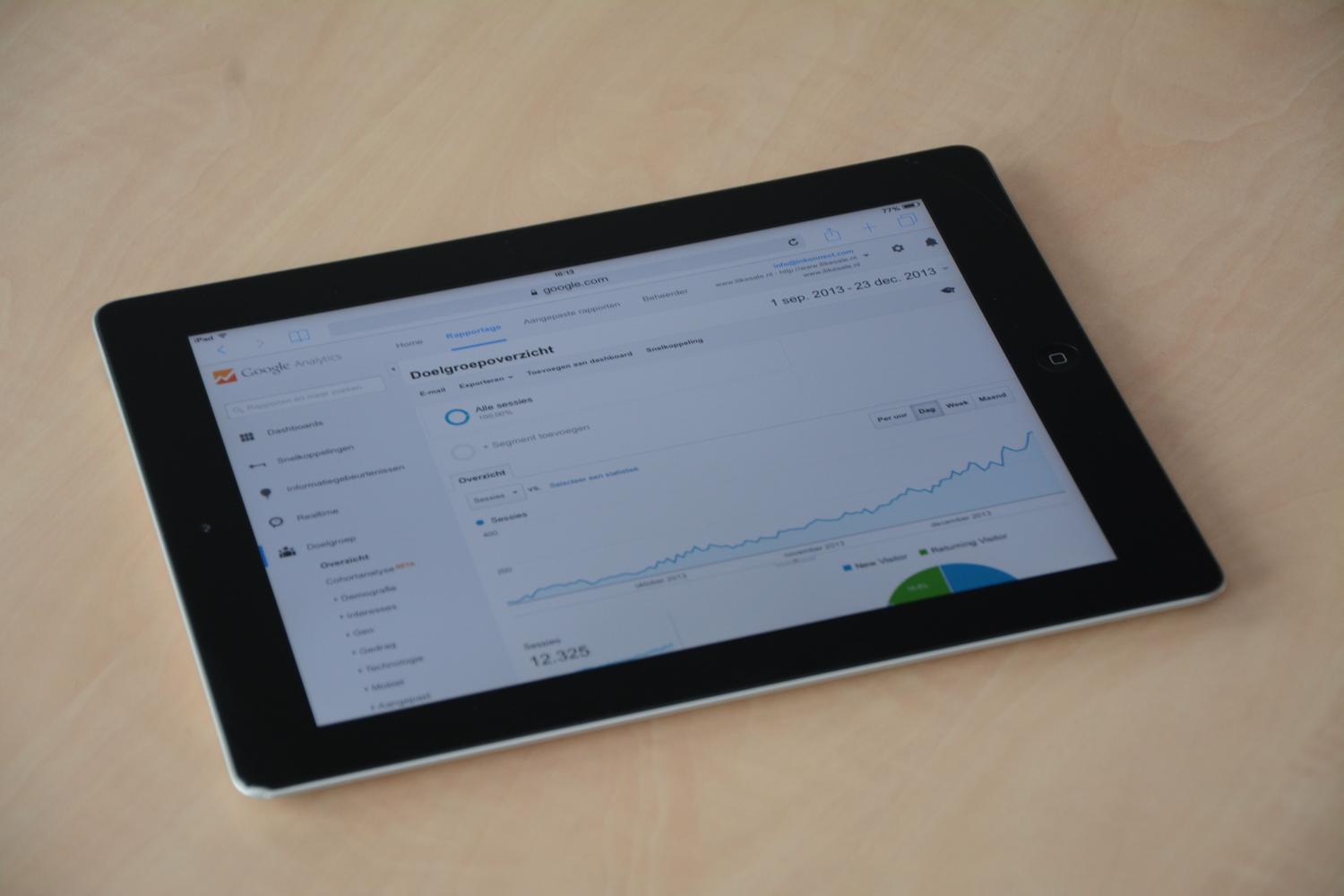
Да би се постигло ово подешавање, кључна компонента је апликација под називом Jellydash . У суштини, то је еквивалент PlexDash-а, али је дизајниран посебно за Jellyfin екосистем. Најбоље од свега је што не захтева компликоване инсталације, јер се може применити као PWA (прогресивна веб апликација) или једноставним чувањем пречице у прегледачу таблета, што све чини брзим и једноставним.
Најбоља карактеристика је несумњиво екран „Сада се репродукује“ . Уместо да морате да се удубљујете у подешавања сервера, Jellydash вам у реалном времену говори ко шта гледа, колико дуго траје репродукција и квалитет стрима. За оне од нас који су више технички потковани, највреднија карактеристика је то што показује метод репродукције : да ли се датотека репродукује директно, да ли се звук ремиксује или да ли сервер транскодује видео. Ово је кључно јер ако се неко пожали на баферовање видеа, одмах ћете знати да ли је проблем у томе што сервер ради јаче или је у питању проблем са мрежом.
Анализа података и управљање корисницима
Поред преноса уживо, Jellydash нуди функцију историје где можете филтрирати активности по кориснику. То није за шпијунирање, већ веома практичан начин да видите који је садржај већ неко прегледао, што вам омогућава да ослободите простор на вашем NAS- у брисањем датотека које више нико неће користити. Такође укључује одељак са статистиком који бележи време гледања и најчешће коришћене кодеке.
Ова аналитичка функција је идеална ако делите сервер са пријатељима или породицом. Ако приметите да се корисник једва пријављивао у последњих месец дана, можете оптимизовати сервер тако што ћете му уклонити приступ како би све било чисто. Иако није професионални алат за аналитику, пружа тачно онолико информација колико је потребно за једноставно свакодневно одржавање .

Напредне интеграције и упозорења
За оне који желе да систем подигну на виши ниво, Jellydash се интегрише са Jellyseerr-ом , омогућавајући вам да управљате захтевима за нови садржај и видите њихов статус директно са таблета. Да бисте избегли да будете залепљени за екран, можете да конфигуришете обавештења путем Discord-а или Telegram-а , примајући тренутно упозорење кад год неко затражи филм или почне да репродукује нешто.
Важно је запамтити да је Jellyfin потпуно бесплатан и отворен пројекат , без праћења или скривених трошкова. Иако је званична Андроид ТВ апликација одлична за конзумирање садржаја у дневној соби, коришћење Jellydash-а ствара савршен додатак: секундарни екран посвећен искључиво праћењу здравља целог вашег медијског стека.
Проширење панела ка кућној аутоматизацији
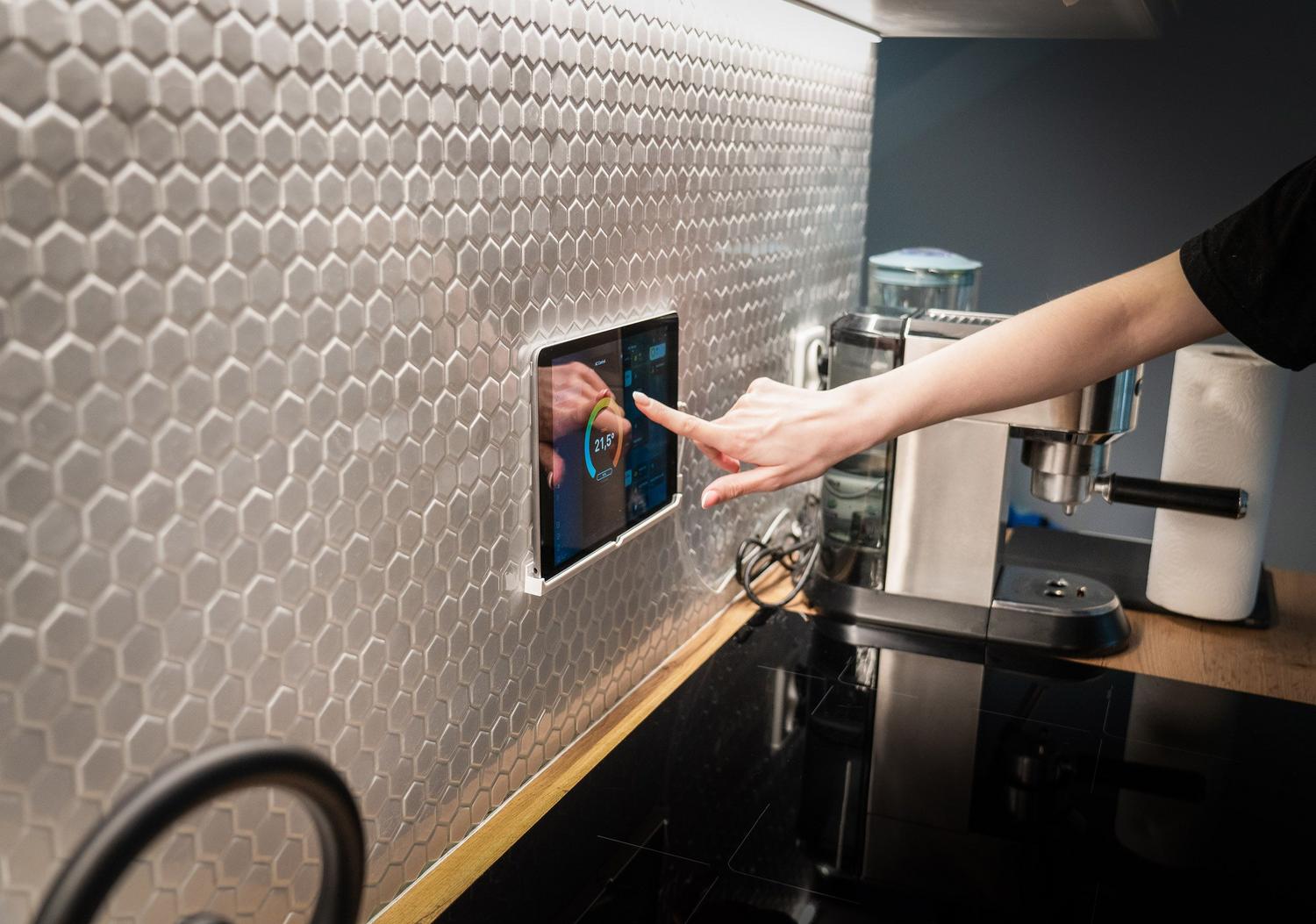
Ако желите да ваш таблет ради више од пуког управљања кућним биоскопом, можете га претворити у паметни контролни центар. Доласком Андроида 15 , Гугл је представио чувар екрана под називом „Home Controls“ . Када поставите уређај у док, покреће се приказ омиљених ставки на Гугл Хоум уређају, што вам омогућава да укључите светла или подесите термостат са закључаног екрана, интегришући се са Home Assistant API-јима и другим паметним системима за управљање осветљењем и сензорима.
Још једна веома једноставна алтернатива је коришћење апликације Action Blocks . Овај алат вам омогућава да креирате прилагођена дугмад на почетном екрану која шаљу директне команде Google асистенту. Једноставно конфигуришите прилагођену радњу, изаберите икону и поставите виџет на почетни екран. То је изузетно лаган начин за управљање домом без преоптерећења процесора старијег таблета.

Савети за физичко склапање
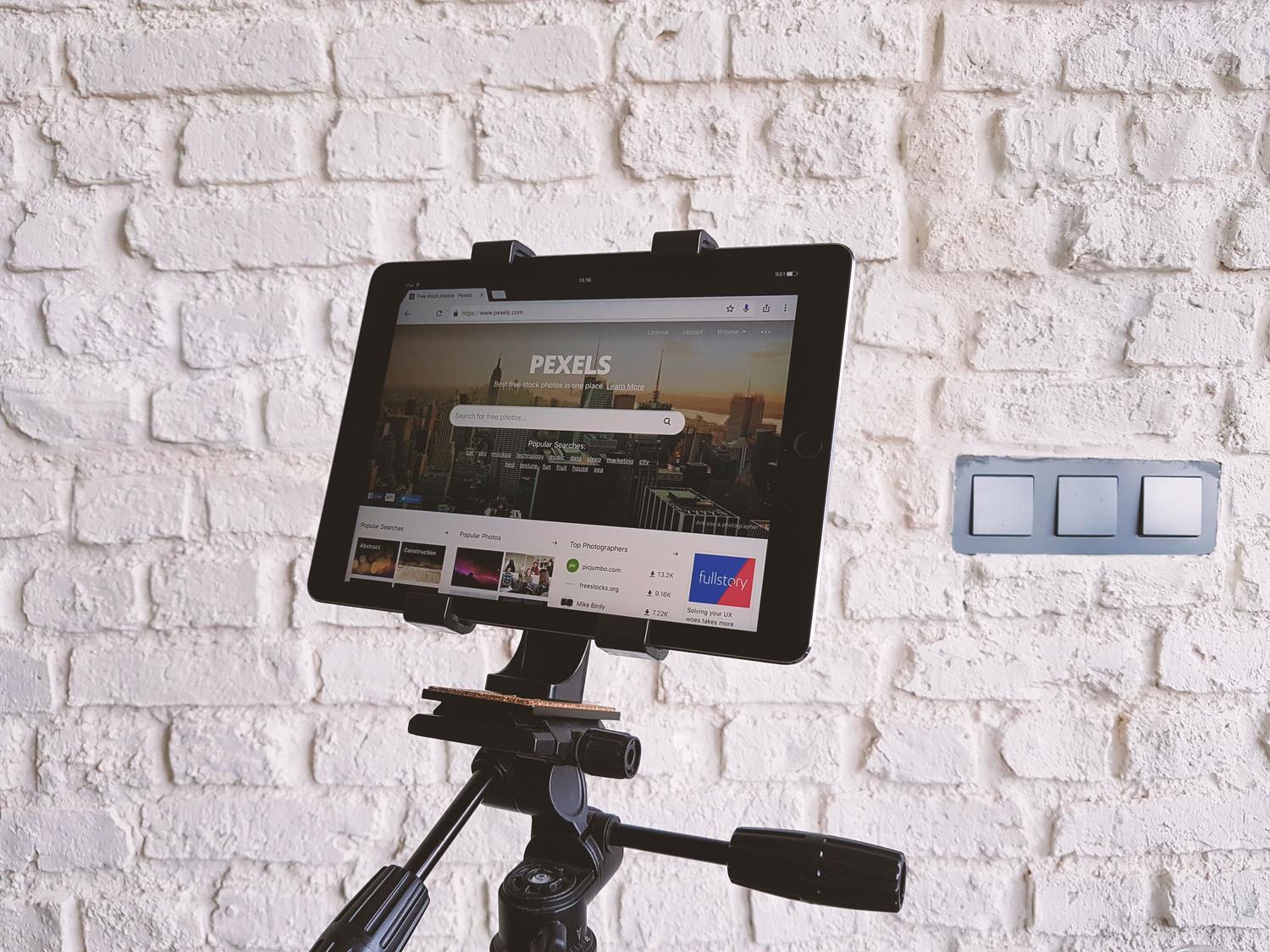
Да би систем био заиста ефикасан, идеално би било да се монтира на зид помоћу одговарајућег носача, а можете чак и да одштампате носаче 3Д штампачем ако тражите нешто персонализованије. Да бисте спречили искључивање екрана, препоручује се да подесите осветљеност на одговарајући ниво и прилагодите подешавања напајања тако да се екран не закључава , осигуравајући да је панел увек доступан. Ако вам се Google екосистем не допада, увек можете да се одлучите за алтернативе попут Alexa, HomeKit или SmartThings , мада ће вам у тим случајевима можда бити потребан екстерни чвориште за централизацију управљања.
Претварање старог Андроид уређаја у контролну таблу вам омогућава да централизујете праћење токова података Jellyfin-а, оптимизујете NAS складиште кроз историју коришћења и контролишете кућну аутоматизацију путем паметних виџета и чувара екрана, постижући ефикасан командни центар који избегава потребу за сталним приступом сложеним административним панелима.
