- Коришћење алатке отвореног кода RemoveWindowsAI за онемогућавање услуга Copilot, Recall и AI.
- Могућност блокирања аутоматске поновне инсталације вештачке интелигенције компоненти путем Windows Update-а.
- Могућност замене модерних апликација засићених вештачком интелигенцијом класичним верзијама оперативног система Windows.
- Методе враћања у претходно стање и резервне копије за враћање система у случају грешака.
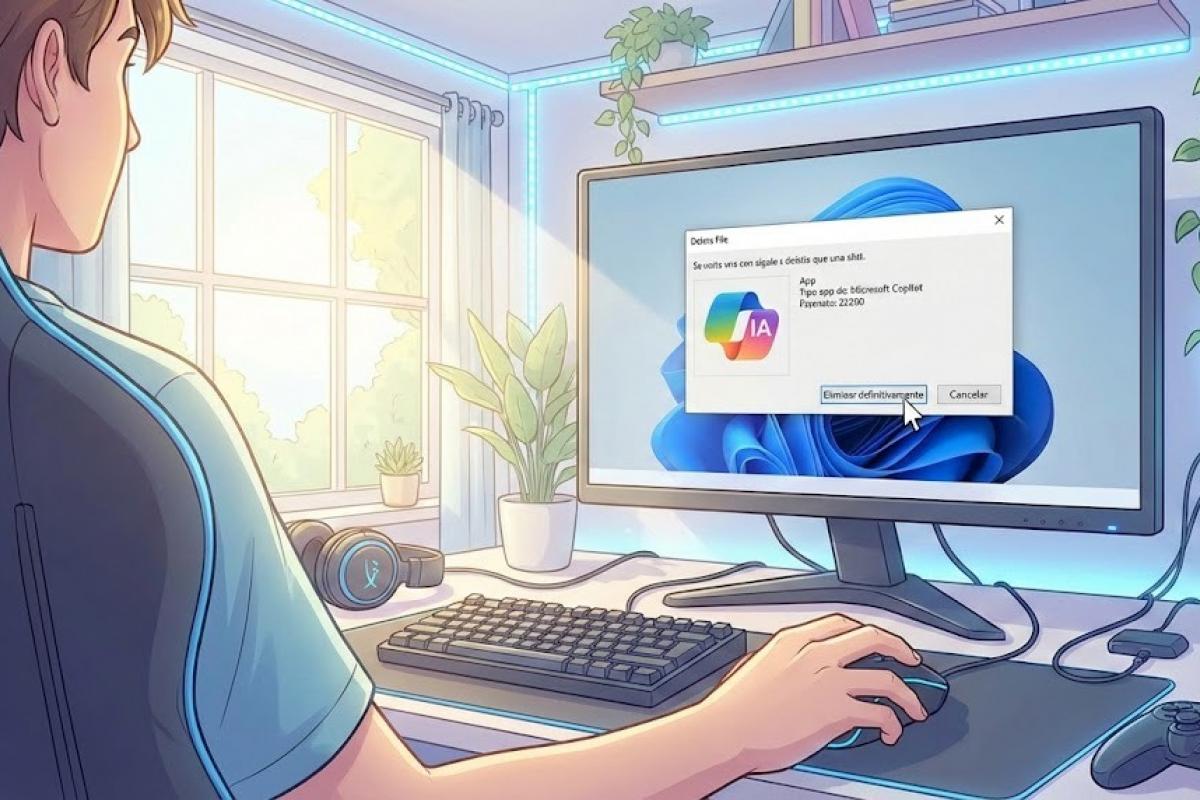
Сигуран сам да вам се то десило: укључите рачунар и откријете да је Мајкрософт поново угурао неку функцију вештачке интелигенције тамо где је нико није тражио. Од програма Notepad до Paint, чини се да се вештачка интелигенција увлачи у сваки кутак Windows 11, и док је неки сматрају корисном, за већину је постала сметња која троши ресурсе и покреће забринутост за приватност.
Општи осећај је умор. Многима од нас недостају дани када је оперативни систем био једноставно стабилан и робустан алат, без наметљивих дугмади или позадинских процеса који успоравају рачунар . Ако сматрате да ваш рачунар више није под вашом потпуном контролом и желите да очистите систем од ових присилних функција, дошли сте на право место.
Дефинитивно решење: Уклоните WindowsAI
Да би се избегло ручно борење са системом, појавио се алат отвореног кода под називом RemoveWindowsAI, који је развио zoicware . То је моћан PowerShell скрипт који аутоматизује уклањање скоро свих AI компоненти које је Microsoft интегрисао у најновије верзије Windows 11.
Оно што је занимљиво код овог скрипта јесте то што не само да онемогућава функције, већ и спречава Windows Update да их поново инсталира . То постиже „триком“ који заварава систем да мисли да су новије верзије већ инсталиране, чиме блокира аутоматско преузимање ових проблематичних пакета.
Шта тачно уклања ова скрипта?
Чишћење је прилично темељно и покрива практично све што би се могло сматрати „паметним“ и ометајућим. Међу уклоњеним функцијама су деактивација Копилота и његова интеграција у прегледач Мајкрософт Еџ, као и потпуно уклањање контроверзног система за поновно позивање и његових заказаних задатака.
- Укидање AI Fabric сервиса и акције вештачке интелигенције система.
- Деактивација креатор слика у програму Paint и вештачку интелигенцију у потрази за прилагођавањима.
- Супресија Увиди у унос и прикупљање података из онога што пишемо.
- Онемогућавање гласовног приступа и звучних ефеката заснованих на вештачкој интелигенцији.
- Елиминација функција преписивања паметно у Notepad-у.
Корак-по-корак водич за покретање скрипте
Ако желите да очистите систем, процес је прилично једноставан, иако захтева покретање команди са повишеним привилегијама. Прво, потребно је да потражите Windows PowerShell у менију „Старт“ , кликнете десним тастером миша на њега и изаберете опцију за покретање као администратор. Кључно је да користите верзију 5.1, а не стандардни Терминал или PowerShell 7, како бисте избегли грешке.
Када се плава конзола отвори, једноставно копирајте и налепите следећи код и притисните Ентер: & ([scriptblock]::Create((irm "https://raw.githubusercontent.com/zoicware/RemoveWindowsAI/main/RemoveWindowsAi.ps1")))
Када га покренете, појавиће се графички интерфејс где можете да изаберете које функције желите да уклоните. Када изаберете све што вам није потребно, кликните на зелено дугме Примени и поново покрените рачунар да би промене ступиле на снагу. Ваш антивирусни софтвер би могао да га означи; не брините, ово је уобичајена лажно позитивна грешка када се модификују дубоки кључеви регистра.
Напредне опције и аутоматизација
За оне који више воле да не користе интерфејс или им је потребно да очисте више рачунара одједном, постоје посебне команде. Ако желите да примените апсолутно све опције Можете користити параметар без да вас програм било шта пита. -nonInteractive -AllOptions на крају кода за преузимање.
Ако сте опрезнији корисник, можете одабрати одређене модуле. На пример, ако вас занима само Уклоните AI Appx пакете и политике Копилота, можете покренути команду тако што ћете посебно назначити -Options DisableRegKeys,RemoveAppxPackages,DisableCopilotPolicies.
Како се вратити и обновити класичне апликације
Понекад, када уклонимо модерну верзију програма Paint или Notepad, останемо без потребних алата. Скрипта RemoveWindowsAI решава ово тако што омогућава инсталирајте класичне верзије (без вештачке интелигенције) ових апликација. Да би се то урадило, користи се команда са параметром . -InstallClassicApps праћена називима апликација као што су mspaint, notepad o photoviewer.
Ако у било ком тренутку зажалите или нешто престане да ради, програмер је укључио режим обртањаДа би исправно функционисало, идеално је да претходно активирате -backupModeКада се ово уради, покрените скрипту са параметром -revertMode вратиће систем у првобитно стање.
Додатни савети за ручно чишћење
Ако не верујете скриптама и више волите да радите ствари на свој начин, постоје нека подешавања која можете ручно подесити. На пример, у Notepad-у можете приступити зупчанику за подешавања и директно одатле искључити Copilot како бисте спречили да контекстни мени предлаже промене висине текста.
На Copilot+ рачунарима, вештачка интелигенција је још наметљивија јер користи локални NPU. Препоручује се да проверите подешавања Xbox Game Bar-а да бисте одвојили вештачку интелигенцију од игара и да одете на Систем > Звук да бисте онемогућили студијске ефекте веб камере, као што су лажни контакт очима или вештачко замућење.
За оне који траже потпуно искуство без вештачке интелигенције, најбоља опција је замена Мајкрософтовог софтвера. Прегледачи попут Вивалдија или Фајерфокса су далеко једноставније алтернативе за Еџ, а алати попут Нотепада++ чине да Нотепад изгледа као дечја игра у погледу употребљивости и корисничког искуства.
Ослобађање од телеметрије и непотребних процеса подразумева не само брисање датотека, већ и управљање групним политикама и системским регистром. У крајњој линији, ради се о враћању глатког радног окружења где је рачунар алат под нашом контролом, а не излог за клауд сервисе који троше РАМ и процесор без нашег пристанка.