- Успех при укрштању база података у Екселу зависи од правилног идентификовања и упаривања кључних колона у обе табеле.
- Функције VLOOKUP и HLOOKUP вам омогућавају да аутоматизујете односе и пренос података између вертикалних и хоризонталних табела, избегавајући заморне ручне процесе.
- Правилно закључавање опсега и коришћење тачног подударања су неопходни за тачне и ажурне резултате.

Рад са базама података у Екселу може деловати компликовано када морате да комбинујете информације раштркане по различитим табелама или датотекама, али савладавање ове вештине је кључно за побољшање продуктивности и избегавање ручних грешака. Ако сте икада морали да тражите податке у другој табели, знате колико то може бити дуготрајно ручно. Добра вест је да Ексел нуди моћне алате за аутоматизацију упаривања података и повећање ефикасности у било којој врсти анализе или управљања информацијама.
Овај чланак је намењен онима који желе да науче како да лако укрштено референцирају базе података у Екселу користећи формуле попут VLOOKUP и HLOOKUP, као и да разумеју најбоље праксе како би процес био агилан, прецизан и динамичан. Обрадићемо све, од основних концепата до практичних примера, као и уобичајене грешке и савете за максимално искоришћавање ових функција.
Зашто је потребно укрштати базе података у Екселу?
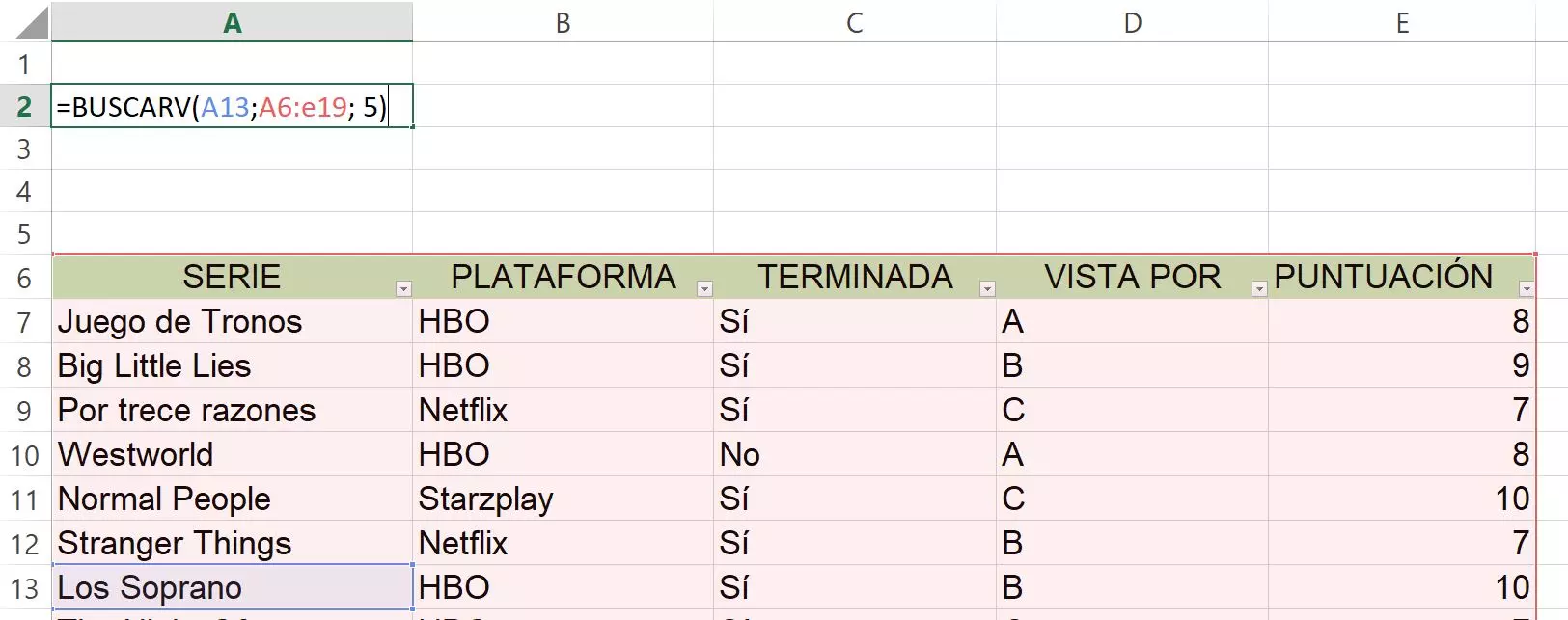
Укрштено референцирање база података у Екселу вам омогућава да повежете информације из различитих табела или датотека како бисте добили податке који би иначе били расути. Ова операција је неопходна, на пример, када желите да израчунате индикаторе, генеришете извештаје, анализирате трендове или једноставно аутоматски ажурирате податке без прибегавања ручном раду.
Замислите да управљате залихама компаније и имате две табеле: једну са производима и другу са локацијама. Уместо ручног претраживања и копирања сваке локације, можете аутоматизовати процес и осигурати да се све промене у референтној табели одражавају у свим анализама.
Основне функције за унакрсну референцу података: VLOOKUP и HLOOKUP
Најчешће коришћене функције у Екселу за преузимање података су VLOOKUP и HLOOKUP. Обе вам помажу да пронађете одређене информације у табели и преузмете повезане податке, у зависности од локације кључних вредности.
- ВЛООКУП: Претражује вредност у првој колони табеле и враћа вредност наведене колоне у истом реду.
- ХЛООКУП: Проналази вредност у првом реду табеле и враћа вредност из наведеног реда у истој колони.
Кључно је да постоји заједничка колона (или ред) између обе табеле, која садржи подударне вредности, као што су шифра производа, назив хотела итд. Ако овај кључ није потпуно идентичан у обе табеле, однос, а самим тим и спајање, неће бити исправни.
Структура и синтакса функције VLOOKUP
Функција VLOOKUP има следећу структуру:
VLOOKUP(вредност_претраживања; низ_претраживања; индикатор_колоне; )
- лоокуп_валуе: Ово су заједнички подаци између две табеле. На пример, назив хотела или шифра производа.
- арраи_сеарцх_ин: Опсег ћелија у табели где ће се подаци претраживати и из којих ће се преузети повезана вредност.
- цолумн_индицаторБрој колоне у изабраном опсегу из којег Excel треба да преузме податке. Ако референтна табела почиње у колони Б и желите вредност из друге колоне у опсегу, унели бисте „2“.
- орденадо: Одређује да ли ће претрага бити тачна (0 или НЕТАЧНО) или приближна (1 или ТАЧНО). Тачно подударање се најчешће користи приликом унакрсног референцирања података.
Једна од најчешћих грешака је погрешно референцирање опсега или колона, или мешање тачног подударања са приближним подударањем. Препоручљиво је вежбати и превазићи страх од грешака: искуство је најбољи учитељ у Екселу.
Корак-по-корак водич за унакрсно референцирање података помоћу VLOOKUP-а
1. Идентификујте уобичајене колоне
Прво, уверите се да обе табеле имају заједничко поље (колону) са идентичним подацима. Ако постоје неслагања у форматирању, акценти, додатни размаци или разлике у великим и малим словима, претрага неће успети. Исправите и уједините то поље пре него што наставите са формулом.
2. Припремите одредишну табелу
У табели у коју треба да увезете податке, креирајте нову колону за вредности које желите да преузмете. На пример, ако ваша табела залиха има празну колону за локацију, то ће бити место за формулу.
3. Уметните функцију VLOOKUP
Унесите формулу у прву ћелију нове колоне. На пример:
=VLOOKUP(B2;Каталог!A2:B100;2;НЕТАЧНО)
Овде је „B2“ вредност коју треба тражити (нпр. „машина за прање веша“), „Каталог!A2:B100“ је опсег у којем треба тражити те податке, а индикатор колоне „2“ говори програму Excel да преузме податке из друге колоне тог опсега. „НЕТАЧНО“ осигурава да се враћају само тачна подударања.
4. Поставите матрицу претраге
Морате закључати опсег претраге помоћу тастера F4 (или куцањем знака долара $). Ово ће спречити померање референце када копирате формулу надоле.
На пример, низ би требало да изгледа овако: Catalog!$A$2:$B$100
5. Копирајте формулу у све редове
Када формула буде исправна за први ред, копирајте је у остатак колоне. Можете је превући из доњег десног угла или двапут кликнути да би Ексел то урадио аутоматски.
У сваком реду, Excel ће тражити вредност у кључној колони и унети одговарајуће податке из референтне табеле. Дакле, ако сутра промените локацију у табели Каталог, ови подаци ће се аутоматски ажурирати у табели залиха.
Практични пример: унакрсно референцирање података о хотелу
Замислите да управљате хотелским ланцем са два стола:
- ОпштиУкључује назив хотела, цену, регион, собе, годину оснивања, менаџера.
- Априлски приход: : Има празне колоне за назив хотела, госте, цену и приход.
Циљ је да се цене аутоматски попуне и израчунају приходи сваког хотела у априлу.
- У колони са ценама „Приход за април“ унесите функцију VLOOKUP да бисте преузели цену из „Опште“.
- Обавезно користите ћелију уобичајене колоне (назив хотела) као вредност претраге.
- Изаберите целу табелу „Опште“ као низ за претрагу и закључајте тај опсег.
- Изаберите тачан број колоне у којој се налази цена.
- Завршите формулу са 0 или FALSE за потпуно подударање.
- Копирајте формулу у остатак колоне и видећете да се све цене аутоматски попуњавају.
- Да бисте израчунали приход, помножите број гостију са ценом у сваком реду и препишите формулу.
На овај начин можете укрштати информације између различитих табела, избегавајући грешке и штедећи сате рада.
HLOOKUP: Када су подаци организовани хоризонтално
Понекад се кључни подаци у табели претраживања налазе у првом реду уместо у првој колони. У том случају се користи HLOOKUP.
Његова синтакса је слична:
HLOOKUP(вредност_претраживања, претрага_низа, индикатор_реда, )
На пример, ако у првом реду табеле имате шифре производа, а испод у наредним редовима податке о пореклу, произвођачу итд., користили бисте HLOOKUP да бисте добили одређене информације.
Кораци су практично исти: изаберите вредност коју желите да претражите, низ из кључног реда, наведите ред података који желите да вратите и подесите опсег. На овај начин можете попунити целе колоне чак и ако је организација хоризонтална.
Савети и најбоље праксе за унакрсне референце на базе података у Екселу
- Проверите да ли се кључеви тачно подударајуМале разлике ће спречити формуле да унесу исправне податке.
- Увек закључај опсег претрагеКористите F4 или знак $ да бисте избегли грешке приликом копирања формуле.
- Проверите референце колона/редоваПроверите да ли се подаци које желите да опоравите налазе на исправној позицији унутар означеног опсега.
- Увек користите потпуно подударање (0 или FALSE) осим у веома специфичним случајевимаОво ће спречити да Excel враћа погрешне вредности због апроксимације.
- Ако можете, радите са табелама у програму Excel.Олакшавају управљање динамичким опсезима и избегавају многе грешке у референци.
- Упознајте се са порукама о грешкама (#N/A, #REF!, итд.)Они помажу у проналажењу грешака у формули или у изворним подацима.

Предности аутоматизације унакрсног референцирања података
Аутоматизација унакрсног референцирања база података у Екселу не само да штеди време већ и минимизира људске грешке и осигурава да су информације увек ажурне. Ако се референтна табела промени, сви извештаји или анализе које зависе од ње биће аутоматски ажурирани, без потребе за ручним радом.
Штавише, ова метода је скалабилна: можете унакрсно референцирати стотине или хиљаде записа одједном помоћу једне, добро структуриране формуле. За веома велике количине, можете комбиновати ове функције са алатима за филтрирање или пивот табелама.
Уобичајене грешке и како их избећи
- Не закључавај опсег претрагеОво је најчешћа грешка и генерише недоследне резултате приликом копирања формуле.
- Избор погрешних колона из опсегаУвек започните опсег од колоне заједничког подударања.
- Не користите потпуно подударање када је то потребноМоже вратити нетачне или недостајуће податке.
- Непажња у формату заједничких податакаПроверите размаке, акценте и велика/мала слова.

Шта ако треба да пређете преко више од две даске?
Ако ваш пројекат укључује унакрсне референце на податке из више од две табеле или треба да комбинујете вредности из више извора у једну, можете угњеждавати формуле или користити напредне функције попут INDEX и MATCH. Такође можете прећи на Power Query, уграђени Excel алат за визуелно комбиновање и још ефикасније трансформисање великих количина података.
Савладавање упаривања база података у Екселу не само да ће вам уштедети време, већ ће вам дати и потпуну контролу над анализама и извештајима . На дужи рок, познавање и вежбање VLOOKUP-а, HLOOKUP-а и најбољих техника упаривања података отвориће вам врата управљању информацијама као прави професионалац, чак и када радите са табелама или каталозима који се мењају свакодневно. Запамтите, кључ лежи у прецизности кључева, правилном дефинисању опсега и одабиру тачног подударања. Са овим основама, једино ограничење је ваша машта.