- Постоји више начина за управљање документима помоћу УСБ-а, меморијских картица или директне бежичне везе.
- Мобилни уређаји су постали контролни центар, омогућавајући вам дигитализацију и бежично штампање.
- Интеграција са клауд сервисима омогућава аутономно премештање датотека између скенера и дигиталног складишта.
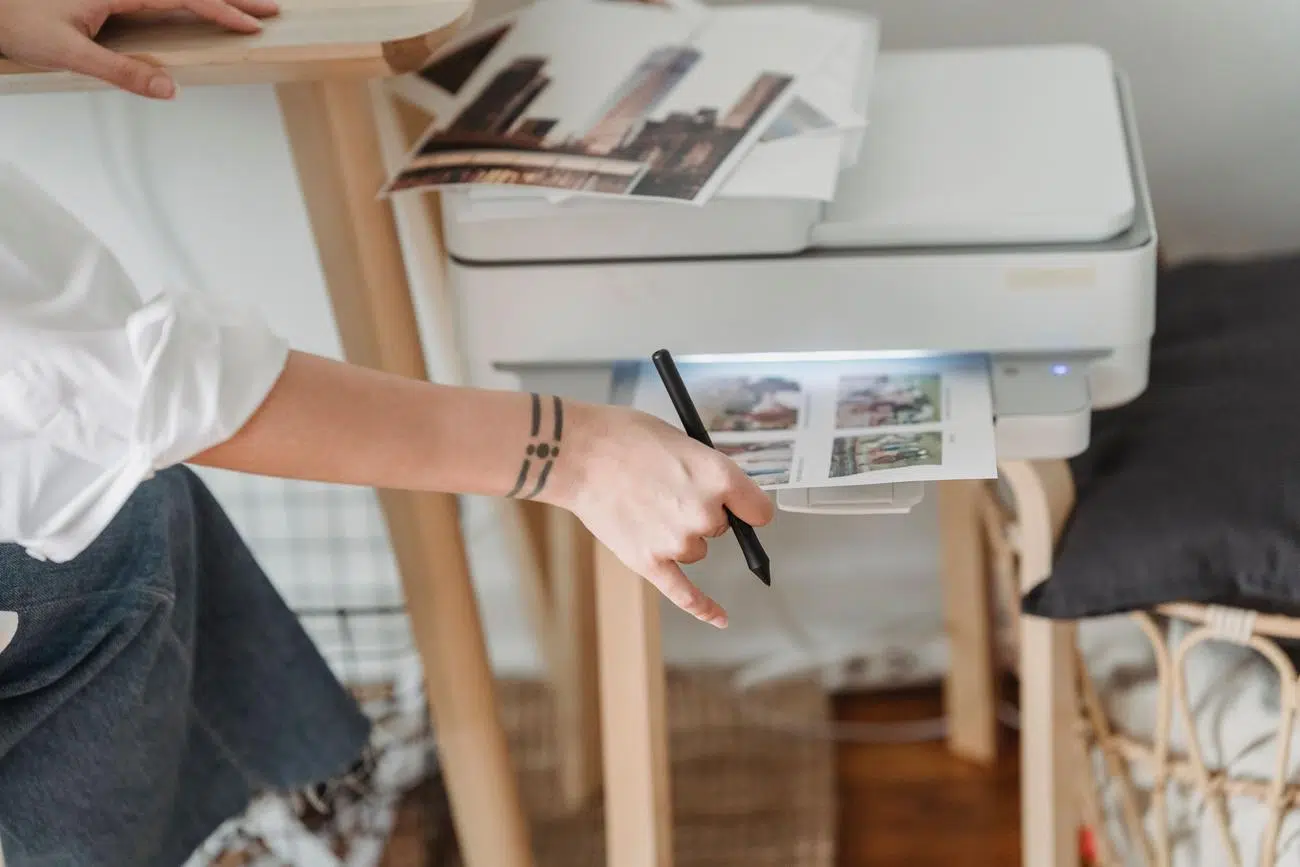
Данас многи људи мисле да је за штампање документа или скенирање исписа потребан лаптоп. Међутим, стварност је да је ослањање на рачунар ствар прошлости , јер је технологија толико напредовала да можемо да управљамо целим радним процесом са длана или користећи једноставне физичке уређаје.
Без обзира да ли сте превише лењи да чекате да се рачунар покрене или га једноставно немате код куће, постоје неке веома паметне и једноставне алтернативе да максимално искористите свој мултифункционални уређај. Од коришћења екстерне меморије до магије Wi-Fi Direct-а, анализираћемо све начине да заборавите на каблове и велике екране.

Штампање помоћу екстерних физичких медија

За оне који више воле да се не баве компликованим дигиталним подешавањима, неки штампачи имају посебне слотове који олакшавају ствари. На пример, штампање са УСБ портова вам омогућава да убаците флеш диск са датотекама у ПДФ, ЈПГ или ТИФФ формату и одштампате их директно са контролне табле штампача.
Слично томе, неки модели подржавају уметање меморијске картице . Једноставно уметните компатибилну картицу, прегледајте датотеке на екрану штампача и подесите подешавања штампања пре него што притиснете дугме за почетак – идеално за штампање фотографија без икаквих проблема.
Паметни телефон као командни центар

Мобилни телефони су постали главни алат за избегавање рачунара. У већини случајева, ако телефон и штампач деле исту Wi-Fi мрежу , оперативни систем ће аутоматски детектовати уређај. На пример, на Андроиду, једноставно отворите документ и изаберите опцију штампања из менија подешавања.
Ако немате рутер, WiFi Direct технологија је спас , јер ствара директну бежичну везу између вашег телефона и штампача. Постоје и друге опције попут NFC-а , који вам омогућава да упарите оба уређаја једноставним приближавањем један другом, елиминишући сваки заморни процес подешавања.

Дигитализација и скенирање без коришћења рачунара

Скенирање је у суштини пренос нечега из физичког света у дигитални свет. Док бисте га традиционално слали у фасциклу на рачунару, сада можете скенирати директно на свој мобилни телефон . Користећи званичну апликацију произвођача (као што је HP Smart или Brother iPrint&Scan), дигитализовани документ се појављује на екрану вашег паметног телефона тако да га можете исећи, ротирати или уређивати.
Једна револуционарна опција је коришћење камере мобилног телефона као скенера . Неки модерни телефони аутоматски детектују ивице папира и исправљају перспективу, генеришући чист PDF без потребе да се папир ставља на стакло штампача, што је изузетно корисно за брзе уговоре.
Алати специфични за бренд

Сваки произвођач има свој „рецепт“ за олакшавање овога. У случају компаније Brother , они нуде апликације попут Mobile Connect-а које вам чак омогућавају даљинско праћење нивоа мастила. С друге стране, HP генерално захтева налог да би откључао све функције својих апликација, иако постоје алтернативне софтверске опције ако не желите да се региструјете.
Ако користите Epson или Canon опрему , они имају сопствене услужне програме (као што су Epson Scan или IJ Scan Utility) који, иако су обично инсталирани на рачунару, омогућавају вам да конфигуришете опрему тако да физичко дугме „Скенирање“ на штампачу делује аутономније ако је претходно повезано.

Облак: невидљиви мост
Штампање у облаку је вероватно најмодернија опција. Омогућава штампачу да се повеже са сервисима као што су Google Drive, Dropbox или OneDrive . На овај начин можете отпремити датотеку у облак са било ког места и, када стигнете код куће, штампач ће је преузети и одштампати без икаквог учешћа рачунара.
Исто важи и за скенирање: можете конфигурисати свој мултифункционални штампач да шаље скенирани документ директно у фасциклу у облаку . Ово је погодност за оне који раде на даљину и треба да организују своју папирологију без мукотрпног корака преноса датотека путем каблова.
Савети за напредно скенирање
Ако треба да дигитализујете двостране документе, а ваш скенер нема аутоматско двострано штампање, не одустајте. Можете то урадити ручно скенирањем сваке стране засебно, а затим комбиновањем слика у један PDF помоћу мобилне апликације за уређивање.
За најбољи квалитет, запамтите да можете подесити резолуцију (DPI) из мобилне апликације. Већа резолуција ће произвести оштрији резултат, мада ће процес бити мало спорији, а коначна величина датотеке ће бити већа, па је најбоље бирати у зависности од тога да ли је у питању уметничка фотографија или једноставан текст.
Свестраност данашњих уређаја омогућава свакоме, без обзира на техничке вештине, да управља својим документима. Било да се ради о мобилним апликацијама, УСБ дисковима или облаку , рачунар више није уско грло за штампање или скенирање, што поједностављује наше свакодневне задатке бежичним и директним решењима.
