- ТекноПарот функционише као напредни слој компатибилности за покретање аркадних игара за рачунаре на модерним Виндоус системима.
- Правилна конфигурација захтева инсталацију Visual C++ библиотека и креирање изузетака у антивирусу како би се спречило брисање критичних датотека.
- Систем подржава широк спектар класичног и модерног хардвера, укључујући платформе компанија Sega, Namco, Taito и Konami.
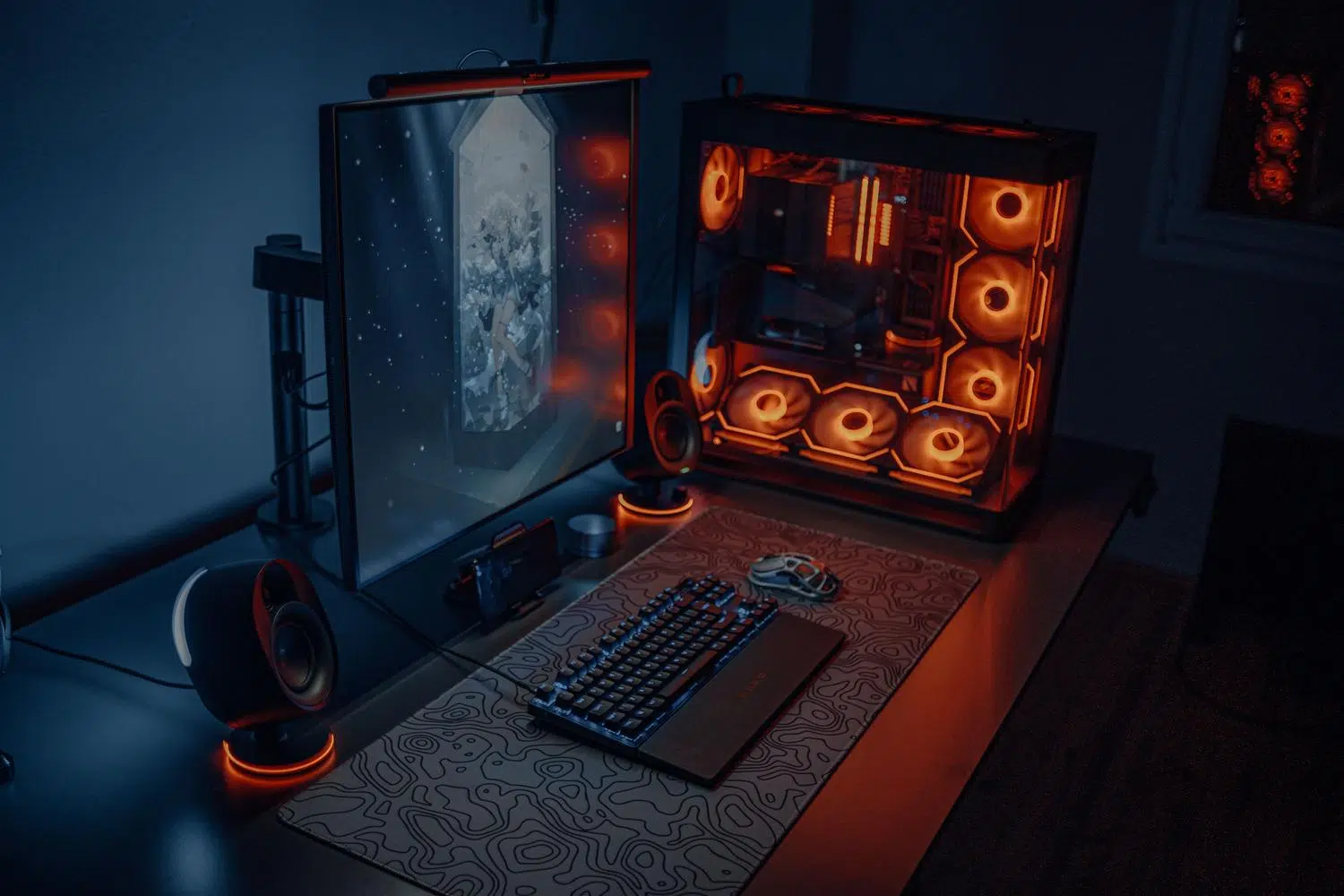
Ако сте носталгични за аркадним играма или једноставно фасцинирани дигиталним очувањем, вероватно сте наишли на TeknoParrot. То није типичан емулатор који покушава да имитира стари чип, већ много софистициранији алат који омогућава да игре дизајниране за аркадне игре на рачунару беспрекорно раде на вашем кућном рачунару.
Најзанимљивији аспект овог пројекта је то што не рекреира хардвер од нуле, већ крпи позиве Windows API-ја како би преварио игру да мисли да и даље ради на оригиналном кућишту. Захваљујући томе, можемо да спасемо драгуље од Сеге, Намка и Таита који би иначе били предодређени да нестану заједно са изгорелим матичним плочама аркадних кућишта.
Шта је тачно TeknoParrot и шта може да помери?
Да би се избегла забуна, важно је разјаснити да је TeknoParrot емулатор компатибилности , а не традиционални емулатор попут MAME-а. Док MAME симулира електронска кола, TeknoParrot преусмерава софтвер игре који је већ био извршни фајл за Windows. Стога, ради само на Windows-у, јер су оригиналне игре написане за тај оперативни систем.
Што се тиче платформи које подржава, листа је импресивна. Говоримо о хардверу попут Сега Линдберг, РингЕџ и Ну , као и о Намко системима попут Систем 246, 256 и 357. Таито Type X и разне Конами и Рав Тхрилс плоче су такође укључене. У основи, ако је аркадна игра интерно користила рачунар, постоји велика шанса да постоји закрпа која ће је оспособити.
Технички захтеви да би све функционисало глатко
Не треба вам НАСА суперрачунар, али неће бити довољно ни било који тостер. За старије наслове из Линдбергове ере, обично је довољна било која графичка картица која подржава DirectX 11. Међутим, ако желите да заиста покренете модерне ритмичке или тркачке игре из ALLS ере, идеално ће вам бити потребна RTX 2060 или боља како бисте избегли досадне падове фрејмрејта.
Складиштење је кључни фактор. Коришћење SSD- а се топло препоручује , јер многе од ових игара учитавају велике датотеке док играте, а механички чврсти диск може изазвати паузе које прекидају искуство. Поред тога, уверите се да имате инсталиране Visual C++ Redistributables датотеке у обе x86 и x64 верзије, јер се већина игара неће ни покренути без њих.
Корак по корак: Инсталација без грешака
Први корак је преузимање софтвера са званичне веб странице. Имате могућност веб инсталера (TPBootStrapper), који се највише препоручује јер аутоматски ажурира кориснички интерфејс , или стару верзију ако немате стабилну интернет везу. Након преузимања, постоји важан савет: немојте га инсталирати у „Program Files“ или у фасцикле синхронизоване са OneDrive-ом. Најбоље је да креирате кратку и једноставну путању као што је C:\TeknoParrot како бисте избегли проблеме са дозволама за писање.
Пре него што отворите програм, мораћете да се позабавите својим антивирусом. Windows Defender често детектује TeknoParrot закрпе као лажно позитивне јер мењају извршне датотеке, што антивирусни програми не цене. Да бисте их спречили да бришу битне датотеке, морате додати фасциклу TeknoParrot у изузетке антивируса . Ако добијете SmartScreen упозорења приликом покретања датотеке, не паничите; само кликните на „Више информација“, а затим на „Покрени свеједно“.
Подешавања софтвера и игре
Када први пут отворите TeknoParrotUI.exe, увек га покрените као администратор . Видећете да вас програм позива да ажурирате неколико ствари; не оклевајте да кликнете на „Ажурирај“ на свему док не остане ниједан прозор који чека. Када уђете унутра, можете приступити менију подешавања (икона хамбургера) да бисте конфигурисали општа подешавања, као што је мртва зона џојстика, која је обично подешена између 16% и 20% да би се смањило трзање.
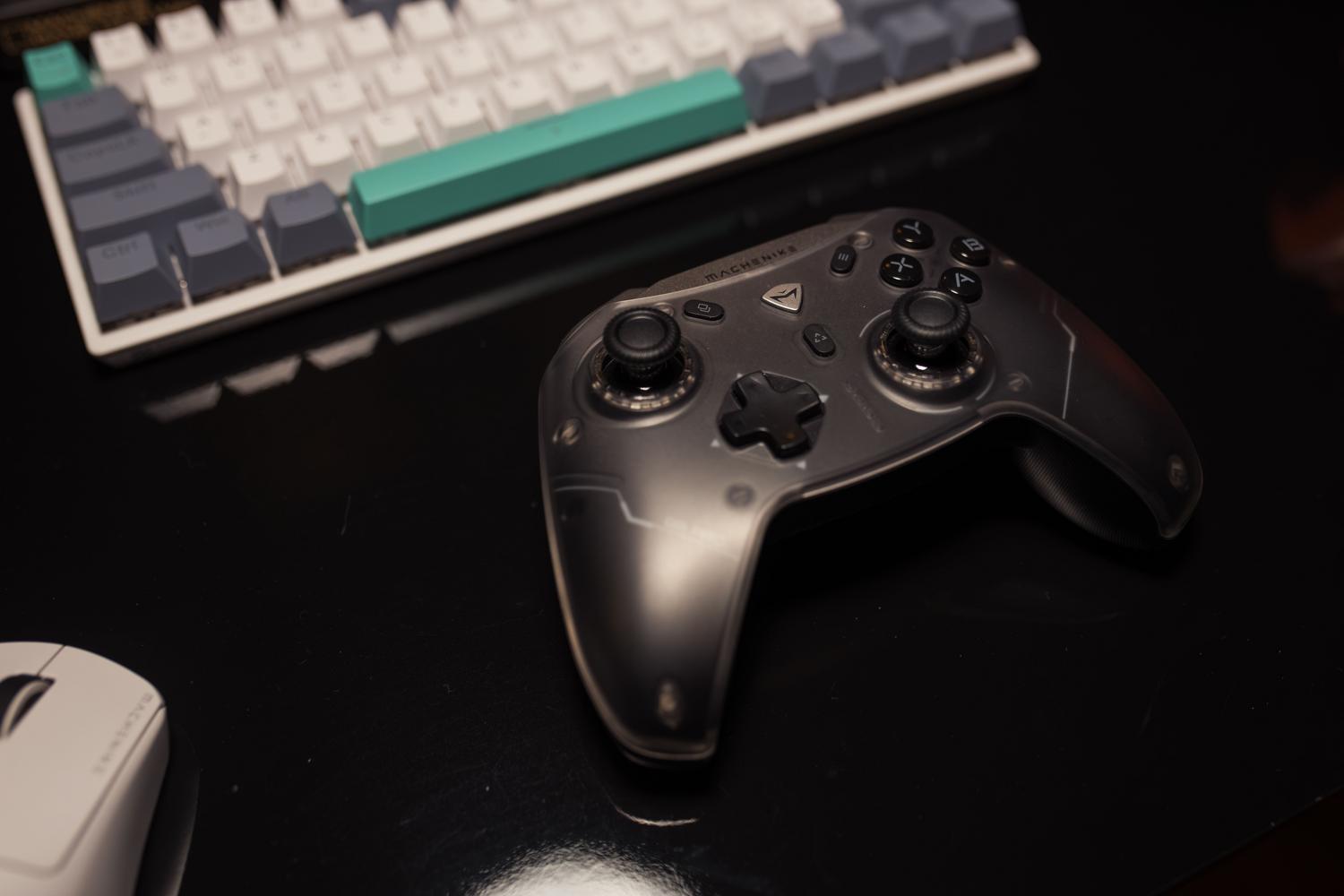
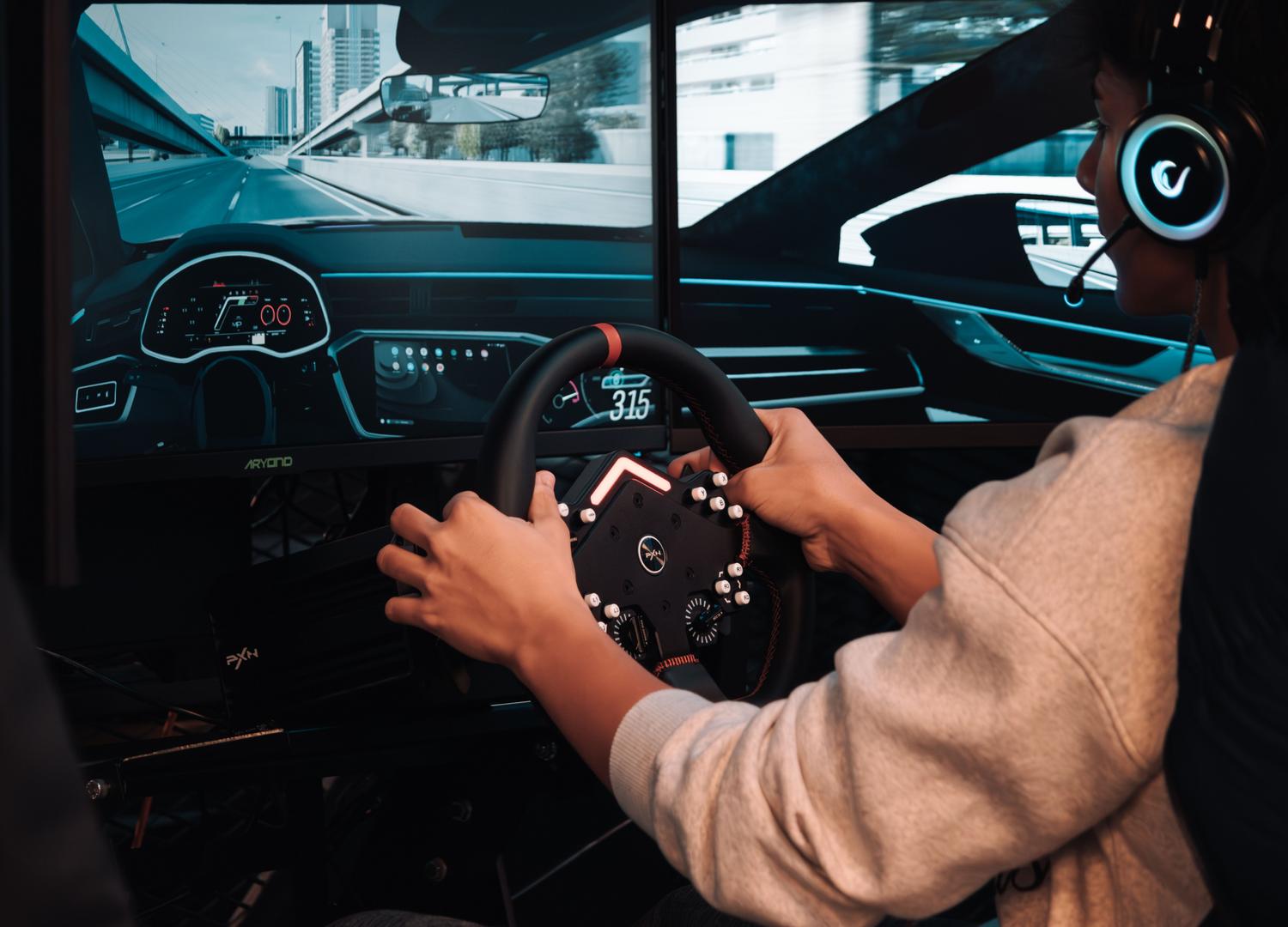
Да бисте додали игру, имајте на уму да TeknoParrot не укључује игре из правних разлога. Морате да обезбедите датотеке извучене са вашег оригиналног хардвера. Када имате фасциклу са игром, идите на „Додај игру“, изаберите извршну датотеку, а затим идите на Подешавања игре . Овде дефинишете резолуцију и да ли ћете користити XInput (за Xbox контролере). Коначно, у Подешавању контролера , доделите сваком дугмету на вашем контролеру или волану одговарајућу функцију у игри.
Напредни савети и решавање проблема
Ако користите лаптоп са две графичке картице (интегрисаном и наменском), веома је уобичајено да игра почне да користи интегрисану графику и да ради веома споро. Потребно је да одете у подешавања графике у оперативном систему Windows и подесите високе перформансе и за покретач игре и за извршну датотеку игре. За игре засноване на Linux-у или Lindbergh-у, датотека коју треба да подесите је BudgieLoader.exe.
За љубитеље лаких пушака, TeknoParrot није довољан. Биће вам потребан пратећи програм под називом DemulShooter , који преводи покрете миша или лаких пушака у формат који игра разуме. Веома је важно покренути DemulShooter пре саме игре како би кука за хватање исправно радила.
Ако вам игра даје црни екран, проверите да ли је резолуција компатибилна са вашим монитором и да ли се XML профил тачно подудара са именом фасцикле игре. Понекад, једно различито велико слово у имену фасцикле може спречити програм да пронађе извршну датотеку и изазвати грешку.
Подешавање аркадног система код куће захтева мало стрпљења у почетку, посебно са путањама датотека и Windows дозволама. Када конфигуришете антивирусна изузећа, инсталирате C++ библиотеке и мапирате контролере, све што преостаје је да уживате у огромној библиотеци наслова спашених од заборава захваљујући овом моћном слоју компатибилности.