- Коришћење вештачке интелигенције и метаподатака за брзо проналажење слика и људи.
- Напредно управљање меморијом, аутоматске креације и прилагођени албуми.
- Оптимизација складиштења у облаку и паметни алати за уређивање.
- Ефикасне методе за класификацију одређених снимака екрана и мултимедијалних датотека.
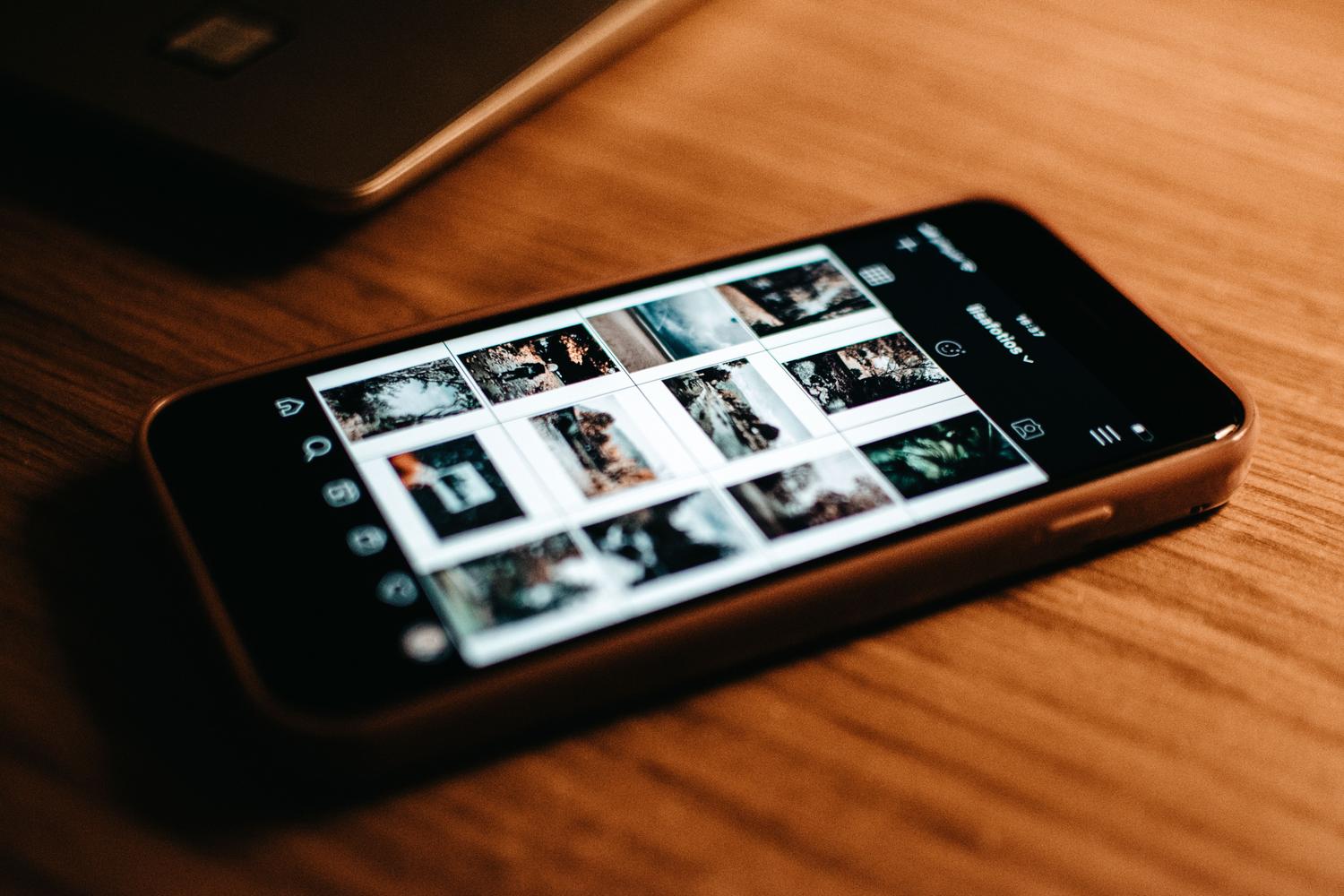
Имати албум камере препун хиљада слика је свакодневна појава. Између фотографија са одмора, мемова и снимака екрана које смо направили пре три године, а које су нам сада очајнички потребне, дигитални хаос је стварност . Срећом, Google Photos није само простор за складиштење, већ моћан алат који, ако знамо како да се њиме сналазимо, може да нам уштеди сате бескрајног скроловања.
У овом чланку ћемо детаљно објаснити како да организујете своју фото архиву. Обрадићемо све, од основних трикова сортирања заснованих на вештачкој интелигенцији до управљања успоменама које Google предлаже и, што је најважније, како пронаћи снимке екрана који као да су нестали у облаку.
Савладавање интелигентне организације

Да бисте добро започели, прво што треба да урадите јесте да се уверите да имате довољно простора. Google вам даје 15 GB дељеног са Gmail-ом и Drive-ом, али ако сте неко ко непрестано фотографише, брзо ћете остати без простора. Имате две опције: или платите претплату да бисте повећали простор за складиштење (планови почињу од 100 GB) или подесите квалитет отпремања тако да ваше фотографије заузимају мање простора, мада би ово друго могло смањити квалитет ваших ремек-дела.
Када одаберете локацију, следећи корак је да искористите предности геолокације. Ако омогућите услуге локације за своје фотографије, нећете морати да памтите где сте били; географски метаподаци омогућавају Google Photos-у да аутоматски групише ваше слике по граду или земљи, што олакшава проналажење тог путовања у Севиљу једноставним уносом имена града у траку за претрагу.
Ако желите да одете корак даље, препоручујем да додате ручне описе. Не морате да пишете књигу; једноставно укључите кључне речи у одељак са информацијама о фотографији. На овај начин, комбиновањем Гуглове вештачке интелигенције са вашим сопственим ознакама, претрага постаје прецизна и пронаћи ћете тачно оно што тражите у кратком року.
Моћ вештачке интелигенције: Људи и предмети

Оно што ову апликацију издваја јесте њена способност да препозна шта се налази на слици. Ако укуцате „пас“, „плажа“ или „колач“, вештачка интелигенција анализира садржај и приказује све повезано без потребе да ручно креирате фасциклу. То је чудо које вам штеди огромну количину посла.
Да бисте организовали своје људе, активирајте функцију „ Групиши слична лица“ у подешавањима. Када вештачка интелигенција почне да делује, једноставно именујте сваку групу. На овај начин можете приступити свим фотографијама свог партнера, деце или кућног љубимца из одељка Људи. Само будите стрпљиви, јер процес анализе може трајати неколико сати у зависности од броја фотографија које имате.
Проналажење одређених снимака екрана и датотека

Ту се многи људи изгубе. Понекад, у менију Колекције, видимо да се снимци екрана не приказују како би требало или да категорија „Снимци екрана и снимци“ приказује само њихов део. Да бисте пронашли старије снимке екрана, најефикаснији начин је да користите природну функцију претраге на Гуглу тако што ћете откуцати „снимци екрана“.
Ако се и даље не појављују, проверите да ли је фолдер Фотографије на вашем уређају подешен да се аутоматски прави резервна копија . Имајте на уму да ако су фотографије на вашем телефону, али нису синхронизоване са облаком, нећете их видети на веб верзији photos.google.com. Да бисте ствари одржали организованим, можете преместити ове фотографије у прилагођене албуме или их означити звездицом Омиљено како се не би изгубиле међу осталим сликама.
Управљање успоменама и креацијама

Google Photos нас стално изненађује својом вртешком истакнутих успомена. Да бисте њима управљали, можете да одете у подешавања и одлучите које врсте креација желите да видите, као што су колажи, анимације или кинематографске фотографије. Ако постоји особа или датум којих се не желите сећати, можете сакрити лица или одређене дане како се не би поново појавили у вашим истакнутим сликама.
Ако волите да будете креативни, картица „Креирај“ вам омогућава да трансформишете своје фотографије у видео записе са тренутцима или стилизоване колаже. Ове креације можете сачувати у својој главној библиотеци и лако их пронаћи куцањем „Креације“ у траку за претрагу. Поред тога, ако приметите да је датум фотографије нетачан, можете изменити временску ознаку тако што ћете изабрати слику и подесити датум и време, што је неопходно за одржавање доследне временске линије.
Да би ваша библиотека фотографија изгледала најбоље могуће, идеалан приступ је комбиновање употребе паметних албума, категоризације по лицу и редовног чишћења замагљених или дуплираних фотографија. Савладавањем претраге кључних речи, управљањем успоменама и обезбеђивањем синхронизације фасцикли уређаја, можете трансформисати гомилу датотека у структурирану и лако прегледану дигиталну архиву .