- Конфигуришите свој Kindle са самог уређаја, а такође и даљински са Amazon веб странице да бисте управљали подешавањима, садржајем и безбедношћу.
- Прилагодите своје искуство читања: величину фонта, теме, напредак, речник, подвлачења, белешке, обележиваче и функције прелиставања.
- Оптимизујте батерију и перформансе контролисањем WiFi-ја, осветљености, освежавања странице, интерне меморије и сачуваних бежичних веза.
- Проширите своју библиотеку комбиновањем куповина са Амазона са коришћењем услуга Send to Kindle, Calibre и других легалних извора дигиталних књига.
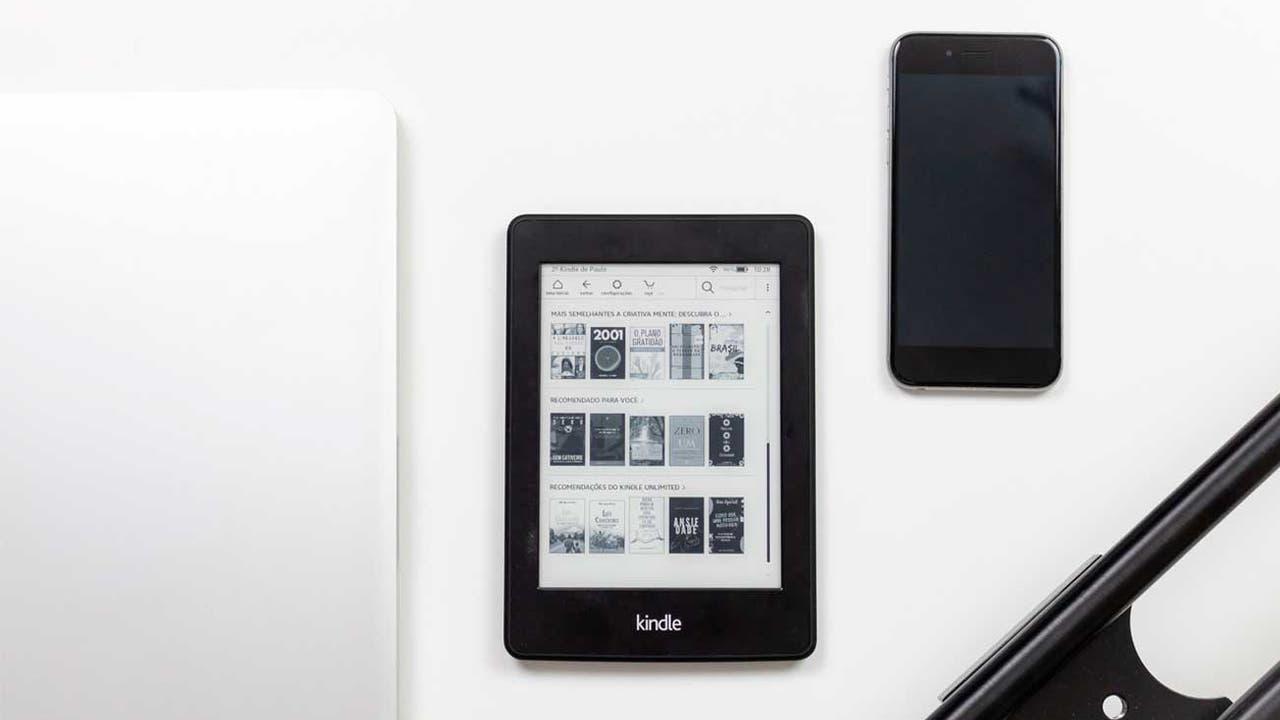
Куповина новог Киндла је узбудљива, посебно ако сте навикли да читате само на папиру и одједном се нађете са уређајем пуним подешавања, менија и опција које вас остављају у недоумици где да почнете. Добра вест је да је почетно подешавање једноставно и уз неколико трикова, можете га савршено конфигурисати за само неколико минута како бисте могли да читате тачно онако како желите.
У овом водичу ћете пронаћи детаљно и веома комплетно објашњење свега што можете да конфигуришете на свом Киндлу (Paperwhite, Scribe или било ком другом новијем моделу), како да њиме управљате даљински са свог Амазон налога, која подешавања би требало да подесите у почетку, неколико савета о трајању батерије, безбедности, мало познатим триковима и како да користите алате попут Калибра и Либија да бисте извукли максимум из њега.
Почетно подешавање вашег првог Киндла
Ако сте управо извадили свој Kindle из кутије, прво што треба да урадите је да завршите неколико основних корака подешавања да бисте га повезали са својим Amazon налогом и припремили га за преузимање књига.
Када га први пут укључите, чаробњак за подешавање ће вас замолити да изаберете језик и да се повежете на Wi-Fi . Важно је да га повежете на стабилну бежичну мрежу, јер ће користити ову мрежу за пријављивање на ваш налог и преузимање свих потребних ажурирања.
Након повезивања са мрежом, уређај ће вас замолити да унесете своје корисничко име и лозинку за Amazon . Овај налог ће се користити за управљање куповином књига, белешкама, напретком читања и свим осталим подацима повезаним са вашим Kindle-ом. Ако немате налог, можете га креирати током истог процеса.
Током почетних екрана, можете изабрати и неке основне поставке за читање , као што је подразумевана величина фонта или да ли желите да вам Амазон препоручује књиге. Ништа није уклесано у камен: сва ова подешавања се могу касније променити у менијима подешавања.
Једна ствар коју би требало да урадите одмах на почетку јесте да приступите менију брзих подешавања (додиром на врх екрана) и проверите параметре попут времена, осветљености и тамног режима . Правилно подешавање свега овога од почетка штеди вам потребу да се петљате са тим усред читања.
Подесите свој Kindle са веб странице Amazon
Једна од најмоћнијих — и најмање познатих — функција је та што можете управљати својим Киндлом без физичког држања . Захваљујући Ви-Фи вези и синхронизацији са вашим Амазон налогом, многа подешавања се могу променити из вашег веб прегледача.
Да бисте то урадили, једноставно посетите веб-сајт Амазона и пријавите се са истим налогом који користите на свом Киндлу. Када се пријавите, задржите курсор миша изнад „Налог и листе“ на врху и кликните на „Налог“ да бисте приступили свом личном делу.
У том одељку ћете видети блок под називом „Дигитални садржај и уређаји “. Одатле можете приступити одељку „Управљање садржајем и уређајима“, што је контролни центар за све Kindle, Fire уређаје и друге уређаје повезане са вашим налогом.
У оквиру „Садржај и уређаји“ пређите на картицу „Уређаји“ и изаберите свој Kindle са листе. Затим ћете видети неколико опција, укључујући „Подешавања“, где се налазе многа подешавања која можете даљински изменити.
Важно је знати да ће се промене применити на ваш читач само када је уређај повезан на интернет, а не у режиму рада у авиону . Ако немате Wi-Fi када правите промене, не брините: оне ће се аутоматски синхронизовати чим се поново повежете.
Подешавања која можете даљински променити
Са Амазон контролне табле не само да можете видети које сте уређаје регистровали, већ можете и да подесите многе кључне аспекте везане за ваш Киндл без физичког додиривања.
У одељку „Подешавања“ можете променити начине плаћања повезане са куповином књига, што је корисно ако желите да члан породице користи Киндл, али да се трошкови преносе на другу картицу или ако сте променили банку и не желите да мењате било шта са читача.
Такође имате опције за управљање Породичном библиотеком и позајмљивање књига . Одатле можете делити одређене наслове са другим члановима породице, позајмљивати књиге другим компатибилним корисницима или чак враћати куповине обављене путем Kindle Unlimited-а ако сте се предомислили.
Још једна важна карактеристика су аутоматска ажурирања књига и чување Wi-Fi мрежа. Амазон вам омогућава да изаберете да ли желите да се ваша издања е-књига аутоматски ажурирају када издавач направи измене, а такође вам омогућава да прегледате и управљате бежичним мрежама које сте користили са уређајем.
Коначно, овај даљински панел нуди напредне опције као што је враћање вашег Kindle-а на фабричка подешавања или потпуно уклањање везе са вашег налога ако ћете га продати, поклонити или једноставно престати да га користите. То је безбедан начин да га обришете без потребе да га имате испред себе.
Идентификујте који модел Киндла имате
Током година, објављено је много модела и ревизија Киндла, тако да можда нисте сасвим сигурни коју верзију имате. Знање о томе је корисно за куповину футрола, додатне опреме или праћење одређених туторијала.
Да бисте ово проверили, додирните врх екрана, идите на „Подешавања“, а затим на „Опције уређаја “. Тамо ћете видети одељак под називом „Информације о уређају“, који означава који модел Киндла имате.
У истом прозору пронаћи ћете информације као што су серијски број, мрежне могућности (на пример, само WiFi или WiFi + мобилна веза код старијих модела), инсталирана верзија фирмвера и слободна меморија која вам је преостала у интерној меморији.
Прилагодите екран: заштитни слој, тамни режим и величину интерфејса
Једна од првих ствари коју људи обично подешавају је општи изглед: шта се приказује на закључаном екрану, величина елемената и да ли желите светли или тамни режим у менијима.
На многим новијим моделима, као што су Paperwhite и Scribe, можете приказати корице књиге коју тренутно читате на закључаном екрану. Да бисте омогућили ову опцију, идите на „Подешавања“, затим на „Опције уређаја“ и укључите „Прикажи корице“.
Ако имате Kindle са великим екраном (као што је Scribe), можда ће вам бити згодније да повећате величину дугмади и оквира на интерфејсу. У Подешавањима идите на Опције уређаја, затим на Подешавања приказа, и на крају на Величина екрана да бисте изабрали између подразумеване величине и веће.
Тамни режим се активира из брзог менија који се појављује када додирнете врх екрана током читања. Ова опција инвертује боје интерфејса тако да позадина буде црна, а текст бео . Неким људима је удобније у окружењима са слабим осветљењем или ради смањења напрезања очију.
Све ове промене утичу само на интерфејс и слој закључавања, тако да можете експериментисати без страха док не пронађете комбинацију која вам се највише свиђа у вашем конкретном случају.
Контролишите величину фонта и изглед странице
Најважнија карактеристика Киндла је могућност подешавања текста по вашем укусу . Промена величине фонта, типа и маргина чини искуство читања много удобнијим, посебно ако читате сатима.
Када сте у књизи, додирните врх екрана да бисте приказали мени, а затим додирните дугме „Aa“. Ово отвара панел „Изглед странице“, где можете да измените породицу фонтова, величину и, код неких модела, ниво подебљаности, који дефинише дебљину потеза.
Поред величине фонта, исти панел садржи подешавања „Теме“ и „Дизајн“. Теме су унапред дефинисане комбинације фонта, величине, маргина и размака које можете активирати додиром. У „Формату“ или „Дизајну“ бирате оријентацију (портрет или пејзаж), поравнање текста и маргине.
Ако не желите да се заглавите у менијима, величину фонта можете променити и у ходу помоћу геста штипања са два прста : спојите прсте да бисте смањили величину фонта или их раздвојите да бисте га увећали, баш као што бисте то урадили на мобилном телефону када зумирате.
Поред ових подешавања налази се и опција „Напредак читања“, која вам омогућава да изаберете да ли желите да видите преостале странице, време које је преостало у поглављу или време које је преостало у целој књизи. Ово можете променити тако што ћете се вратити на „Aa > Више > Напредак читања“ или једноставно додирнути индикатор који се појављује у доњем левом углу док читате.
Савети за напредак у читању и сат
Израчунавање „Преосталог времена“ заснива се на вашим стварним навикама читања, тако да може бити потребно неко време да се исправно калибрише у почетку . Ако приметите да је очитавање постало превише нетачно, постоји интерна команда за његово ресетовање.
Да бисте то урадили, додирните врх екрана, додирните икону лупе за претрагу и откуцајте тачно „;ReadingTimeReset“ (укључујући тачку-зарез на почетку). Нормално је да Kindle каже да не може да пронађе никакве резултате; команда се и даље извршава у позадини.
У истом скупу додатних опција испод дугмета „Аа“, можете да одлучите да ли желите да се сат приказује док читате. Ако вас време омета, искључите поље „Прикажи сат током читања“ и он ће нестати са врха.
Подвлачење, белешке, обележивачи и претрага унутар књиге
Једна од великих предности Киндла у поређењу са физичком књигом је лакоћа којом можете обележити важне информације и касније их пронаћи без попуњавања страница лепљивим папирићима.
Да бисте истакли одломак, притисните и држите прст на речи и превуците селектор док не покрије цео текст који желите да означите. Отпустите прст и видећете опцију за означавање или додавање писане белешке повезане са тим означавањем, идеално за учење или за техничкије читање.
Ако желите да пронађете све своје белешке и истакнути текст у књизи, додирните врх екрана док читате, додирните икону свеске или „Иди на“ (у зависности од верзије) и приступићете индексу са свим подвлачењима и напоменама које сте направили.
Такође можете претраживати одређене речи или фразе у књизи помоћу иконе лупе . Ова претрага приказује подударања у тексту, вашим белешкама и другим повезаним елементима, што вам омогућава да брзо пређете на тачан одељак који вам је потребан.
Ако желите да запамтите целу страницу, не само реченицу, можете је сачувати као обележивач . У горњем менију књиге додирните икону обележивача и та страница ће бити сачувана тако да можете да се вратите на њу уз само неколико додира.
Речник, дељење исечака и слање чланака
Када наиђете на реч коју не знате, нема потребе да узимате телефон: Киндл садржи уграђене речнике које можете консултовати без напуштања књиге.
Да бисте их користили, притисните и држите прст на речи док је не изаберете. Ако се не појави одмах, поново је додирните да бисте отворили цео мени. Затим додирните икону са три тачке и изаберите „Отвори речник“ да бисте видели дефиницију.
Друга опција је да делите одређени део онога што читате на мрежи. Ако је ваш Kindle повезан, видећете опцију „Дели“ када изаберете текст. Коришћењем ове опције садржај ће бити послат на адресу е-поште повезану са вашим Kindle налогом.
А ако желите да пошаљете цео чланак са рачунара или мобилног уређаја, кључна функција је „Пошаљи на Kindle“. У подешавањима уређаја, под „Мој налог“, видећете поље под називом „Пошаљи на Kindle имејл“ : ово је посебна адреса повезана са вашим е-читачем.
Затим, посетите Амазонову веб страницу посвећену овој услузи (amazon.es/sendtokindle) или инсталирајте званичне мобилне апликације. Тамо можете да отпремате документе и чланке и да изаберете на који Kindle уређај желите да их пошаљете или да користите опцију „Дели > Пошаљи на Kindle“ директно из мобилног прегледача.
Савети за максимално продужење трајања батерије
Батерија Киндла, одмах по распакивању, обично траје веома дуго, али увек можете извући још више из ње подешавањем неколико једноставних подешавања потрошње енергије . Најефикасније подешавање је режим рада у авиону.
Ако отворите брзи панел са врха екрана, видећете дугме за режим рада у авиону . Његовом активацијом се онемогућавају све бежичне везе, тако да читач троши енергију само приликом окретања страница или интеракције са њим, а врло мало осталог времена.
Идеја је да режим рада у авиону увек буде укључен и да се искључи само када треба да преузмете нове књиге, синхронизујете свој напредак или пошаљете документе. Са овим триком, батерија може трајати недељама.
Поред тога, препоручљиво је смањити осветљеност колико год је то могуће, а да се притом не угрози читљивост. Осветљеност екрана је један од највећих потрошача батерије на дневној бази , тако да одржавање умерених нивоа знатно помаже.
Неки модели Киндла укључују основни веб прегледач за повремену употребу. Није намењен да замени телефон или рачунар, али може бити користан за читање дугих чланака ако вам је Киндл једина опција.
Да бисте га отворили, на почетном екрану додирните картицу „Више“ или додирните дугме са три тачке и изаберите опцију „Прегледач“ (назив се може мало разликовати у зависности од фирмвера). Отвориће се прозор где можете да унесете адресу странице коју желите да посетите.
Имајте на уму да ће све бити црно-бело, скроловање ће бити прилично споро, а целокупно искуство се не може упоредити са искуством модерног мобилног телефона . Упркос томе, ако желите да прочитате чланак или дугачак текст без ометања, то може бити корисно у одређеним тренуцима.
Безбедност: Заштитите свој Kindle лозинком
Ако не желите да било ко отвори ваш Kindle и шпијунира шта читате, најбоље је да активирате лозинку уређаја . На овај начин, сваки пут када га укључите, мораћете да унесете код да бисте га откључали.
Да бисте га подесили, идите на „Подешавања“, затим на „Опције уређаја“ и додирните „Лозинка уређаја “. Читач ће вас замолити да два пута унесете лозинку како би се осигурао да нема грешака. Од тада ће бити заштићен.
Изаберите лозинку коју је лако запамтити, али не превише очигледну. Ако је заборавите, мораћете да вратите фабричка подешавања на свој Kindle , што значи губитак локалних подешавања (иако купљене књиге можете повратити са свог Amazon налога).
Освежавање странице и чишћење „духова“ на екрану
Технологија електронског мастила значи да када окренете страницу, понекад остану врло бледи трагови претходне странице . Обично није приметно, али може бити досадно код неких врста садржаја.
Да бисте ово избегли, можете омогућити потпуно освежавање странице. Идите на „Подешавања“ и приступите „Опцијама књига и свезака“ или „Опцијама читања“ (назив варира у зависности од модела). Тамо ћете видети подешавање под називом „Освежавање странице“ или нешто слично, које приморава на потпуно освежавање сваки пут када окренете страницу.
Када је овај режим активиран, екран трепери приметније са сваком променом странице, али заузврат скоро сви артефакти са претходних страница нестају. Ви одлучујете шта је најбоље за вас у зависности од тога шта читате.
Прегледајте књигу без губитка тренутне позиције
Веома је уобичајено да желите да прегледате нешто што сте већ прочитали неколико страница уназад или да погледате шта следи, али ако само стално листате странице, лако је изгубити појам где сте стали.
Ту долази до изражаја функција „прегледавања“. Док читате књигу, превуците прстом нагоре од дна екрана. Видећете неку врсту отвореног навигационог приказа , који вам омогућава да се крећете напред или назад кроз текст без промене вашег стварног положаја читања.
Када завршите са прегледањем, једноставно затворите тај приказ и вратићете се на тачно онај пасус на којем сте били. Ово је посебно корисно у романима са много ликова или у техничким књигама где морате више пута да се враћате на претходне дијаграме или дефиниције.
Управљајте и организујте своју библиотеку књига
Временом ће се ваш Киндл напунити насловима и може постати помало хаотично разликовати шта је прочитано, шта није, шта је преузето , а шта је само у облаку. Срећом, библиотека има неке прилично пристојне алате за филтрирање и сортирање.
На екрану библиотеке, у горњем левом углу, видећете дугме за филтер. Одатле можете да прикажете само преузете књиге, прочитане књиге или непрочитане књиге , као и да филтрирате по типу садржаја: целе књиге, узорци, лични документи, стрипови итд.
У горњем десном углу налази се још једна икона, обично представљена са три траке различите дужине, која вам омогућава да сортирате листу по различитим критеријумима : недавно, наслов, аутор, датум објављивања и друго. Такође можете изабрати да ли желите да редослед буде растући или опадајући.
Ако је ваша библиотека веома велика, комбиновање филтера и сортирања ће вам знатно олакшати проналажење књиге за коју знате да је имате, али се не можете сетити где . Поред тога, можете и да контролишете који се наслови појављују, а који су скривени на сваком уређају преко Амазон веб странице.
Управљајте WiFi везама и интерном меморијом
Из панела са подешавањима такође можете контролисати све бежичне мреже које је ваш Киндл запамтио и простор који заузима његова интерна меморија, што је важно ако имате тенденцију да учитавате много својих докумената.
За Wi-Fi, идите на „Подешавања“, а затим на „Бежична веза“. Тамо ћете видети прекидач за режим рада у авиону и листу мрежа . Идите на „Wi-Fi мреже“ да бисте додали нове или избрисали оне са којима се више не повезујете и на „Обриши лозинке за Wi-Fi“ да бисте одједном избрисали све лозинке сачуване на вашем Amazon налогу.
За складиштење, идите на „Подешавања“, затим „Опције уређаја“, а затим „Напредне опције “. Тамо ћете пронаћи „Управљање складиштењем“, које приказује колико простора користе књиге, лични документи, снимци екрана и други подаци.
Из тог менија можете приступити свакој категорији и обрисати све што вам више није потребно. То је одличан начин да ваш Kindle буде лаган и организован , посебно ако често преносите много PDF-ова или пословних докумената на њега.
Како добити више књига: Амазон, Калибар и други трикови
Најдиректнији начин да набавите књиге за свој Kindle је, очигледно, да их купите или бесплатно добијете на Amazon-у . Ако користите исти налог на вебу и на свом уређају, наслови ће се аутоматски додати у вашу библиотеку и можете их преузети једним додиром.
Ако купујете књиге из других продавница или их преузимате из легалних извора у форматима попут EPUB-а, можете користити Calibre , класични програм за управљање дигиталним библиотекама са рачунара. Calibre детектује ваш Kindle, конвертује потребне формате и омогућава вам да их пошаљете на уређај уз само неколико кликова.
Што се тиче Либија, то је апликација која вам омогућава да позајмљујете е-књиге из компатибилних јавних библиотека. Либи обично најбоље ради са системима који користе DRM и екосистемима који нису Киндл, али у неким случајевима можете да извезете незаштићене наслове у формате које затим можете да конвертујете помоћу Калибра и пренесете на свој е-читач.
Поред тога, постоји много веб-сајтова на мрежи који нуде бесплатне књиге које поштују ауторска права. Све док су наслови у стандардним форматима, можете их послати на свој Kindle путем е-поште користећи адресу „Пошаљи на Kindle“ или их директно отпремити помоћу Calibre-а.
Киндл без реклама: како функционише и које опције имате
У неким земљама и моделима, Amazon продаје верзије Kindle-а са огласима на закључаном екрану , у замену за нешто нижу цену. Ови огласи се не појављују у самим књигама, већ само на почетном и закључаном екрану.
Многи људи контактирају корисничку службу компаније Амазон да питају да ли могу бесплатно уклонити огласе „заувек“. Реалност је да званично Амазон нуди могућност уклањања огласа плаћањем разлике између цене модела без огласа и стандардне цене, било преко вашег налога или путем подршке.
У ретким случајевима, и у зависности од региона, историје корисника или чак особе која вам помаже, подршка може направити изузетак и уклонити их бесплатно , али то није загарантовано нити је стандардна пракса коју можете захтевати. Стога је препоручљиво да овом процесу приступите без узимања здраво за готово.
Ако желите да окушате срећу, пријавите се на свој Амазон налог, идите на „Помоћ“ и користите подршку путем ћаскања или телефона. Објасните да желите да уклоните огласе са свог Киндла и питајте које су вам опције. Понекад ће одговор бити плаћање мале накнаде; понекад, уз мало среће, то би могли да ураде бесплатно.
Са свим овим подешавањима, опцијама даљинског управљања и малим триковима, потпуно нови Киндл брзо прелази из обичног уређаја у читач савршено прилагођен вама, где је управљање вашом библиотеком, персонализација искуства читања и брига о батерији само питање неколико додира, како са уређаја, тако и са вашег Амазон налога.
