- FRITZ!Box вам омогућава да замените Movistar/O2 HGU за интернет и VoIP, користећи одговарајући GPON кључ и VLAN.
- FRITZ!OS интерфејс централизује управљање конекцијом, телефонијом, WiFi-јем, локалном мрежом, кућном аутоматизацијом и дијагностиком мреже.
- FRITZ!Box 7590 нуди широк спектар WiFi опција: напредну безбедност, мрежу за госте, режим репетитора и контролу приступа.
- Интеграција мрежне мреже са FRITZ!Powerline репетиторима и PLC-ом проширује покривеност једном управљаном WiFi мрежом.
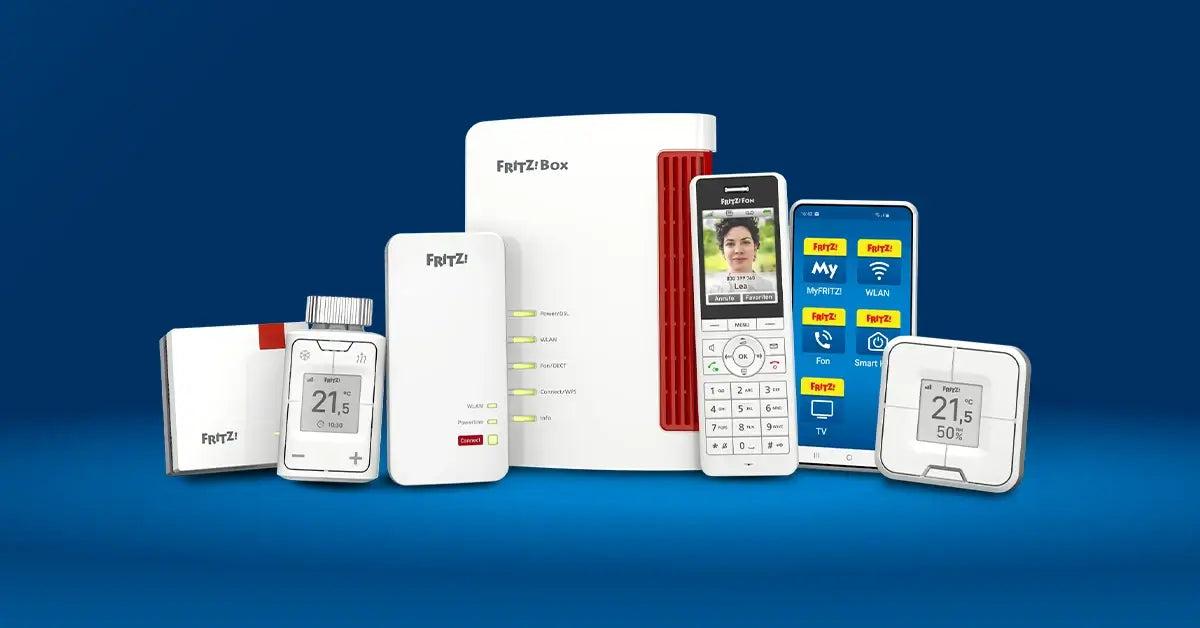
FRITZ!Box рутери су постали озбиљна опција за оне који желе да иду даље од типичног интернет провајдерског рутера и имају стварну контролу над својом мрежом: интернет, VoIP фиксна телефонија, напредни Wi-Fi, мрежна мрежа, кућна аутоматизација и још много тога. Ако надограђујете са Movistar или O2 HGU и размишљате о FRITZ!Box рутеру, или ако једноставно желите да научите како да истражите све његове функције, ево свеобухватног водича на шпанском (Шпанија), објашњеног јасно и директно.
У овом чланку ћемо корак по корак и детаљно објаснити како заменити Movistar/O2 HGU са FRITZ!Box 5590 Fiber или 5530 Fiber, како приступити и управљати FRITZ!OS интерфејсом, како конфигурисати и обезбедити Wi-Fi на FRITZ!Box 7590, како креирати гостујућу мрежу, како користити рутер као репетитор и како га интегрисати у мрежу типа „mesh“. Циљ је да, до тренутка када завршите са читањем, будете у могућности да савршено подесите своју мрежу без ослањања на опрему интернет провајдера.
Замените Movistar/O2 HGU рутер са FRITZ!Box Fiber-ом
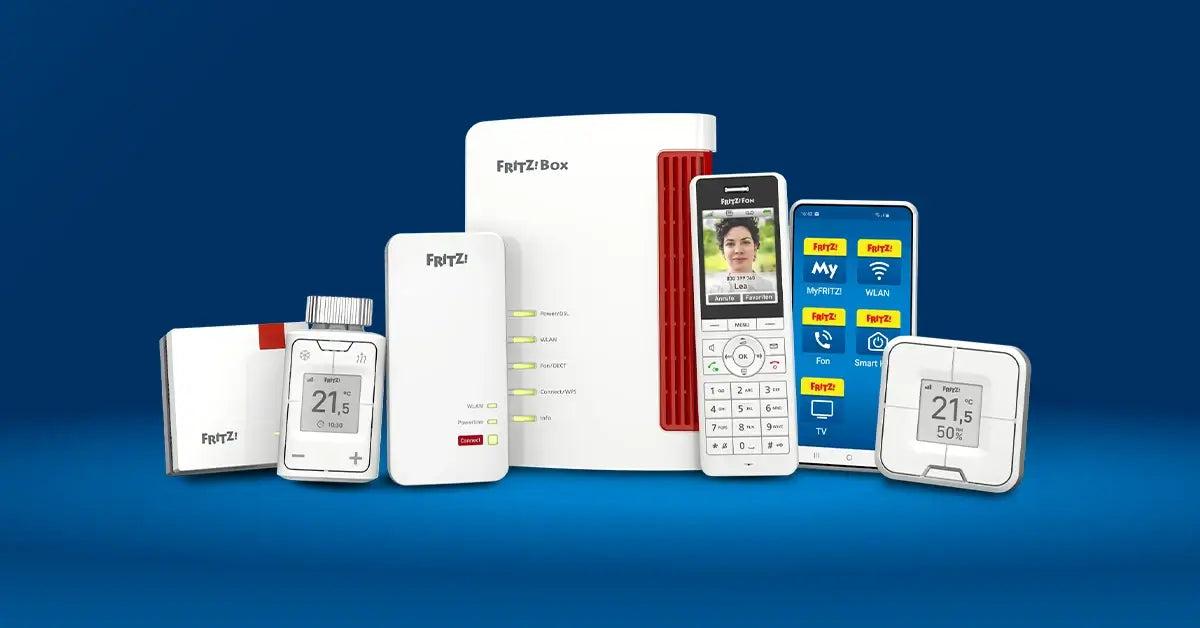
Ако имате Movistar или O2 оптички интернет и желите да користите сопствени рутер за управљање и интернетом и фиксном линијом путем VoIP-а, модели FRITZ!Box 5590 Fiber и FRITZ!Box 5530 Fiber су међу најзанимљивијим опцијама. Развијени и произведени у Европи, они интегришу оптички ONT и IP PBX, што вам омогућава да заборавите на HGU (Home Gateway Unit) оператера... уз једну важну напомену: не подржавају Movistar-ов троструки VLAN или VLAN-ове засноване на портовима за Movistar Plus+.
Овај детаљ има кључну последицу : ако имате Movistar Plus+ (IPTV), нећете моћи да га гледате користећи само FRITZ!Box 5590 или 5530, јер ови модели не реплицирају троструку VLAN шему (интернет, VoIP и ТВ) којом управља рутер оператера. Моћи ћете да имате интернет и фиксну линију преко IP-а, али ТВ неће бити доступан осим ако не задржите HGU или подесите сложеније решење.
Ако вам је приоритет моћан рутер са модерним Wi-Fi-јем (Wi-Fi 6 у овим Fiber моделима), добрим QoS управљањем, интегрисаном IP телефонијом и стабилном мрежом, замена HGU-а је сасвим изводљива. Процес који ћемо описати функционише и за Movistar и за O2, јер деле исте параметре приступа интернету и телефонији. У основи, мораћете да извучете GPON лозинку из вашег HGU-а, унесете је у FRITZ!Box и конфигуришете PPPoE везу са одговарајућом VLAN мрежом.
Како добити GPON лозинку за Movistar/O2 HGU
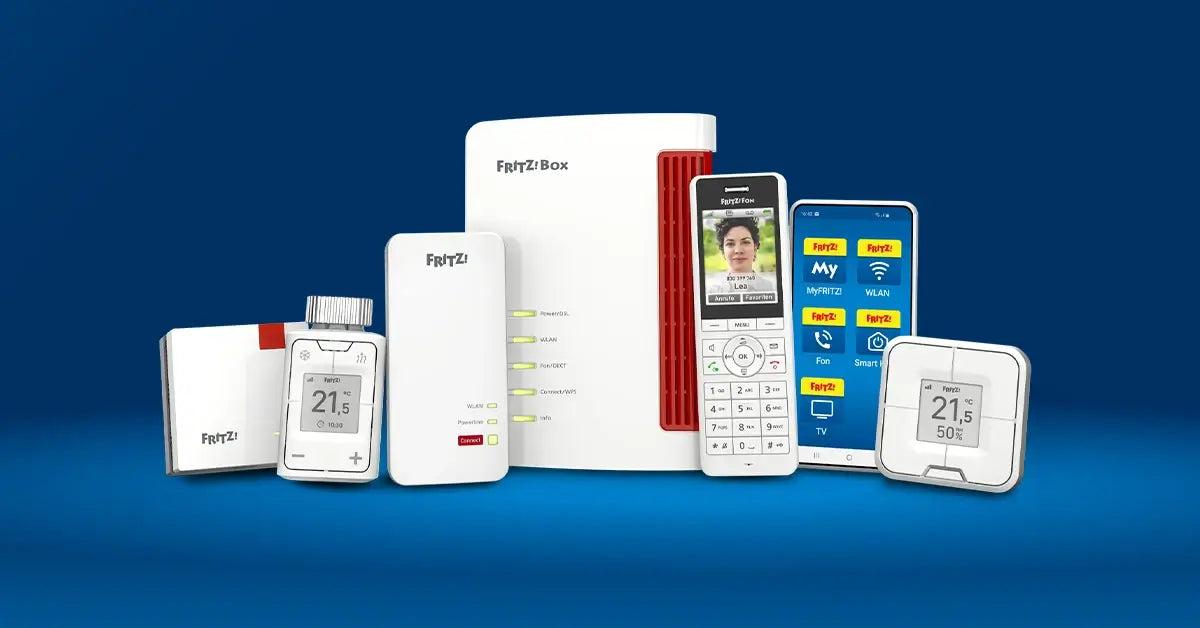
GPON кључ је ONT идентификатор који Movistar/O2 повезује са вашом оптичком линијом. То је хексадецимални код, обично дужине 20 знакова, који HGU користи за аутентификацију на оптичкој мрежи оператера. Ако не пренесете овај идентификатор на FRITZ!Box са интегрисаним ONT-ом, оператер вам неће одобрити приступ мрежи и нећете имати интернет.
Прво, искључите оптички кабл са оптичког порта HGU-а , укључите рутер и повежите се са њим са рачунара или мобилног уређаја. Важно је да се уређај покрене без повезивања са OLT-ом оператера како би се избегле неочекиване промене током процеса.
Први начин да добијете GPON кључ : Приступите посебној URL адреси за инсталацију HGU-а. Отворите прегледач и унесите адресу:
https://192.168.1.1/instalacion
Рутер ће вас преусмерити на чаробњака за подешавање где ћете морати да унесете администраторску лозинку. Ако је никада нисте мењали, она је одштампана на налепници на дну HGU-а. Ако сте је променили и не сећате је се, мораћете да извршите фабричко ресетовање (притисните и држите дугме за ресетовање неколико секунди) да бисте вратили подразумевана подешавања и добили приступ.
У менију за инсталацију видећете поље слично „ONT ID“ или одељак који приказује GPON лозинку. Копирајте је тачно онако како је приказано и сачувајте је у бележници или текстуалном документу, поштујући велика/мала слова и тачну дужину. Ово су акредитиви које ћете касније унети у FRITZ!Box.
Други начин за проналажење GPON лозинке : преко стандардног веб администраторског интерфејса HGU-а. У овом случају, идите на:
https://192.168.1.1
Пријавите се са својим администраторским корисничким именом и лозинком и крећите се кроз напредне меније. Типична путања је: Мени > Напредна подешавања > прихватите захтев, а затим потражите опцију сличну „Управљање > ГПОН лозинка“ или „ГПОН конфигурација лозинке“. Исти ГПОН кључ који сте видели у чаробњаку требало би да се појави тамо.
Кључно је да не мењате ONT идентификатор на HGU-у . Ако га измените, а затим желите да се вратите на оригинални рутер, ONT се више неће правилно аутентификовати и бићете без услуге док га провајдер поново не обезбеди. Само прочитајте и копирајте лозинку; не мењајте је.
Подешавање интернет везе на FRITZ!Box 5590/5530 Fiber уређају
Када добијете GPON лозинку, можете прећи на FRITZ!Box . И 5590 Fiber и 5530 Fiber деле исти FRITZ!OS интерфејс и исте меније за конфигурисање оптичког влакна, тако да су кораци идентични за оба модела.
Повежите оптички кабл директно са одговарајућим оптичким портом на FRITZ!Box уређају (обично означен као Fiber) и укључите уређај. Затим, са рачунара или мобилног уређаја повезаног са FRITZ!Box уређајем путем кабла или Wi-Fi мреже, приступите администраторском интерфејсу.
Идите у мени „Интернет > Детаљи приступа > Приступ интернету“ . Тамо ћете видети образац са неколико поља за конфигурисање провајдера и типа везе. Попуните детаље на следећи начин за Movistar/O2 FTTH:
- добављач: Изаберите „Остало“ и, ако желите, напишите „Movistar“ или „O2“ као описни назив.
- Приступ интернету путем: Изаберите „Влакно (оптичко влакно)“ или еквивалентну опцију коју FRITZ!OS нуди за ваш модел.
- Да ли су потребни подаци за пријаву? Означи да јеси.
- PPPoE корисничко име: adslppp@telefonicanetpa
- PPPoE лозинка: адслпп
- Да ли је потребан ONT ИД инсталације? Изаберите да и унесите GPON лозинку коју сте извукли из HGU-а.
Проширивањем напредних опција повезивања (обично означених као „Подешавања везе“ или слично), пронаћи ћете параметре брзине и VLAN-а. Препоручује се да овде наведете следеће:
- Брзина низводно и узводно: Унесите профил који сте уговорили (на пример, 1000 Mbps/1000 Mbps за 1 Gbps симетрично). Ово помаже FRITZ!Box уређају да боље управља QoS-ом и одређивањем приоритета.
- VLAN конфигурација за интернет: Изаберите „Користи VLAN за приступ интернету“ и подесите VLAN идентификатор на 6, што је онај који Movistar/O2 користи за прегледање.
Сачувајте измене кликом на дугме „Примени“ . FRITZ!Box ће затим започети процес повезивања: GPON аутентификација са OLT-ом оператера, успостављање PPPoE сесије и добијање јавне IP адресе. Овај процес може трајати отприлике један минут.
Да бисте проверили да ли све исправно функционише, идите на „Интернет > Интернет монитор“ . Требало би да видите да FRITZ!Box приказује активну везу, додељену јавну IP адресу и конфигурисане DNS сервере. Успостављена брзина везе и брзина синхронизације оптичких влакана такође ће бити приказане на главном екрану.
Ако желите да видите више техничких детаља о влакну (оптичка снага, централа на коју се повезујете, статус GPON везе итд.), идите на „Интернет > Информације о вези“. Тамо FRITZ!OS приказује напредне податке о физичком слоју оптичке везе између вашег FRITZ!Box уређаја и мреже оператера.
Конфигуришите Movistar/O2 VoIP телефонију на FRITZ!Box Fiber-у
Када је интернет веза успостављена, следећи корак је VoIP фиксна телефонија , што је једна од предности FRITZ!Box рутера. Ови уређаји интегришу IP PBX који вам омогућава да повежете аналогне телефоне преко RJ-11 порта, као и DECT бежичне уређаје директно на рутер.
Да би Movistar/O2 VoIP исправно радио , потребно је да конфигуришете одређену VLAN мрежу за телефонију и региструјете свој фиксни број као свој број са одговарајућим подешавањима. Препоручује се да прво конфигуришете подешавања везе, а затим креирате број.
Идите у мени „Телефонија > Сопствени бројеви“ и изаберите картицу „Подешавања везе“ . Тамо ћете видети неколико параметара везаних за начин на који се FRITZ!Box повезује са VoIP платформом оператера:
- Омогућите преусмеравање портова за телефонију на интернет рутеру: Подесите интервал од 1 минута за обнављање асоцијација и спречите прекид долазних позива.
- Подешавања DSL/WAN везе: указује да је за IP телефонију потребна VLAN мрежа.
- VLAN идентификатор за VoIP: поставља вредност 3.
- Пбит или приоритет: Користите вредност 4, што је уобичајена вредност за давање приоритета гласу.
- Користите засебну (PVC) везу за IP телефонију: Оставите га омогућеним како би гласовни саобраћај путовао кроз сопствени логички канал.
- Да ли су за ту везу потребни подаци за пријаву? Не; изаберите аутоматско добијање IP адресе путем DHCP-а.
Када завршите са подешавањем ових вредности, кликните на „Примени“ . FRITZ!Box ће затим успоставити VoIP сесију на VLAN 3 и припремити окружење за регистрацију вашег фиксног броја.
Сада је време да региструјете свој број телефона . У одељку „Телефонија > Ваши бројеви“ идите на картицу „Бројеви телефона“ и изаберите „Нови број телефона“. У чаробњаку који се појави, изаберите „Други провајдер“ као свог телефонског оператера.
Попуните образац са подацима о фиксном телефону , прилагођавајући ова поља (користићемо генерички број 949111111 као пример, морате унети свој стварни број са позивним бројем):
- Број телефона за везу: Ваш фиксни број телефона са позивним бројем, на пример 949111111.
- Интерни број телефона у FRITZ!Box уређају: Можете користити исти број да га идентификујете унутар рутера.
У одељку „Подаци за приступ“ унесите податке за аутентификацију које захтева Movistar/O2 VoIP:
- Корисничко име: ваш фиксни број телефона, на пример 949111111.
- Име за аутентификацију: Ваш број поново, 949111111.
- лозинка: кључ повезан са том услугом (у многим примерима водича број се понавља, али је препоручљиво користити онај који је подесио ваш оператер).
- Регистрар (SIP регистрар): телефоница.нет
- Прокси сервер: 10.31.255.134:5070 (ИП и порт SIP сигнализационог проксија који управља позивима).
У одељку „Остале опције конфигурације“ најбоље је оставити вредности које препоручује FRITZ!OS за Movistar/O2, прилагођавајући напредне параметре само ако имате веома специфичне потребе. Кликните на „Даље“, означите поље „Верификуј број телефона након клика на Примени“ и завршите чаробњака.
FRITZ!Box ће извршити проверу регистрације вашег броја на Telefonica VoIP платформи. Ако је све у реду, видећете свој број зелене боје и са статусом „активан“ на листи „Сопствени бројеви“. Одатле можете поново да измените подешавања ако желите да подесите мелодије звона, правила бирања итд.
Почетни екран FRITZ!Box-а сада би требало да приказује и интернет и телефонске везе зеленом бојом . Можете тестирати позиве користећи аналогни телефон повезан на RJ-11 порт рутера или компатибилни DECT телефон, као што су FRITZ!Fon модели, упарен са DECT базом FRITZ!Box-а.
Приступ и руковање FRITZ!Box интерфејсом (FRITZ!OS)
Веб интерфејс FRITZ!Box-а је командни центар за цео систем . Одатле контролишете интернет, телефон, Wi-Fi, локалну мрежу, кућну аутоматизацију, дијагностику и ажурирања. Веома је интуитиван, али је добра идеја да се упознате са оним што сваки одељак нуди како бисте извукли максимум из њега.
За приступ интерфејсу, најчешћи метод је коришћење локалне IP адресе уређаја . Многи модели долазе унапред конфигурисани са адресом као што је 192.168.178.1, коју можете директно унети у адресну траку прегледача и притиснути Ентер. Такође можете користити URL fritz.box у неким инсталацијама.
Након пријављивања, рутер ће тражити администраторску лозинку . Ова лозинка је унапред одштампана на полеђини или дну FRITZ!Box уређаја и требало би да је промените након почетног подешавања из безбедносних разлога. Након уноса, приступићете главној контролној табли.
Почетни екран приказује прилично јасан резиме статуса мреже : тип интернет конекције, договорена брзина, повезани уређаји (жичани и WiFi), коришћени опсези, могући приоритети саобраћаја и статус посебних функција као што су телефонска секретарица или интегрисани NAS сервер.
У горњем левом углу видећете класични „мени за хамбургере“ (три хоризонталне линије) који отвара бочну траку са свим главним одељцима FRITZ!OS-а. Иако се они могу мало разликовати у зависности од модела, обично ћете пронаћи:
- Општи поглед: почетна страница са резимеом система.
- Интернет: монитор везе, подаци о приступу, филтери садржаја, дозволе за приступ, подешавања MyFRITZ! и друге опције.
- телефонија: дневник позива, телефонска секретарица, листа контаката, аларми, факс, управљање позивима, телефонски уређаји и DECT телефонија.
- Локална мрежа (или кућна мрежа): подешавања мрежне мреже, параметри ЛАН мреже, конфигурација УСБ-а и складишта, медијски сервер и назив FRITZ!Box-а.
- Ви-фи: Контролише бежичне мреже, канале, безбедност, заказивање и приступ гостију.
- Домотицс: Управљање компатибилним паметним уређајима, креирање група, аутоматизација и праћење потрошње.
- Дијагноза: Тестови функционалности, безбедносне провере и алати за откривање мрежних проблема.
- Систем: Забележавање догађаја, обавештења путем е-поште, управљање корисницима FRITZ!Box-а, дугмад и ЛЕД индикатори, језик и регион, заштита и ажурирање фирмвера.
На дну интерфејса обично се налази пречица до „Чаробњака “, кратких водича корак по корак који вам помажу да подесите интернет везу, додате телефоне, подесите Wi-Fi или креирате гостеву мрежу без потребе да превише залазите у меније. Такође постоји и уграђени одељак за помоћ са објашњењима сваке опције.
Подешавање и обезбеђивање WiFi мреже на FRITZ!Box 7590 уређају
WiFi повезивање је најчешће подешавана карактеристика FRITZ!Box 7590 уређаја , како у домовима, тако и у малим канцеларијама. Овај рутер нуди свеобухватне бежичне могућности и омогућава вам фино подешавање бројних параметара како би се уравнотежила покривеност, брзина и безбедност.
Једно од првих уобичајених подешавања је одлучивање које фреквентне опсеге користити : 2,4 GHz, 5 GHz или оба. Опсег од 2,4 GHz нуди већи домет и компатибилност са старијим уређајима, али је спорији и склонији загушењу. Опсег од 5 GHz нуди веће брзине и мање сметњи, иако је његов домет нешто краћи.
У већини случајева, најпрактичније решење је да оставите оба опсега омогућена и дозволите сваком уређају да се повеже са оним који најбоље одговара његовим потребама. Сам FRITZ!Box може да управља једном „комбинованом“ мрежом, или можете користити различите SSID-ове за сваки опсег ако желите да их разликујете.
Да бисте активирали или деактивирали опсеге на FRITZ!Box 7590 уређају , приступите његовом веб интерфејсу. Поред приватне IP адресе конфигурисане на вашој мрежи, овај модел обично омогућава приступ путем посебне адресе као што је:
ИП: 169.254.1.1 (маска 255.255.0.0)
Када сте у подешавањима рутера, кликните на мени „WiFi“ . Из падајућег менија изаберите „Бежична мрежа“. Са десне стране видећете главне опције конфигурације, укључујући омогућавање WiFi мреже и имена (SSID) за опсеге од 2,4 GHz и 5 GHz.
Уверите се да је поље „Активна бежична мрежа“ означено за опсеге које желите да користите. Можете оставити оба активна и сваком доделити име мреже или користити исто име ако желите једноставније пребацивање између опсега за кориснике.
Примените и сачувајте измене . Након неколико секунди, уређаји у близини (телефони, лаптопови итд.) требало би да детектују Wi-Fi мреже које сте управо конфигурисали. Добра је идеја да проверите са паметног телефона да ли видите оба опсега ако сте их подесили одвојено.
Промените лозинку и шифровање за WiFi (WPA2/WPA)
Још једно важно подешавање је промена подразумеване лозинке за Wi-Fi . Није препоручљиво остављати лозинку на налепници, како из безбедносних разлога, тако и зато што ју је обично тешко запамтити. Идеално би било да креирате јаку лозинку којом можете управљати без преоптерећења.
Поново приступите контролној табли уређаја FRITZ!Box 7590 и у левом менију идите на „WiFi“, а затим на „Безбедност“. У овом одељку, на картици за шифровање, пронаћи ћете одељак „WPA шифровање“ или сличан, где можете променити приступне кључеве.
Померите се до области где се појављује „Кључ бежичне мреже“ . Ово поље дефинише лозинку коју ће уређаји користити за повезивање на Wi-Fi мрежу. Можете подесити другачији кључ за сваки опсег или користити један кључ ако желите.
Да бисте направили лозинку јаком, комбинујте различите врсте знакова : мала слова, бројеве и специјалне симболе, а по жељи и велика слова. Разуман минимум је 12 знакова, мада можете направити и много дужу лозинку. Док куцате, интерфејс FRITZ!Box-а приказује ниво безбедности који сматра да лозинка има.
Што се тиче енкрипције, тренутна препорука је коришћење WPA2 (CCMP) . Многи модели такође нуде комбиновану WPA + WPA2 опцију дизајнирану за компатибилност са веома старим уређајима, али ако су сви ваши уређаји релативно модерни, најбоље је да се држите WPA2 ради побољшане безбедности.
Увек избегавајте да остављате слабе конфигурације попут WEP или WPA (TKIP) без WPA2 и не остављајте подразумевану лозинку. То су две уобичајене грешке које отварају врата неовлашћеном приступу вашој мрежи.
Додатне опције безбедности WiFi мреже на FRITZ!Box 7590 уређају
Поред лозинки и шифровања, FRITZ!Box нуди и друге опције за јачање бежичне безбедности. Оне нису обавезне, али њихово ефикасно управљање помаже да ваша мрежа буде безбеднија од злоупотребе.
Један од њих је WPS (Wi-Fi Protected Setup) систем , који вам омогућава да повежете уређаје једноставним притиском на дугме на рутеру или уносом ПИН-а. То је згодно, али је у прошлости имало и рањивости. У одељку за безбедност Wi-Fi мреже можете омогућити или онемогућити WPS према вашим потребама.
Ако искључите опцију WPS , онемогућићете овај механизам аутоматског упаривања, што ће вас приморати да увек ручно уносите лозинку за Wi-Fi. Ово може бити мало мање згодно, али такође спречава некога да искористи рањивости у WPS-у.
Остале безбедносне функције укључују филтрирање повезаних уређаја , проверу који су уређаји аутентификовани на мрежи и коришћење правила приступа MAC адресама како би се ограничило који уређаји могу да се повежу. Међутим, филтрирање MAC адреса није непогрешиво (може бити лажно), па га треба посматрати као додатну меру, а не као темељ безбедности.
У кућном окружењу, са јаком WPA2 лозинком и ажурираним фирмвером , најкритичнија тачка је обично већ разумно покривена. Можете фино подесити преостале опције за већу контролу и смањење нежељеног приступа.
Креирајте и конфигуришите гостеву WiFi мрежу
Функција „Гостујући приступ“ уређаја FRITZ!Box 7590 је изузетно корисна ако често имате посетиоце код куће или водите малу канцеларију где клијенти, добављачи или спољно особље долазе и одлазе. У суштини, омогућава вам да креирате засебну Wi-Fi мрежу за њих, без давања директног приступа вашој интерној мрежи.
Ова додатна мрежа значајно побољшава безбедност , јер гости неће моћи да виде или приступе вашој личној или корпоративној опреми. За компанију је ово посебно корисно јер елиминише потребу за инсталирањем друге линије само за сале за састанке или заједничке просторе.
Да бисте активирали гостеву мрежу, идите на мени „WiFi > Guest Access“ (Ви-Фи > Приступ за госте) . Означите поље „Guest Access Active“ (Активан приступ за госте) и FRITZ!Box ће омогућити нови SSID посебно за ову сврху, са сопственом лозинком.
Изаберите описно име мреже , као што је „Office Guests“ или нешто слично, и изаберите тип шифровања. Препоручује се да га оставите на WPA2 (CCMP) и креирате јаку лозинку, чак и ако је гостима мало лакше да је диктирају.
Након чувања промена, FRITZ!Box ће почети да емитује ову гостујућу мрежу . Са мобилног телефона, лаптопа или другог уређаја можете видети нову Wi-Fi мрежу и повезати се помоћу лозинке коју сте поставили, држећи вашу главну мрежу, где се налазе ваши уобичајени уређаји, изолованом.
Поред тога, панел са подешавањима нуди неколико веома занимљивих напредних опција за контролу понашања те гостујуће мреже:
- Ограничите интернет апликације: Можете подесити да буду дозвољени само прегледање веба и е-пошта, блокирајући друге врсте саобраћаја (P2P преузимања, онлајн игре итд.).
- Прикажи страницу добродошлице: Омогућава гостима да, након повезивања, виде почетну страницу са логотипом и информативним текстом о услузи, условима коришћења, времену повезивања итд.
- Дозволите гостујућим уређајима да комуницирају једни са другима: Ако искључите ову опцију, сваки гост може да прегледа интернет, али не може да види или комуницира са другим уређајима на истој мрежи.
- Аутоматска деактивација приступа за госте: Можете подесити мрежу да се аутоматски искључи након одређеног броја сати, што је веома корисно када подешавате WiFi за одређени догађај.
Ако желите да додатно подесите контролу , из одељка „Интернет > Филтери > Приоритизација“ можете подесити додатна ограничења, као што је блокирање одређених веб локација или давање приоритета пропусном опсегу за друге услуге у односу на саобраћај гостујуће мреже.
Коришћење FRITZ!Box 7590 као WiFi репетитора
Још једна занимљива карактеристика уређаја FRITZ!Box 7590 је његова способност да делује као WiFi репетитор за други FRITZ!Box рутер, проширујући домет ваше бежичне мреже без потребе за додатним кабловима. Ово је посебно корисно у великим кућама или вишеспратним стамбеним зградама.
У овом режиму, 7590 се повезује путем Wi-Fi-ја са базном мрежом коју емитује други FRITZ!Box и „понавља“ сигнал, стварајући другу област покривености. Није толико ефикасан као Ethernet кабл, али је за многе сценарије више него довољан и веома једноставан за имплементацију.
Да бисте га конфигурисали, идите на мени „WiFi > Repeater“ на уређају FRITZ!Box 7590. Тамо можете изабрати базну мрежу на коју желите да се повежете, што ће обично бити главна WiFi мрежа рутера који делује као мастер.
Изаберите ту мрежу и унесите одговарајућу лозинку . 7590 ће се повезати као Wi-Fi клијент на тај SSID и почети да прослеђује саобраћај ка уређајима који су повезани на њега (било путем Wi-Fi мреже или кабла). Примените измене и сачекајте да се веза успостави.
Имајте на уму да ће перформансе у великој мери зависити од квалитета везе између основног рутера и 7590. Најбоље је поставити их у средњи положај: тако да 7590 прима пристојан сигнал са главног рутера, али довољно далеко да се заправо прошири покривеност у подручју које вас занима.
FRITZ!Box такође омогућава друге опције проширења , као што су конфигурације шифрованих приступних тачака преко Ethernet кабла или коришћење специфичних FRITZ!Repeater репетитора, али директни режим репетитора код 7590 је брзо решење када не можете или не желите да постављате каблове.
Интегришите FRITZ!Box у Mesh мрежу
Када једна WiFi мрежа није довољна да покрије целу кућу , најелегантније решење данас је подешавање mesh мреже. FRITZ!Box уређаји могу деловати као „чвориште“ ове мреже, координирајући друге уређаје као што су FRITZ!WLAN репетитори или FRITZ!Powerline адаптери са WiFi мрежом.
У мрежној мрежи, све приступне тачке деле исто мрежно име (SSID) и лозинку. Уређаји се крећу по вашем дому, аутоматски се повезујући са тачком са најбољим сигналом, без потребе да ручно мењате мреже.
Да би Mesh систем исправно функционисао, потребна вам је минимална верзија FRITZ!OS 6.90 или новија на свим укљученим уређајима (рутер, репетитори, PLC итд.). Ако било који уређај има застарели фирмвер, мораћете да га ажурирате.
Ажурирање се врши из одељка „Систем > Ажурирање > Верзија FRITZ!OS-а“ у менију сваког уређаја. Препоручљиво је да цео екосистем буде усклађен са најновијом верзијом како бисте искористили побољшања у стабилности, безбедности и Mesh функцијама.
Једном дневно, централни FRITZ!Box координира мрежу и приказује све чворове из менија „Кућна мрежа > Опште информације“ (или „Локална мрежа > Опште информације“, у зависности од превода). Тамо ћете видети мапу са повезаним уређајима, њиховим типом везе (WiFi, PLC, итд.) и њиховим статусом.
Са истог екрана можете додати нове репетиторе или PLC-ове једним кликом, покренути даљинско ажурирање фирмвера, преименовати уређаје и проверити њихову интеграцију у мрежу. Процес подешавања је обично веома једноставан: притисните једно дугме на главном FRITZ!Box уређају и друго на уређају који треба интегрисати.
Међу компатибилним уређајима су FRITZ!WLAN репетитор , посебно дизајниран за проширење бежичне покривености, и FRITZ!Powerline са WiFi-јем, који користи електричну мрежу као средство за пренос података до подручја где вам је потребна покривеност и тамо ствара приступну тачку повезану са Mesh мрежом.
Овом комбинацијом централног рутера, репетитора и PLC-а , можете покрити практично сваки дом или малу канцеларију једном кохерентном WiFi мрежом, са транспарентним ромингом и централизованом контролом са самог FRITZ!Box-а.
Разумевање свих ових могућности – замена Movistar/O2 HGU-а са FRITZ!Box Fiber-ом, савладавање FRITZ!OS интерфејса, фино подешавање WiFi мреже на 7590, креирање гостујућих мрежа, коришћење рутера као репетитора и искоришћавање Mesh мреже – омогућава вам да подигнете своју кућну или мрежу малог предузећа на ниво далеко виши од стандардне опреме оператера, добијајући контролу, флексибилност и безбедност уз разуман напор када знате где да почнете.
Индекс
- 1 Замените Movistar/O2 HGU рутер са FRITZ!Box Fiber-ом
- 2 Како добити GPON лозинку за Movistar/O2 HGU
- 3 Подешавање интернет везе на FRITZ!Box 5590/5530 Fiber уређају
- 4 Конфигуришите Movistar/O2 VoIP телефонију на FRITZ!Box Fiber-у
- 5 Приступ и руковање FRITZ!Box интерфејсом (FRITZ!OS)
- 6 Подешавање и обезбеђивање WiFi мреже на FRITZ!Box 7590 уређају
- 7 Промените лозинку и шифровање за WiFi (WPA2/WPA)
- 8 Додатне опције безбедности WiFi мреже на FRITZ!Box 7590 уређају
- 9 Креирајте и конфигуришите гостеву WiFi мрежу
- 10 Коришћење FRITZ!Box 7590 као WiFi репетитора
- 11 Интегришите FRITZ!Box у Mesh мрежу
