- Технике брзе навигације и уређивања како би се избегла прекомерна употреба стрелица и враћање уназад.
- Напредне методе за претраживање и понављање команди користећи историју Баша.
- Ефикасно управљање процесима у првом плану и позадини и контрола излаза терминала.

Ако сте икада имали осећај да проводите више времена борећи се са тастатуром него писајући код, нисте сами. Многи од нас су почели у Линукс терминалу куцајући све ручно, бришући слово по слово и жонглирајући тастерима са стрелицама, несвесни да постоји читав универзум пречица на тастатури осмишљених да нас натерају да летимо по командној линији.
Савладавање Баша није само познавање команди, већ и способност агилног манипулисања уносом текста. Прелазак са почетника на напредног корисника значи напуштање миша и коришћење предности уграђених могућности уређивања сличних Емаксу , што штеди огромну количину времена и, пре свега, смањује фрустрацију приликом исправљања уобичајених грешака у куцању.

Брза навигација кроз командну линију

Померање курсора слово по слово је потпуно губљење времена. Да бисте скочили директно на почетак линијеНајлакше је притиснути Цтрл + АДок, ако треба брзо да одете крај команде, кључ је Цтрл + ЕОва комбинација је неопходна за свакога ко обрађује веома дугачке путање датотека.
Ако треба да се крећете прецизније, али без прелажења слово по слово, можете прескочити целе речи. Користимо Алт + Б (o Есц праћено стрелицом улево) да бисте се вратили једну реч уназад и Алт + Ф (o Есц (плус стрелица удесно) за кретање напред. Постоји и један веома користан трик: Цтрл + Кс сегуидо де Цтрл + Кс омогућава пребацивање курсора између тренутне позиције и почетка линије, идеално за брза подешавања на почетку и враћање на тачку где сте били.

Трикови уређивања и хируршко брисање
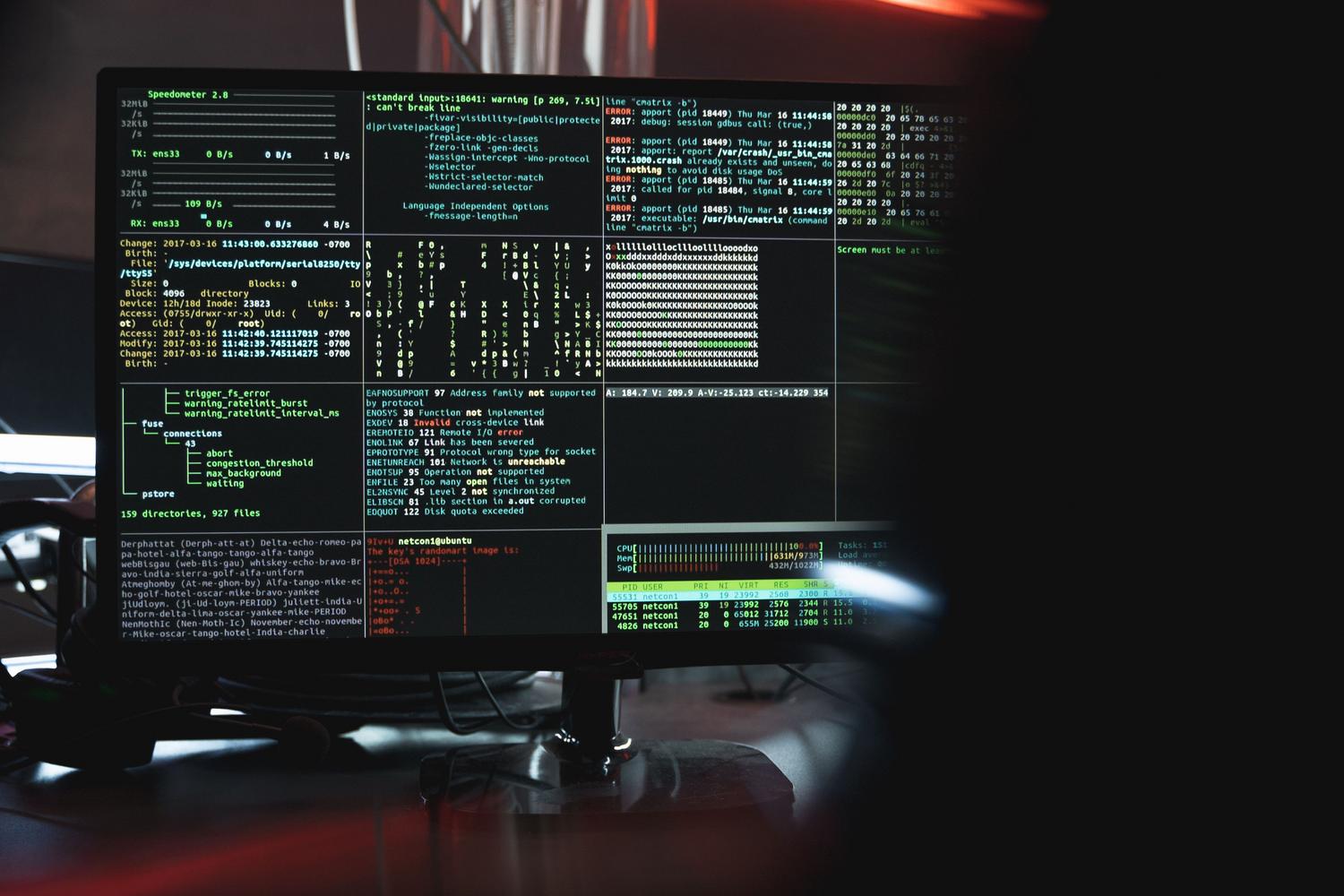
Понекад направимо грешку и желимо да обришемо све без потребе да притискамо тастер Backspace. Да бисмо обрисали све... од курсора уназад, ми користимо Цтрл + УНасупрот томе, ако желимо да обришемо све што следи курсор до краја реда, Цтрл + К то је савршен алат.
За прецизније брисања, Цтрл + В Уклоните претходну реч користећи размак као раздвајач, док Алт + Бацкспаце Прецизније је, јер брише реч на основу карактера који нису алфанумерички. Ако сте погрешили само за једно слово, Цтрл + Т омогућава замени тренутни знак са претходним, исправљајући грешке у куцању у секунди. Да бисте померили целе речи, Алт + Т. замени тренутну реч претходном.
Не смемо заборавити ни управљање великим и малим словима. Алт + У Конвертује у велика слова од курсора до краја речи, Алт+Л Он све пише малим словима и Алт +, Ц Напишите прво слово великим словом и померите курсор на крај. Ако сте направили неред током уређивања, Цтрл + _ (обично Цтрл + Схифт + -) се користи за поништи последњу промену, И Алт + Р Враћа целу линију у првобитно стање.

Савладавање историје и понављање команди

Претраживање старих команди је један од најчешћих задатака. Уместо да сто пута притиснете стрелицу нагоре, паметније је користити Цтрл + Р за извођење а обрнута претрага у историјиЈедноставно откуцајте део команде и Bash ће пронаћи најновије подударање. Ако желите да наставите са претрагом старијих подударања, поново притисните Enter. Цтрл + РДа бисте изашли из овог режима претраге без икакве радње, користите Цтрл + Г..
Постоје веома брзи начини за понављање задатака. Команда !! Извршава тачно оно што сте последње откуцали (веома корисно када заборавите да унесете зној пре командеАко вам је потребан само последњи аргумент претходне команде, можете користити !$ o Алт +.чиме се избегава копирање и лепљење сложених путања.
За најзахтевније кориснике, постоје напредна проширења: !* понавља све аргументе последње команде и синтаксу ^старо^ново омогућава извршите претходну команду замењујући Једна реч за другу. Ако желите да видите која ће се команда извршити пре него што је покренете, !:p Исписаће последњу команду на екрану без њеног извршавања.

Контрола процеса и управљање терминалима
Када се програм замрзне или једноставно желимо да га зауставимо, Цтрл + Ц шаље сигнал прекида (SIGINT) до заустави тренутни процесАко, с друге стране, не желимо да затворимо програм већ да га паузирамо да бисмо урадили нешто друго, користимо Цтрл + ЗОво обуставља задатак и враћа промпт; затим га можемо наставити у позадини помоћу bg или је довести напред са fg.
Управљање екраном је једноставно: Цтрл + Л Тренутно чисти терминал, радећи баш као и команда clearНешто занимљиво, а понекад и проблематично, јесте Цтрл + С, што зауставља приказ текста на екрану (изгледа као да се терминал замрзнуо), и Цтрл + К, што је кључ потребан за наставити са гледањем излаза.
На крају, аутоматско довршавање помоћу кључа Табулатор То је најбољи пријатељ корисника Bash-а. Једнократним притиском се допуњава име ако је јединствено, а двоструким притиском се приказују сва Доступне опцијеДа бисте затворили тренутну сесију или послали маркер краја датотеке (EOF), Цтрл + Д је стандардна опција.
Разматрања у вези са међуспремником и специјалним тастерима
Важно је направити разлику између онога што Bash ради и онога што ради емулатор терминала (као што су Kitty или Alacritty). На пример, Цтрл + В Многи емулатори лепе садржај системског међуспремника, али у чистом Башу, Цтрл + В служи за уметните следећи знак дословноАко притиснете Цтрл + В и онда унетиВидећеш како се појављује ^M уместо прескакања реда.
Команда Цтрл + И (yank) је интерна Bash скрипта и користи се за налепите текст са којим смо претходно исекли Цтрл + У, Цтрл + К o Цтрл + ВИмајте на уму да је ово интерни међуспремник љуске и потпуно је независан од општег међуспремника вашег оперативног система.
Интеграција ових алата у свакодневни живот чини интеракцију са системом много глађом, трансформишући терминал у природни продужетак нашег размишљања омогућавајући нам да уређујемо, претражујемо и контролишемо процесе без скидања руку са места за писање, оптимизујући сваку секунду нашег радног дана.
