- Прецизна контрола приступа хардверу као што су камера, микрофон и локација ради побољшања безбедности корисника.
- Разлика између управљања глобалним дозволама, за одређене сајтове и за инсталиране екстензије.
- Значај усклађивања политика корпоративних дозвола са законским прописима о заштити података.
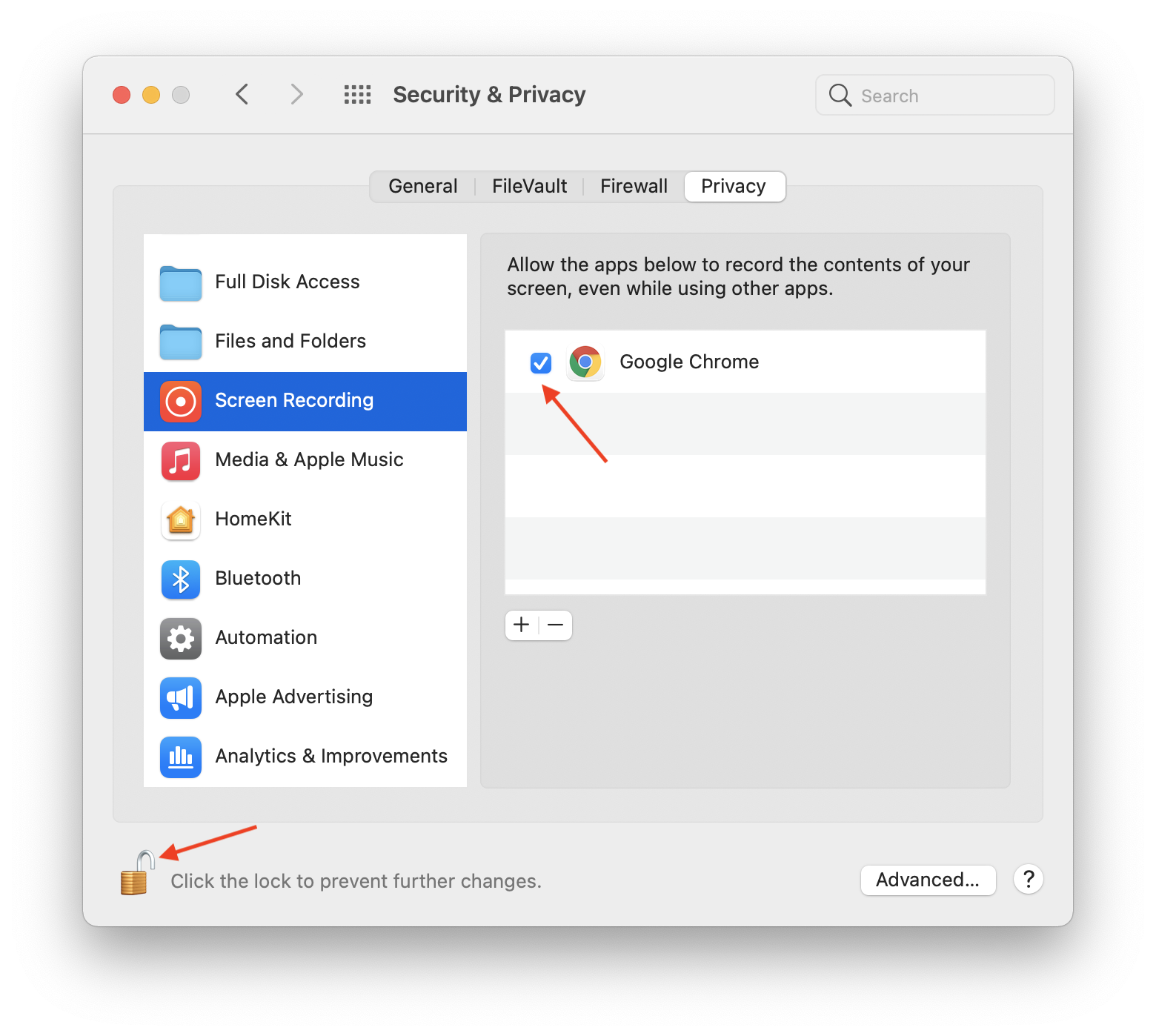
Сигуран сам да вам се то десило: одете на веб локацију и одједном се појави обавештење са питањем да ли може да користи вашу локацију или да активира ваш микрофон. Понекад кликнемо на „прихвати“ без гледања, а понекад се питамо шта се дешава ако једноставно игноришемо прозор. Истина је да је контрола дозвола прегледача неопходна како би се спречило да интернет постане црна рупа за нашу приватност, омогућавајући нам да тачно одлучимо шта свака веб локација може да ради на нашем уређају.
Не ради се само о спречавању веб-сајтова да нас шпијунирају; многи професионални алати, као што су Aircall телефонски системи или CRM-ови, такође захтевају посебне дозволе за функционисање. Ако не конфигуришемо правилно приступ звуку или обавештењима, вероватно ћемо пропустити важне позиве или апликација једноставно неће моћи да се покрене. Да видимо како да савладамо све ово како бисте могли да прегледате садржај безбрижно и без техничких проблема.

Управљање дозволама у Google Chrome-у

Када веб локација затражи приступ функцији, Google Chrome нуди неколико опција. Можете изабрати Дозволи овај пут , што значи да дозвола истиче када затворите картицу; Дозволи током посете сајту , тако да не морате да понављате поступак приликом будућих посета; или Никада не дозвољавај , што потпуно блокира функцију.
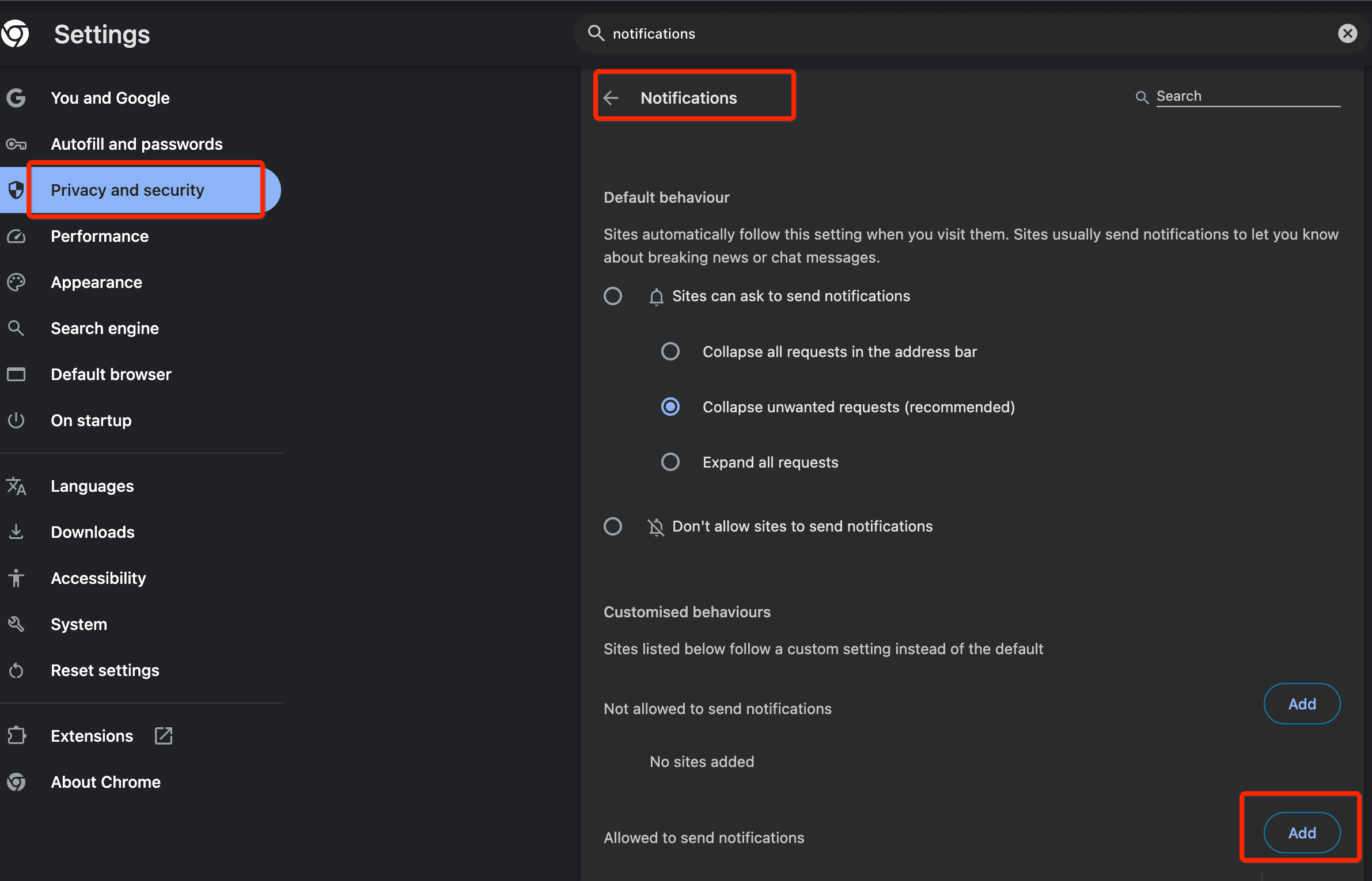
Ако желите да извршите опште чишћење или промените нешто што сте грешком прихватили, само идите на три вертикалне тачке у горњем десном углу, унесите Приватност и безбедност , а затим потражите одељак Подешавања сајта . Одатле можете да подесите подразумевано понашање скоро сваке функције прегледача.
Постоји огроман број дозвола које можемо да подесимо. На пример, колачићи трећих страна и Јаваскрипт утичу на то како веб локација изгледа и који се подаци чувају. Постоје и обрађивачи протокола , који омогућавају да линк директно отвори вашу апликацију за е-пошту, и искачући прозори , који су понекад корисни, али углавном представљају праву сметњу.

Што се тиче хардвера, имамо контролу над камером и микрофоном , што је неопходно за видео позиве, и локацијом, што је корисно за пружање локалних вести. Али постоје необичније и техничке карактеристике, као што је приступ USB, MIDI или Bluetooth уређајима , па чак и могућност да веб локација користи сензоре покрета за искуства виртуелне стварности.
Остале напредне опције укључују уређивање локалних датотека , приступ међуспремнику за форматирано копирање и лепљење и синхронизацију у позадини. Можете чак и да контролишете да ли веб локација може да користи аутоматски режим слике у слици да би наставила да гледа видео док радите друге ствари на рачунару.
Како прилагодити одређени веб сајт
Ако не желите да мењате сва подешавања прегледача, можете се фокусирати на одређени веб-сајт. Једноставно кликните на икону катанца (или информације о сајту) лево од URL-а. Избором Подешавања сајта отвориће се панел где можете омогућити или онемогућити дозволе само за тај домен.
Важно је знати да Chrome примењује ова правила на нивоу домена . Ако дате дозволу подстраници сајта, веома је вероватно да ће се дозвола применити на цео главни домен. Штавише, како би се спречило да се прегледач затрпа застарелим дозволама, Chrome аутоматски уклања приступ сајтовима које нисте посетили дуго времена.

Контрола екстензија у програму Microsoft Edge
У Edge-у, управљање екстензијама је сасвим друга ствар. Да бисте променили шта екстензија може да чита, потребно је да одете у мени Екстензије поред адресне траке и изаберете Додатне радње. Овде можете да изаберете да ли екстензија ради само када кликнете на њу , да ли приступа само тренутној веб локацији или да ли има дозволу за читање података на свим веб локацијама.
Ако вам је потребна детаљнија контрола, идите на Управљање екстензијама и кликните на Детаљи. Тамо можете одлучити да ли екстензија може да се покреће у InPrivate режиму или има дозволу за приступ локалним датотекама помоћу URL-ова датотека, што је неопходно за одређене алате за развој или продуктивност.
Професионални приступ и корпоративне политике
У пословном окружењу, дозвољавање сваком запосленом да конфигурише сопствене дозволе може бити ризично. Зато се шаблони политика користе путем Chrome Enterprise или Microsoft Edge-а за примену централизованих конфигурација. Ово осигурава да сви тимови имају исту безбедносну основу и спречава људске грешке које би могле открити осетљиве податке.
Са правног становишта, ове конфигурације морају бити у складу са GDPR-ом у Европи . Не ради се само о техничким аспектима, већ о усклађености са прописима. Компаније морају да спроводе процене утицаја када захтевају критичне дозволе и да документују ко има приступ чему, осигуравајући да је обрада података транспарентна и легална.

За програмере је неопходно да користе MDN Web Docs Permissions API и да се придржавају W3C стандарда. Ово осигурава да су захтеви за приступ јасни и ненаметљиви за корисника, побољшавајући искуство прегледања и повећавајући стопу прихватања тражених дозвола.
Оптимизација за комуникационе алате
Када користите специјализовани софтвер попут Aircall-а, дозволе су неопходне за несметан рад. Да бисте осигурали да контролни панел и веб апликација исправно функционишу, кључно је да омогућите приступ микрофону , обавештењима и преусмеравањима. Ако приметите да позиви не звоне или да се праћење уживо не ажурира, то је вероватно због блокиране дозволе у подешавањима сајта.
Исто важи и за CRM интеграције као што су Salesforce или HubSpot. Када се користи CTI технологија, дозволе морају бити конфигурисане из CRM домена . Осигуравање да прегледач дозвољава долазна обавештења је кључно за одржавање несметаног тока рада и омогућавање агентима да одмах обрађују позиве.
Ако се икада појави прозор за дозволе и кликнете ван њега , а нисте изабрали да ли желите да дозволите или блокирате, не брините: прегледач то обично третира као имплицитно одбијање . То значи да сајт не добија дозволу подразумевано, већ остаје у стању чекања или блокирања док не донесете свесну одлуку у менију подешавања.
Савладавање управљања дозволама подразумева знање како се кретати између глобалних подешавања прегледача, изузетака за појединачне сајтове и ограничења проширења, увек имајући на уму да је добар баланс између техничке функционалности и заштите приватности најбољи начин за прегледање данас.
