- Аутоматизација инкременталних и компресованих резервних копија ради оптимизације простора и времена извршавања.
- Имплементација AES-256 енкрипције како би се осигурало да само власник може приступити сачуваним подацима.
- Свестраност у одредишту копија, омогућавајући коришћење NAS-а, локалних дискова или cloud сервиса компатибилних са S3.
- Управљање верзијама коришћењем паметних политика задржавања за преузимање датотека од одређених датума.
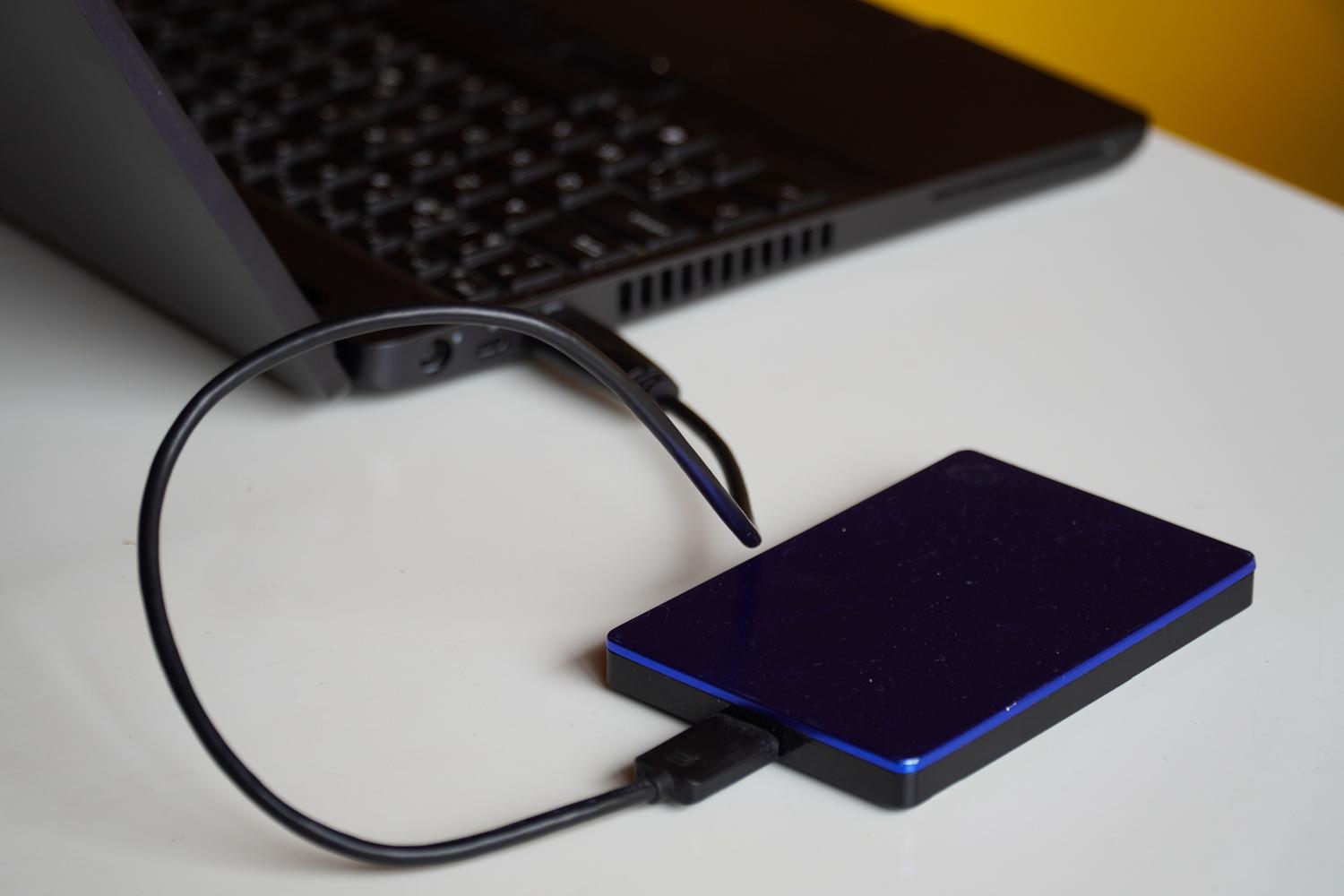
Ако сте икада застали да размислите шта би се десило ако би ваш рачунар сутра одлучио да се пензионише без упозорења или ако би злонамерни вирус одлучио да обрише ваше датотеке, знате да је паника стварна. Није битно да ли сте професионалац са критичним подацима или неко ко само жели да сачува своје породичне фотографије; стварност је да ниједан хардвер није непогрешив и да су сајбер напади уобичајени, тако да је препуштање безбедности случају као играње руског рулета са вашим подацима.
Да бисмо избегли проблеме, постоје алати који нам олакшавају живот, а међу њима се истиче Duplicati. То је софтвер отвореног кода који вам омогућава да аутоматизујете резервне копије бесплатно и, пре свега, безбедно. За разлику од ручних резервних копија, које су невероватно заморне и често заборављене, Duplicati обавља сав прљави посао у позадини, осигуравајући да су ваши подаци безбедни у облаку или на екстерном диску без потребе да мрднете прстом након што је подешен.
Шта је тачно Дупликати и зашто је тако кул?

За оне који нису упознати, Duplicati је клијент за прављење резервних копија који је специјализован за креирање шифрованих, инкременталних и компресованих резервних копија . То значи да не заузима непотребан простор, јер након почетне потпуне резервне копије, отпрема само делове датотека који су промењени. Кључно је разумети да то није програм за синхронизацију (као што је Dropbox) или алат за клонирање целог чврстог диска (системске слике); његова сврха је да заштити одређене фасцикле и датотеке , као што су ваши радни документи, универзитетске белешке или мултимедијалне датотеке.
Једна од његових највећих предности је компатибилност са више платформи, која подједнако добро функционише на Windows-у, macOS-у и Linux-у. Штавише, будући да је отвореног кода, сваки стручњак може да провери да ли је управљање безбедношћу транспарентно, што пружа огроман душевни мир при руковању осетљивим подацима које не желите да било ко други види.
Припрема тла: Инсталација на прозорима
Да бисте започели, први корак је да одете на званичну веб страницу и преузмете инсталатер за ваш оперативни систем. Процес је типичан чаробњак „следећи, следећи“: прихватате лиценцу, бирате компоненте које желите да инсталирате и додељујете администраторске дозволе како би програм могао да приступи свим фасциклама које треба да направите резервну копију.
Када се једном инсталира, када отворите икону на радној површини, приметићете да се Duplicati не отвара као нормална апликација, већ покреће интерфејс у вашем прегледачу (обично на http://localhost:8200). Савет: када вас пита да ли желите да поставите лозинку за интерфејс, одговорите да. Не желимо да било ко ко користи ваш рачунар може да мења ваше планове прављења резервних копија или да брише ваше резервне копије.
Подешавање вашег првог задатка прављења резервне копије
Да бисте креирали задатак прављења резервне копије, идите на „Додај резервну копију“. Чаробњак ће вас водити кроз пет кључних корака:
- Опште: Овде му дајете описно име и, што је најважније, конфигуришете Тип шифровања AES-256Морате да креирате јаку лозинку. Имајте на уму: ако изгубите ову лозинку, ваши подаци ће бити неповратни, зато је сачувајте у менаџеру лозинки.
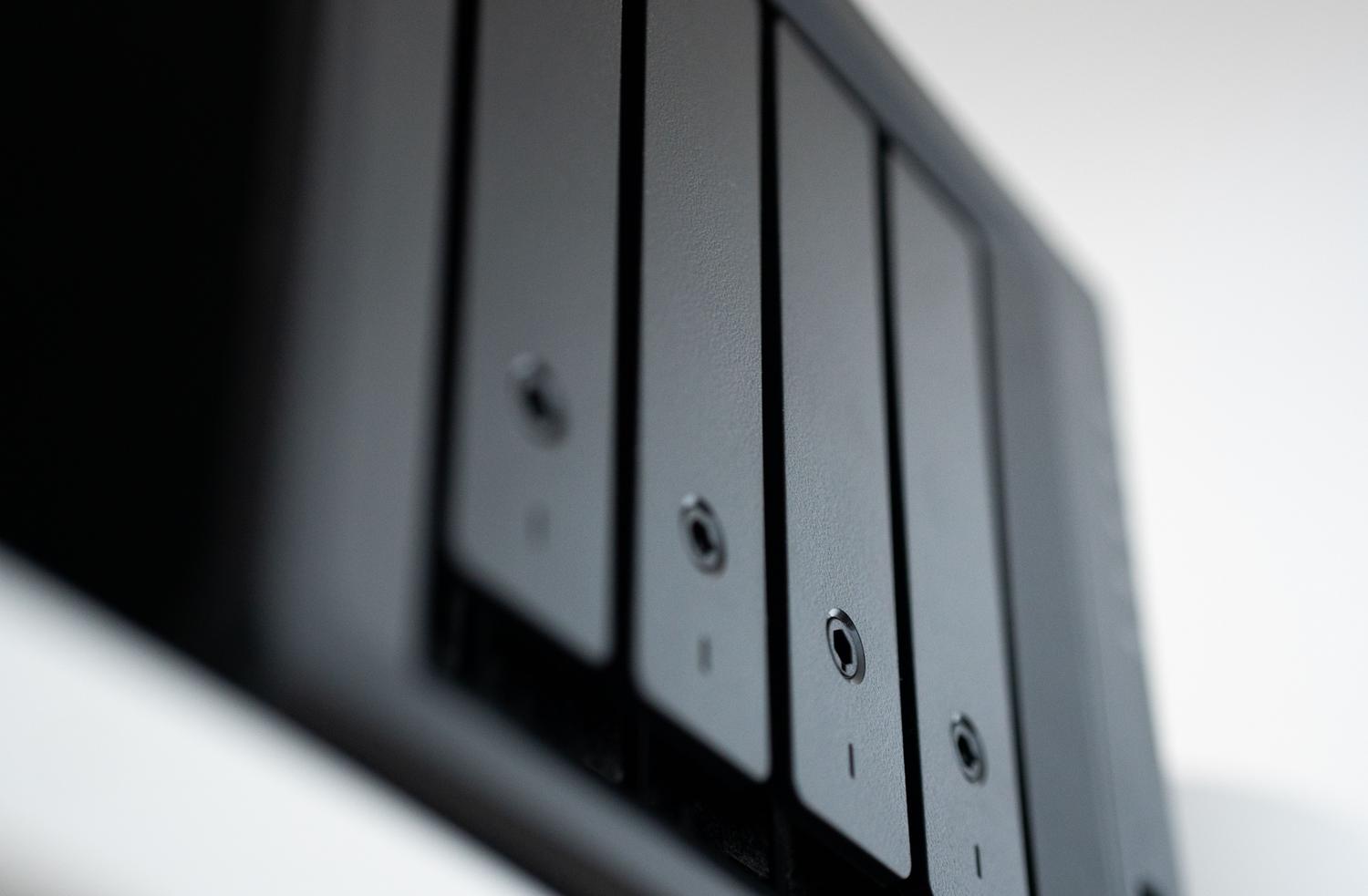
- Дестинација: Имате потпуну слободу. Можете користити мрежни уређај за складиштење података (NAS), услуге у облаку попут Google Drive-а, OneDrive-а, Dropbox-а или техничкије протоколе као што су Амазон С3 или ОпенСтек СвифтАко користите S3, биће вам потребан приступни кључ и тајни кључ вашег провајдера.
- Изворни подаци: Изаберите фасцикле које желите да заштитите. Препоручује се коришћење филтери за искључење да би се избегло губљење простора на привременим датотекама, кеш меморијама или фасциклама попут node_modules.
- Радно време: Можете заказати прављење резервне копије да се покреће свакодневно или недељно. Препоручујем да изаберете једну опцију. ван шпица саобраћаја и где вам није потребна пуна снага вашег процесора, тако да се рачунар не успорава док радите.
- Опције: Овде дефинишете задржавање. Веома паметна опција је паметно задржавање, која чува дневне верзије из прошле недеље, недељне верзије из прошлог месеца и месечне верзије из прошле године, аутоматски бришући најстарије.
Како повратити датотеке ако нешто крене наопако
Прави тест резервне копије је враћање у претходно стање. У левом менију изаберите „Врати“ и изаберите одговарајући задатак. Видећете да имате неколико верзија током времена , што вам омогућава да се вратите на стање од пре три дана ако сте, на пример, случајно нешто обрисали или је датотека оштећена.
Приликом одабира датотека, можете одабрати да ли ћете их вратити на њихову оригиналну локацију или их сачувати у новој фасцикли ради поређења. Такође можете конфигурисати програм да пребрише постојеће датотеке или дода датум и време њиховим именима како бисте били сигурни да се подаци не изгубе.
Напредни савети и решавање проблема
Ако сте напреднији корисник и користите системе попут Ubuntu-а, можете инсталирати Duplicati као услугу користећи .deb пакете и управљати приступом преко SSH тунела како бисте сачували приватност веб интерфејса. На Windows-у, ако наиђете на грешке TLS везе (посебно на Windows-у 11), можете присилно укључити употребу TLS 1.2 у напредним подешавањима како бисте решили проблеме компатибилности са неким серверима.
Још једна важна ствар је управљање базама података. Пошто Duplicati копира датотеке, ако покушате да направите резервну копију активне базе података (MySQL или PostgreSQL), датотека може постати неконзистентна. Идеално би било да унапред закажете дамп и да Duplicati направи резервну копију резултујуће датотеке.
За оне који траже максималну безбедност, идеална стратегија је 3-2-1 : одржавајте три копије својих података на два различита уређаја за складиштење, при чему се једна копија чува ван локације (у облаку). Иако ово може бити скупо, Duplicati значајно поједностављује шифровани процес прављења резервних копија на даљину без потребе за икаквим накнадама за лиценцирање.
Поседовање аутоматизованог система за прављење резервних копија помоћу овог софтвера вам омогућава да заштитите своје личне и професионалне податке од кварова диска или сајбер напада, користећи предности AES-256 енкрипције и флексибилност избора између локалног складишта или различитих добављача услуга у облаку, осигуравајући да је опоравак података једноставан и поуздан процес.